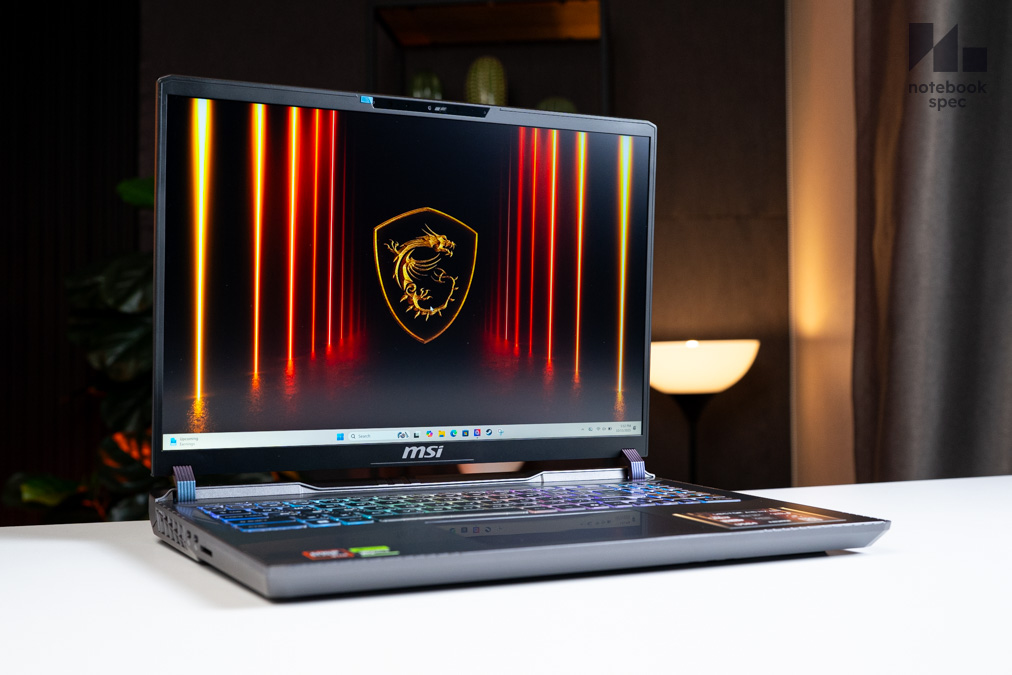


MSI Vector A16 HX A8W เกมมิ่งโน๊ตบุ๊คโคตรแรงค่าตัว 65,990 บาท ตีตั๋วเด็กเอาใจเกมเมอร์สายคุ้ม! หัวใจ Ryzen 9 8940HX กับ GeForce RTX 5070 Ti
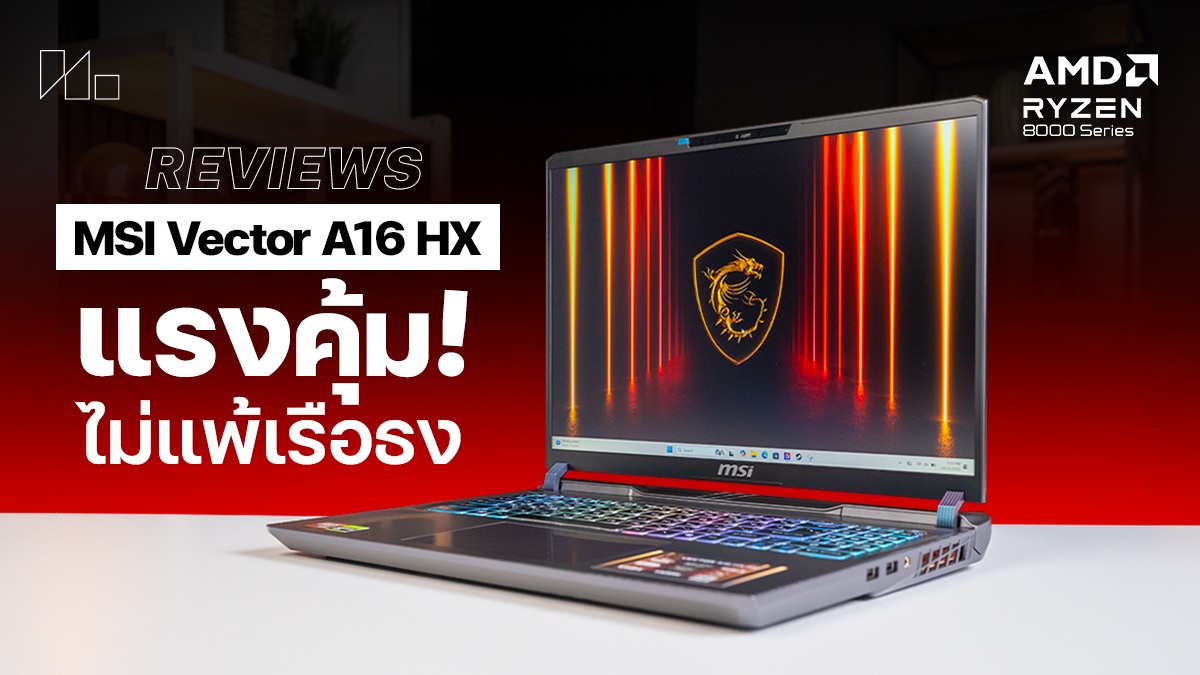
ถ้า MSI Titan คือเกมมิ่งโน๊ตบุ๊คระดับเรือธงพร้อมดีไซน์และฟีเจอร์ใหม่อลังการ มี MSI Raider เป็นรุ่นรองเน้นดีไซน์ล้ำสมัยแล้ว MSI Vector A16 HX A8W ก็ถูกสร้างมาเพื่อนักศึกษาและนักวิจัยสาย STEM (Science, Technology, Engineering, and Mathematics) โดยเฉพาะ เพื่อเร่งการประมวลผลสมการและงาน 3D ซับซ้อนให้เสร็จในเวลาอันสั้น หรือถ้าเป็นผู้ใช้ทั่วไปอย่างเกมเมอร์หรือสตรีมเมอร์ก็เหมาะเพราะสเปคและฟีเจอร์จากโรงงานก็ไม่แพ้เกมมิ่งโน๊ตบุ๊ครุ่นเรือธงตัวอื่นแม้แต่น้อย แต่ได้เปรียบเรื่องราคาต่อสเปคสมตัวเข้าถึงง่ายกว่ามาก
สเปครุ่นเริ่มต้นราคา 65,990 บาท นับว่าดีเกินตัว ทั้งหัวใจหลักสุดทรงพลังอย่าง AMD Ryzen 9 8940HX แม้เปิดตัวมาระยะหนึ่งแล้วก็ยังทำงานได้ยอดเยี่ยม ดึงศักยภาพของ NVIDIA GeForce RTX 5070 Ti ออกมาได้หมดจด ประกอบกับเทคโนโลยี MSI OverBoost Ultra 240W อัดกำลังไฟเพิ่มเพื่อดึงศักยภาพของชิปเซ็ตออกมาได้มากขึ้น ประกบระบบระบายความร้อน Cooler Boost 5 ช่วยระบายความร้อนให้ทำงานเต็มสมรรถนะแม้จะทำงานหนักต่อเนื่องหลายชั่วโมง หรือตัดไปโหมดประหยัดพลังงานยืดระยะเวลาใช้งานให้นานขึ้นด้วย MUX Switch สลับไปใช้จีพียูในชิปซีพียูได้โดยอัตโนมัติ
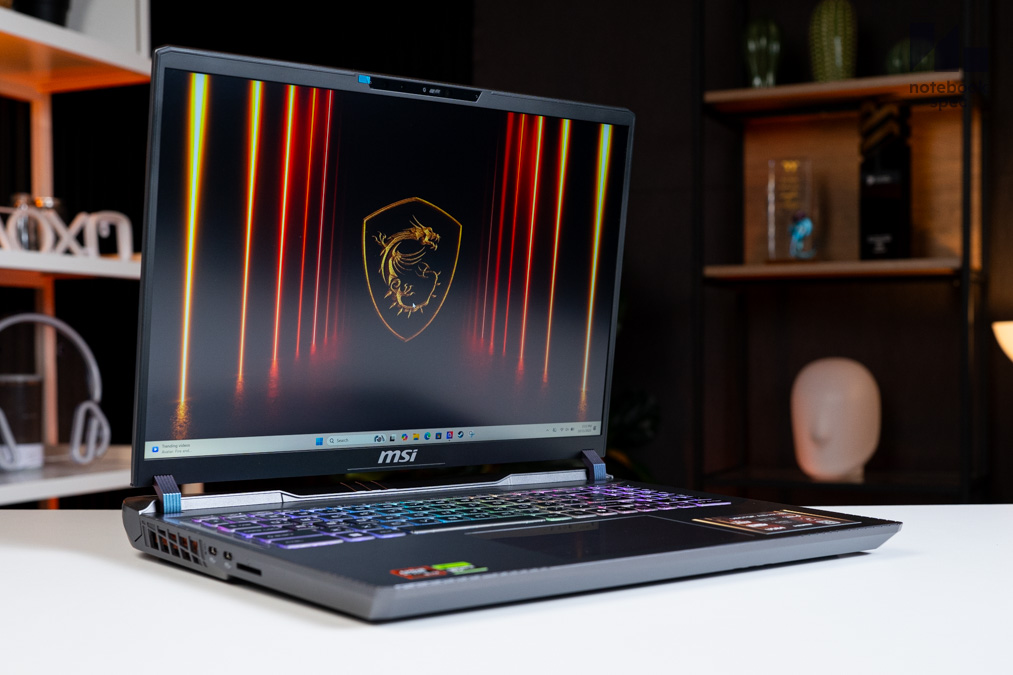
นอกจากสเปคก็ได้ฟีเจอร์ไม่แพ้โน๊ตบุ๊คเรือธง เริ่มอย่างแรกด้วย Matrix Display แบบต่อหน้าจอแยกได้ 3 จอ เพิ่มพื้นที่ Desktop ให้ทำงานสะดวกกว่าเดิม รวมถึงคีย์บอร์ดแบบ 24-Zone RGB “Mystic Light” พร้อมเซนเซอร์อินฟาเรดคู่กับกล้องเว็บแคมไว้สแกนใบหน้าเจ้าของก่อนปลดล็อคเพื่อเพิ่มความสะดวกและเป็นส่วนตัว แสดงผลผ่านหน้าจอ 16″ ขอบเขตสีกว้าง 100% DCI-P3 และยังคงอัปเกรดเพิ่ม RAM ได้ถึง 96GB DDR5 และ M.2 NVMe SSD ได้ 2 ช่อง ครบองค์ประกอบโน๊ตบุ๊คสุดทรงพลังอย่างไม่ต้องสงสัย
NBS Verdicts
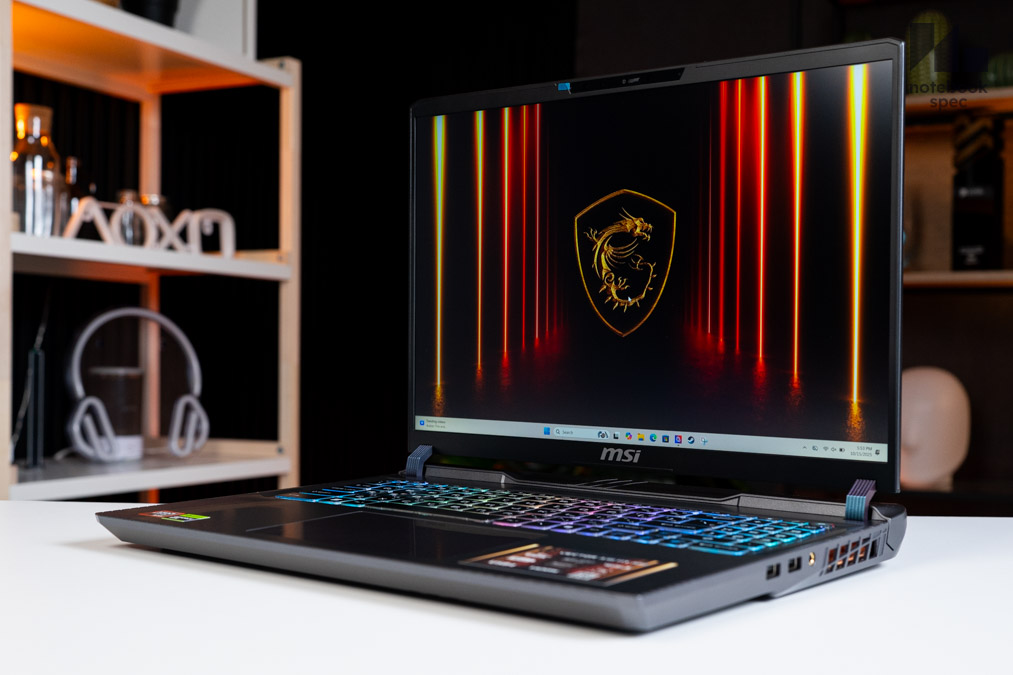
สเปคและฟีเจอร์ของ MSI Vector A16 HX A8W ถือว่าออกแบบมาเพื่อการทำงาน STEM และครีเอเตอร์เต็มรูปแบบ ไม่ว่าชิปเซ็ตซีพียูกับจีพียูสมรรถนะสูงพอให้ใช้รันโปรเจคใหญ่เสร็จได้ในเวลาสั้นๆ แล้ว ก็เหมาะกับสตรีมเมอร์และครีเอเตอร์เช่นกัน เพราะถ้าจะเล่นเกมชั้นนำให้ลื่นไหลพร้อม Live streaming แล้วตัดต่อไฮไลต์มาทำเป็นคลิปย้อนหลังโน๊ตบุ๊คเครื่องนั้นต้องมีสเปคดีพอควรถึงจะทำงานเสร็จได้รวดเร็ว พอสารตั้งต้นมีคุณภาพและราคาจับต้องได้ก็ต่อยอดเพิ่ม RAM, SSD ติดอุปกรณ์เสริมเพิ่มให้ทำงานได้ดียิ่งขึ้นอีก
ฟีเจอร์สืบทอดจาก MSI Titan และ Raider อย่างแรกคือ MSI OverBoost Ultra 240W สำหรับถ่ายเทกำลังไฟระหว่างซีพียูและจีพียูได้อย่างเหมาะสมกับงานแบบต่างๆ โดยอัตโนมัติ ประกบชุดระบายความร้อน Cooler Boost 5 แล้ว ตอนทดสอบถึงจะรัน Benchmark แล้วเล่นเกมต่อเนื่องหลายชั่วโมงก็ไม่ต้องห่วงเรื่องความร้อนสูงสักนิด ถัดมาเป็น Matrix Display ซึ่งปกติแล้วโน๊ตบุ๊ค MSI จะต่อหน้าจอแยกได้ 2 บาน ด้วย USB-C กับ HDMI แต่ MSI Vector A16 HX A8W มี USB-C 4.0 Full Function ถึง 2 ช่อง กับ HDMI จึงต่อได้ 3 บาน จึงได้พื้นที่ Desktop เพิ่มมหาศาล ช่วยให้ทำงานได้สะดวกขึ้นมาก แถมได้คีย์บอร์ดเอาใจเกมเมอร์อย่าง 24-Zone RGB Mystic Light ช่วยเพิ่มสีสันเวลาใช้งาน และถึงจะเป็นเกมมิ่งโน๊ตบุ๊คก็ยังได้เซนเซอร์อินฟาเรดสำหรับสแกนใบหน้า จึงใช้งานได้สบายใจไม่ต้องห่วงว่าใครจะแอบใช้งานสักนิด ไม่ต้องพิมพ์รหัสผ่านปลดล็อคเครื่องให้เสียเวลาเหมือนสมัยก่อน จะพกมาทำงานที่ออฟฟิศแล้วแบกกลับบ้านไปต่อเกมมิ่งเกียร์เล่นเกมโปรดต่อได้สบาย
ถึงจะบอกว่าเป็นโน๊ตบุ๊คทำงานสาย STEM โดยเฉพาะ หลายคนอาจสงสัยว่าทำไม MSI ติดตั้ง AMD Ryzen มาให้? หากอิงกับความต้องการสเปค (Spec requirements) จะเข้าใจทันทีว่านอกจากต้องการจีพียูสมรรถนะสูงแล้ว โครงสร้างคอร์ของ AMD Ryzen 9 8940HX เป็น Zen 4 ล้วนถึง 16 คอร์ 32 เธรด เป็นคอร์ใหญ่ทั้งหมดจึงได้เปรียบเวลาเปิดโปรแกรมรันโปรเจคใหญ่แน่นอน เหลือแค่อัปเกรด RAM ให้เพียงพอก็เป็นอันจบ จะเพิ่มมาเป็น 32 GB ก็ใช้งานสะดวกหรือจะเผื่อไปถึง 64 GB ให้ใช้ได้นานๆ เลยก็ดี
ด้านข้อสังเกตอย่างแรก คือ ชุดระบายความร้อน Cooler Boost 5 ถึงจะระบายความร้อนดีก็จริง แต่เวลาทำงานเต็มกำลังจะดังได้ถึง 70dB ถ้าใช้งานคนเดียวควรสวมหูฟังเพื่อลดเสียงดังสักนิดและถ้าอยู่ในออฟฟิศแนะนำให้เปิดพัดลมโหมด Auto จะดีกว่า และควรระวังเวลาเปิดฝาด้านใต้สักนิด เพราะ MSI ดีไซน์ให้มันครอบช่องหูฟังเอาไว้ เวลาถอดออกหรือใส่กลับควรดันออกและสวมเข้าพอร์ตนี้ก่อนหรือให้ผู้เชี่ยวชาญจัดการจะดีกว่า
เรื่องควรใส่ใจอีกอย่าง คือ M.2 NVMe SSD อินเทอร์เฟส PCIe 4.0×4 ถึงมีให้ใช้ 2 ช่อง แต่เพราะมีพื้นที่จำกัดทำให้ต้องหันไดรฟ์เข้าหากัน เวลาอัปเกรดต้องเลือกว่าจะใส่ M.2 2280 อันเดียวเน้นความจุเยอะหรือเป็น M.2 2230 คู่ถึงจะใช้ได้ทั้งสองช่อง ดังนั้นก่อนเริ่มอัปเกรดแนะนำให้วางแผนก่อนว่าต้องการใช้พื้นที่ในเครื่องเป็นแบบใดค่อยเปิดฝาจะดีสุด
ข้อดีของ MSI Vector A16 HX A8W
- ซีพียู AMD Ryzen 9 8940HX มีคอร์เธรดเยอะ ใช้ทำงานและเล่นเกมได้เยี่ยม
- จีพียู NVIDIA GeForce RTX 5070 Ti ใช้เล่นเกมชั้นนำและทำงานได้ดีมาก
- ได้ระบบ MSI OverBoost Ultra 240W ไว้เร่งสมรรถนะ CPU กับ GPU มาให้ใช้งาน
- ชุดระบายความร้อน Cooler Boost 5 ระบายความร้อนได้ดีมาก ตัวเครื่องเย็นต่อเนื่อง
- หน้าจอ 16″ มีความละเอียด QHD+ ขอบเขตสี 100% DCI-P3 แสดงสีสันได้สวยงาม
- หน้าจอมีค่า Refresh Rate 240Hz เวลาเล่นเกมแสดงภาพได้ไหลลื่นต่อเนื่อง
- บริเวณกล้องเว็บแคมติดตั้งเซนเซอร์สแกนใบหน้ายืนยันตัวเจ้าของก่อนปลดล็อคให้ใช้งาน
- อัพเกรดเพิ่มความจุ RAM จาก 16GB DDR5 ไปได้ถึง 96GB รองรับความจุมากพิเศษ
- ใส่ M.2 NVMe SSD ได้ 2 ช่องพร้อมกัน เพิ่มพื้นที่ติดตั้งโปรแกรมและเกมได้อีกมาก
- ได้พอร์ต USB-C 4.0 Full Function ถึง 2 ช่อง ใช้ต่อหน้าจอแยกและชาร์จไฟได้
- รองรับ Matrix Display ต่อหน้าจอแยกได้มากสุด 3 หน้าจอ ด้วย USB-C กับ HDMI
- ติดตั้งคีย์บอร์ด 24-Zone RGB พร้อมไฟ Mystic Light ปรับเปลี่ยนเอฟเฟคได้
- เชื่อมต่ออินเทอร์เน็ตได้รวดเร็วและเสถียรด้วย Wi-Fi 6E
- ติดตั้ง Microsoft Office Home 2024 มาให้พร้อมใช้งานทันที
ข้อสังเกตของ MSI Vector A16 HX A8W
- เสียงชุดระบายความร้อน Cooler Boost 5 เวลาทำงานเต็มกำลังเสียงจะดังพอควร
- ถ้าต้องการใส่ M.2 NVMe SSD ทั้งสองช่อง ต้องใส่เป็น M.2 2230 คู่เท่านั้น
- ฝาด้านใต้ตัวเครื่องดีไซน์เกี่ยวกับช่องหูฟัง เวลาถอดหรือประกอบกลับควรระวังชิ้นส่วนนี้
รีวิว MSI Vector A16 HX A8W
- Specification
- Hardware & Design
- Screen & Speaker
- Keyboard & Touchpad
- Connector, Thin & Weight
- Inside & Upgrade
- Performance & Software
- Battery & Heat & Noise
- User Experience
- Conclusion & Award
- Gallery
Specification

MSI Vector A16 HX A8W เป็นโน๊ตบุ๊คเพื่อการทำงานสาย STEM และเล่นเกมได้เป็นอย่างดี ซึ่งล่าสุดนี้เป็นรุ่น AMD Ryzen เลือกได้ 2 สเปค แชร์ชิ้นส่วนโดยรวมร่วมกันแทบทั้งหมด ต่างกันตรงจีพียู NVIDIA, M.2 NVMe SSD และปริมาณ RAM เท่านั้น โดยมีรายละเอียดดังนี้
| รุ่น / สเปค | Vector A16 HX A8WHG-020TH (เครื่องรีวิว) | Vector A16 HX A8WIG-027TH |
| CPU | AMD Ryzen 9 8940HX แบบ 16 คอร์ 32 เธรด ความเร็ว 2.4~5.3 GHz สถาปัตยกรรม Zen 4 (TSMC 5nm FinFET) ค่า TDP 55~75W Tjmax 100 องศาเซลเซียส เทคโนโลยีในชิปเซ็ต AMD EXPO Memory Overclocking Precision Boost Overdrive Precision Boost 2 AMD Enhanced Virus Protection (NX bit) | AMD Ryzen 9 8940HX แบบ 16 คอร์ 32 เธรด ความเร็ว 2.4~5.3 GHz สถาปัตยกรรม Zen 4 (TSMC 5nm FinFET) ค่า TDP 55~75W Tjmax 100 องศาเซลเซียส เทคโนโลยีในชิปเซ็ต AMD EXPO Memory Overclocking Precision Boost Overdrive Precision Boost 2 AMD Enhanced Virus Protection (NX bit) |
| GPU | NVIDIA GeForce RTX 5070 Ti VRAM 12GB GDDR7 TDP 140W | NVIDIA GeForce RTX 5080 VRAM 16GB GDDR7 TDP 175W |
| Memory | 16 GB DDR5 บัส 5200 MT/s รองรับการอัปเกรดถึง 96GB | 32 GB DDR5 บัส 5200 MT/s รองรับการอัปเกรดถึง 96GB |
| Storage | M.2 NVMe SSD 512 GB อินเทอร์เฟส PCIe 4.0 x4 เลือกติดตั้ง M.2 2230*2 หรือ M.2 2280*1 | M.2 NVMe SSD 1 TB อินเทอร์เฟส PCIe 4.0 x4 เลือกติดตั้ง M.2 2230*2 หรือ M.2 2280*1 |
| Software | Windows 11 Home Microsoft Office Home 2024 | Windows 11 Home Microsoft Office Home 2024 |
| Display | 16″ QHD+ (2560*1600) IPS Refresh Rate 240Hz 100% DCI-P3 | 16″ QHD+ (2560*1600) IPS Refresh Rate 240Hz 100% DCI-P3 |
| Connectivity | USB-C 4.0 Full Function*2 USB-A 3.2 Gen2*2 SD Card Reader*1 HDMI 2.1*1 LAN*1 Audio combo*1 Wi-Fi 6E มาตรฐาน 802.11ax Bluetooth 5.3 | USB-C 4.0 Full Function*2 USB-A 3.2 Gen2*2 SD Card Reader*1 HDMI 2.1*1 LAN*1 Audio combo*1 Wi-Fi 6E มาตรฐาน 802.11ax Bluetooth 5.3 |
| Weight | 2.7 กก. | 2.7 กก. |
| ราคา | 65,990 บาท | 84,990 บาท |
Hardware & Design
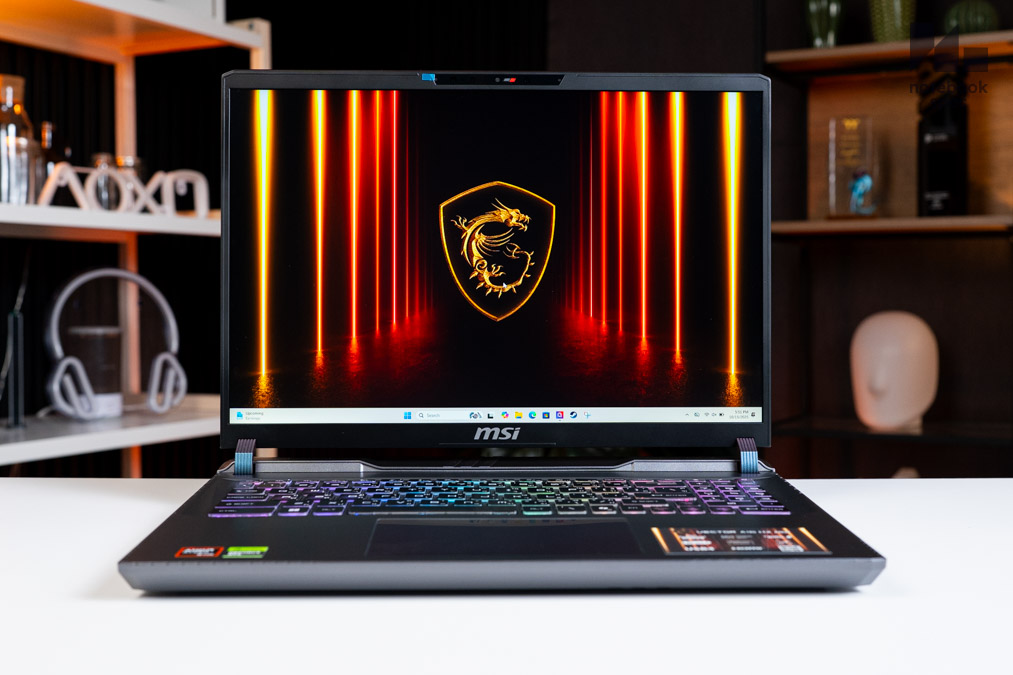
เกมมิ่งโน๊ตบุ๊คถ้าไม่ได้ดีไซน์ให้เครื่องบางเพื่อความสวยงามพกพาง่ายแต่อัปเกรดได้ไม่มาก ตัวเครื่องก็จะมีขนาดใหญ่และหนา ซึ่ง MSI Vector A16 HX A8W ก็ไม่พ้นเงื่อนไขนี้เช่นกัน บอดี้ทรงลิ่มมีขอบด้านหน้าเครื่องบางกว่าด้านหลังเล็กน้อยนั้นออกแบบให้คีย์บอร์ดเฉียงเข้าหาผู้ใช้มากขึ้นให้วางมือใช้งานสะดวก ส่วนด้านหลังจะหนาขึ้นเล็กน้อยเพื่อติดตั้งช่องระบายความร้อนกับพอร์ตเชื่อมต่อเอาไว้
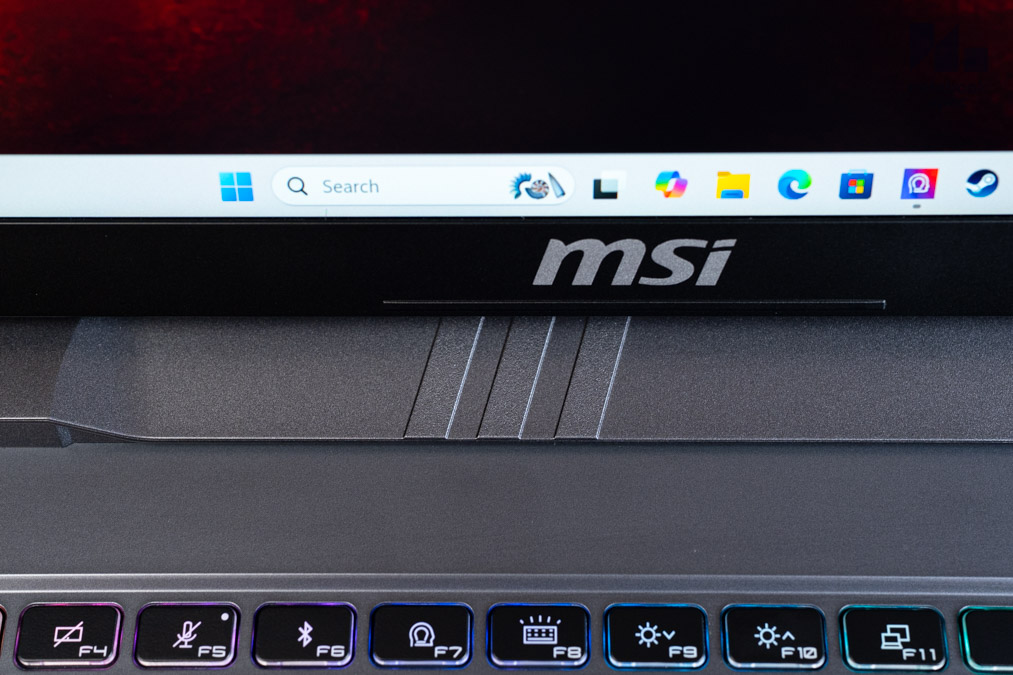
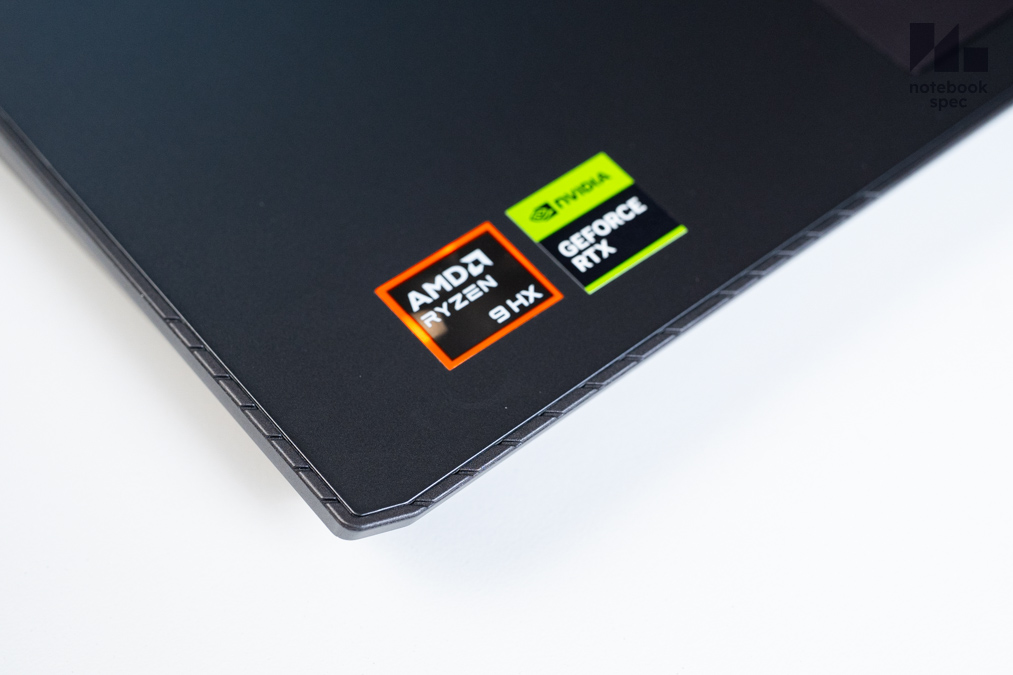
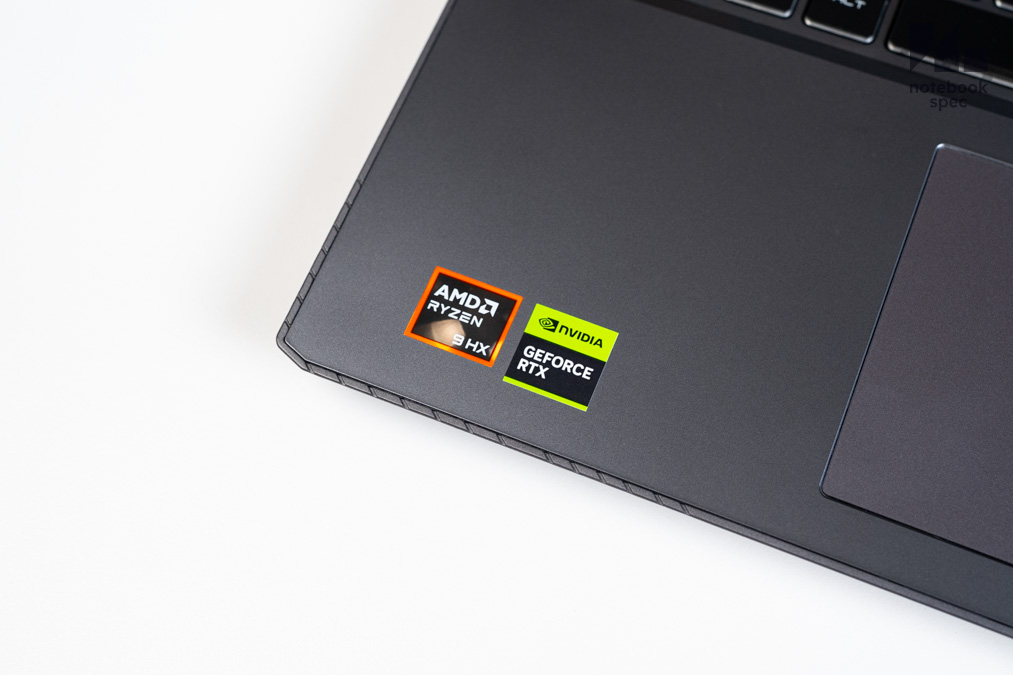
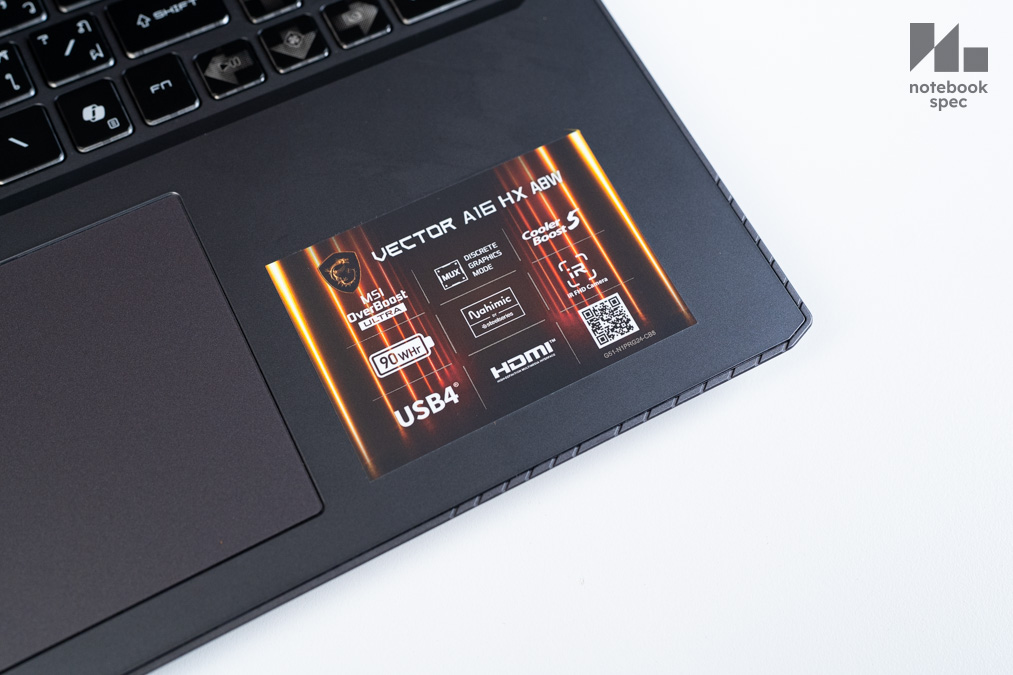
สังเกตจะเห็นว่า MSI เสริมรายละเอียดตามส่วนต่างๆ เข้ามา ได้แก่ การปั๊มขอบตรงกลางระนาบเดียวกับช่องระบายความร้อนให้ราบเสมอคีย์บอร์ดแล้วเสริมเส้นเฉียง 3 เส้น เพื่อความสวยงาม ถัดลงมาตรงแท่นวางข้อมือนอกจากสติกเกอร์บอกชิปเซ็ตและจุดเด่นของโน๊ตบุ๊คแล้ว ยังปั๊มเส้นขอบตัวเครื่องเพิ่มเข้ามาเป็นพิเศษทั้งสองฝั่งเพื่อความสวยงาม
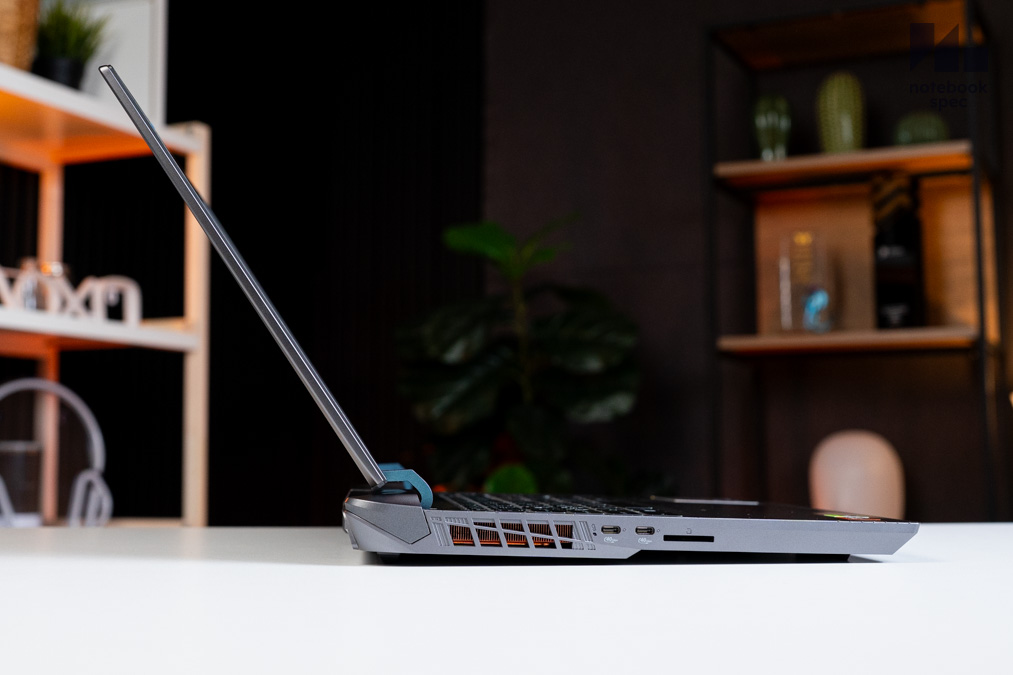
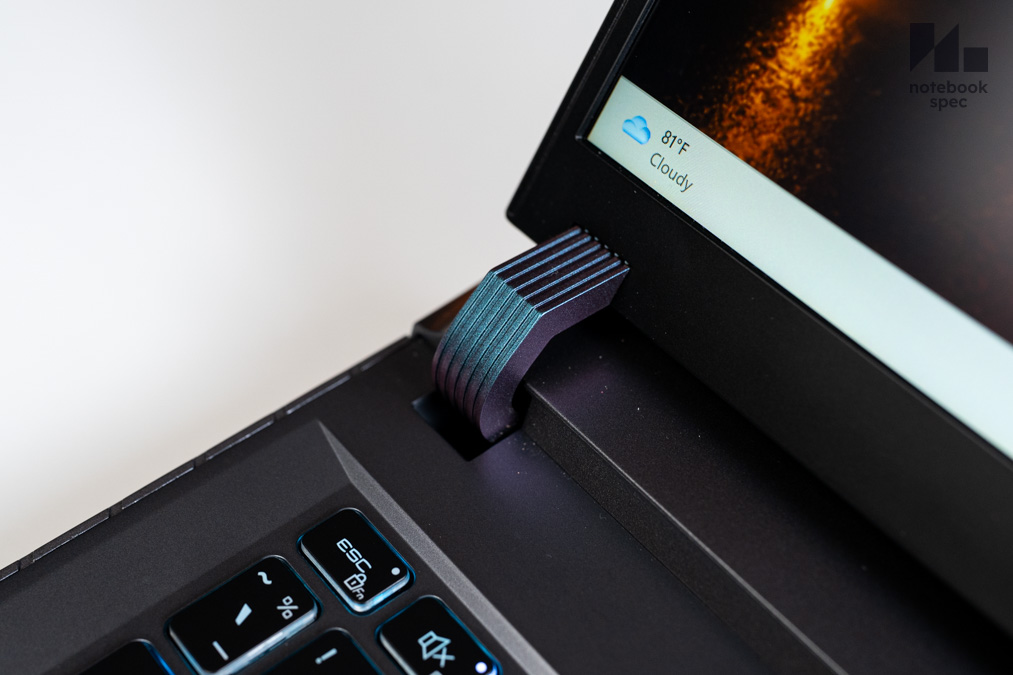
มองจากด้านข้างจะเห็นว่าดีไซน์ทรงลิ่มส่วนหน้าเครื่องตรงแท่นวางข้อมือจะเตี้ยกว่าช่องระบายความร้อนด้านหลังเล็กน้อย เหนือขึ้นไปตรงสันเหนือคีย์บอร์ดมีก้านบานพับหน้าจอทำสีน้ำเงินเหลือบม่วงเมทัลลิคเพื่อยึดหน้าจอเข้ากับตัวเครื่อง เวลากางหน้าจอจากพับปิดสนิทจนเปิดจนสุดราว 120 องศา ไม่มีอาการสั่นกระพือและใช้นิ้วโป้งนิ้วเดียวก็เปิดได้อย่างง่ายดาย จะวางบนแท่นวางโน๊ตบุ๊คหรือตั้งบนโต๊ะก็ใช้งานได้สะดวก
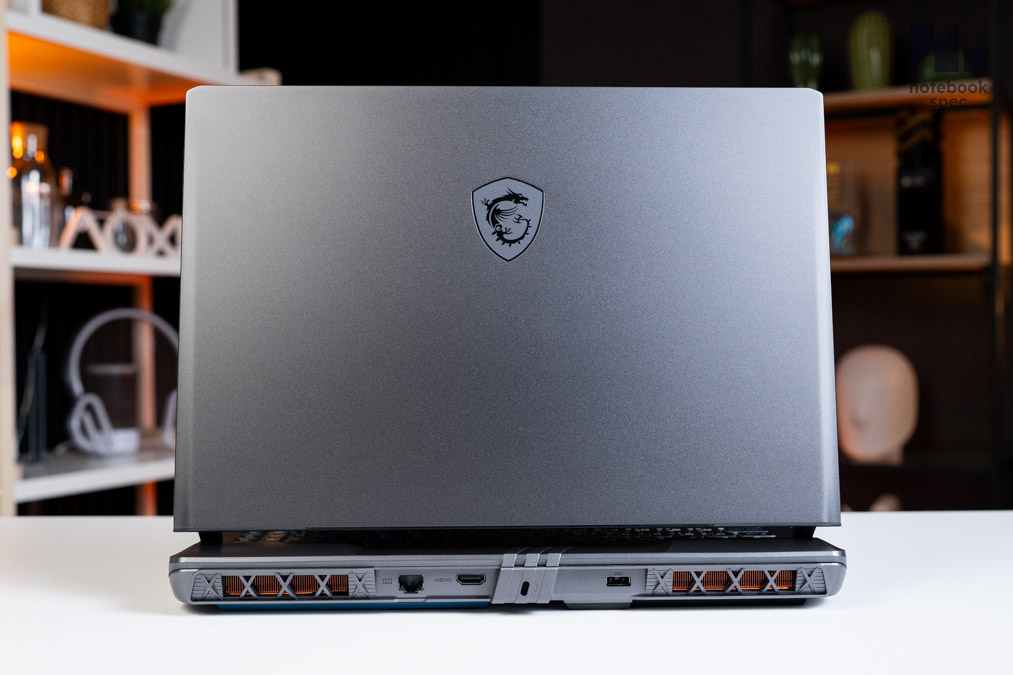
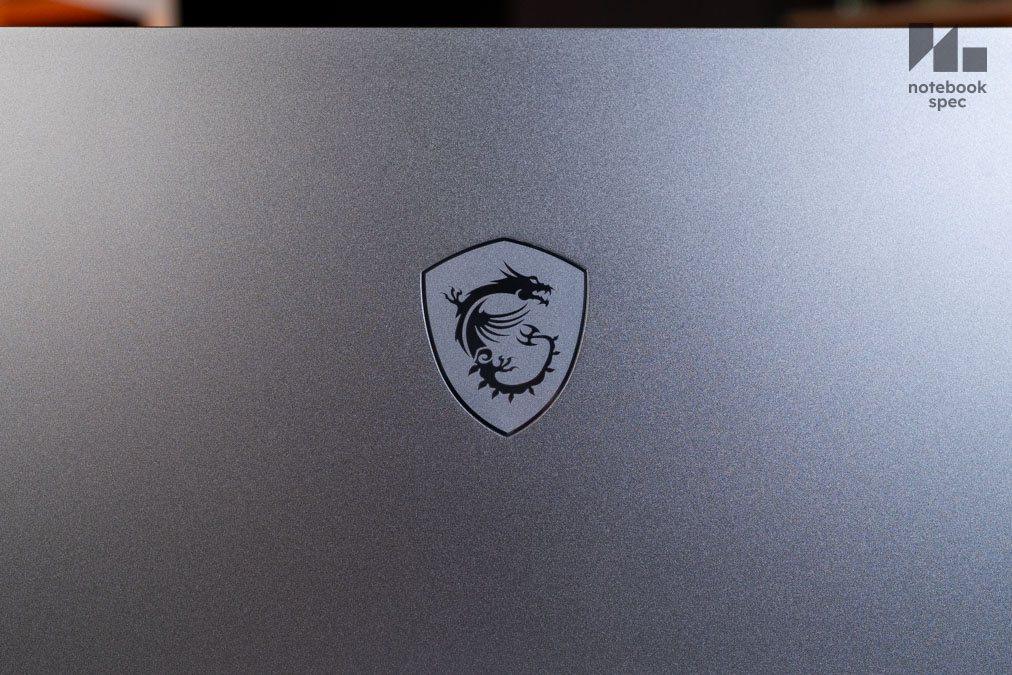
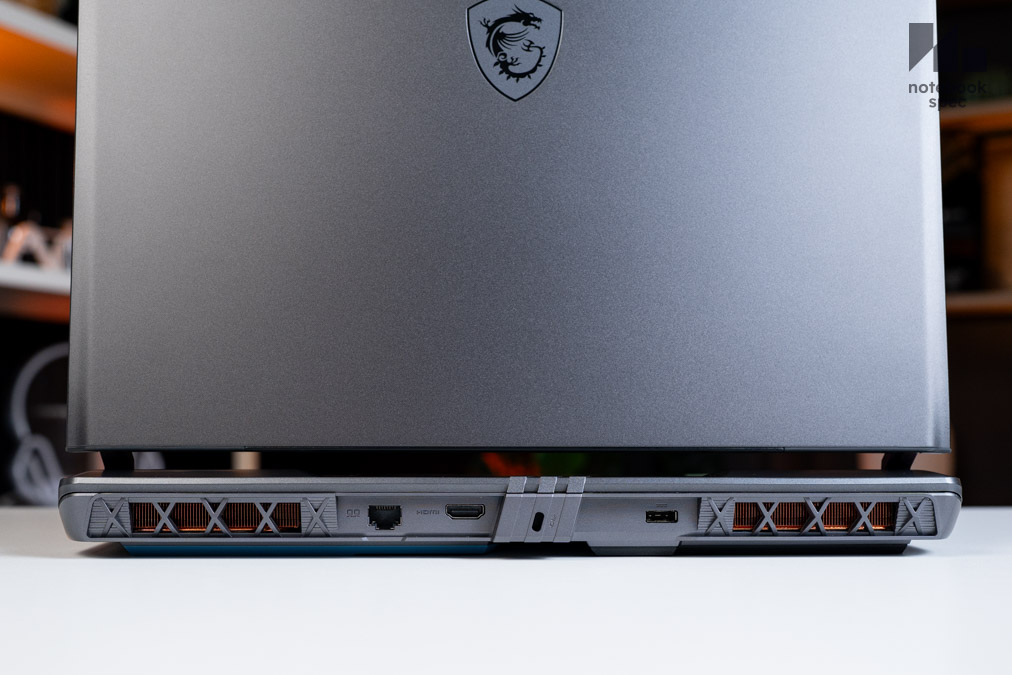
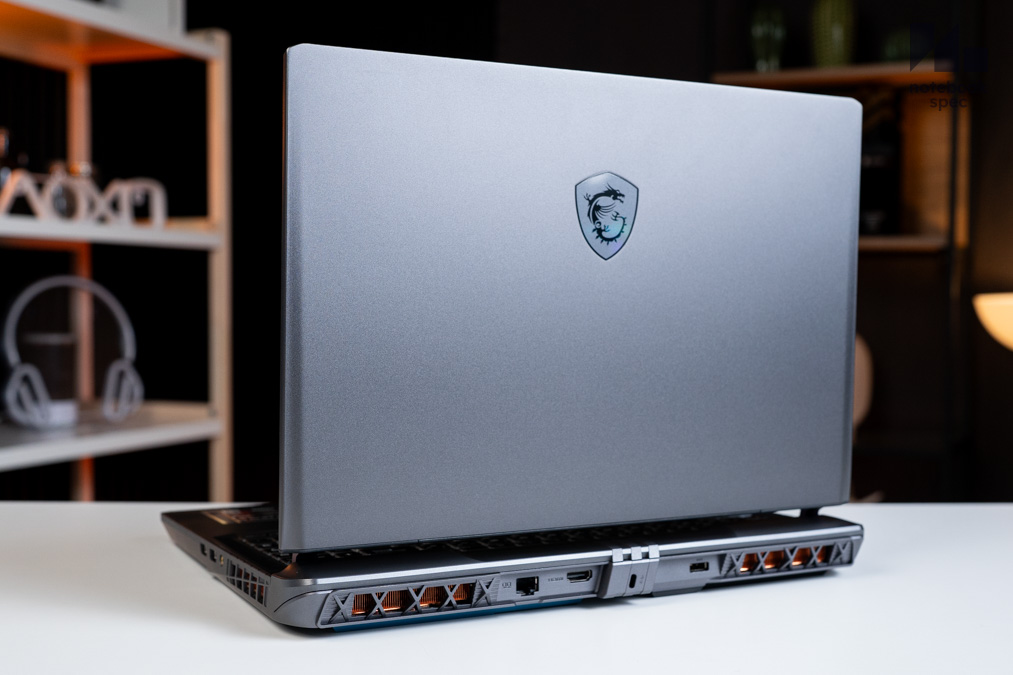
พอกางหน้าจอจนสุดจะเห็นว่าบานฝาหลังหน้าจอยกลอยจากตัวเครื่องอย่างชัดเจน ตรงกลางฝาหลังมีเพียงโลโก้ MSI Dragon สีดำอยู่ตรงกลางเท่านั้น ไม่มีลวดลายใดๆ เสริมมาแม้แต่น้อยจึงดูเรียบง่ายไม่นำสายตามาก ถัดลงมาเป็นส่วนของช่องระบายความร้อนกับชุดพอร์ตระหว่างทั้งสองช่องยื่นเลยฝาหลังจอออกมา สังเกตตรงพอร์ต Kensington Lock จะเจาะติดมาบนสันของเส้นเฉียง 3 เส้นพอดี เป็นดีไซน์รับกับฝาด้านใต้เครื่องด้วย
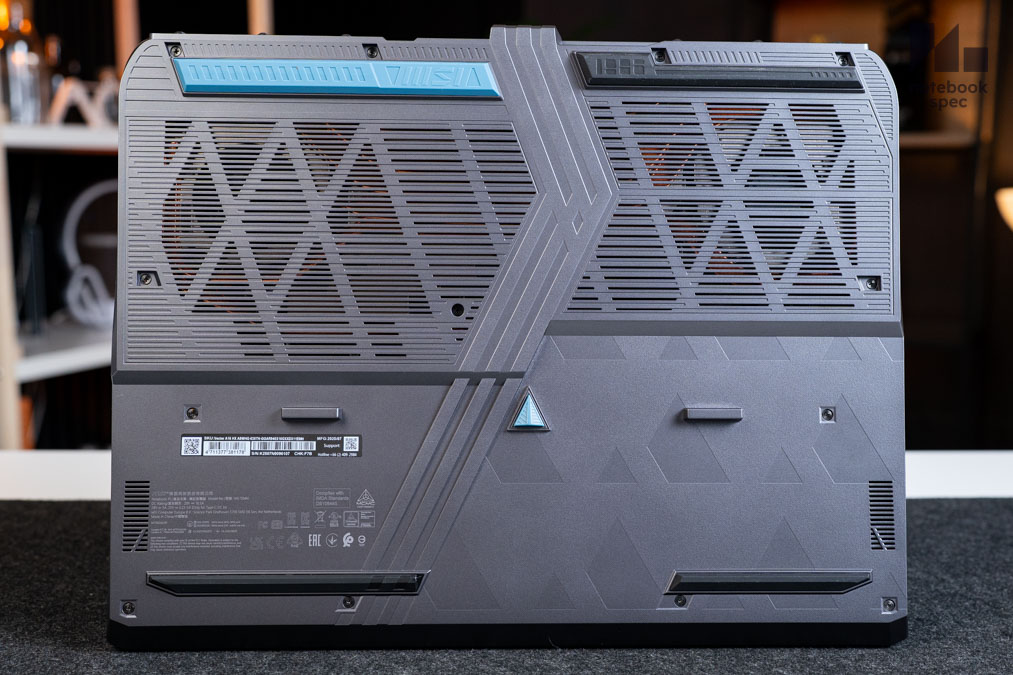
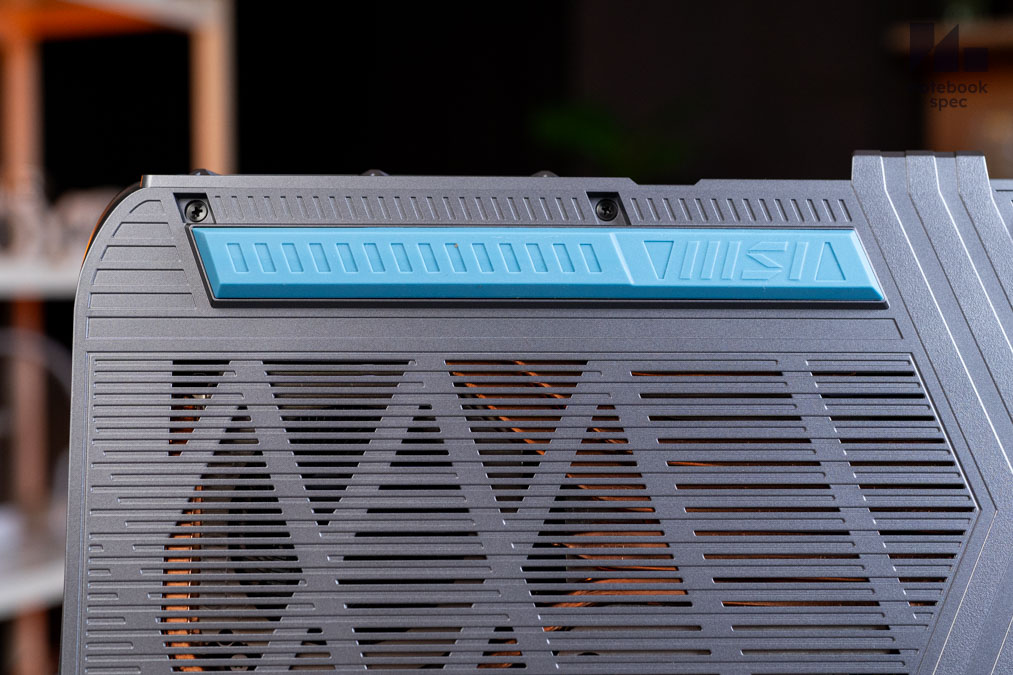
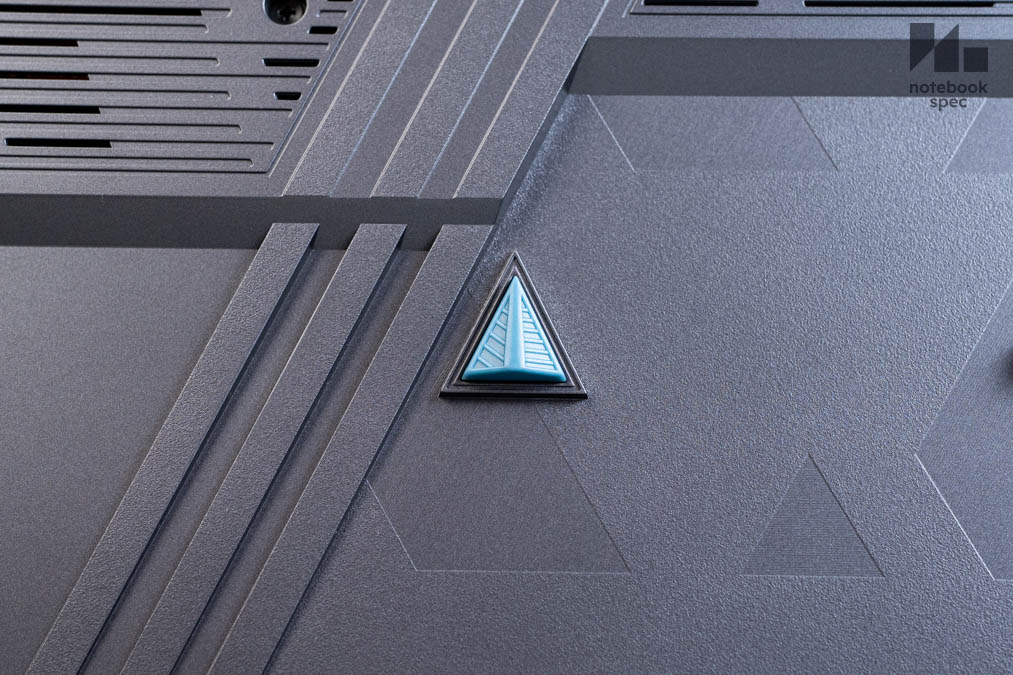
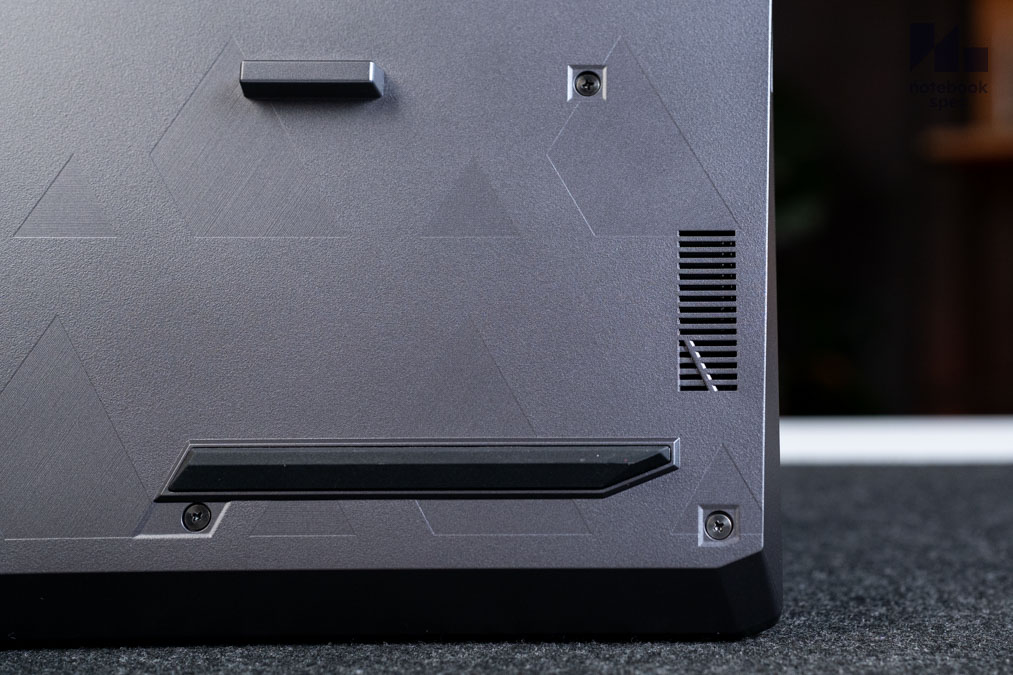
พลิกเครื่องมาจะเห็นว่าเส้นเฉียงด้านหลังเครื่องลากยาวลงมาจนสุดขอบล่างกรอบฝาใต้เครื่องเป็นเครื่องเครื่องหมาย “มากกว่า (>)” พาดแบ่งช่องระบายความร้อนทั้งสองฝั่งให้ฝั่งซ้ายใหญ่กว่าฝั่งขวา มีแถบยางกันลื่นติดมาให้สองคู่แบ่งเป็นคู่ใหญ่ด้านบนและคู่เล็กด้านล่างเพื่อยกตัวเครื่องขึ้นกันรอยขนแมวและกันลื่นได้ ตรงกลางมีก้านพลาสติกเสริมเข้ามาเวลากดคีย์บอร์ดจะรู้สึกว่าตัวเครื่องแน่นไม่แอ่นตัวลงอีกชุด
สังเกตว่าแถบยางกันลื่นชิ้นบนซ้ายปั๊มโลโก้ MSI กับตรงกลางเครื่องเป็นสีฟ้าเพื่อความสวยงามและเป็นดีไซน์ร่วมของซีรีส์ MSI Vector ไปโดยปริยาย ยึดฝาฝาใต้เครื่องไว้ด้วยน็อต Philips Head รวม 13 ดอก จึงใช้ไขควงทั่วไปขันเปิดฝาได้ทันที
Screen & Speaker
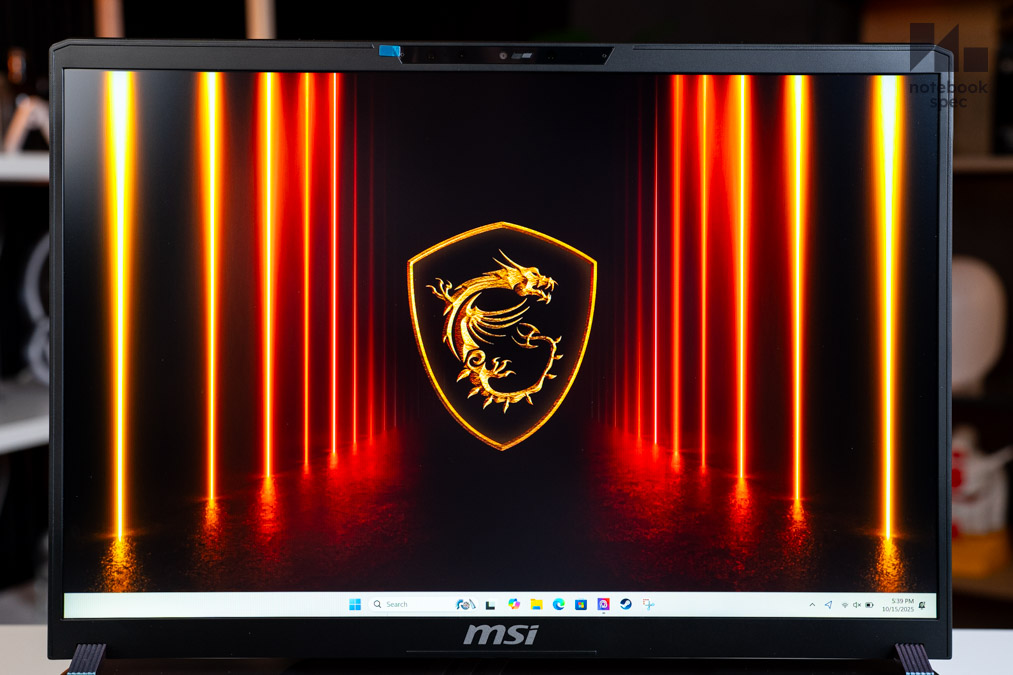
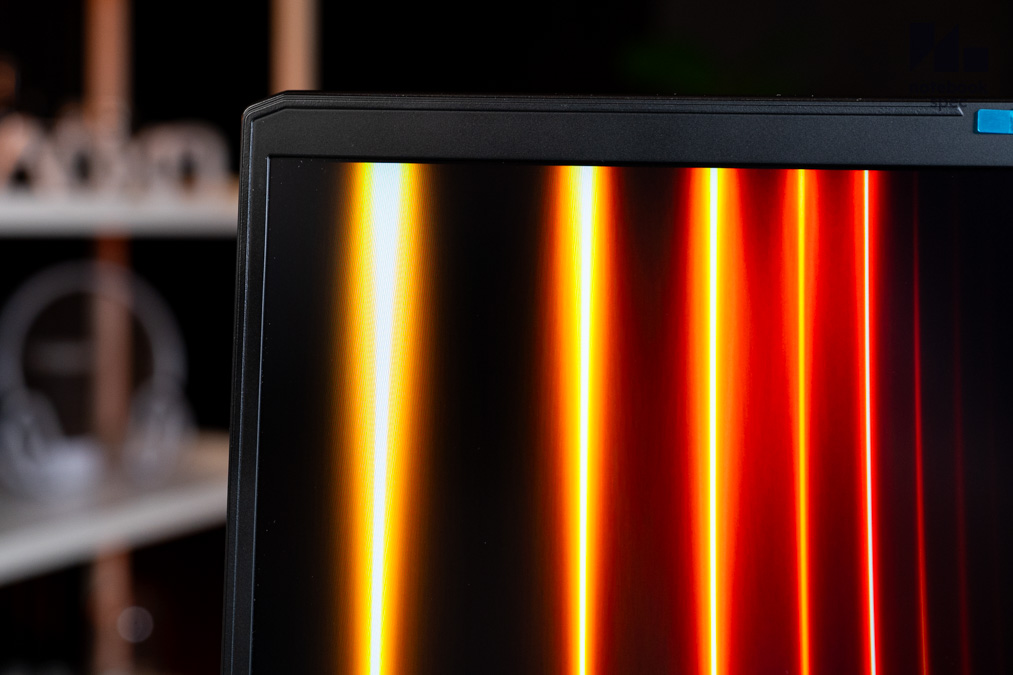
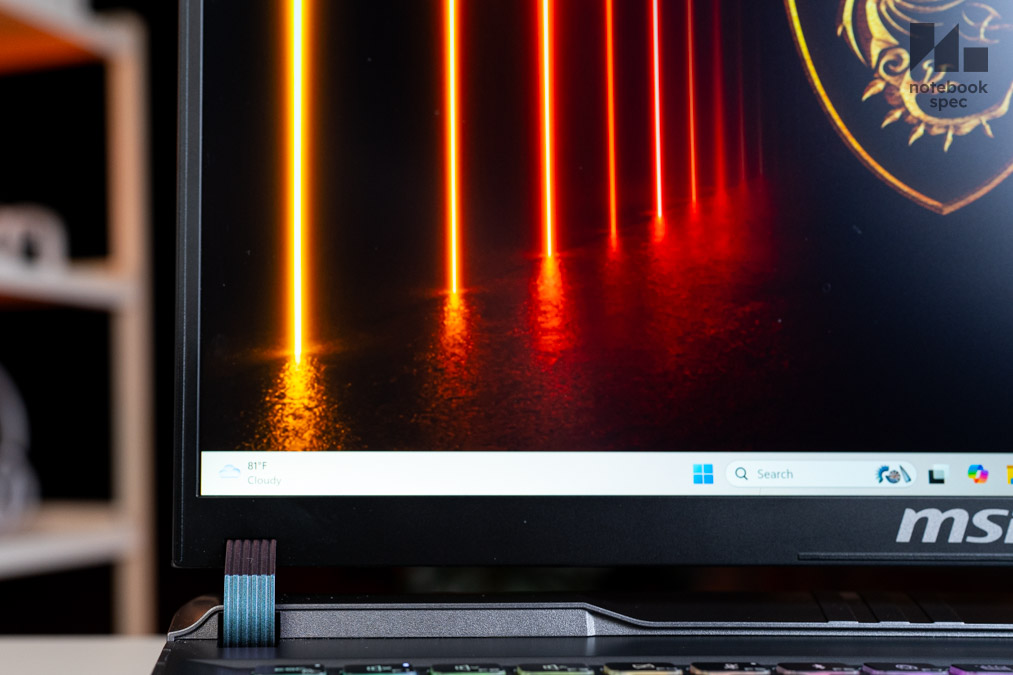
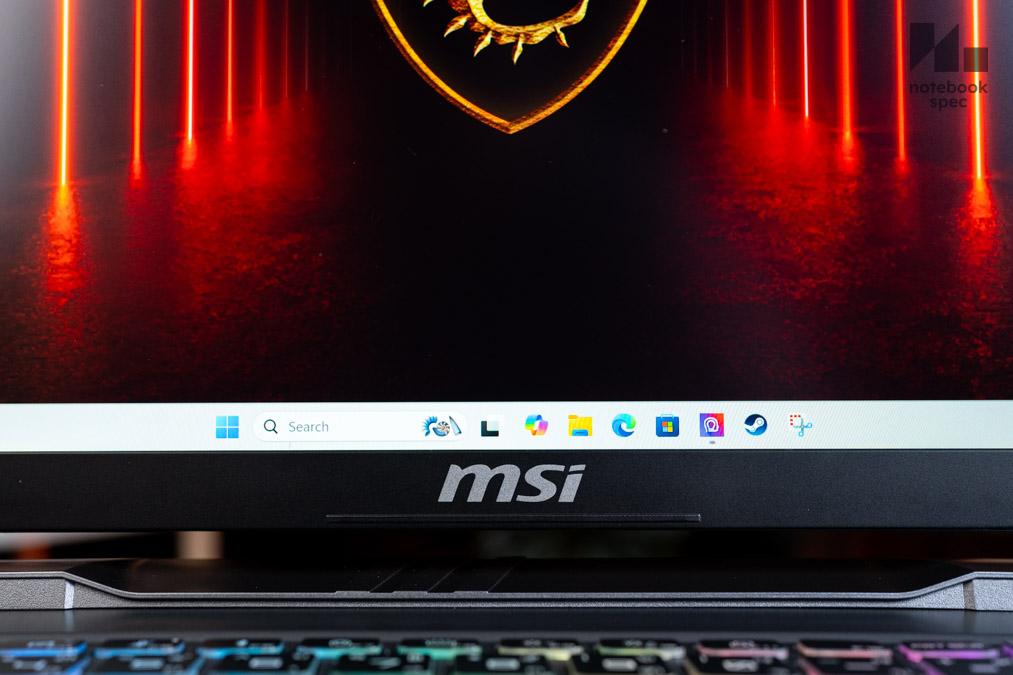
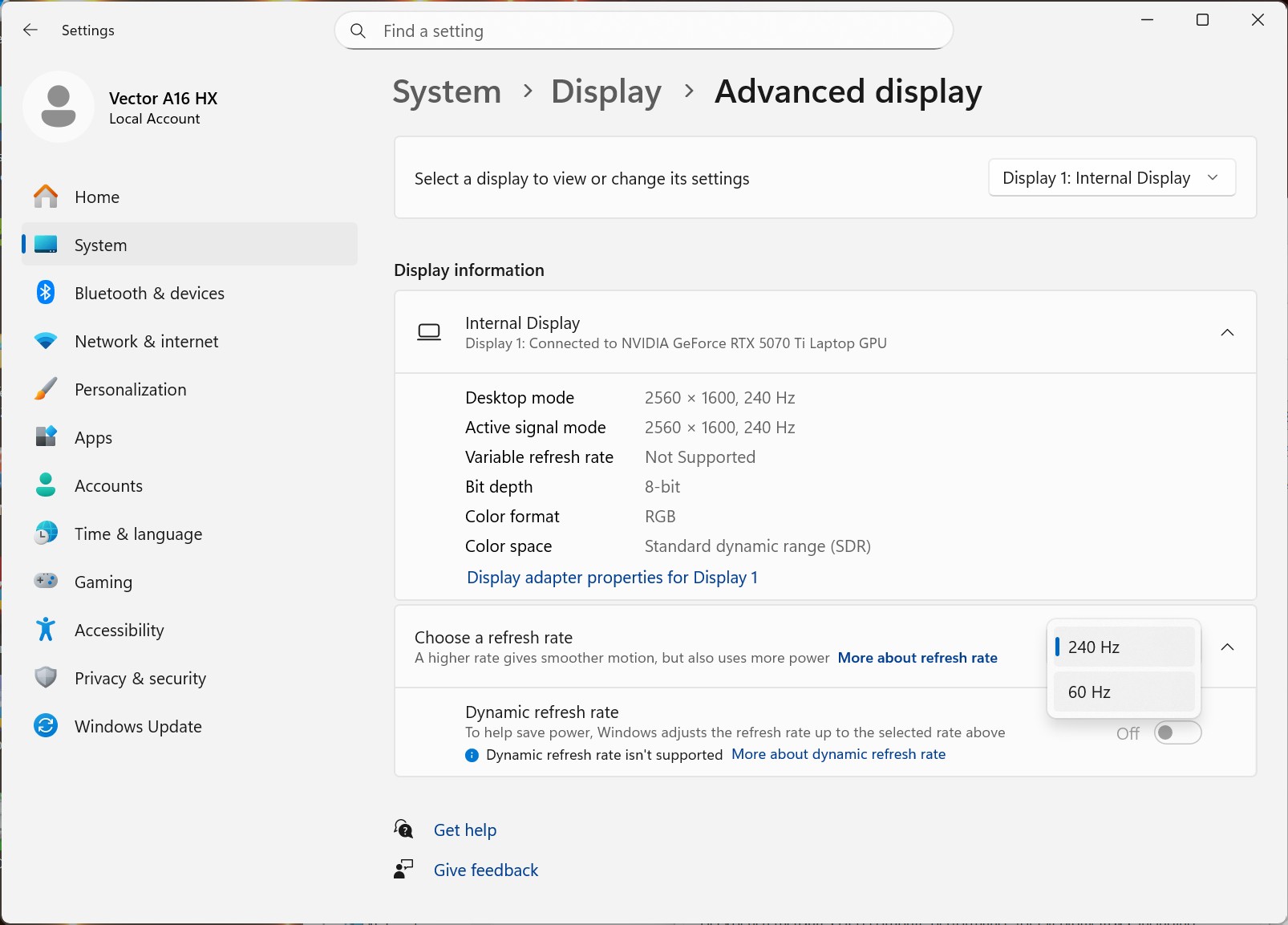
หน้าจอ 16″ ของ Vector A16 HX A8W มีความละเอียด QHD+ (2560*1600 พิกเซล) พาเนล IPS มีค่า Refresh Rate สูงสุด 240Hz เคลมขอบเขตสีหน้าจอไว้กว้าง 100% DCI-P3 ดังนั้นสีสันบนหน้าจอจึงสดและสวยเป็นพิเศษ ใช้เล่นเกมชั้นนำได้อรรถรสยิ่งขึ้น เสียดายว่าถ้าจอนี้มีระบบ Dynamic Refresh Rate เปลี่ยนความถี่โดยอัตโนมัติก็จะดี เพราะช่วยปรับการแสดงผลหน้าจอให้เข้ากับคอนเทนต์ต่างๆ บนหน้าจอได้โดยอัตโนมัติและสะดวกต่อผู้ใช้ยิ่งขึ้น
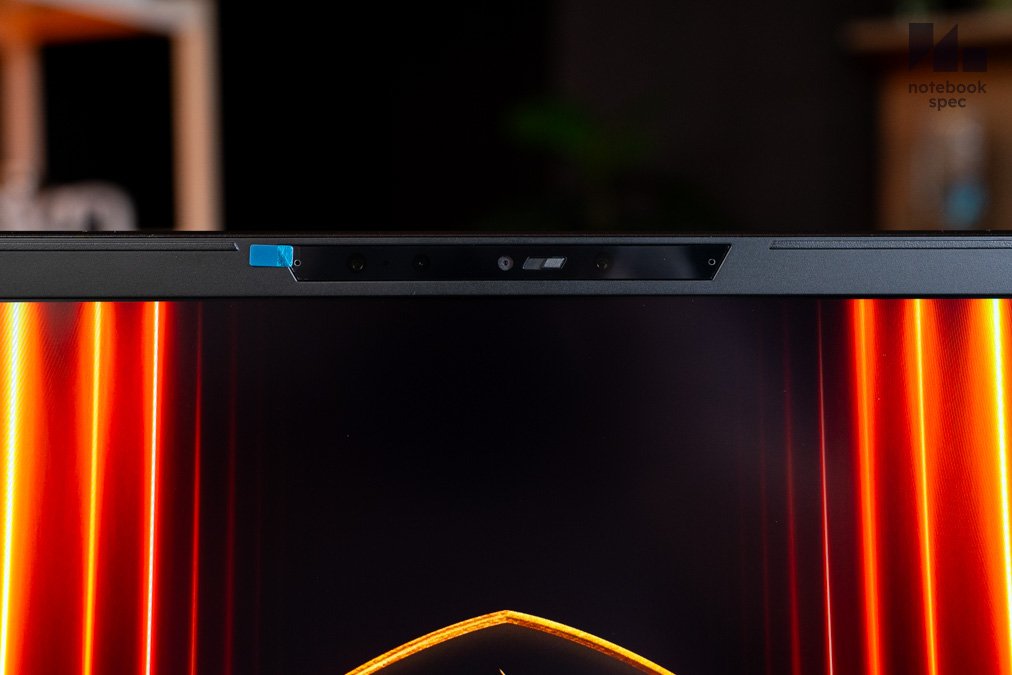
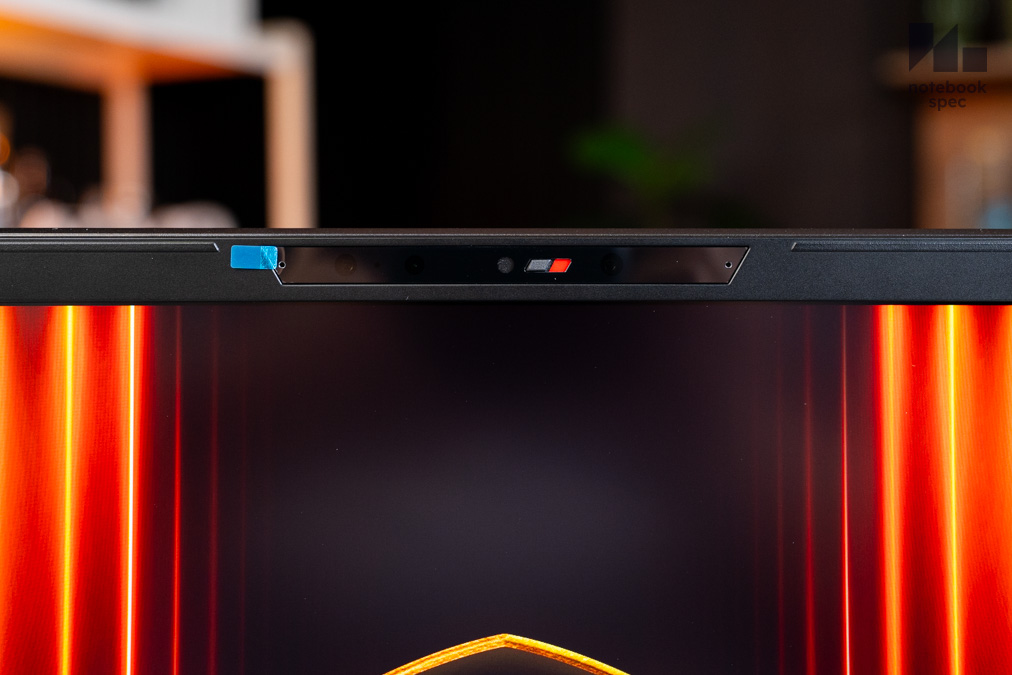
บานหน้าจอดีไซน์ให้ขอบข้างทั้งสองฝั่งบางเป็นพิเศษเพื่อเพิ่มพื้นที่แสดงผล ประกอบกับความละเอียด 16:10 ทำให้แนวตั้งของหน้าจอดูสูงกว่าปกติเล็กน้อย ขอบบนมีกล้องเว็บแคม 1080p ติดมาให้พร้อมบานชัตเตอร์ปิดกล้องให้สไลด์ปิดแล้วกรอบสีดำจะกลายเป็นสีแดงแทน ในชุดกล้องหน้ามีเซนเซอร์อินฟาเรดไว้สแกนใบหน้าเจ้าของเพื่อยืนยันตัวกับระบบ Windows Hello ก่อนปลดล็อคเครื่องให้ใช้งาน ขอบส่วนล่างของหน้าจอจะหนากว่าขอบบนเป็นเท่าตัวเพื่อติดตั้งชุดพาเนลจอและสกรีนโลโก้ MSI ไว้กึ่งกลางพอดี

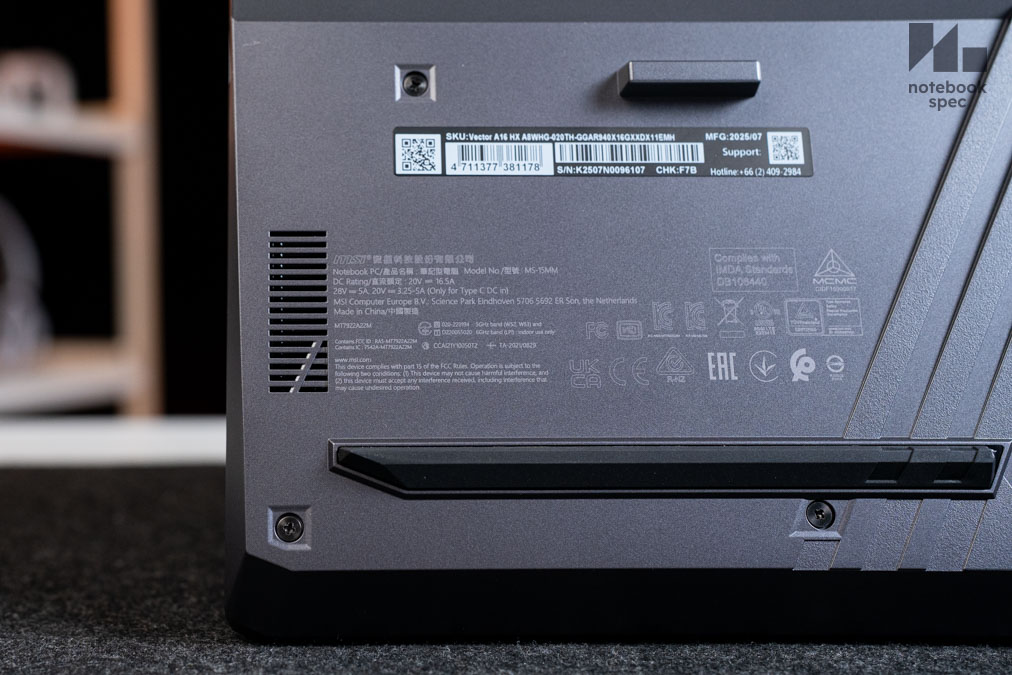
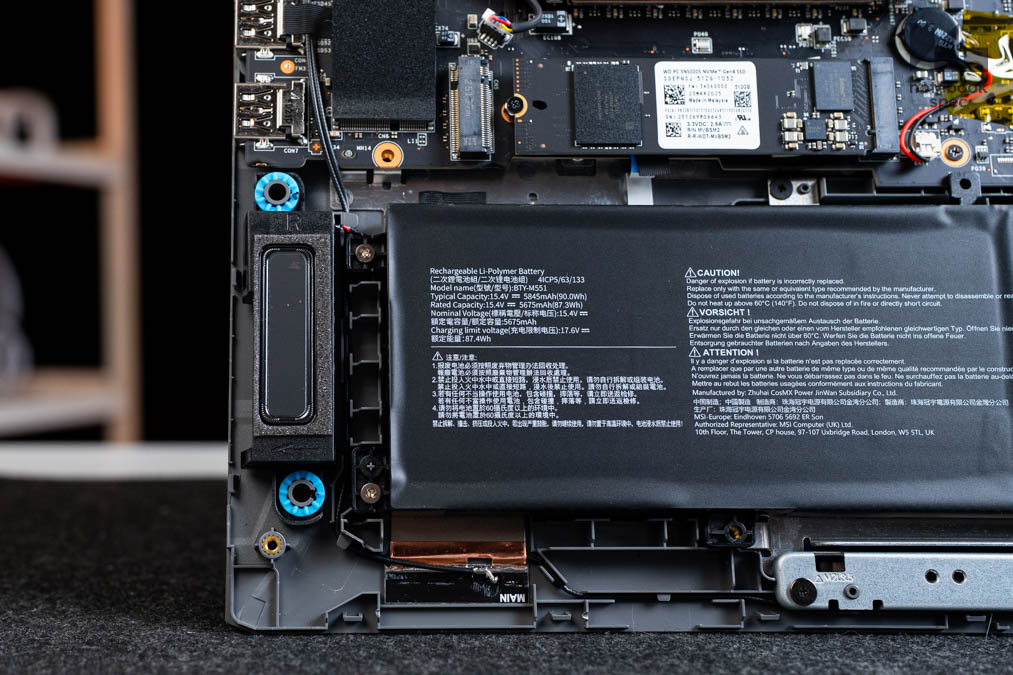
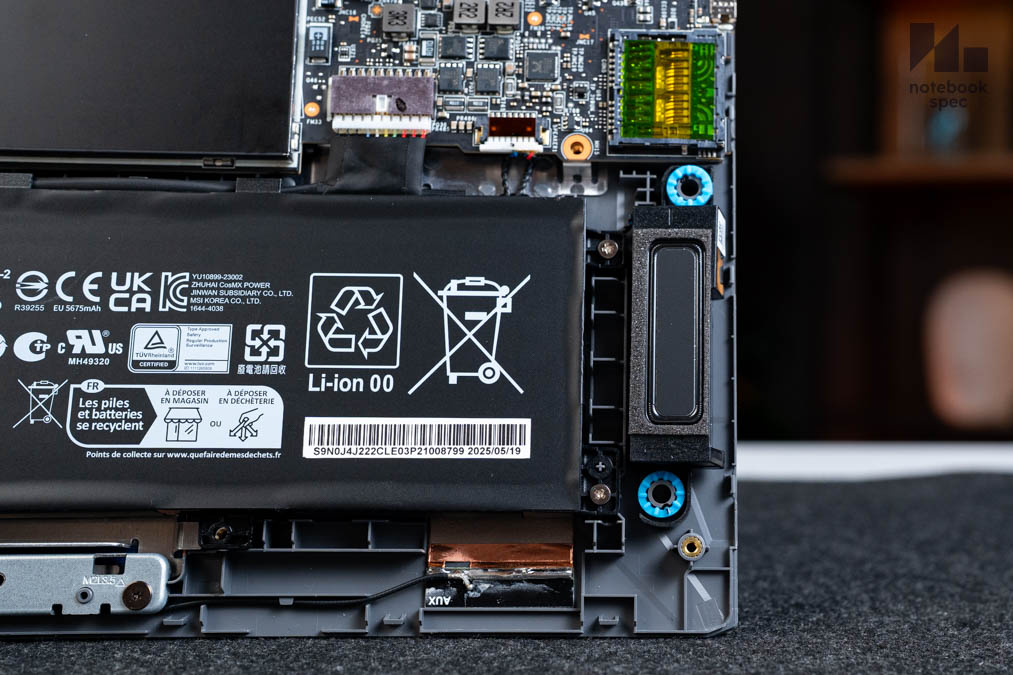
ลำโพงคู่ของ MSI Vector A16 HX A8W มีกำลังขับดอกละ 2W รวม 4W หันลงพื้นโต๊ะสะท้อนให้เสียงดังก้องยิ่งขึ้น ปรับแต่งเสียงด้วย Nahimic by SteelSeries มีความคมชัดระดับ Hi-Res พร้อมซอฟท์แวร์เพื่อใช้ปรับเสียง โทนเสียงเพลงยังเป็นแบบ Flat แต่มีเบสชัดเจนและมีแรงขับระดับหนึ่งจึงฟังเพลงยุคปัจจุบันได้ดี เวลาเล่นเกมเสียงจะดังและมีมิติจึงเล่นเกมได้สนุกพอควร
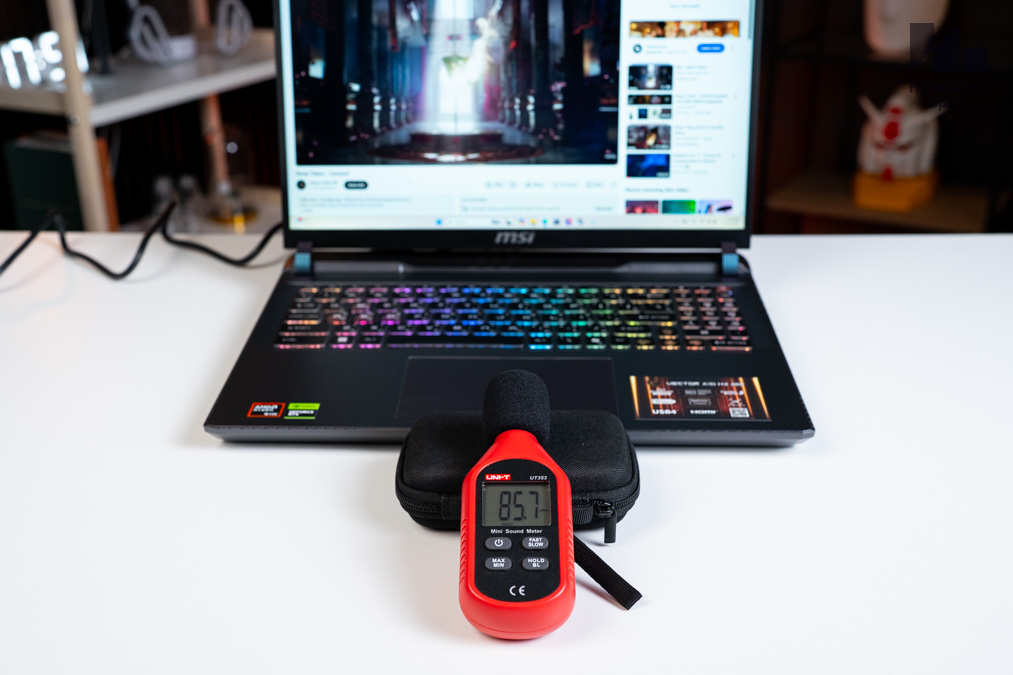
เวลาเร่งเสียงลำโพง 100% แล้ว ระดับเสียงจะดังไปได้ถึง 85.7dB ได้ยินชัดเจนทั่วห้องขนาด 13 ตารางเมตรได้สบาย หากดูหนังหรือเล่นเกมอาจลดลงมาเหลือ 60% ก็ฟังได้ยินชัดเจนแล้ว แต่ถ้าใครต้องการต่อลำโพงแยกก็มีช่อง Audio combo ฝั่งขวาเครื่องให้ใช้ได้
Keyboard & Touchpad
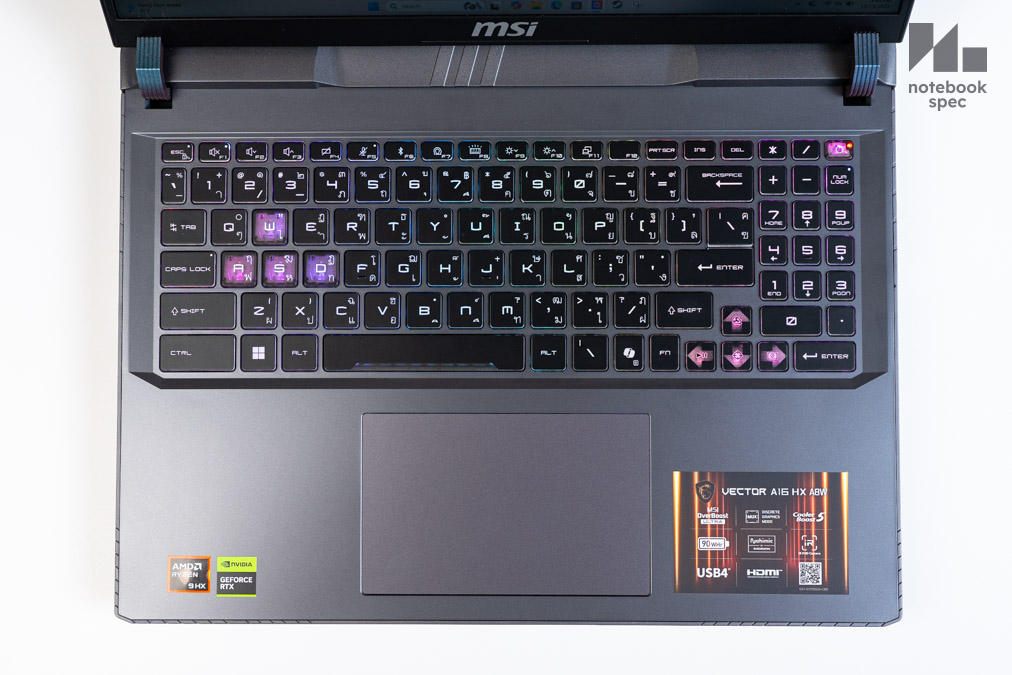
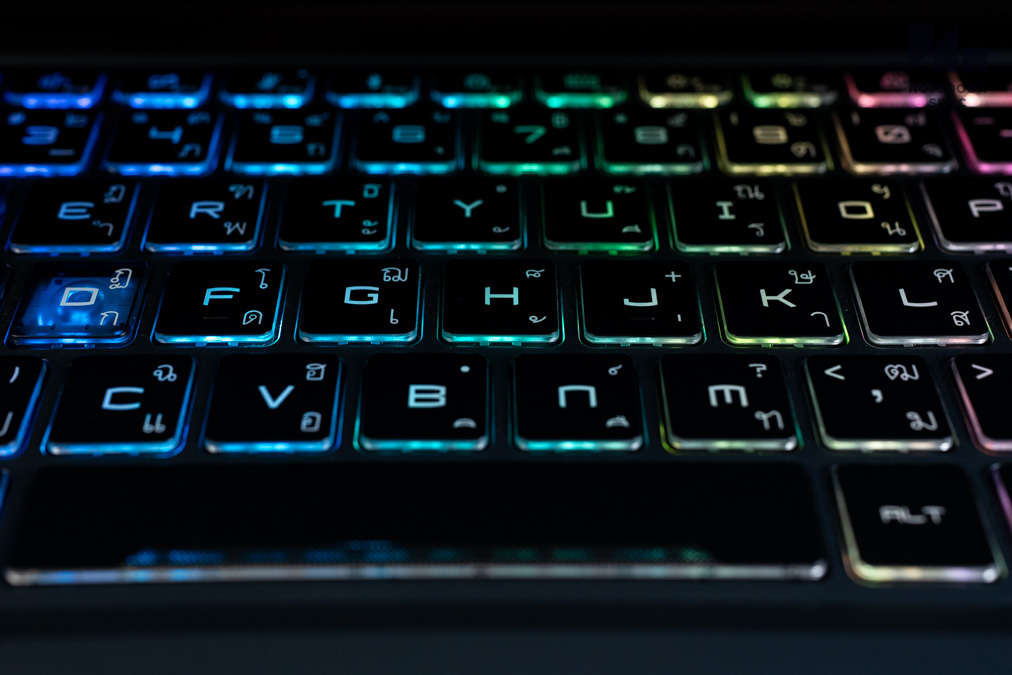
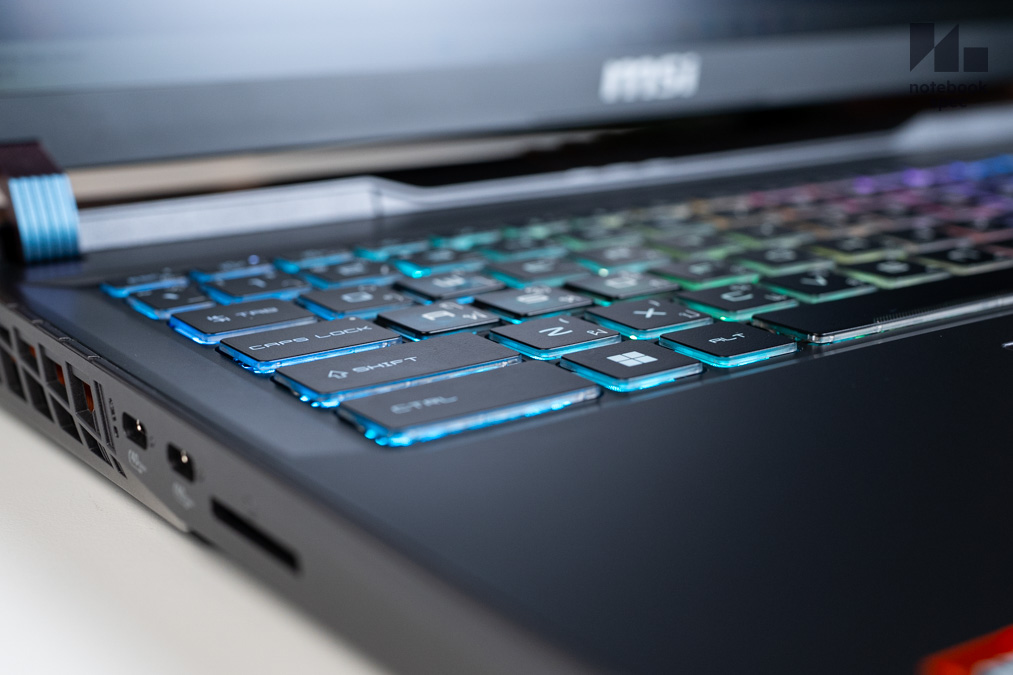
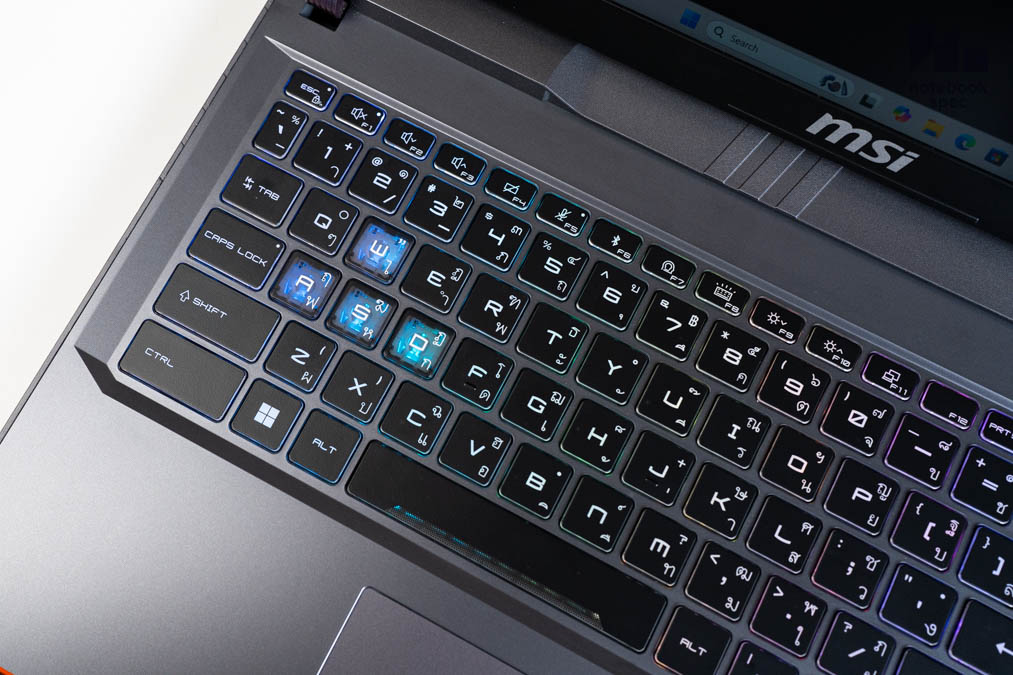
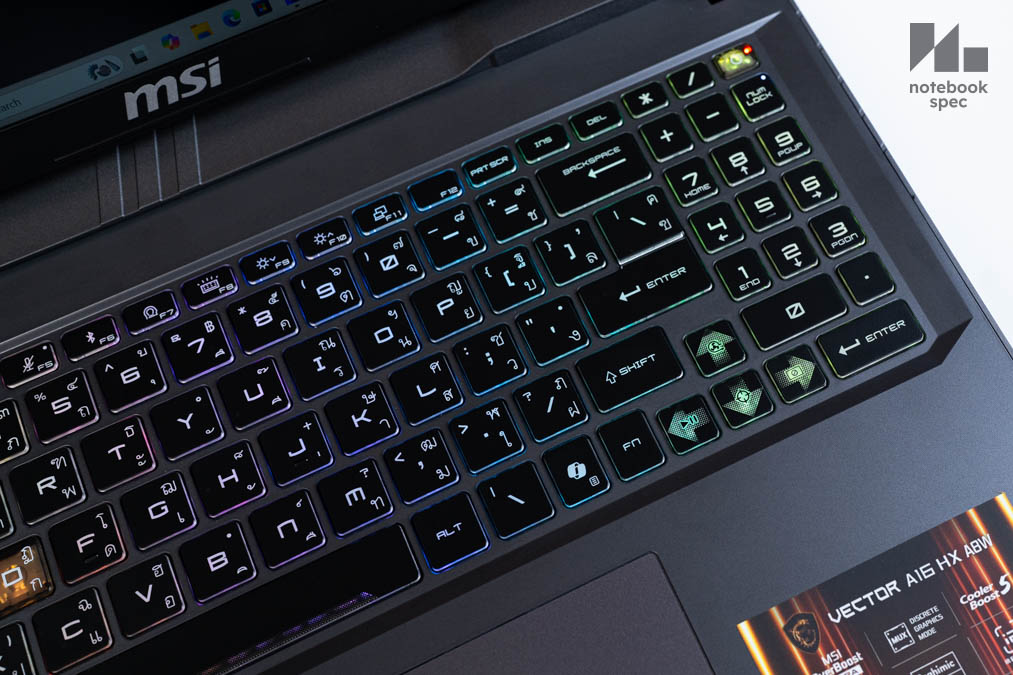
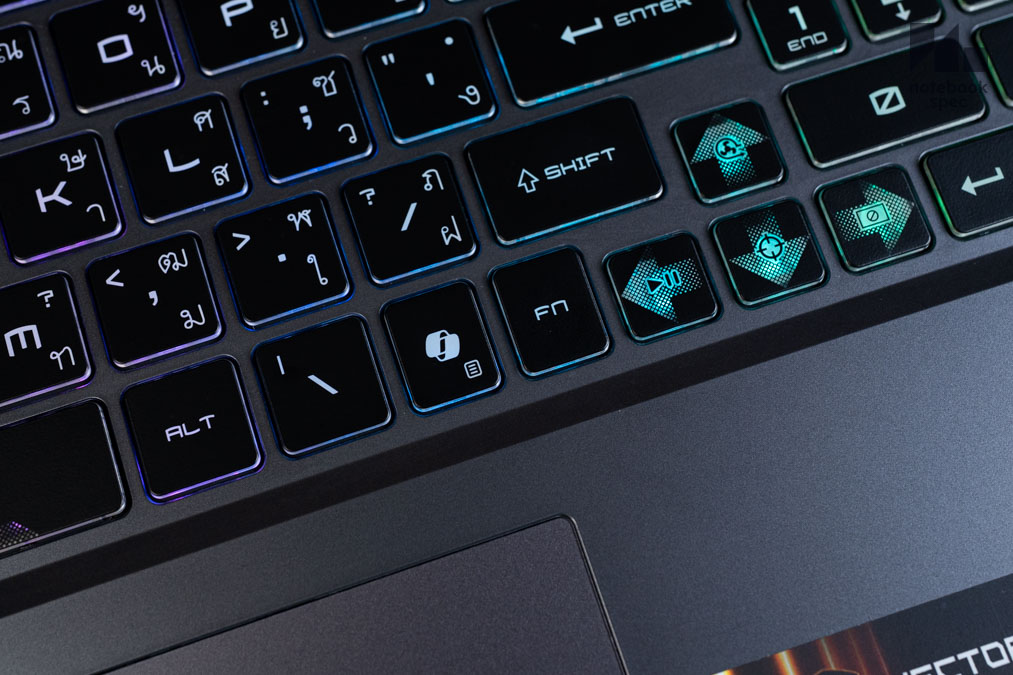
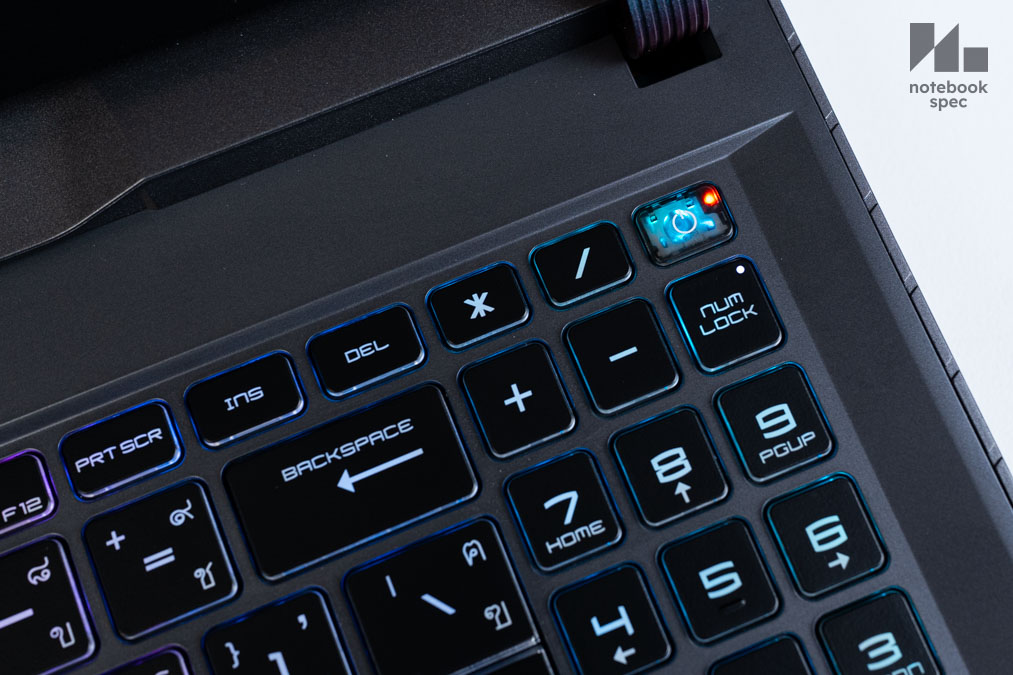
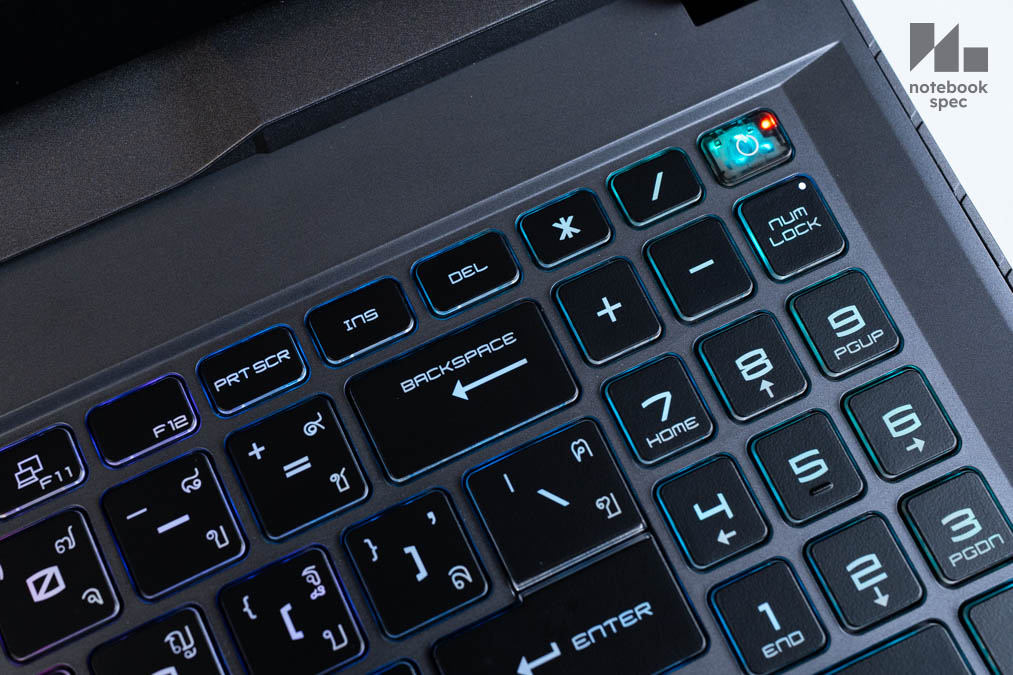
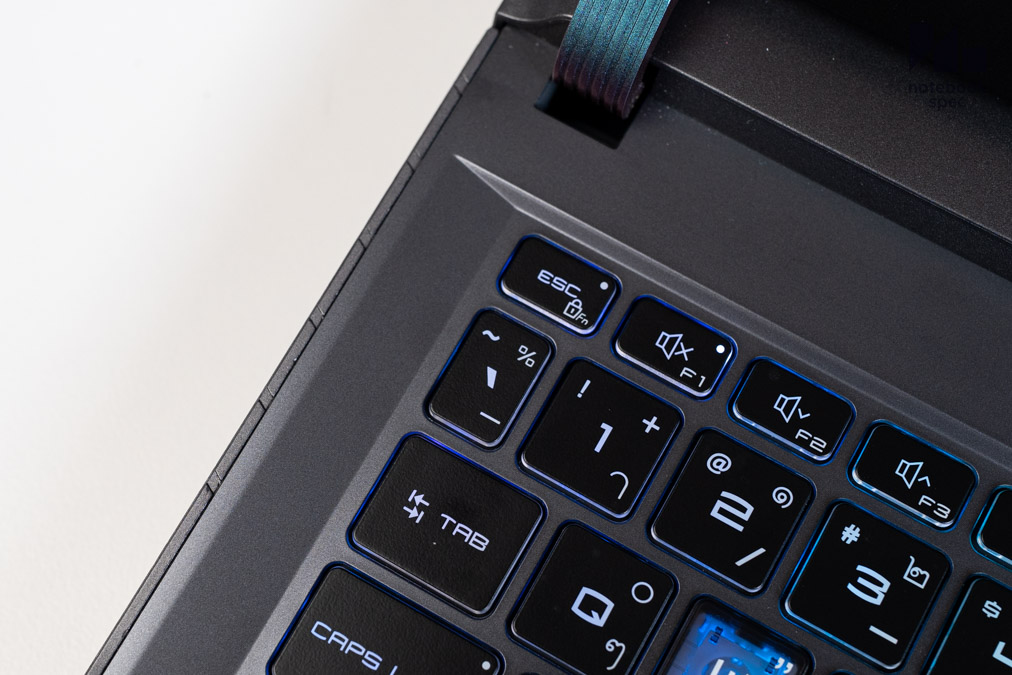
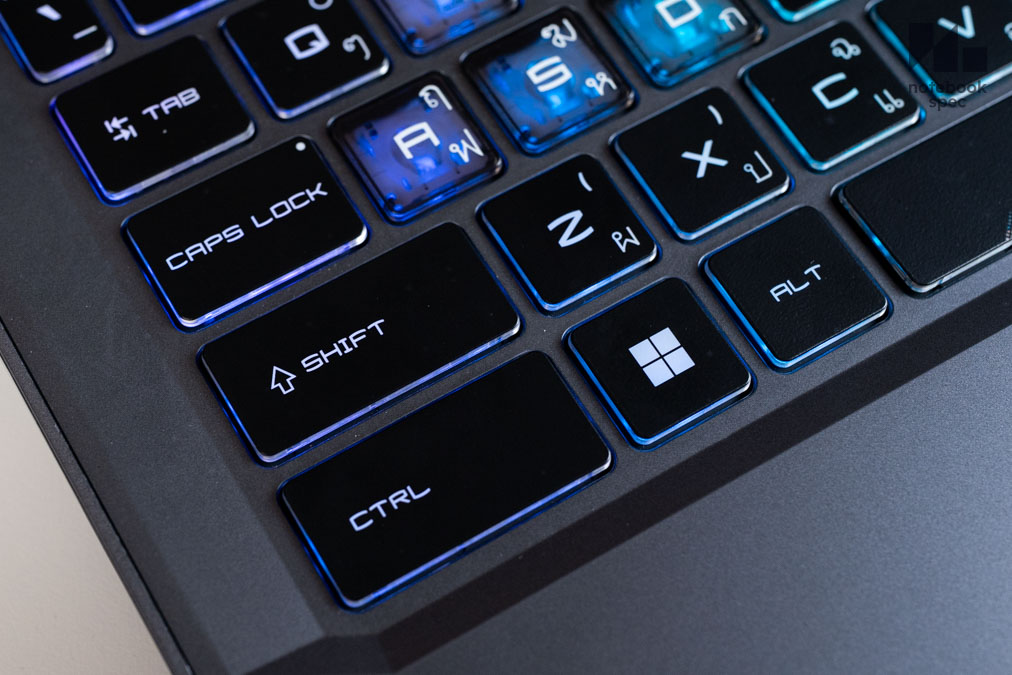
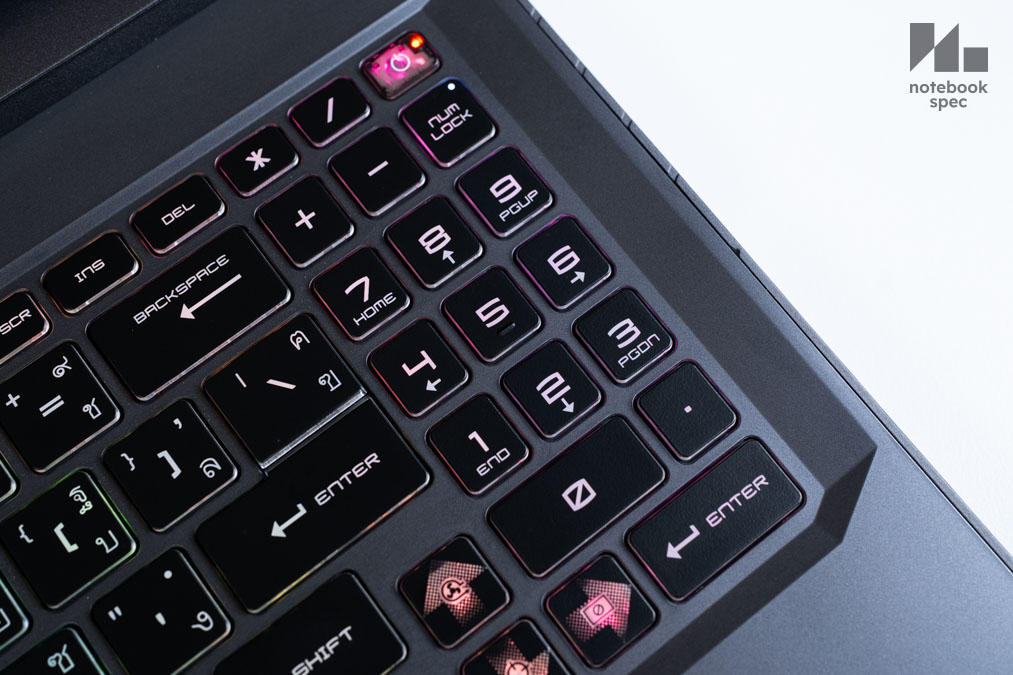
MSI Vector A16 HX A8W ได้คีย์บอร์ด Full size กับไฟ 24-Zone RGB “Mystic Light” ใช้คีย์แคปปุ่ม WASD และ Power มุมขวาบนแบบใสเหมือนกับเกมมิ่งโน๊ตบุ๊ครุ่นอื่นในเครือให้มองเห็นได้ชัดเจน เวลาเปิดไฟ LED Backlit แสงจะลอดทั้งตัวอักษรและขอบข้างปุ่มจึงใช้งานได้ทุกสภาพแสงและช่วยเพิ่มสีสันบนโต๊ะคอมให้ดูดีขึ้น มี Numpad ให้ใช้งานแม้ปุ่มมีขนาดเล็กกว่าปกติเล็กน้อยแล้วต้องปรับตัวสักระยะถึงจะใช้ได้ถนัดก็ยังมีให้ใช้งานได้สะดวก
ลูกเล่นประจำคีย์บอร์ดโน๊ตบุ๊ค MSI ยังมีมาให้ครบทั้งเพิ่มขนาดปุ่ม Ctrl ซ้ายให้กว้างเท่าปุ่ม Shift เช่นเดิม ด้านปุ่มลูกศรพร้อมลูกเล่นอย่างการเร่งรอบพัดลม, เปิดเป้าเล็งกลางหน้าจอ (Static Crosshair), เล่นและหยุดเพลงรวมถึงล็อคหน้าจอก็ยังมีมาให้ใช้เช่นเดิม บางฟังก์ชั่น เช่น การสลับปุ่ม Fn กับ Win Key, Win Lock ฯลฯ จะไม่มีปุ่มลัดติดมาให้เหมือนเกมมิ่งโน๊ตบุ๊คแบรนด์อื่น แต่ยังกดตั้งค่าในโปรแกรม MSI Center ได้
ปุ่มของคีย์บอร์ดเป็น Rubberdome แต่สัมผัสใช้งานจะแข็งกว่าคีย์บอร์ดโน๊ตบุ๊คทั่วไปเล็กน้อย ไม่ถึงกับเด้งนิ้วสู้มือเหมือน Ultra-Low Profile Mechanical Keyboard แต่สัมผัสเวลาใช้งานก็แน่น เวลากดควบคุมตัวละครเล่นเกมหรือพิมพ์งานยังคืนตัวได้เร็วให้กดปุ่มอื่นกลับไปได้ทันที
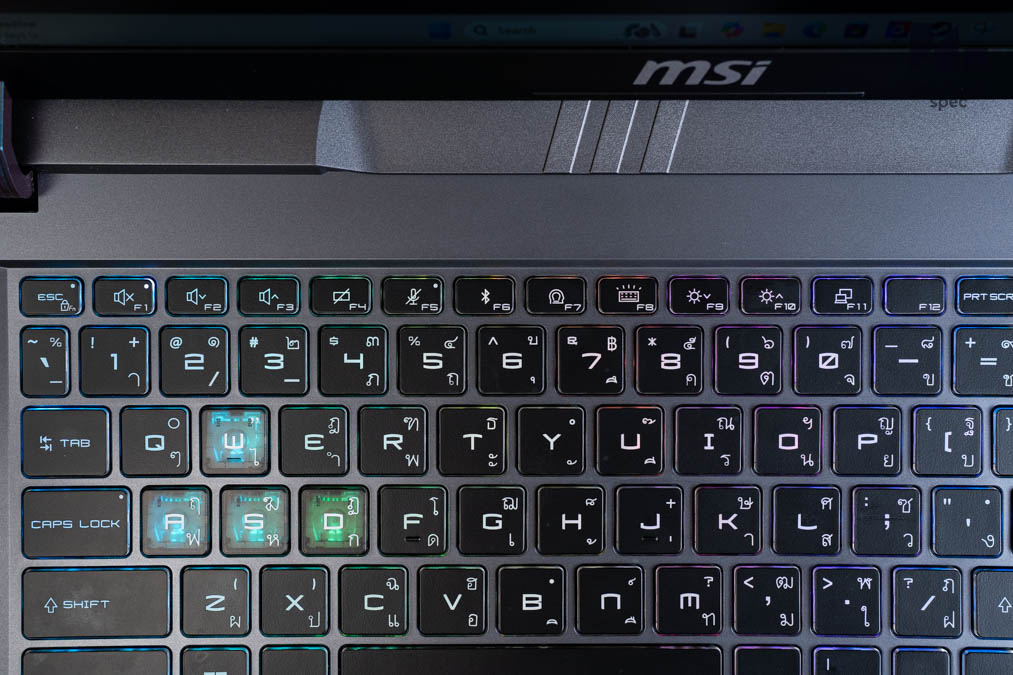
Hotkeys ของ MSI Vector A16 HX A8W บรรทัด F1~F12 ยังติดตั้งมาให้พร้อมฟังก์ชั่นหลักเกือบครบถ้วน เว้นปุ่ม F12 ว่างเอาไว้ไม่ได้ใส่คำสั่งใดๆ มา โดยแต่ละปุ่มมีคำสั่งดังนี้
- F1~F3 – ปิด, ลด/เพิ่มเสียงลำโพง
- F4 – ปิดการทำงาน Touchpad
- F5 – ปิดไมโครโฟน
- F6 – ปิด Bluetooth
- F7 – คีย์ลัด MSI Center ไว้เปลี่ยนโหมดตัวเครื่อง
- F8 – ปรับความสว่าง LED Backlit ของคีย์บอร์ด
- F9~F10 – ลด/เพิ่มความสว่างหน้าจอ
- F11 – ปุ่ม Project ตั้งค่าหน้าจอหลักและเสริม
- Esc – Fn Lock สำหรับสลับระหว่าง Hotkeys และ Function key
คำสั่ง Hotkeys บรรทัดบนสุด หากเป็นไปได้อยากให้ MSI เพิ่มคำสั่ง Win Lock ปิดการทำงานปุ่ม Windows ไว้กับปุ่ม F12 รวมทั้งเปลี่ยนคำสั้่งปิด Bluetooth ให้เป็น Airplane mode แทนก็จะดี เวลาต้องเดินทางด้วยเครื่องบินแล้วผู้ใช้จะได้ปิดการทำงานของระบบไร้สายได้สะดวกขึ้น
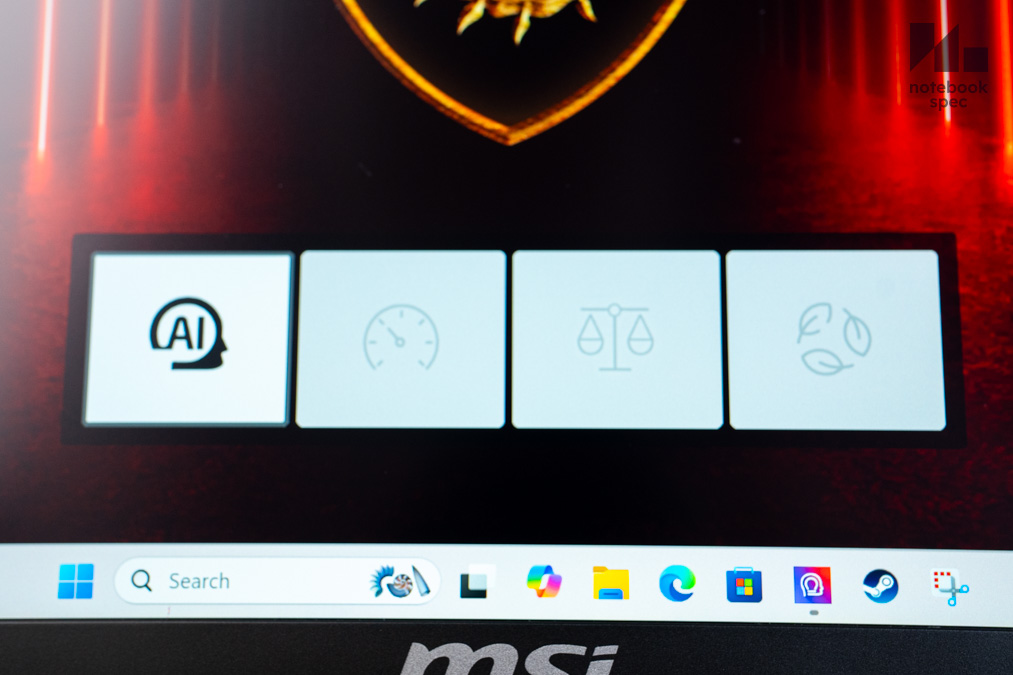
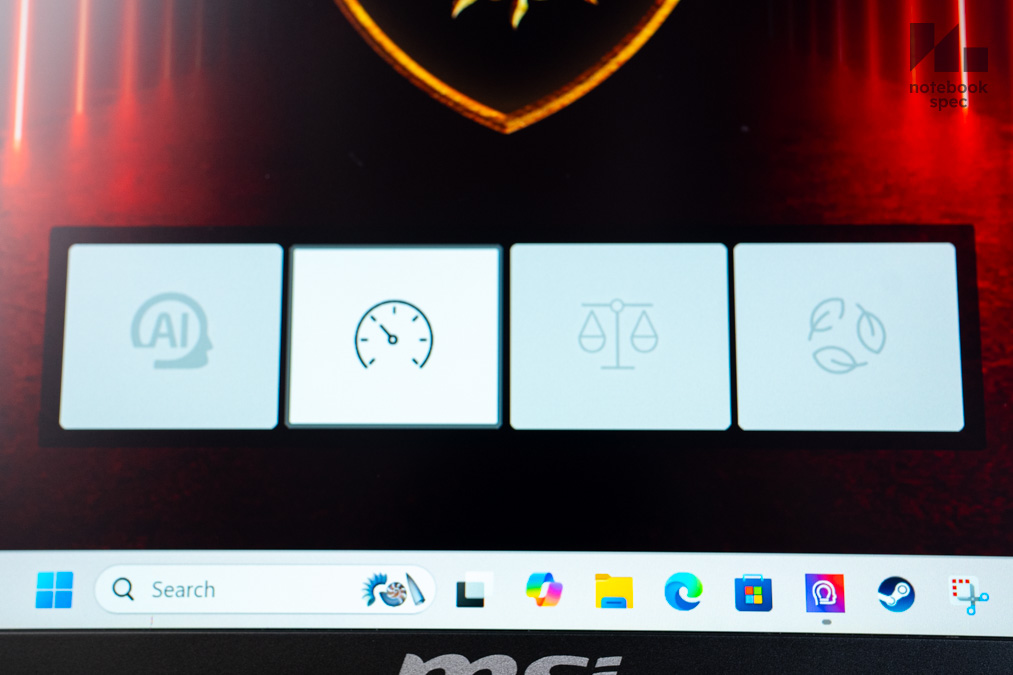
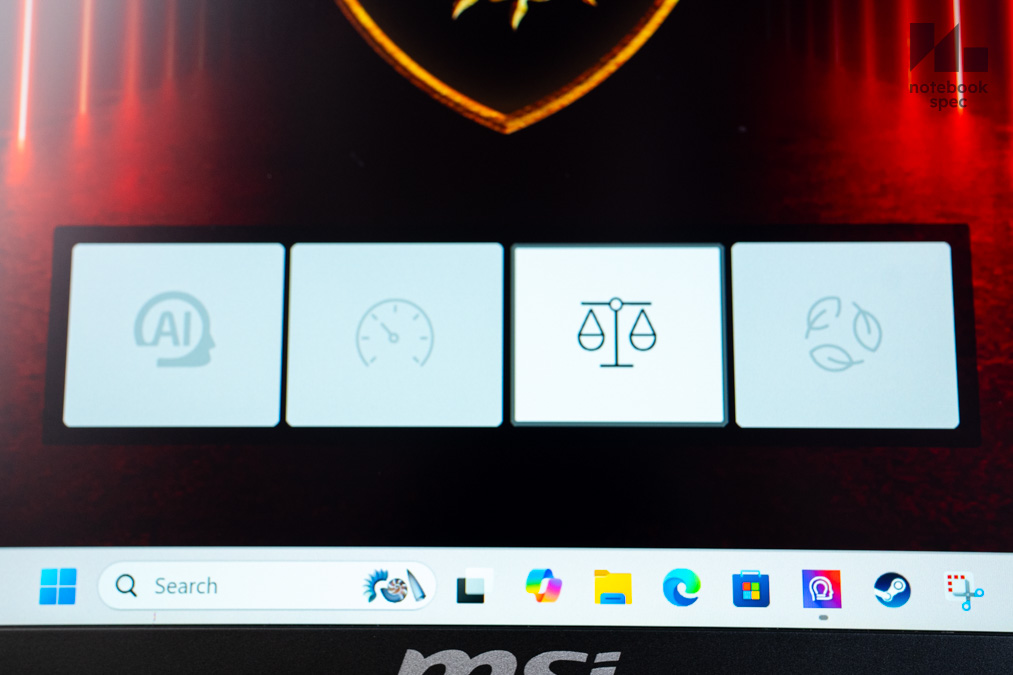
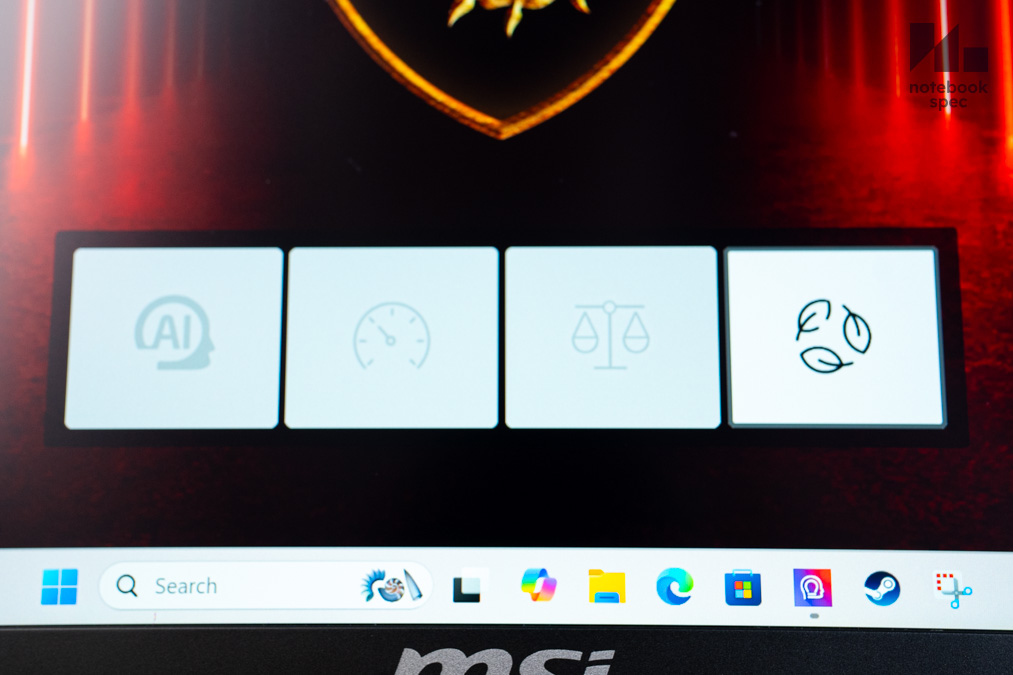
เมื่อกดปุ่ม F7 เปลี่ยนโหมดการทำงานบนหน้าจอจะมีกรอบแสดงโหมดติดขึ้นมา มี 4 โหมด ให้ใช้ ถ้าเน้นสะดวกปล่อยให้อัลกอริธึ่มจัดการโดยอัตโนมัติแนะนำให้ใช้ AI Engine ได้เลย แล้วจะรีดสมรรถนะสูงสุดค่อยกดเป็น Extreme Performance รูปหน้าปัดไมล์รถยนต์แล้วไปเซ็ตอัพเพิ่มเติมใน MSI Center ก็ได้
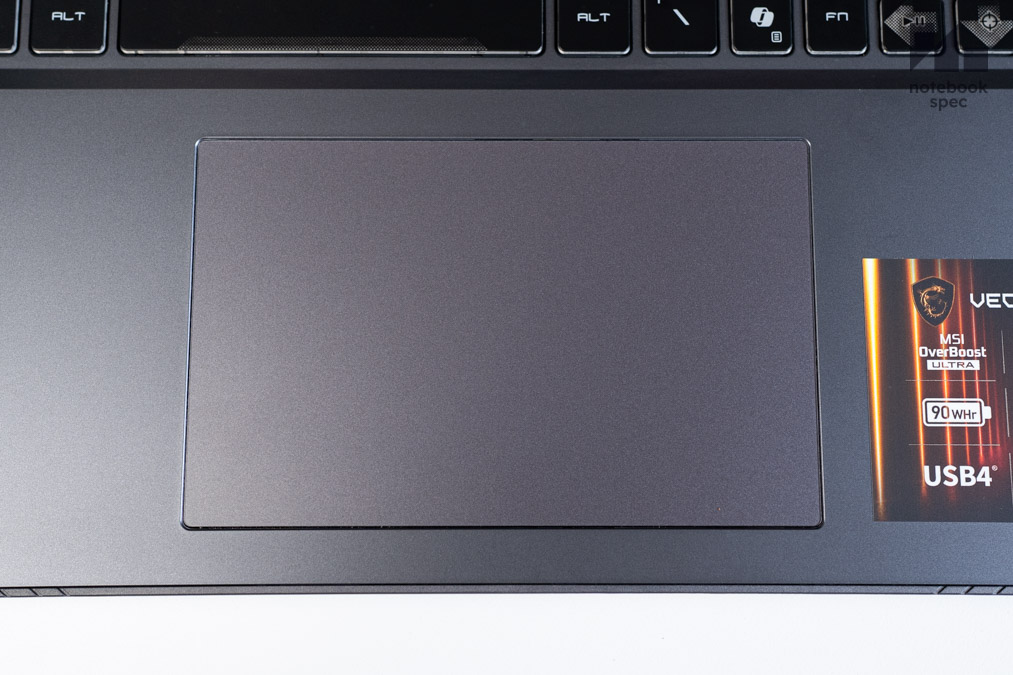
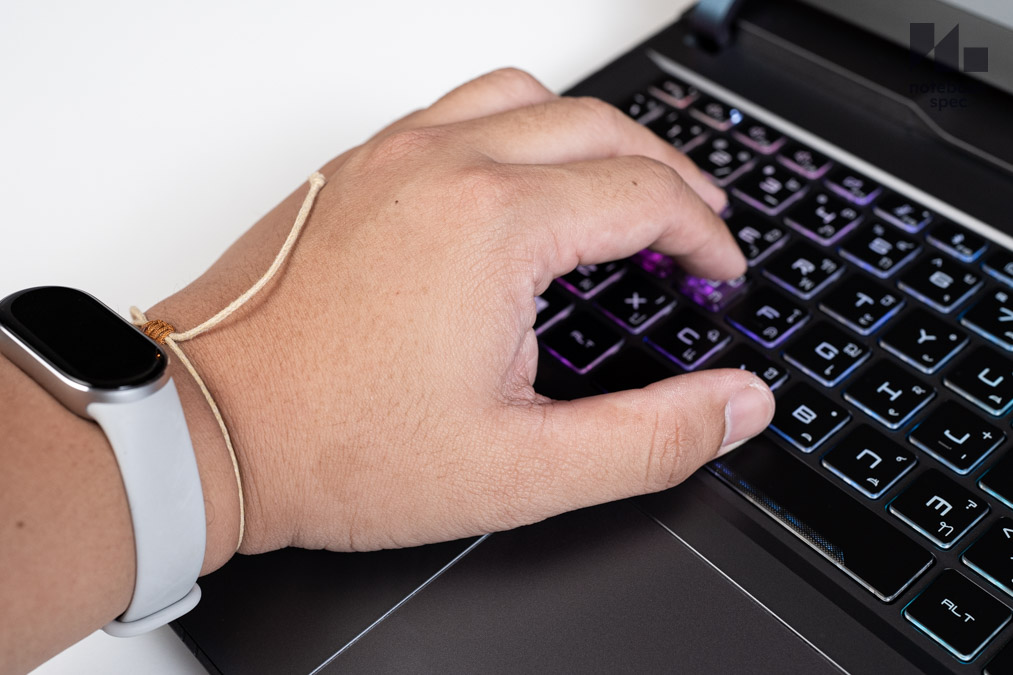
แป้นทัชแพดวางตัวอยู่ตรงกลางเยื้องไปฝั่งขวา เวลาวางมือบนปุ่ม WASD สันมือและนิ้วโป้งจะไม่ทาบทับแป้นแน่นอน กลับกันถ้าพิมพ์งานมือขวาจะวางพาดแป้นโดยปริยายแต่ยังกด Fn+F4 ปิดการทำงานได้ ตัวแป้นตอบสนองรวดเร็ว รองรับ Touch gesture ของ Windows 11 ครบถ้วน
Connector, Thin & Weight
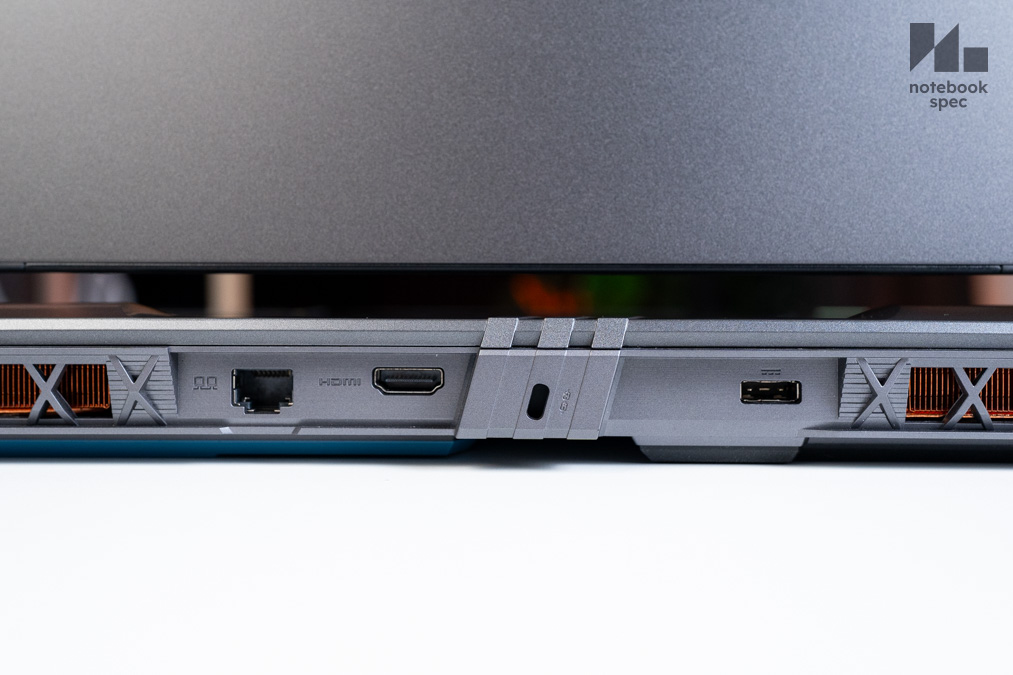


พอร์ตและการเชื่อมต่อของ MSI Vector A16 HX A8W ทั้งครบเครื่องและแบ่งสัดส่วนได้ดี ให้พอร์ตประเภทต่อไว้กับเครื่องยาวนานอยู่ด้านหลัง แล้วจับคู่แบ่งกลุ่มไว้ฝั่งซ้ายและขวาได้เหมาะสมและมี SD card reader ไว้โอนไฟล์จากกล้องเข้ามาทำงานได้ไม่ต้องพกอะแดปเตอร์เพิ่ม แต่ละฝั่งจะมีพอร์ตดังนี้
- ด้านหลังจากซ้ายมือ – 2.5GbE LAN, HDMI 2.1 (8K 60Hz / 4K 120Hz), Kensington Lock, DC-in
- ด้านซ้ายจากซ้ายมือ – USB-C 4.0 Full Function*2, SD card reader
- ด้านขวาจากซ้ายมือ – USB-A 3.2 Gen2*2, Audio combo
- การเชื่อมต่อไร้สาย – Wi-Fi 6E มาตรฐาน 802.11ax รองรับ Bluetooth 5.3
โดยองค์รวมนอกจากครบเครื่องยังจัดหมวดหมู่พอร์ตเชื่อมต่อไว้ได้เหมาะสมมาก ทำให้ผู้ใช้จดจำได้ง่ายและเอามือคลำดูก็ต่อใช้งานได้เลย สำหรับคนที่ติดใจว่าทำไมทางบริษัทไม่ให้ Wi-Fi 7 อย่าง Filogic 880 หรือ Filogic 380 แต่เป็น Wi-Fi 6E อย่าง RZ616 ว่าตามการใช้งานจริง Wi-Fi PCIe card เวอร์ชั่นนี้ก็ยังทำงานได้ดีมากอยู่ สำคัญคือพอร์ต LAN เป็น Realtek Gaming 2.5GbE ซึ่งมีส่วนช่วยเวลาเล่นเกมให้รับส่งข้อมูลได้เร็วและลดค่า Ping ได้พอควร
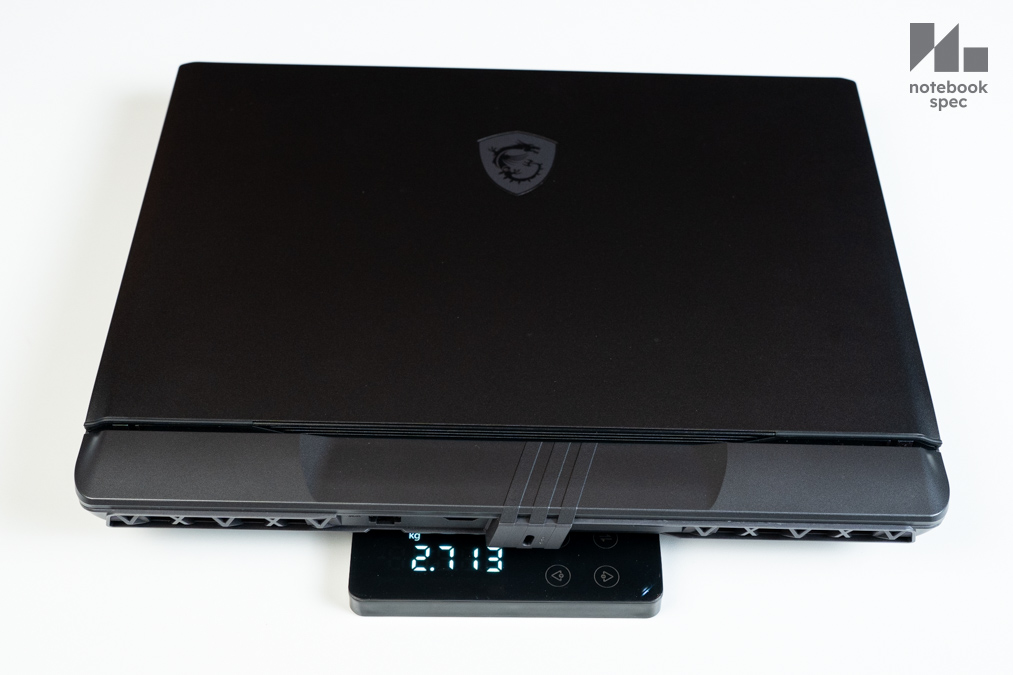
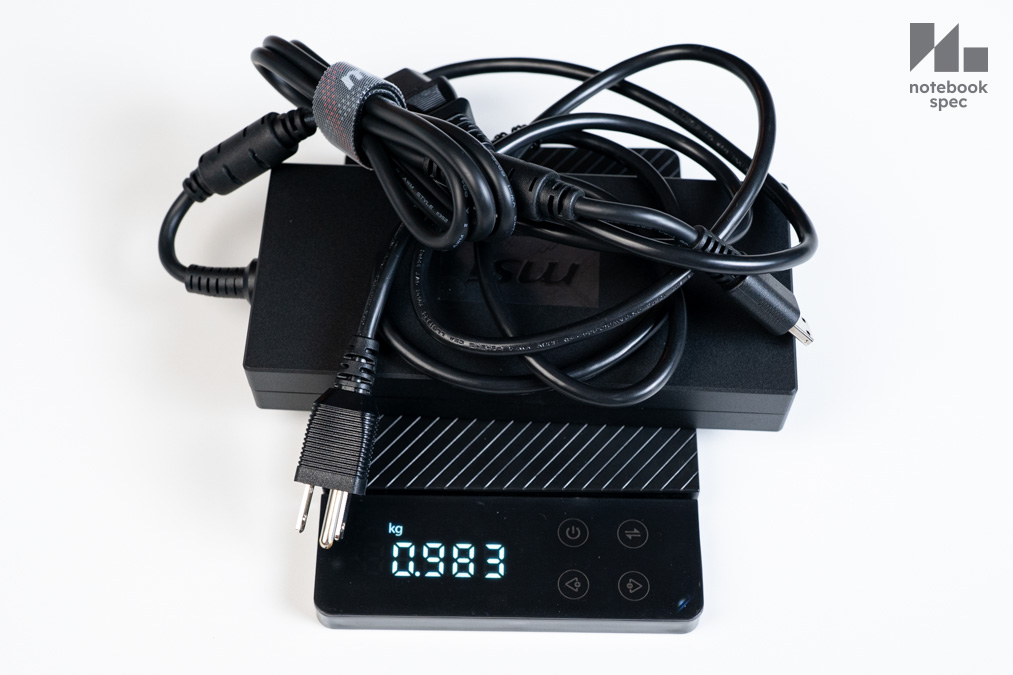
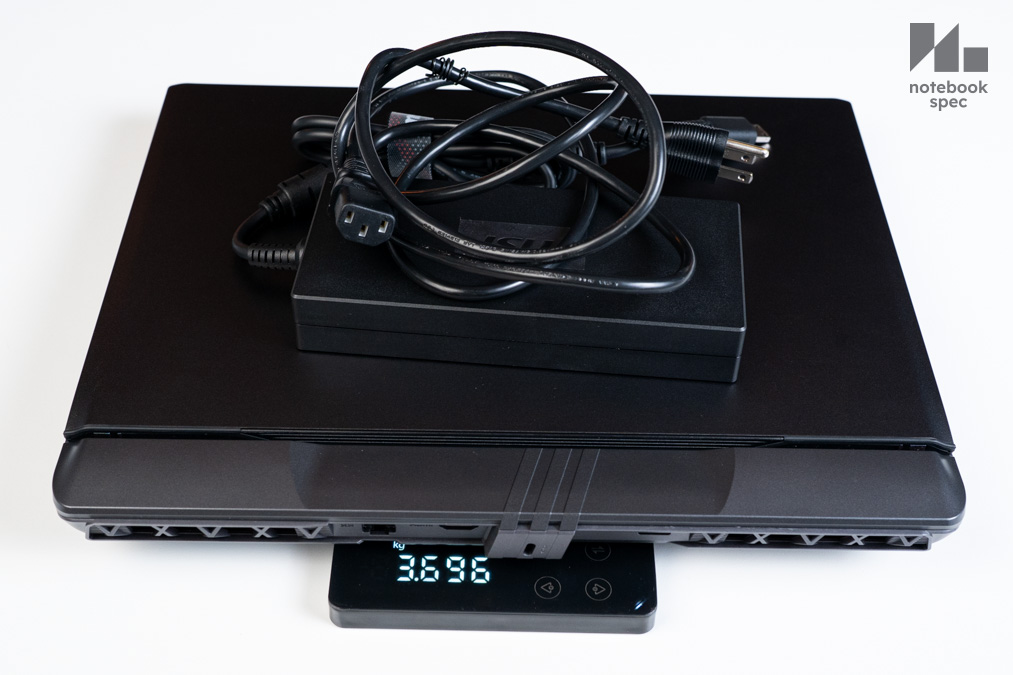
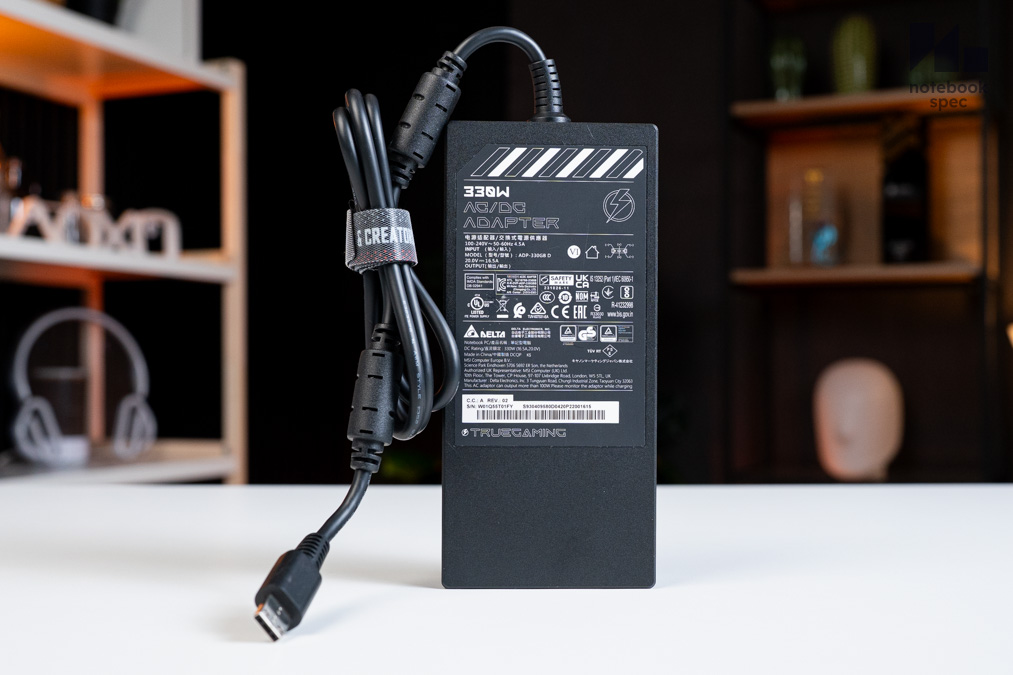
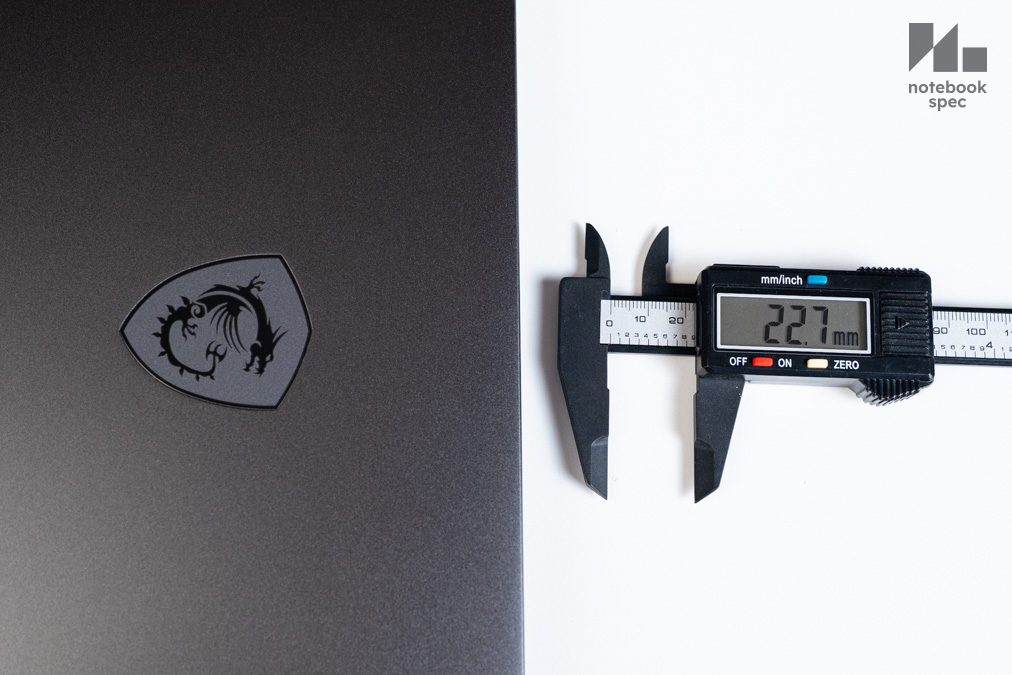
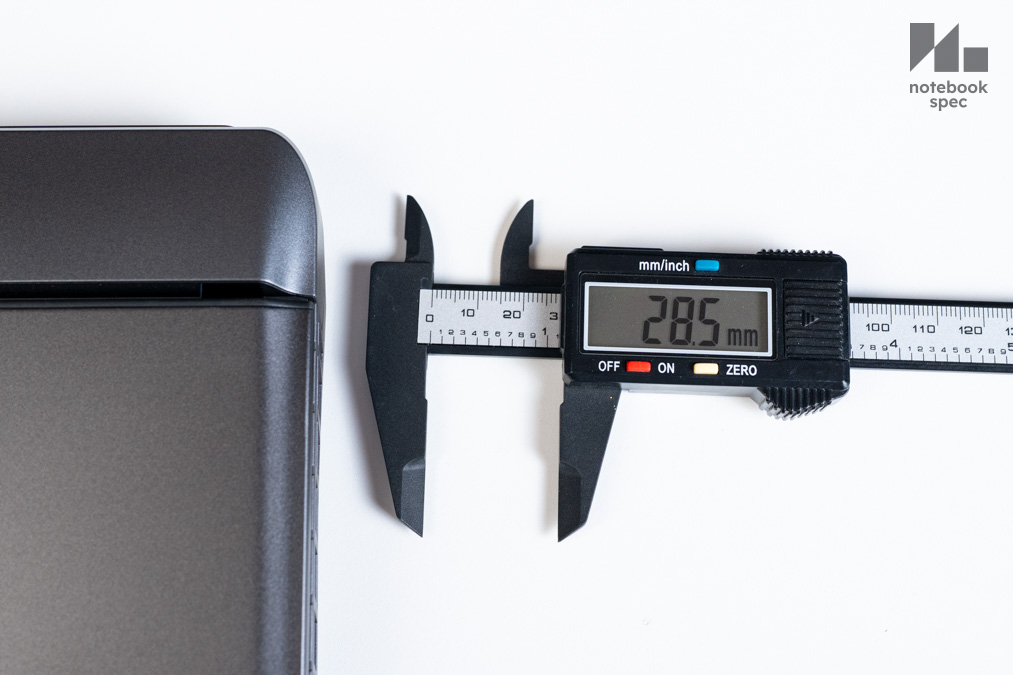
น้ำหนักของ MSI Vector A16 HX A8W ในหน้าสเปคเคลมเอาไว้ 2.7 กก. ตรงกับน้ำหนักบนตาชั่ง พอรวมอะแดปเตอร์ Delta 330W เข้าไปอีก 983 กรัม จะมีน้ำหนัก 3.69 กก. ประกอบกับความหนา 22.7~28.5 มม. แล้ว ขอแนะนำให้เจ้าของเครื่องลงทุนกับกระเป๋าเป้ขนาด 17.3″ มีซับไหล่หนาหน่อยจะช่วยลดอาการปวดไหล่ไปได้แถมปกป้องตัวเครื่องได้ดีขึ้น ไม่แนะนำให้ใช้กระเป๋าสำหรับเครื่อง 15.6″ แม้ขนาดจะเสมอจอแต่ไม่พอดีความหนานี้แน่นอน
Inside & Upgrade
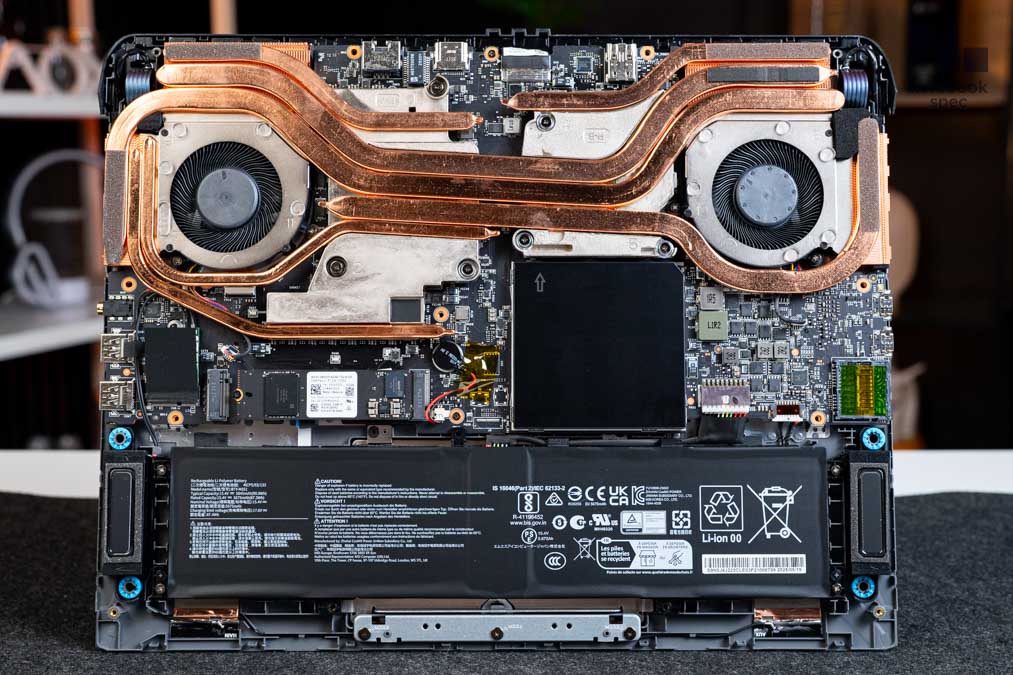
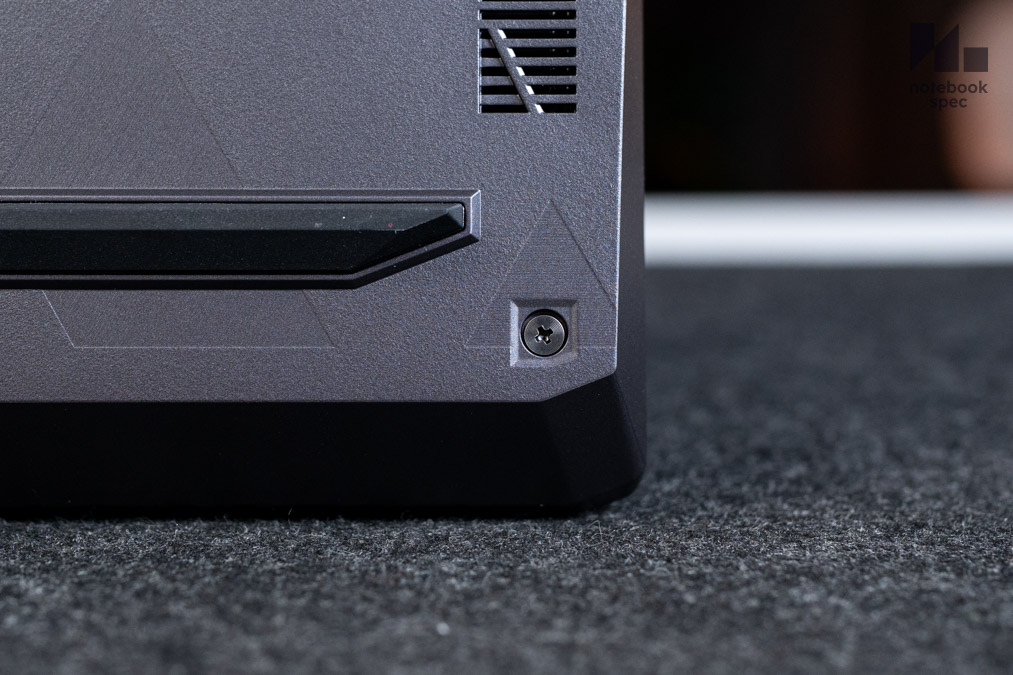
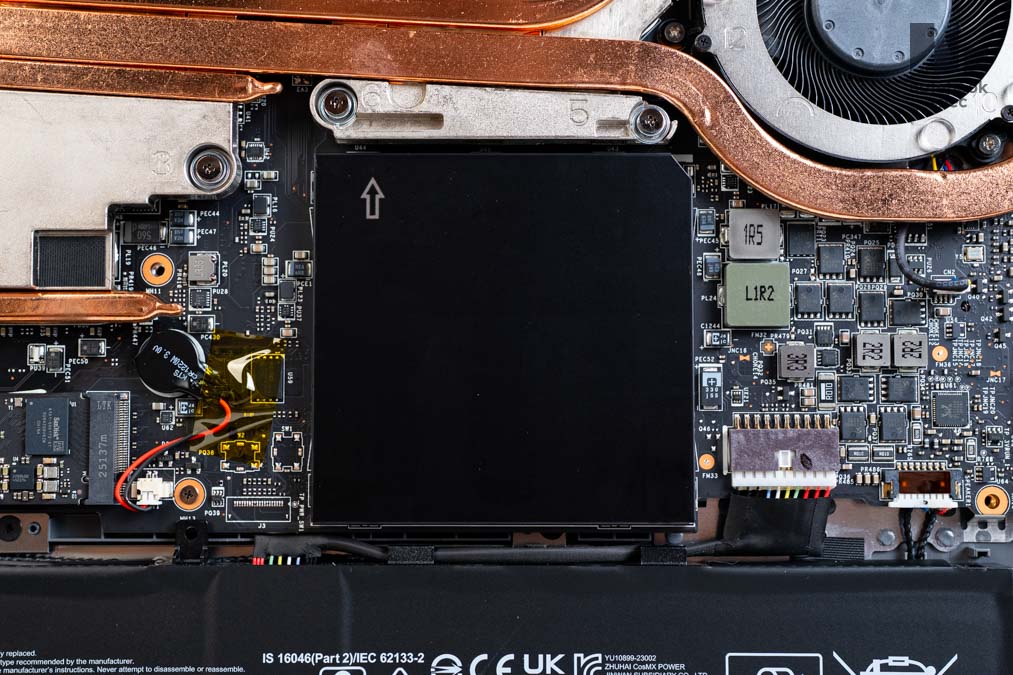
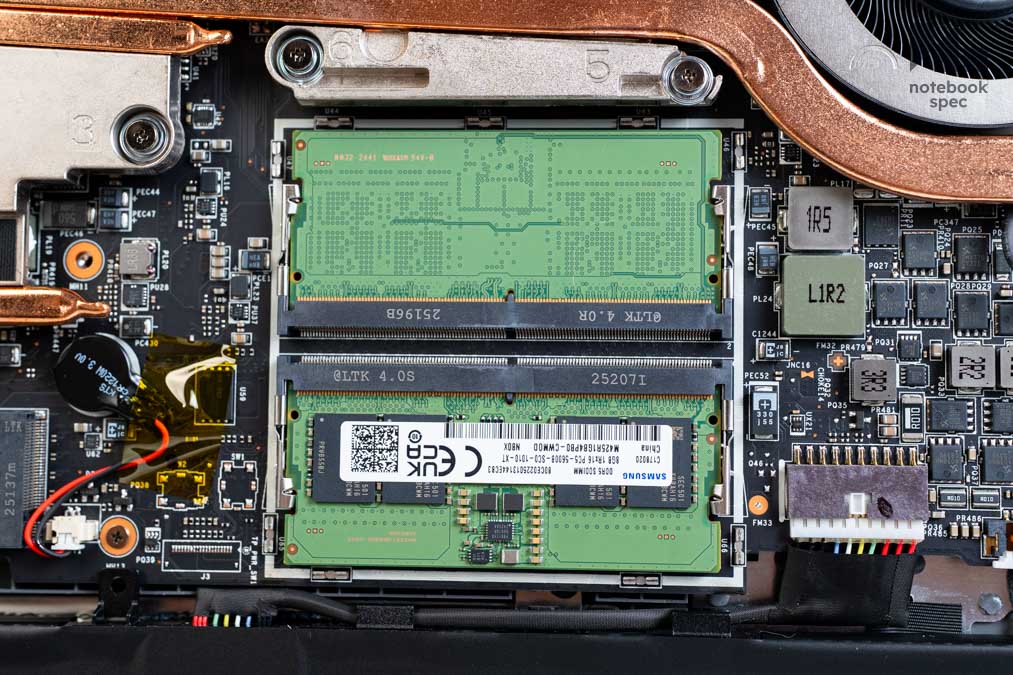
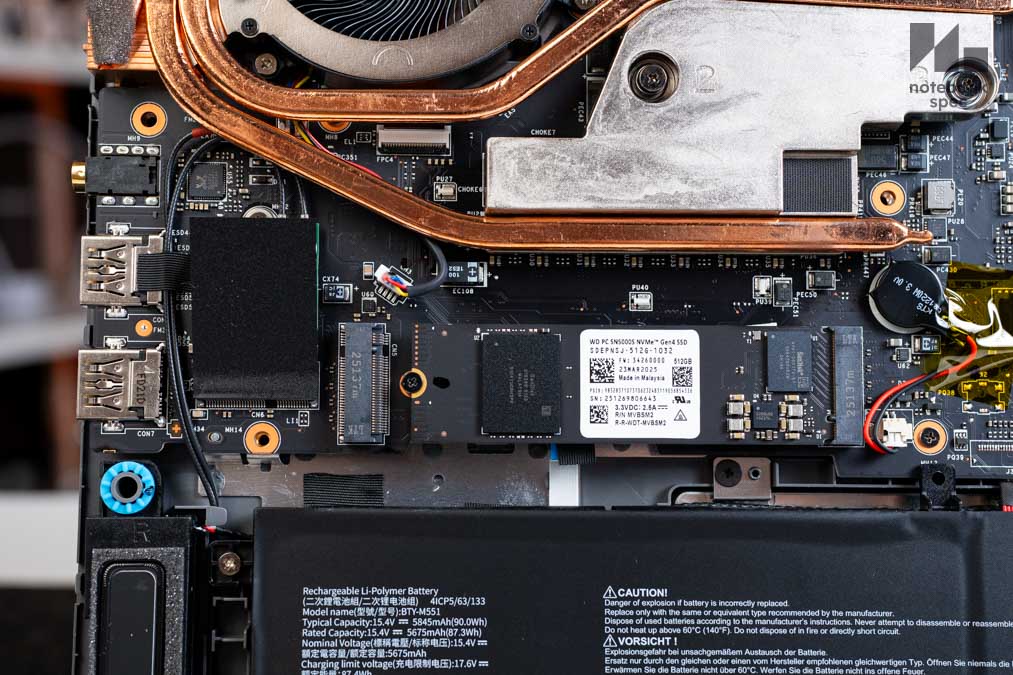
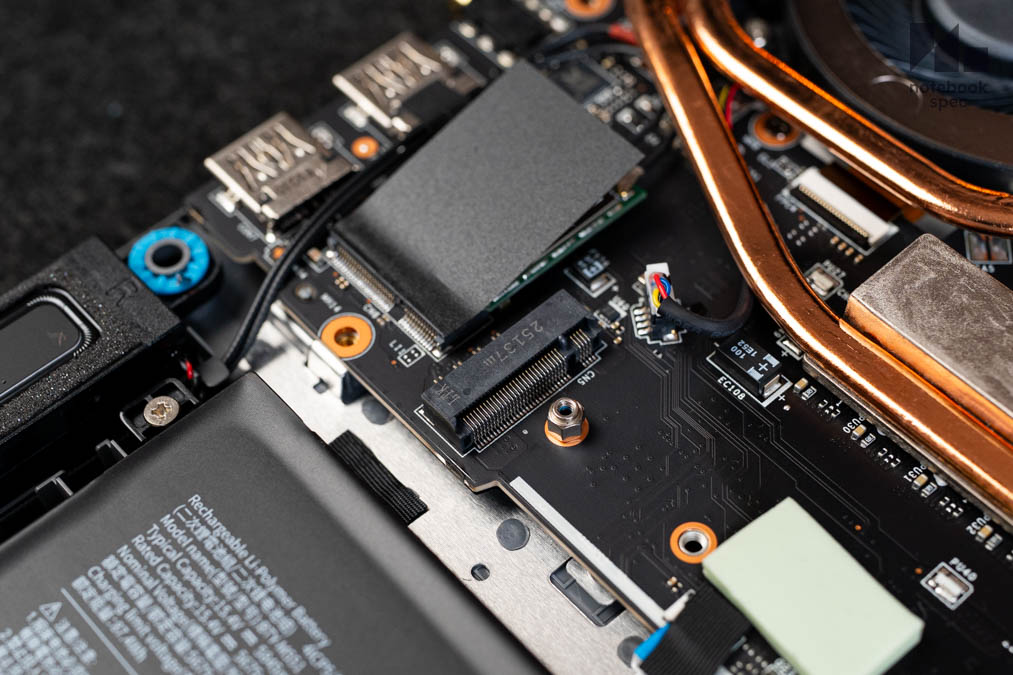
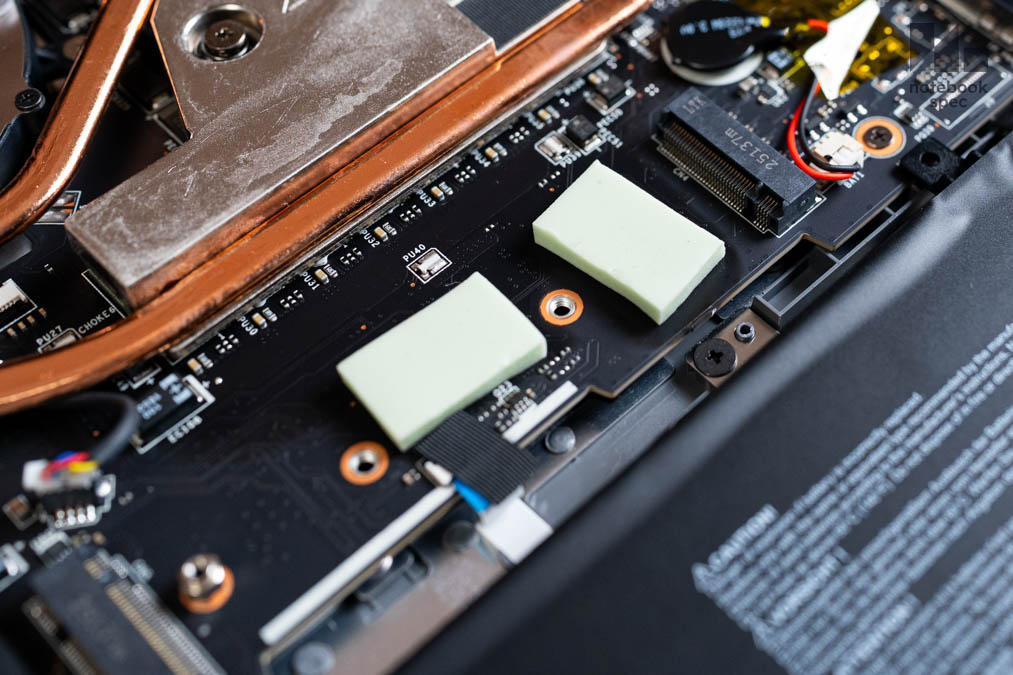
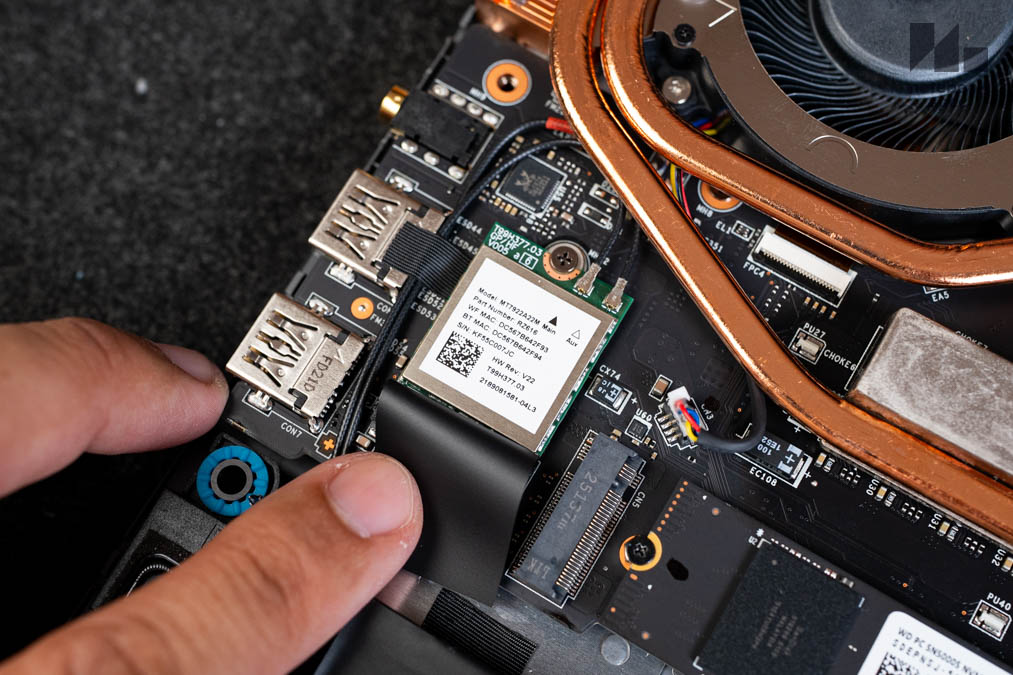
วิธีการเปิดฝาอัปเกรด MSI Vector A16 HX A8W หลังจากขันน็อต Philips Head 13 ดอกแล้วจะเอาการ์ดแข็งไล่กรอบรอบเครื่อง ขอให้เริ่มจากช่องระบายความร้อนด้านหลังก่อน จากนั้นไล่มาช่องพอร์ตด้านข้างซ้ายก่อนโดยกดการ์ดเข้ากรอบเหนือช่องระบายความร้อนจะทำให้ฝาเริ่มห่างจากตัวเครื่อง จากนั้นทำกับฝั่งพอร์ต Audio combo พอให้ตะเข็บฝาหลังไม่เกี่ยวกับบอดี้เครื่องก็พอ แล้วเริ่มดึงฝาออกทีละน้อยก่อนดันกรอบให้เลื่อนออกจากช่อง Audio combo ถึงจะเปิดเข้าถึงเมนบอร์ดได้
พื้นที่บนบอร์ดทุกกระเบียดนิ้วถูกใช้งานเต็มทุกซอกมุม ไม่ว่าจะชิป IC ฝั่งขวากรอบอลูมิเนียมปิด RAM ที่ติดตั้งมาแน่นจนใส่อินเทอร์เฟสใดๆ เพิ่มไม่ได้ ช่องอัปเกรดจึงอยู่ฝั่งซ้าย เริ่มจาก Wi-Fi 6E PCIe card เดินเสาสัญญาณไปซ่อนใต้แบตเตอรี่ ถัดมาคืออินเทอร์เฟส PCIe 4.0 x4 ของ M.2 NVMe SSD คู่ หันหน้าเข้าหากันและกรอบ RAM 16 GB DDR5 รองรับการอัปเกรดไปได้ถึง 96 GB
กรณี SSD จะเห็นว่าหัวอินเทอร์เฟสหันหน้าเข้าหากันเพราะพื้นที่มีจำกัด มี M.2 NVMe SSD ความจุ 512 GB ขนาด M.2 2280 ติดตั้งมาให้ 1 ตัว หากดูในหน้าสเปคจะเห็นว่าทางบริษัทว่าถ้าจะใช้ทั้งสองช่องต้องใช้ M.2 2230 เท่านั้น ปัจจุบัน SSD ไซซ์นี้ใช้กับ Gaming Handheld และเริ่มหาซื้อง่ายขึ้น มีราคาตั้งแต่หลักสองพันไปจนสี่พันบาท หากดูจากพื้นที่ในเครื่องก็พอเข้าใจได้ว่ามีจำกัด ดังนั้นเจ้าของ MSI Vector A16 HX A8W ต้องชั่งน้ำหนักว่าจะใช้ไดรฟ์ขนาดมาตรฐานแล้วใส่ความจุสูง 2~4 TB หรือใช้ไดรฟ์เล็กคู่ถึงจะถูกใจกว่ากัน
Performance & Software


ซีพียูของ MSI Vector A16 HX A8W อย่าง AMD Ryzen 9 8940HX แม้จะเป็นสถาปัตยกรรม Zen 4 ซึ่งเปิดตัวมาสักระยะหนึ่งแล้วและมี AMD Ryzen AI แล้วก็จริง แต่ถ้าดูปริมาณคอร์เธรดจะเห็นว่าอดีตซีพียูเรือธงตัวนี้มี 16 คอร์ 32 เธรด ความเร็ว 2.4~5.3 GHz และเป็นคอร์กำลังประมวลผลสูงทั้งหมด จึงทำงานกับโปรแกรมใหญ่ได้เป็นอย่างดีและมีจีพียู AMD Radeon Graphics 610M เสริมมาเพื่อใช้แสดงผลภาพขึ้นหน้าจอในโหมดประหยัดพลังงาน
บนเมนบอร์ดติดตั้ง RAM 16 GB DDR5 บัส 5200 MHz มาให้และอัปเกรดได้ถึง 96 GB เป็นแบบ SO-DIMM คู่ ถ้าอัปเกรดแล้วไม่ต้องห่วงเรื่องหน่วยความจำเต็มไม่พอใช้งาน ชิป RAM ผลิตจากโรงงาน Samsung ค่า CL42
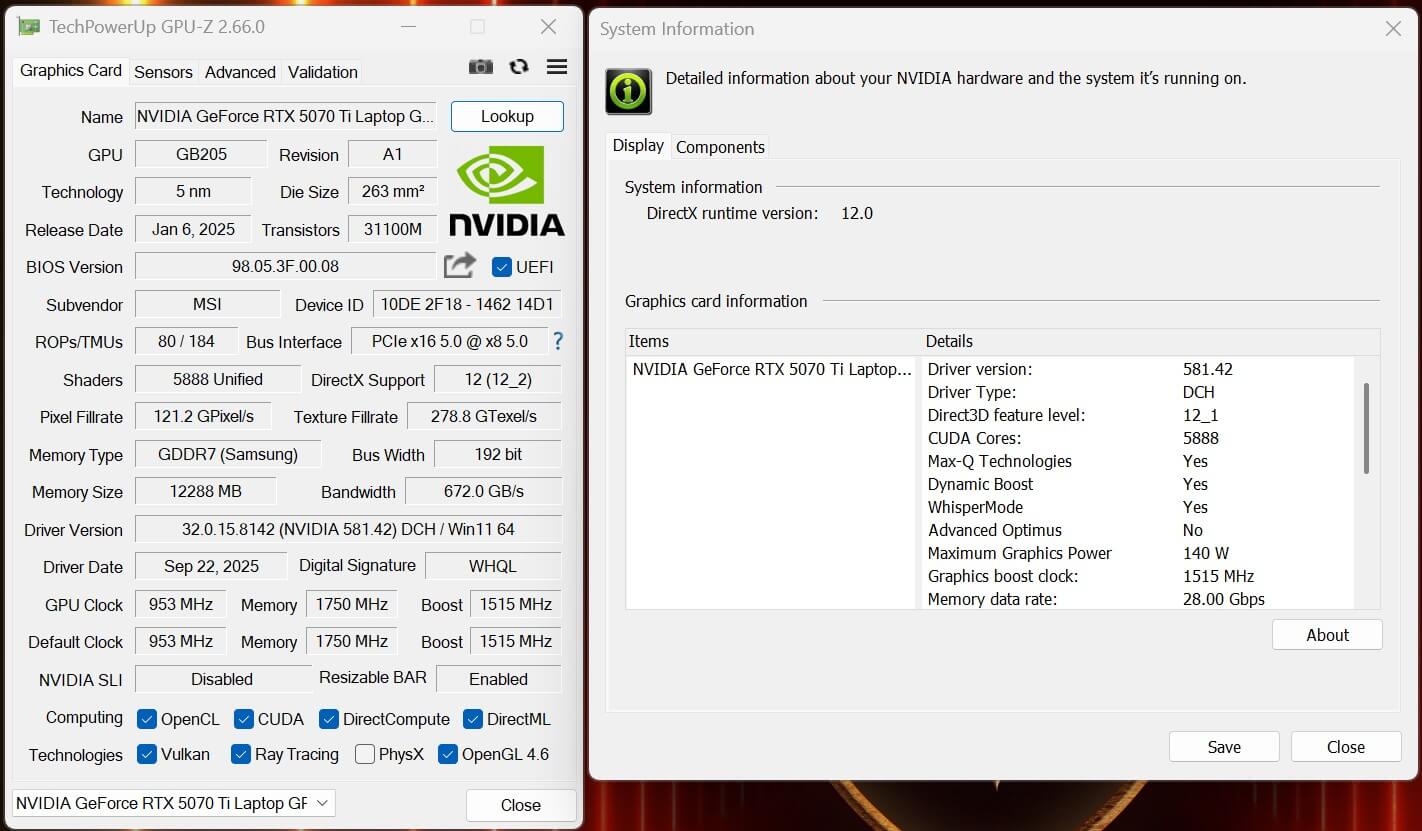
จีพียู NVIDIA GeForce RTX 5070 Ti มี VRAM 12 GB GDDR7 ค่า TGP 140W มี CUDA 5,888 Unified ไว้คำนวณงานต่างๆ ได้ มีฟีเจอร์ Dynamic Boost ไว้ถ่ายเทกำลังไฟกับซีพียูได้อย่างเหมาะสมและตัดเข้า Whisper Mode เพื่อลดรอบพัดลมให้เสียงเบาลงไม่รบกวนเจ้าของและผู้อื่น รองรับ DirectX 12 API, OpenCL, OpenGL 4.6, CUDA, DirectCompute, DirectML, Vulkan และ Ray Tracing ดังนั้นการประมวลผลกราฟิคจำลองแสงเงาก็ไม่มีปัญหา
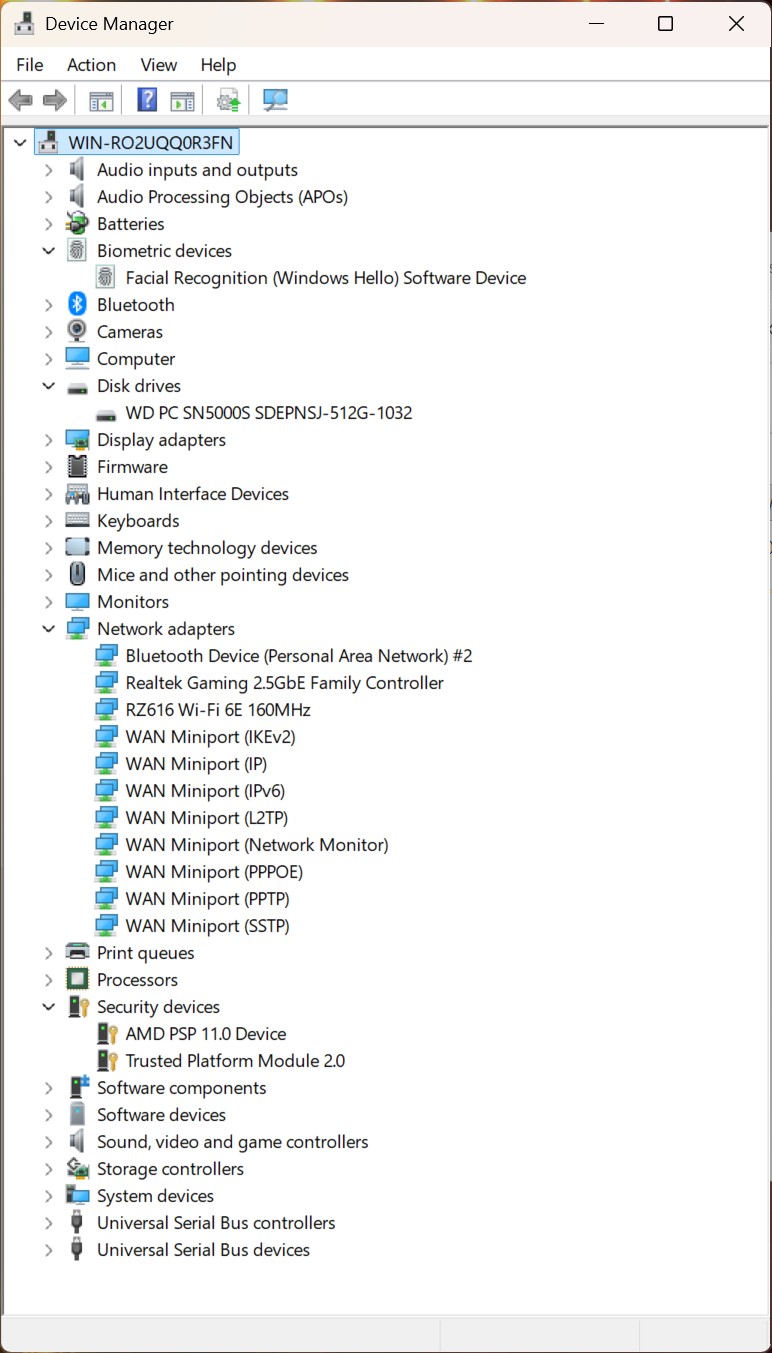
ชิ้นส่วนภายในเครื่องจาก Device Manager จะมีชิป TPM 2.0 กับ AMD PSP 11.0 ไว้ใช้รักษาความปลอดภัยควบคู่กับเซนเซอร์อินฟาเรดสแกนใบหน้าเจ้าค่อยปลดล็อคเครื่องติดมาให้ ไม่ต้องกังวลว่าใครจะขโมยใช้คอมของเราโดยพลการ จุดน่าสนใจคือชิป LAN เป็น Realtek Gaming 2.5GbE ไว้ใช้รับส่งข้อมูลได้รวดเร็วและลดค่า Ping ได้มาก การเชื่อมต่อ Wi-Fi ใช้ RZ616 Wi-Fi แบนด์วิดท์ 160 MHz แม้จะไม่ใช่ Wi-Fi 7 ตามสมัยนิยมก็ยังทำงานได้ไหลลื่น

จากการทดสอบเชื่อมต่อ Wi-Fi 5 GHz แล้วตั้งเครื่องห่างจากจุดกระจายสัญญาณราว 10 เมตร มีประตูไม้กั้น 1 บาน ความเร็ว Download / Upload จาก Speedtest by Ookla ยังสูงถึง 829.67 / 835.68 Mbps ยังเร็วเหลือเฟือพอให้ทำงานต่างๆ ได้ดีมากอยู่ ขอแค่เชื่อมต่อคลื่น 5 GHz ก็พอแล้ว

SSD OEM ใน MSI Vector A16 HX A8W เป็น WD PC SN5000S ความจุ 512 GB อีกรหัสยอดนิยมในปัจจุบัน อินเทอร์เฟส PCIe 4.0×4 รองรับ NVM Express 2.0 ทำให้การเรียกใช้และจัดเรียงเขียนข้อมูลกลับเข้าไดรฟ์ได้รวดเร็ว เสริมด้วย nCache 4.0 ให้เขียนข้อมูลเข้า SLC Blocks ของ SSD ก่อนบันทึกเข้า QLC NAND ในภายหลังตอนไม่ได้ใช้งานหนัก (idle time) เพื่อยืดอายุแล้วช่วยให้ไดรฟ์ทำงานได้รวดเร็วเช่นเดิม ทำให้อัตราการเขียนอ่านไฟล์เพียง 150 TBW ยาวนานขึ้น
หน้าสเปค Western Digital เคลมว่าไดรฟ์นี้มีความเร็ว Sequential Read/Write ระดับ 6,000 / 4,200 MB/s เสมอกับความเร็วตอนทดสอบด้วยโปรแกรม CrystalDiskMark 9.0.1 ถ้าสังเกตตรง Sensor 1 ซึ่งจับการทำงานคอนโทรลเลอร์อยู่จะมีอุณหภูมิสูง 83 องศาเซลเซียส แนะนำว่าถ้าอยากให้ SSD นี้ทนทานควรวางบนแท่นวางโน๊ตบุ๊คเปิดช่องทางไหลเวียนลมให้กว้างขึ้น


งานหลักอย่างการเล่นเกม เมื่อทดสอบกับโปรแกรมกลุ่ม 3DMark จะเห็นว่าคะแนนของ MSI Vector A16 HX A8W อยู่ในระดับดีพอให้เล่นเกมชั้นนำตั้งค่ากราฟิคสูงสุดบนความละเอียดสูงระดับ QHD~UHD ได้แน่นอน โดยผลคะแนนเป็นดังนี้
- Fire Strike (จำลองการเล่นเกมชั้นนำบนหน้าจอความละเอียด Full HD ใช้ DirectX 11 API) – คะแนนเฉลี่ย 39,241 คะแนน แยกเป็น Graphics score 48,851 คะแนน, Physics score 33,278 คะแนน, Combined score 17,784 คะแนน
- Fire Strike Extreme (จำลองการเล่นเกมชั้นนำบนหน้าจอความละเอียด QHD ใช้ DirectX 11 API) – คะแนนเฉลี่ย 22,739 คะแนน แยกเป็น Graphics score 23,939 คะแนน, Physics score 32,842 คะแนน, Combined score 12,378 คะแนน
- Fire Strike Ultra (จำลองการเล่นเกมชั้นนำบนหน้าจอความละเอียด UHD ใช้ DirectX 11 API) – คะแนนเฉลี่ย 11,890 คะแนน แยกเป็น Graphics score 11,692 คะแนน, Physics score 34,653 คะแนน, Combined score 6,400 คะแนน
- Time Spy (จำลองการเล่นเกมชั้นนำบนหน้าจอความละเอียด QHD ใช้ DirectX 12 API) – คะแนนเฉลี่ย 16,471 คะแนน แยกเป็น CPU score 11,490 คะแนน Graphics score 17,836 คะแนน
- Time Spy Extreme (จำลองการเล่นเกมชั้นนำบนหน้าจอความละเอียด UHD ใช้ DirectX 12 API) – คะแนนเฉลี่ย 8,597 คะแนน แยกเป็น CPU score 9,837 คะแนน Graphics score 8,410 คะแนน
- Solar Bay (ทดสอบการเรนเดอร์ Ray Tracing ว่ารันได้ดีต่อเนื่องหรือไม่ แต่ละ section การทดสอบจะเพิ่มรายละเอียดให้ใช้กำลังจีพียูมากขึ้น) – คะแนนเฉลี่ย 85,468 คะแนน, Graphics test 324.98 FPS / Section 1 ได้ 338.28 FPS / Section 2 ได้ 328.66 FPS / Section 3 ได้ 305.6 FPS
- Steel Nomad (จำลองการเล่นเกมชั้นนำบนหน้าจอความละเอียด UHD ใช้ DirectX 12 API) – คะแนนเฉลี่ย 4,012 คะแนน ได้ Graphics test 40.12 FPS
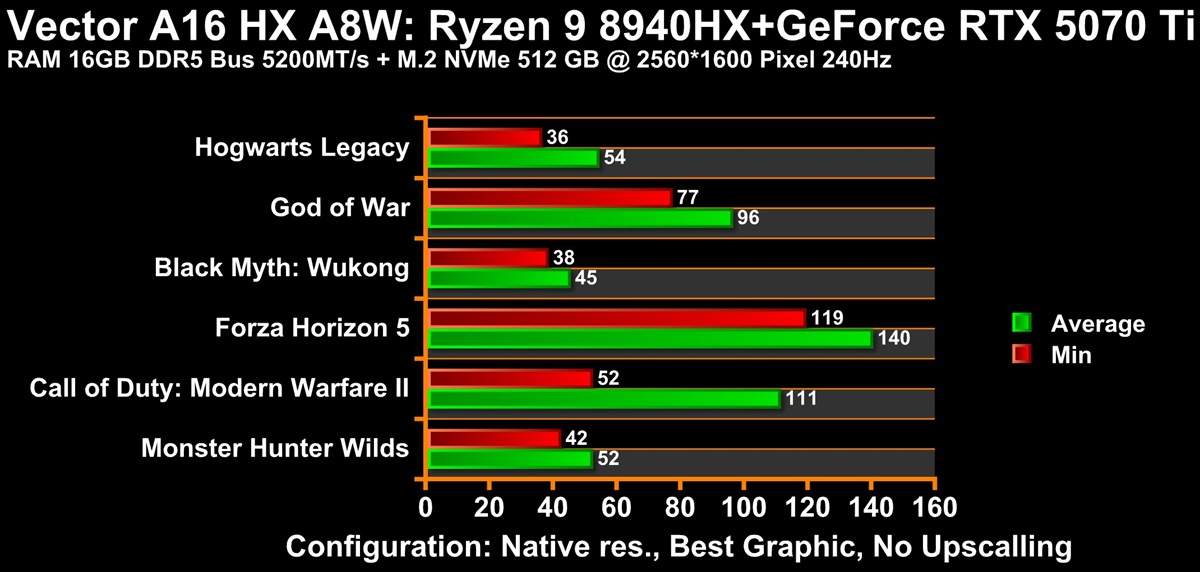
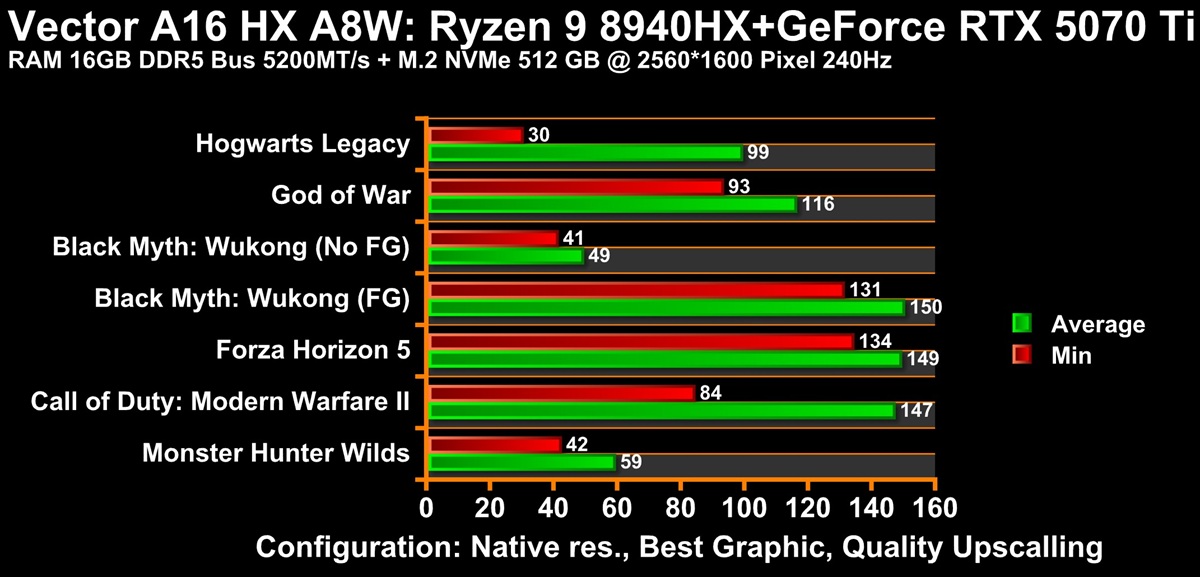
การทดสอบเล่นเกมกับ MSI Vector A16 HX A8W ก็เล่นได้ดีมาก ประสบการณ์โดยรวมถึงไม่ได้เปิด Upscalling เสริม ก็ทำเฟรมเรทเฉลี่ยได้ดี ถ้าใช้ NVIDIA DLSS ตั้งค่าระดับ Quality ก็ช่วยเร่งเฟรมเรทได้พอควร ยิ่งเปิด Frame Generation ก็ได้เฟรมเรทมากขึ้น สามารถเล่นบนความละเอียด UHD ได้สบายมาก เรื่องประสบการณ์ตอนเล่นแต่ละเกมเป็นดังนี้
- Hogwarts Legacy – ตั้งค่ากราฟิคสูงสุดและเล่นโดยไม่เปิด Upscalling เสริมได้สบายมาก ไม่มีปัญหาเวลาเจอฉากแสงเงาแม้แต่น้อยจึงเปิด Ray Tracing เล่นไปพร้อมกันได้ เฟรมเรทระหว่างเล่นไม่ตกวูบ อย่างมากเวลาร่ายเวทย์แล้วมีเอฟเฟคเวทย์มนต์ เฟรมเรทอาจลดลงเล็กน้อย แต่พอใช้ NVIDIA DLSS เสริมแล้วเฟรมเรทเฉลี่ยจะดีขึ้นจนแทบไม่มีปัญหาเรื่องนี้เลย
- God of War – เล่นบนหน้าจอความละเอียด QHD ตั้งค่ากราฟิคสูงสุดได้สบาย ไม่ต้องพึ่ง Upscalling ก็ได้ ยิ่งถ้าใช้ DLSS Quality ก็เล่นบนหน้าจอ UHD ได้เลย ระหว่างเล่นตอนปะทะศัตรูหรือเดินฉากก็เล่นได้สบายมาก ภาพลื่นไหลสวยงามจนนับว่าทีมพอร์ตเกมทำงานได้ดี
- Black Myth: Wukong – แม้จะมีอัพเดตมาเป็นระยะๆ แต่ก็ไม่ได้ Optimize ให้เล่นด้วยพลังของจีพียูโดยตรงได้ดี ต้องใช้ NVIDIA DLSS Quality เสริมด้วย Frame Generation ถึงจะได้เฟรมเรทเท่ากับเกมอื่นเปิด NVIDIA DLSS Quality อย่างเดียว พอเปิดใช้แล้วเฟรมเรทระหว่างเล่นจะลื่นไหลขึ้นมากพอให้เล่นบนความละเอียด UHD ได้
- Forza Horizon 5 – ถ้าเล่นบนหน้าจอ QHD ของ MSI Vector A16 HX A8W แล้ว Upscalling ก็ไม่จำเป็นเพราะผู้พัฒนา Optimize เกมมาดีพอให้เล่นโดยปรับตั้งค่ากราฟิคสูงสุดพร้อม Ray Tracing ขับทำภารกิจต่างๆ ในเกมได้สบายมาก ไม่ต้องกังวลเรื่องฝุ่น, แสงหรือน้ำใดๆ ยกเว้นต่อหน้าจอแยก UHD แล้วจะใช้ NVIDIA DLSS เสริมก็ทำให้เล่นเกมได้ดีขึ้นมาก
- Call of Duty: Modern Warfare II – ถูก Optimize มาดีมาก สามารถเล่นบนความละเอียด QHD โดยไม่ใช้ Upscalling ได้และต่อหน้าจอ UHD ก็เปิด DLSS Quality เสริมก็เพียงพอ เวลาเล่นแล้วเข้าปะทะศัตรูทำได้ดี ไม่มีอาการเฟรมเรทตกวูบกวนใจเลย
- Monster Hunter Wilds – ถึงจะอัพเดต Title Update 3 (TU3) แล้ว ภาพในเกมลื่นไหลกว่าช่วงเปิดตัวเกมแรกๆ แต่ก็ยังพึ่ง Upscalling และ Frame Generation พอควร ถ้าเล่นบนความละเอียด QHD ควรใช้ NVIDIA DLSS Quality และรอให้เกมทำ Shader Compilation เสร็จ จะได้เฟรมเรทเฉลี่ยร่วม 60 FPS จะเล่นได้ทุกด่านได้ราบลื่น หากต้องการใช้ Frame Generation ก็ใช้เพียง 2X ก็ได้เฟรมเรทราว 80 FPS แล้ว ถ้าต่อหน้าจอ UHD ค่อยเร่งไป 4X ก็ได้
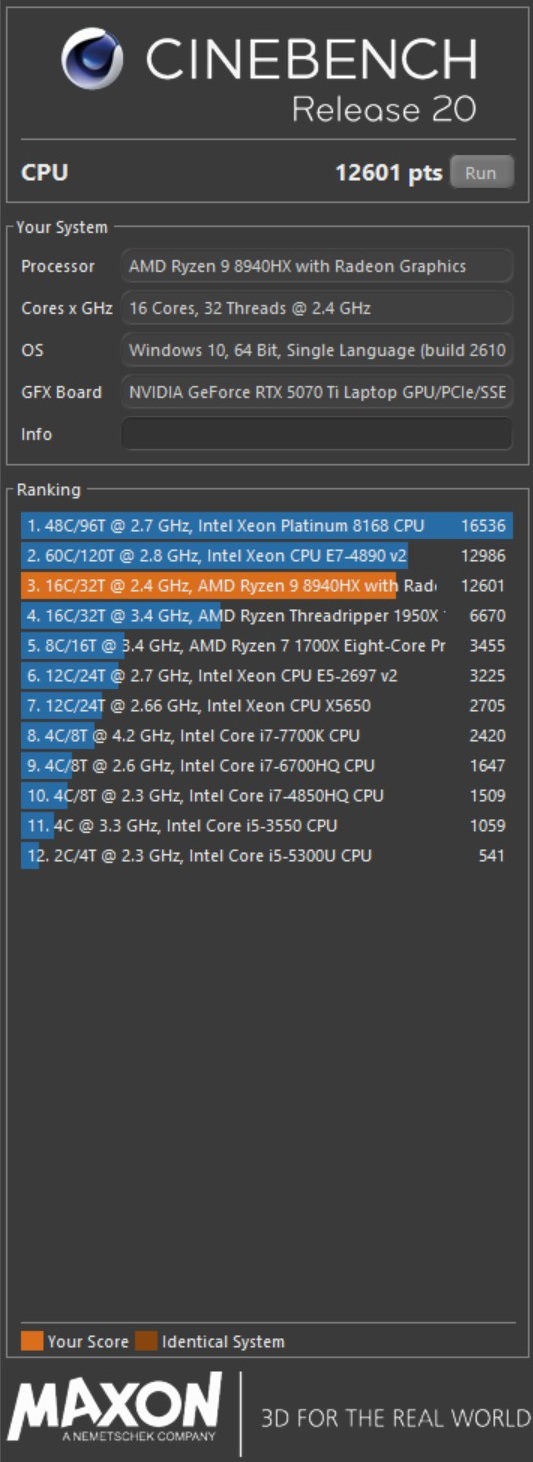

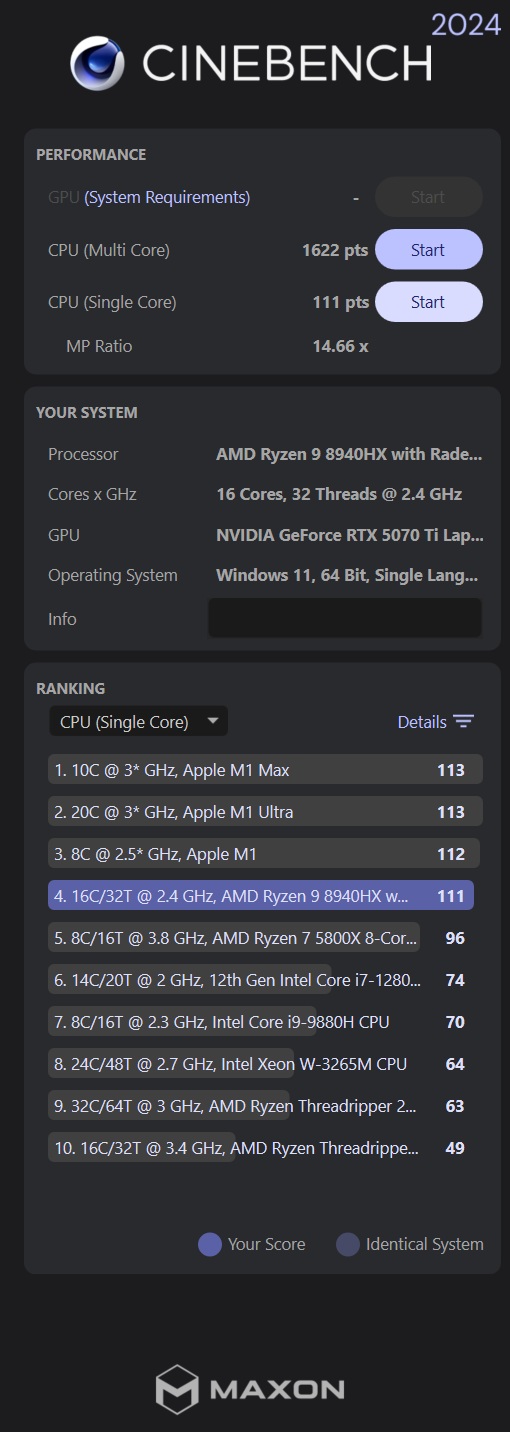
หากเจ้าของเล่นเกมนักแต่ต้องการ MSI Vector A16 HX A8W ไว้ทำงานใหญ่ เช่นเรนเดอร์โมเดล 3D ก็ตรงกับจุดประสงค์ของซีรีส์นี้พอดี ซึ่งคะแนนจากการทดสอบกับ CINEBENCH ทั้ง 3 เวอร์ชั่นเป็นดังนี้
- 2024 – ใช้ทดสอบประสิทธิภาพของซีพียูกับจีพียูอย่างหนักพร้อมกันโดยใช้เอนจิ้น Redshift สำหรับอุตสาหกรรมภาพยนต์ ได้ CPU (Multi-Core) 1,622 pts และ CPU (Single Core) 111 pts
- R23 – ใช้ทดสอบพลังประมวลผลของซีพียูเป็นหลัก มีความละเอียดและแม่นยำสูง ได้คะแนน Multi Core 31,941 pts และ Single Core อีก 1,909 pts
- R20 – ใช้ทดสอบกำลังประมวลผลของซีพียูเป็นหลัก ได้คะแนน CPU 12,601 pts
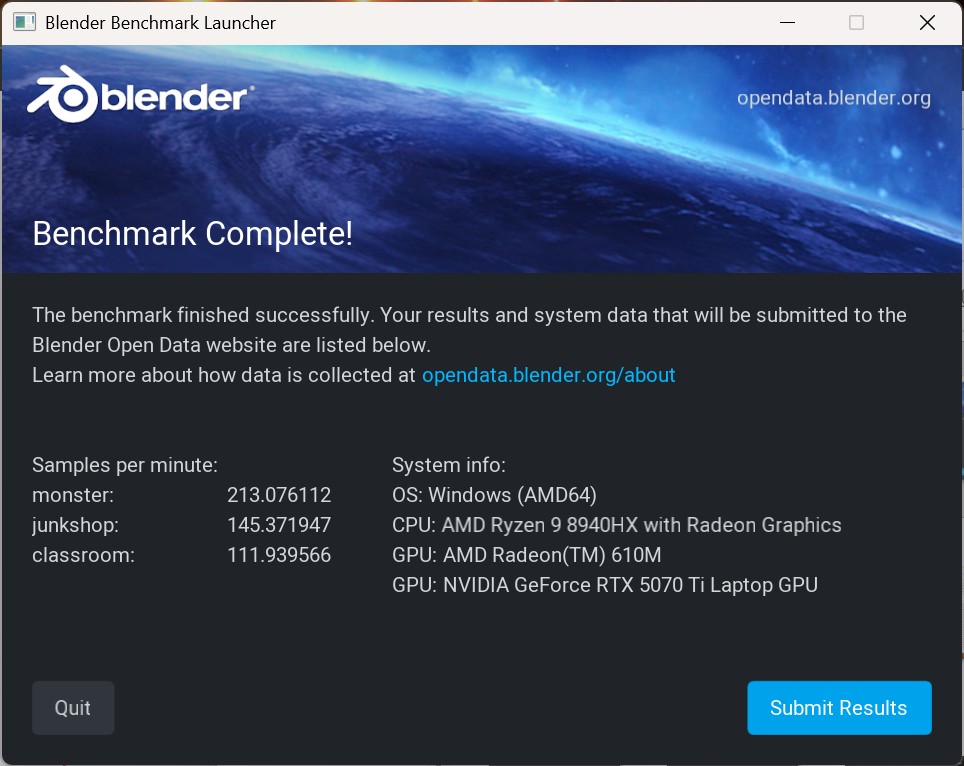
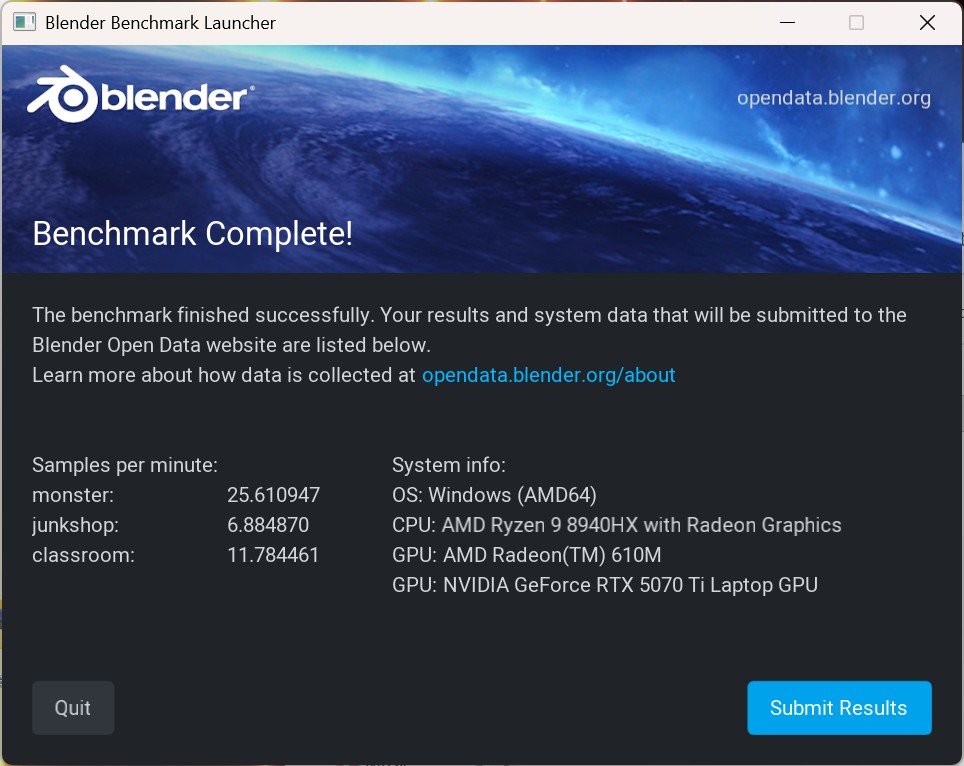
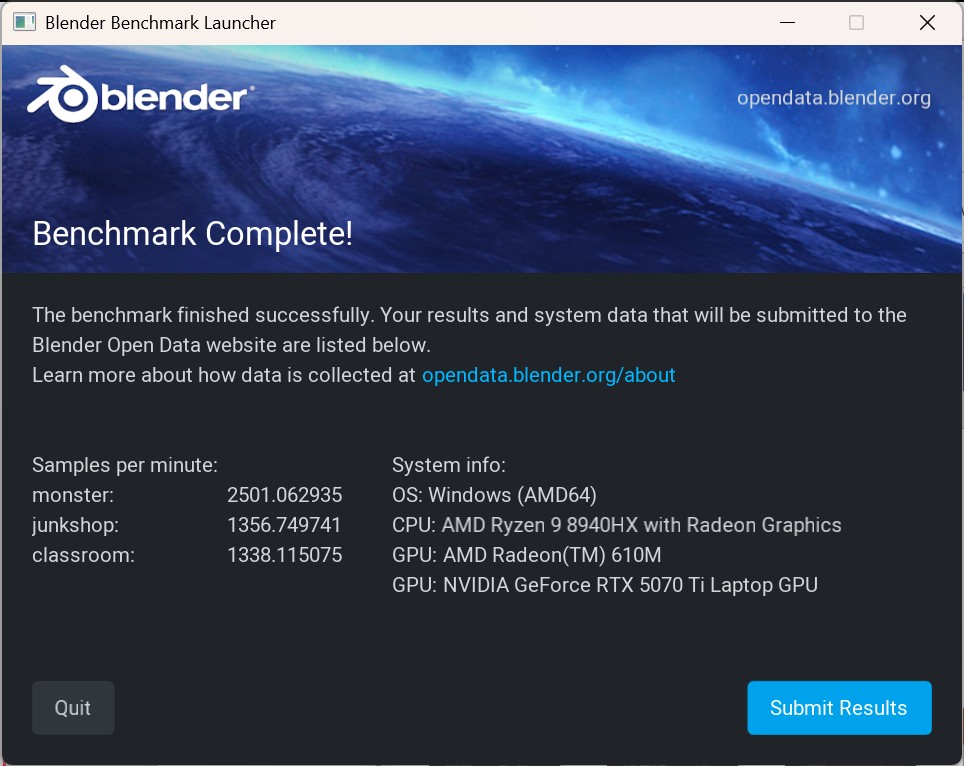
ยิ่งใครใช้โปรแกรม Blender ปั้นโมเดลเป็นประจำ MSI Vector A16 HX A8W ก็ทำงานได้ดี สังเกตจากปริมาณการเรนเดอร์ Sample model ได้ใน 1 นาที ของ AMD Ryzen 9 8940HX สูงระดับร้อยตัวขึ้นไปหมดทุกการทดสอบ โดยปริมาณ Sample จากฮาร์ดแวร์ทุกส่วนเป็นดังนี้
| Test / Sample (ยิ่งมากยิ่งดี) | AMD Ryzen 9 8940HX | AMD Radeon Graphics 610M | NVIDIA GeForce RTX 5070 Ti |
| monster | 213 | 25 | 2,501 |
| junkshop | 145 | 6 | 1,356 |
| classroom | 111 | 11 | 1,338 |
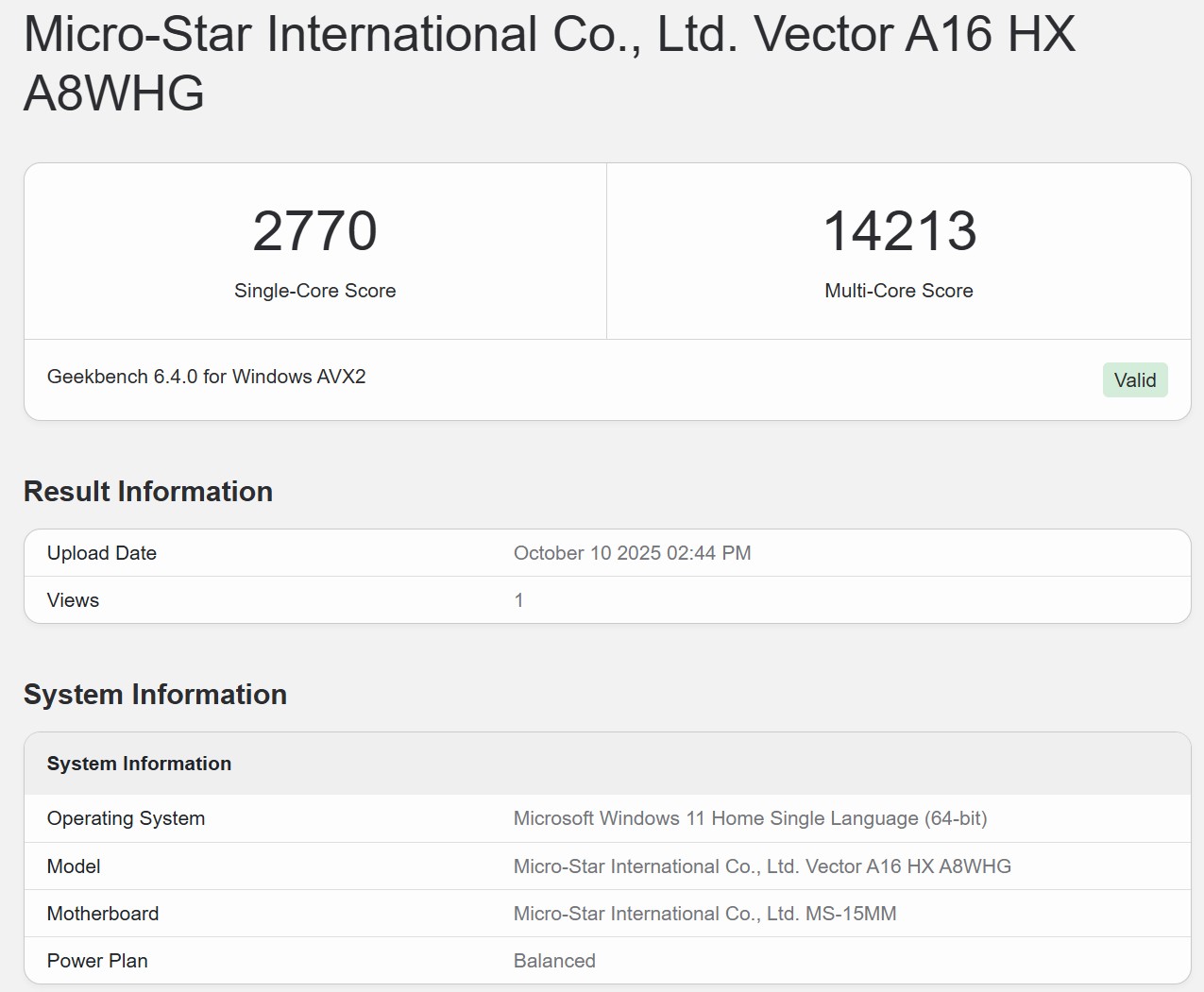
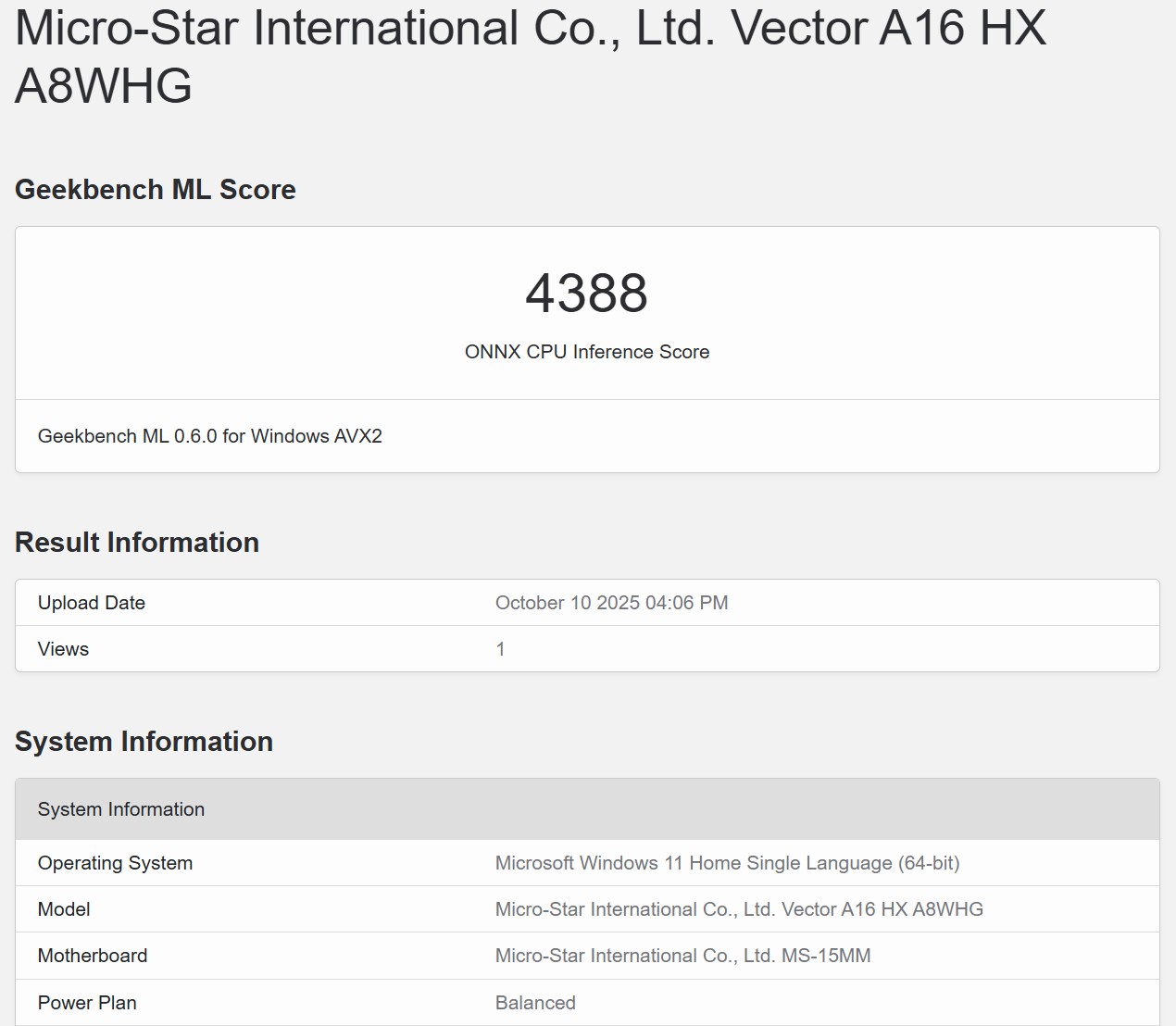
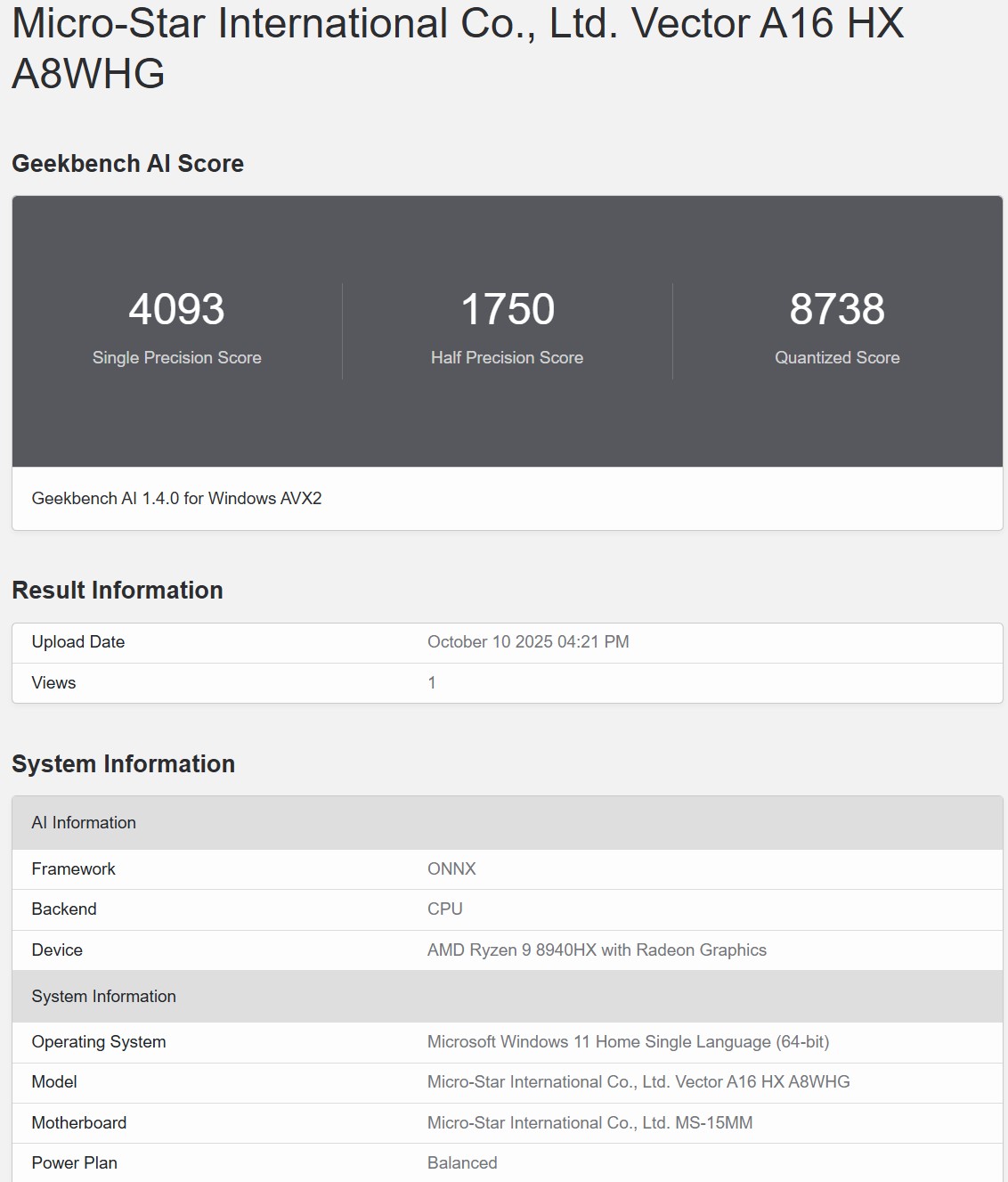
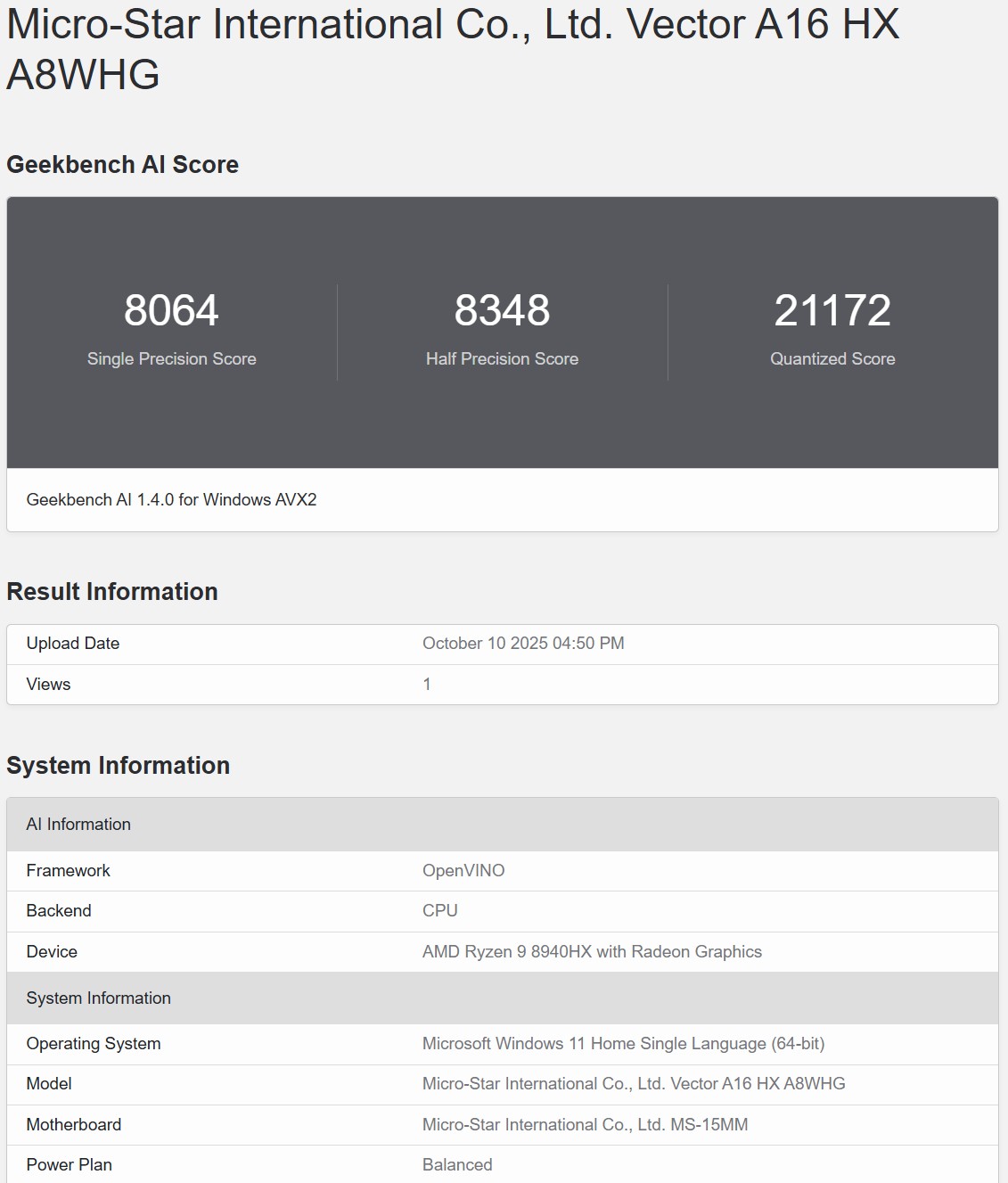
การทดสอบกับโปรแกรมตระกูล Geekbench กับชิปเซ็ตส่วนต่างๆ ของ MSI Vector A16 HX A8W เพื่อประเมินว่าใช้ทำงานได้ดีระดับใด เริ่มต้นจากซีพียู AMD Ryzen 9 กับแต่ละการทดสอบได้ผลดังนี้
- Geekbench 6 – ใช้ทดสอบว่าซีพียูสามารถประสานงานกับหน่วยความจำในเครื่องได้ดีหรือไม่ โดยจำลอง workloads งานประเภทการบีบอัดข้อมูล (data compression), การประมวลผลภาพ (image processing), Machine Learning และ Compile code มาทดสอบ
- Windows AVX2 (Advanced Vector Extension 2) ชุดคำสั่งเสริมจาก AVX พื้นฐาน ใช้ทดสอบคำนวน vector integer ได้รวดเร็วหรือไม่ ถ้าเป็น Single-Core ทำได้ 2,770 คะแนน และ Multi-Core ได้ 14,213 คะแนน
- Geekbench ML ทดสอบด้วย ONNX CPU – ใช้ทดสอบว่าฮาร์ดแวร์ชิ้นนั้นสามารถใช้งานโปรแกรม Machine Learning ได้ดีหรือไม่ ในส่วนนี้ทำได้ 4,388 คะแนน
- Geekbench AI – คำนวณว่าซีพียูสามารถรันการทำงานกับโปรแกรม AI ต่างๆ ได้แม่นยำหรือรวดเร็วหรือไม่ แบ่งเป็น Single Precision เน้นความเที่ยงตรง, Half precision เน้นความเร็วมากขึ้นและลดความแม่นยำลง และ Quantized Score เน้นความเร็วแต่ไม่แม่นยำนัก
- ONNX ได้คะแนน Single Precision 4,093 คะแนน, Half precision 1,750 คะแนน และ Quantized Score 8,738 คะแนน
- OpenVINO ได้ Single Precision 8,064 คะแนน, Half precision 8,348 คะแนน และ Quantized Score 21,172 คะแนน
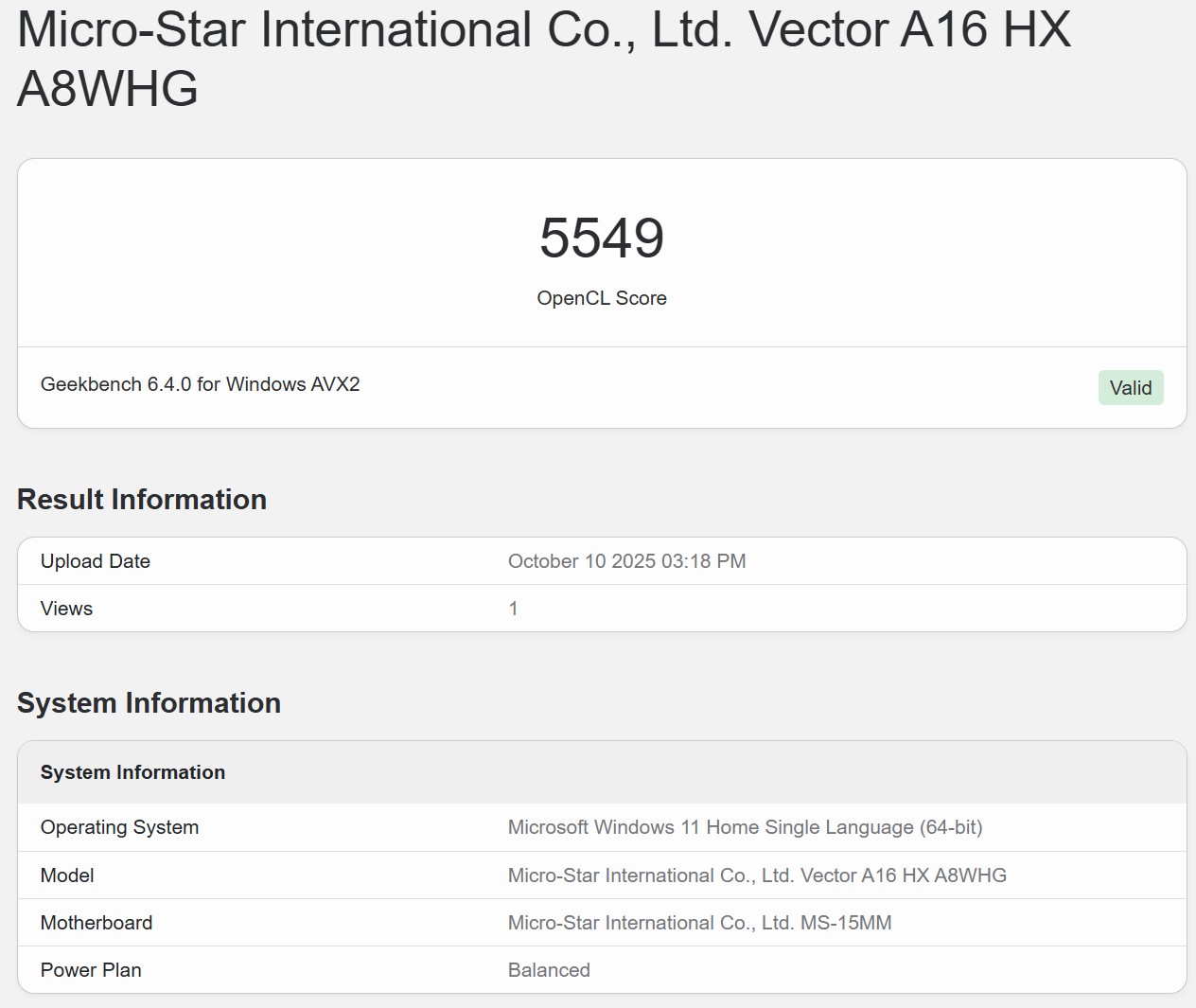
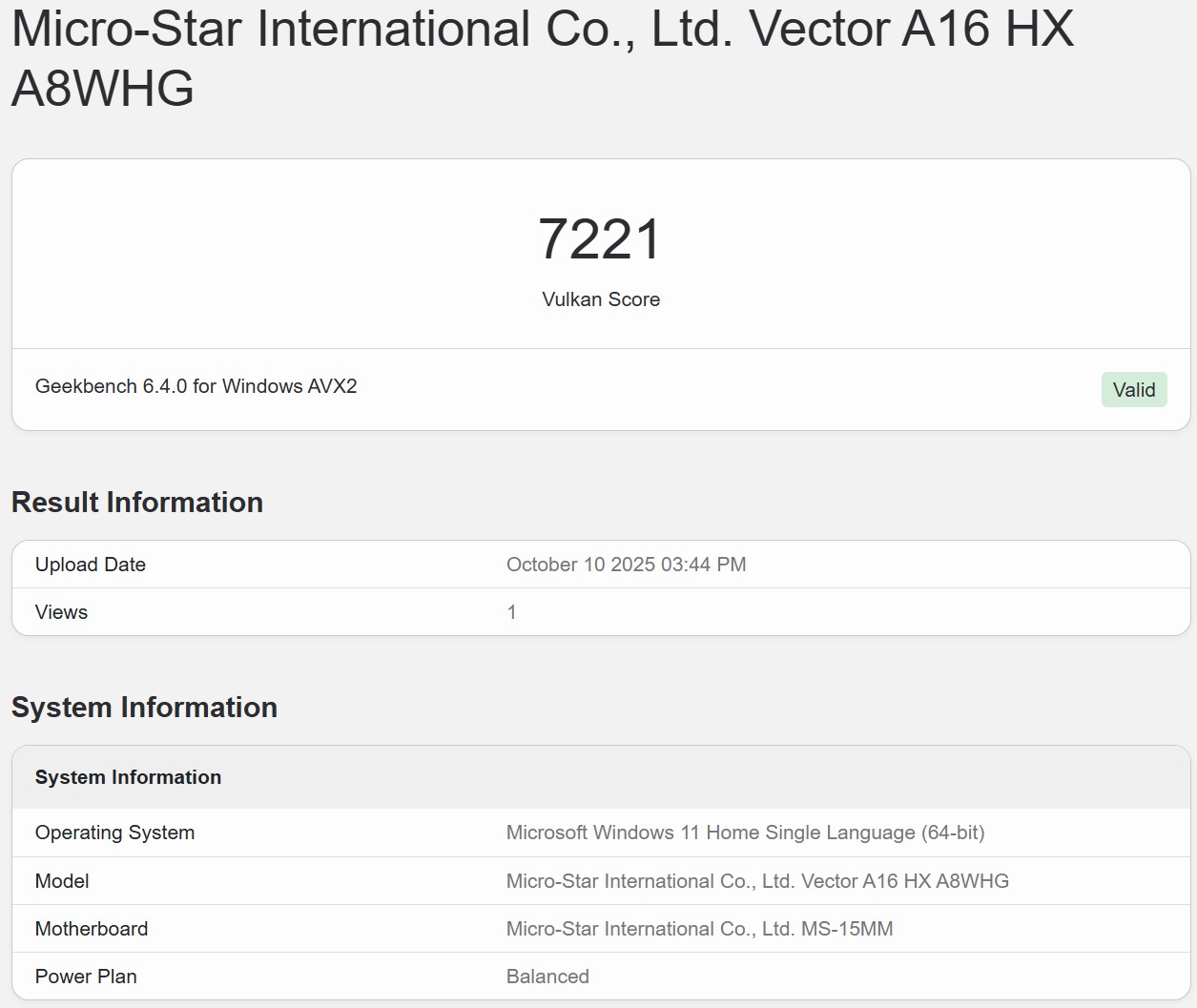

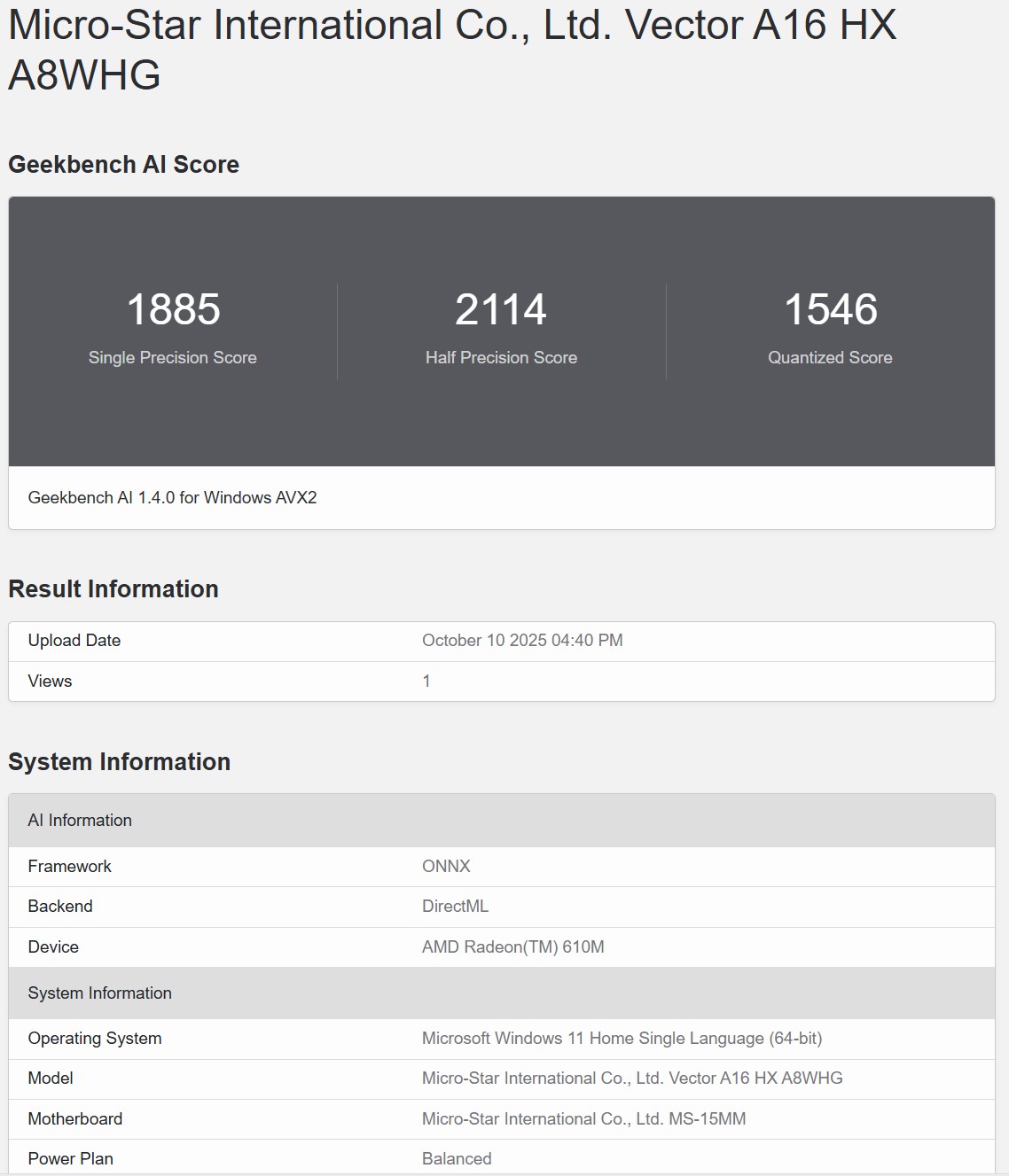
จีพียู AMD Radeon Graphics 610M ได้ผลดังนี้
- Geekbench 6 – ใช้ทดสอบว่าจีพียูสามารถประสานงานกับหน่วยความจำในเครื่องได้ดีหรือไม่ โดยจำลอง workloads งานประเภทการบีบอัดข้อมูล (data compression), การประมวลผลภาพ (image processing), Machine Learning และ Compile code มาทดสอบ
- OpenCL, Windows AVX2 (Advanced Vector Extension 2) ชุดคำสั่งเสริมจาก AVX พื้นฐาน ใช้ทดสอบ vector integer ด้วย OpenCL framework ทำได้ 5,549 คะแนน
- Vulkan, Windows AVX2 (Advanced Vector Extension 2) ชุดคำสั่งเสริมจาก AVX พื้นฐาน ใช้ทดสอบคำนวน vector integer ด้วย Vulkan framework ทำได้ 7,221 คะแนน
- Geekbench ML ทดสอบด้วย ONNX DirectML – ใช้ทดสอบว่าฮาร์ดแวร์ชิ้นนั้นสามารถใช้งานโปรแกรม Machine Learning ได้ดีหรือไม่ ในส่วนนี้ทำได้ 1,619 คะแนน
- Geekbench AI ทดสอบว่าสามารัน AI ได้ดีหรือไม่
- ONNX DirectML – Single Precision 1,885 คะแนน, Half precision 2,114 คะแนน และ Quantized Score 1,546 คะแนน
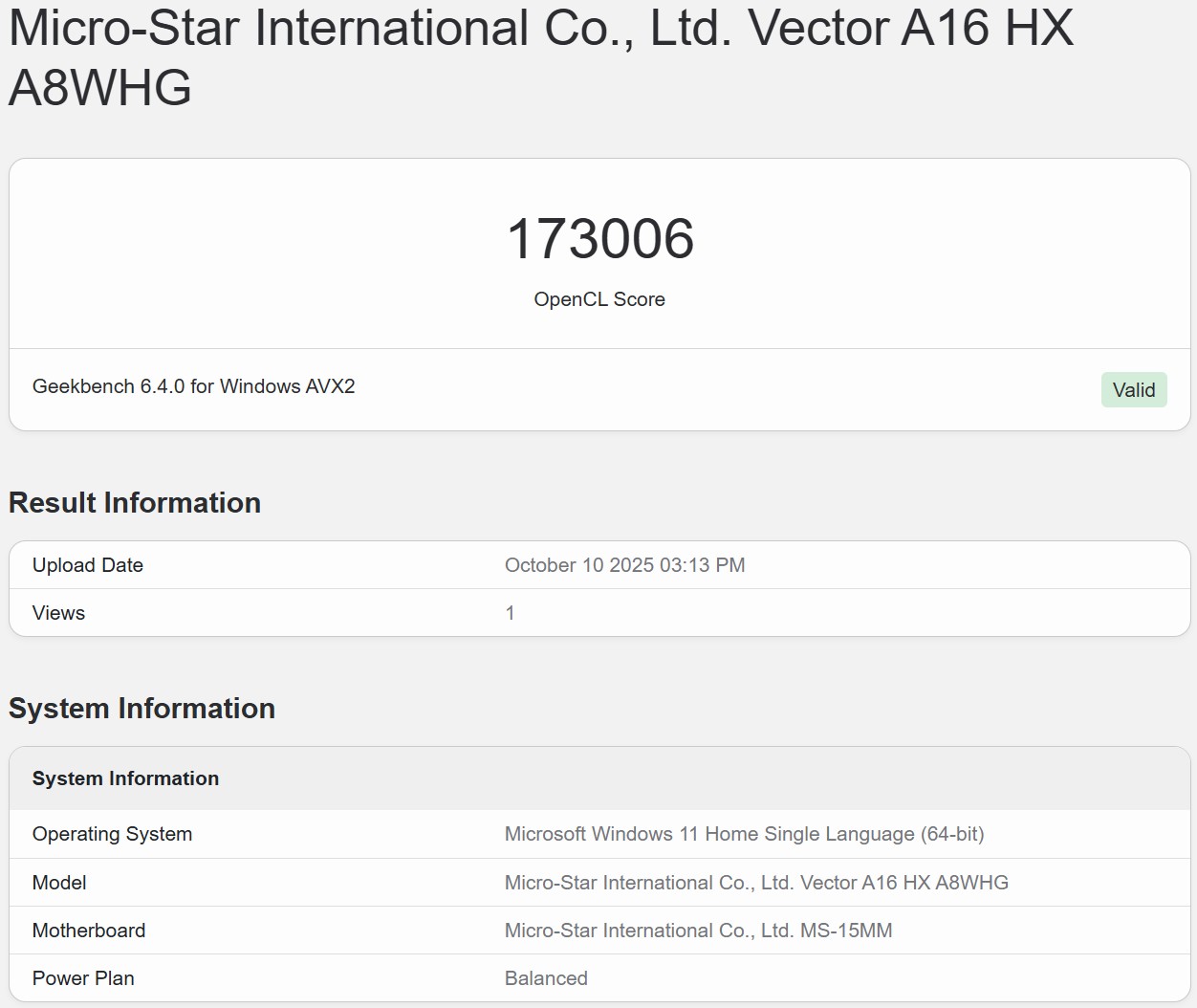
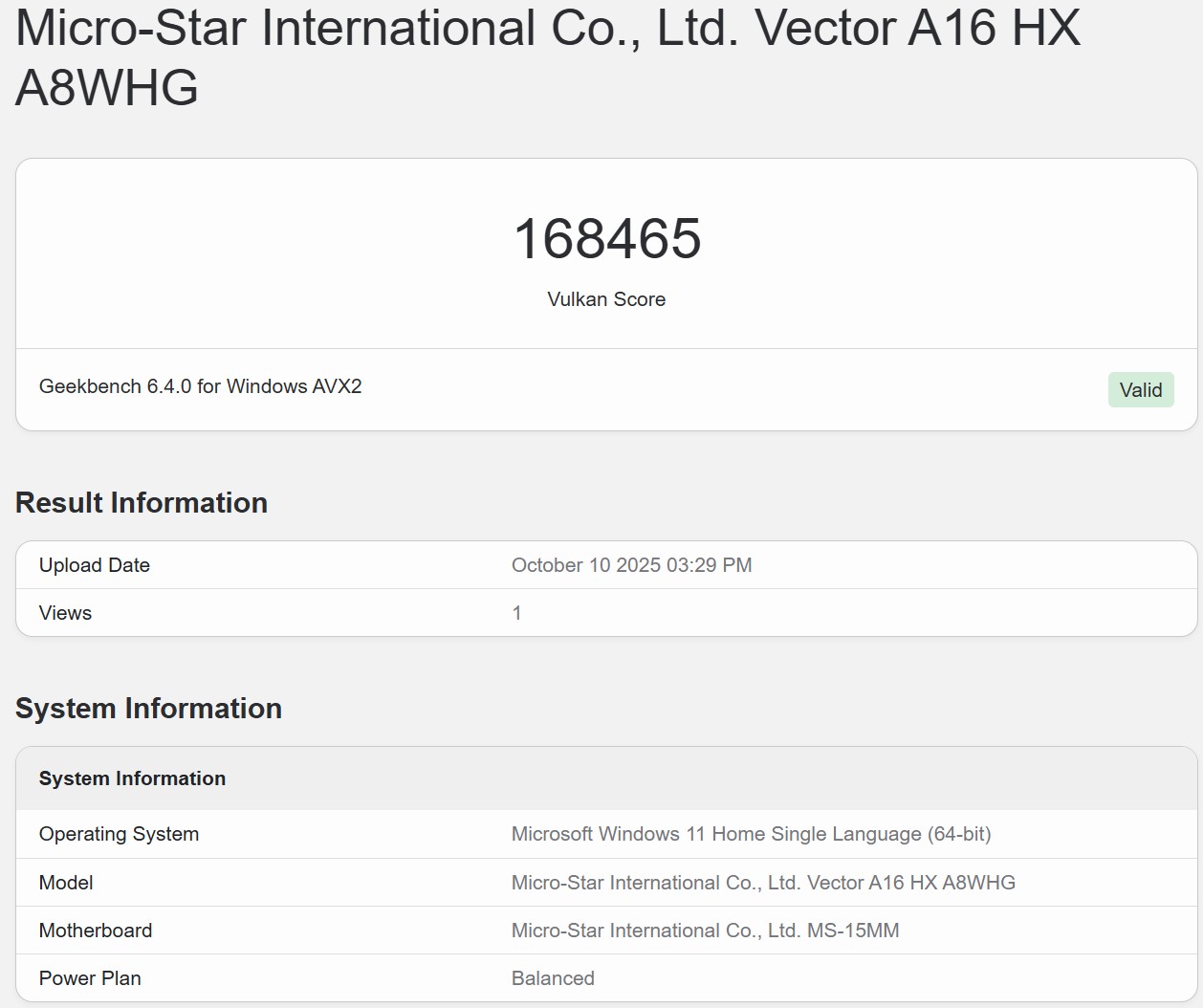

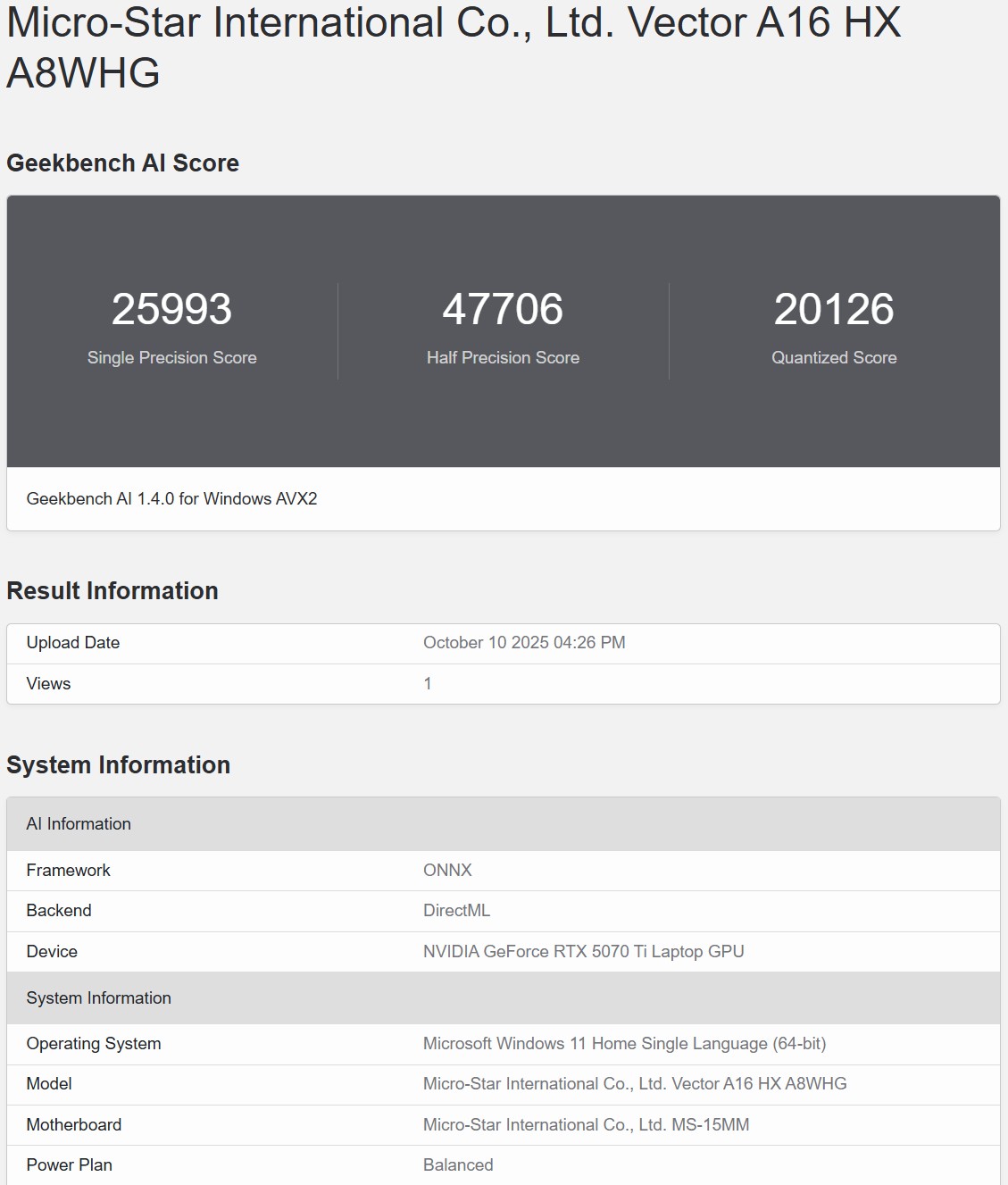
ผลคะแนนของ NVIDIA GeForce RTX 5070 Ti เป็นดังนี้
- Geekbench 6 – ใช้ทดสอบว่าจีพียูสามารถประสานงานกับหน่วยความจำในเครื่องได้ดีหรือไม่ โดยจำลอง workloads งานประเภทการบีบอัดข้อมูล (data compression), การประมวลผลภาพ (image processing), Machine Learning และ Compile code มาทดสอบ
- OpenCL, Windows AVX2 (Advanced Vector Extension 2) ชุดคำสั่งเสริมจาก AVX พื้นฐาน ใช้ทดสอบคำนวน vector integer ด้วย OpenCL framework ทำได้ 173,006 คะแนน
- Vulkan, Windows AVX2 (Advanced Vector Extension 2) ชุดคำสั่งเสริมจาก AVX พื้นฐาน ใช้ทดสอบคำนวน vector integer เป็นหลักด้วย Vulkan framework ทำได้ 168,465 คะแนน
- Geekbench ML ทดสอบด้วย ONNX DirectML – ใช้ทดสอบว่าฮาร์ดแวร์ชิ้นนั้นสามารถใช้งานโปรแกรม Machine Learning ได้ดีหรือไม่ ในส่วนนี้ทำได้ 20,920 คะแนน
- Geekbench AI ทดสอบว่าสามารัน AI ได้ดีหรือไม่
- ONNX DirectML – Single Precision 25,993 คะแนน, Half precision 47,706 คะแนน และ Quantized Score 20,126 คะแนน
โดยสรุปแล้ว MSI Vector A16 HX A8W นับว่าเหมาะกับการใช้งานหนักทุกแบบ ถ้าเน้นเล่นเกมและ Live streaming เป็นหลักก็เหมาะเพราะตั้งค่ากราฟิคสูงสุดทั้งหมดแล้วเล่นเกมบนจอความละเอียด 1440p ได้ดีมาก ถ้าใช้ NVIDIA DLSS เสริมก็ขยับไปเล่นบนหน้าจอ 2160p ได้เช่นกัน
กรณีใช้ทำงานกราฟิคตัดต่อวิดีโอหรือปั้นโมเดลก็ไม่มีปัญหา ด้วยกำลังประมวลผลของ Ryzen 9 8940HX กับ GeForce RTX 5070 Ti ก็เรนเดอร์โมเดลหรือคลิปความละเอียดสูงใส่เอฟเฟคหลายอย่างให้เสร็จได้ในเวลาสั้นๆ ยิ่งถ้าใครทำงานกลุ่ม STEM ยิ่งเหมาะมาก แนะนำให้เพิ่ม RAM เป็น 32 GB DDR5 จะใช้ทำงานได้ดีขึ้นมาก

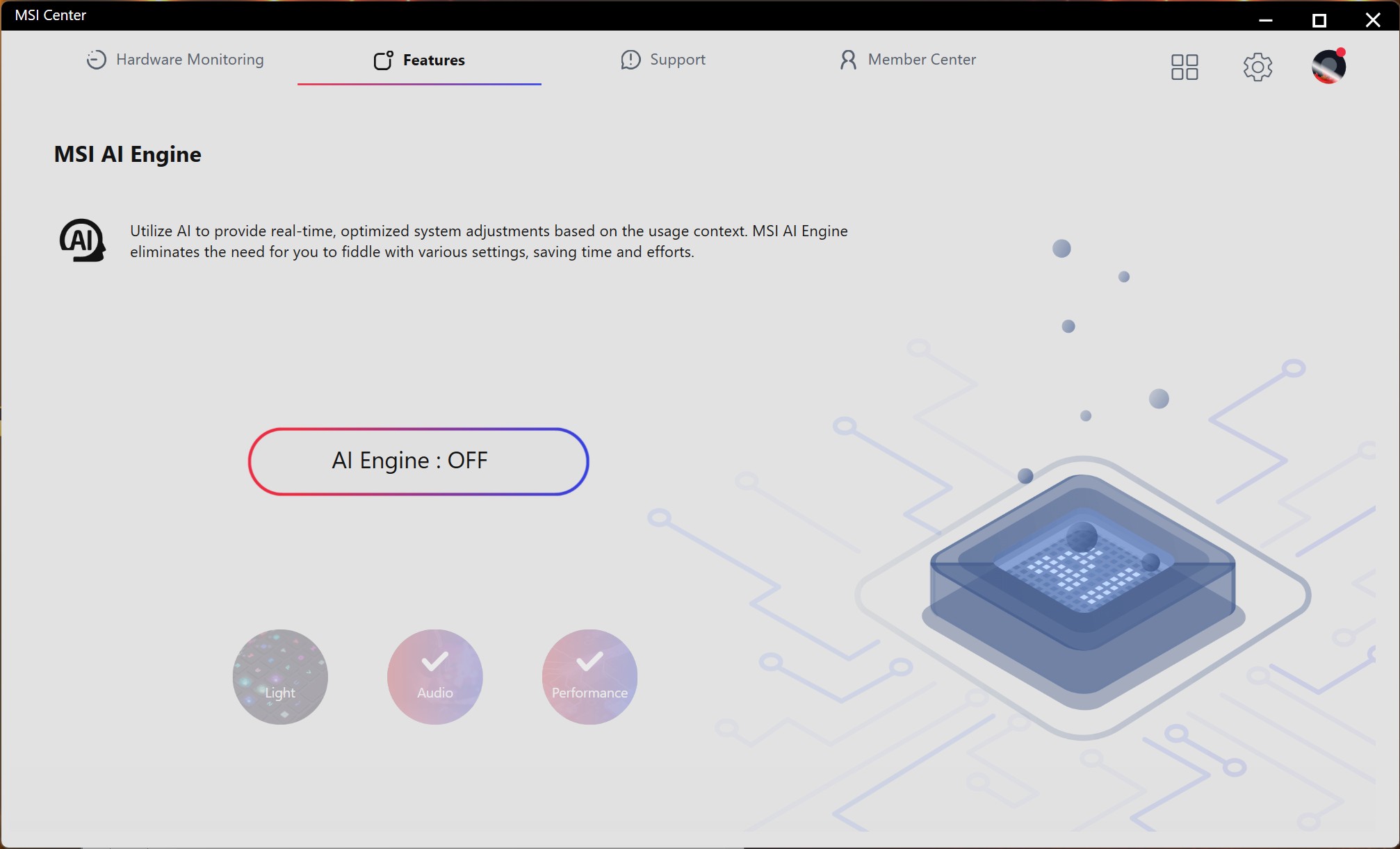


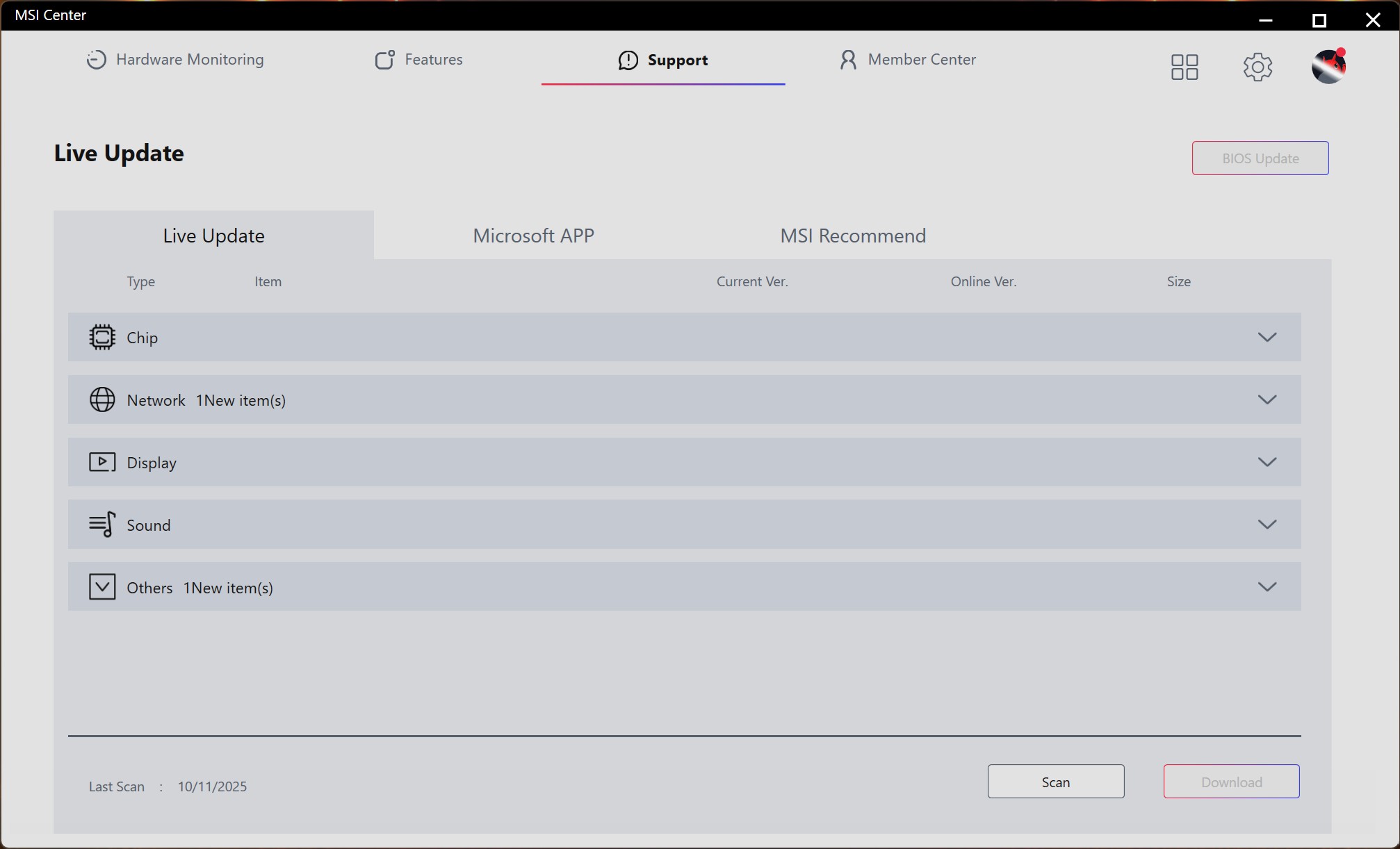
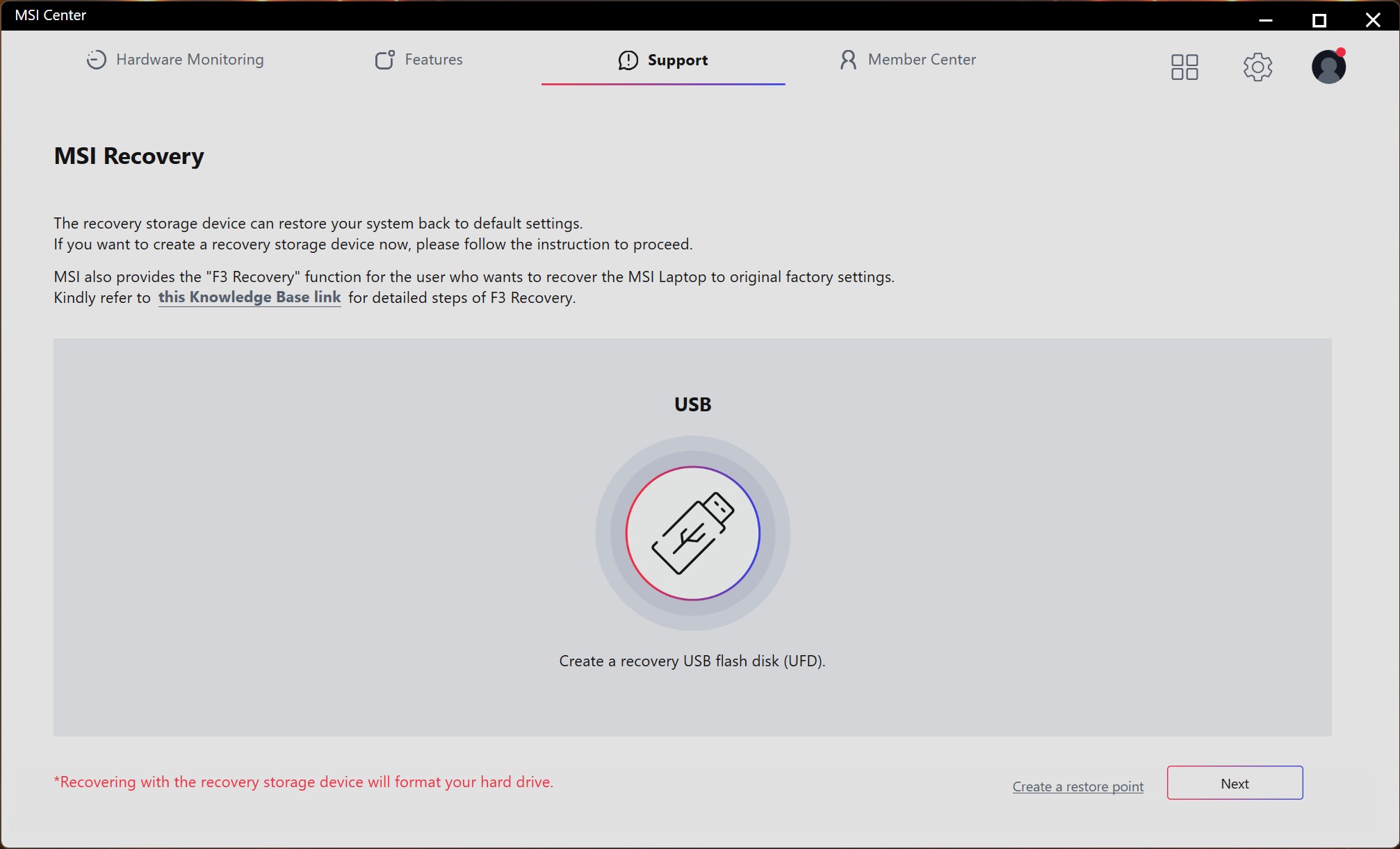
ซอฟท์แวร์ตั้งค่าตัวเครื่องอย่าง MSI Center แม้ภาพรวมจะเหมือนเดิมแต่ก็มีฟังก์ชั่นใช้งานติดมาให้ตั้งค่า MSI Vector A16 HX A8W ได้หมด ตั้งแต่เปลี่ยนโหมดตัวเครื่องและโอเวอร์คล็อกให้ทำงานได้รวดเร็วขึ้น, เปลี่ยนเอฟเฟคแสงไฟ Mystic Light ของคีย์บอร์ด, เปิดฟังก์ชั่น AI หรือแม้แต่อัปเดตเฟิร์มแวร์ให้เป็นเวอร์ชั่นใหม่ล่าสุดก็ได้ หากใครใช้โน๊ตบุ๊ค MSI อยู่แนะนำให้เปิดโปรแกรมนี้มาเช็คเป็นระยะๆ จะดีมาก
Battery & Heat & Noise
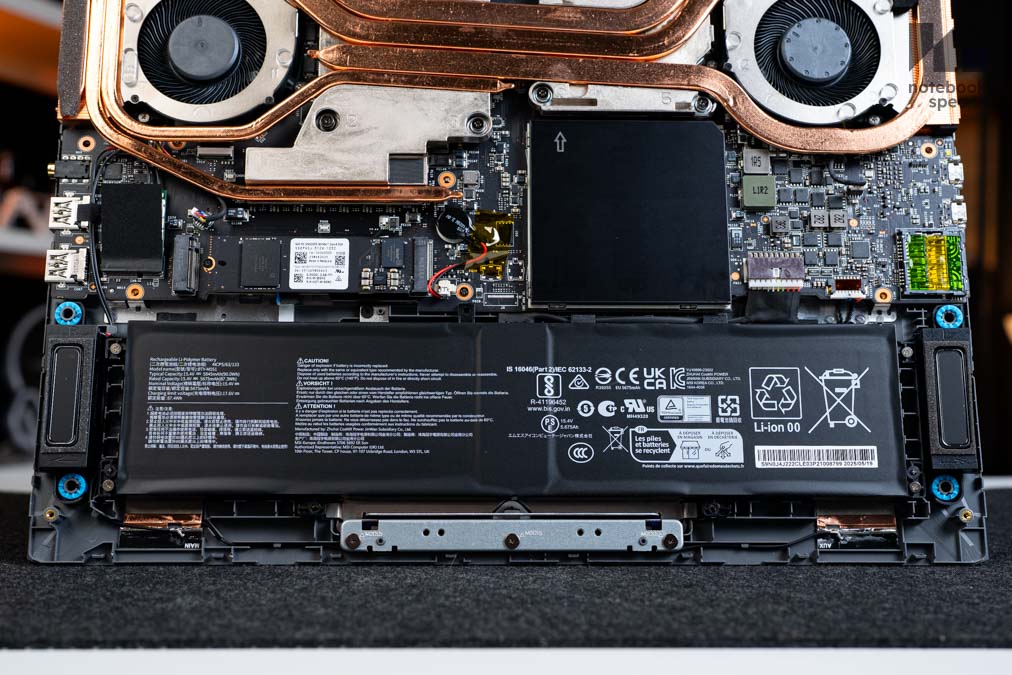
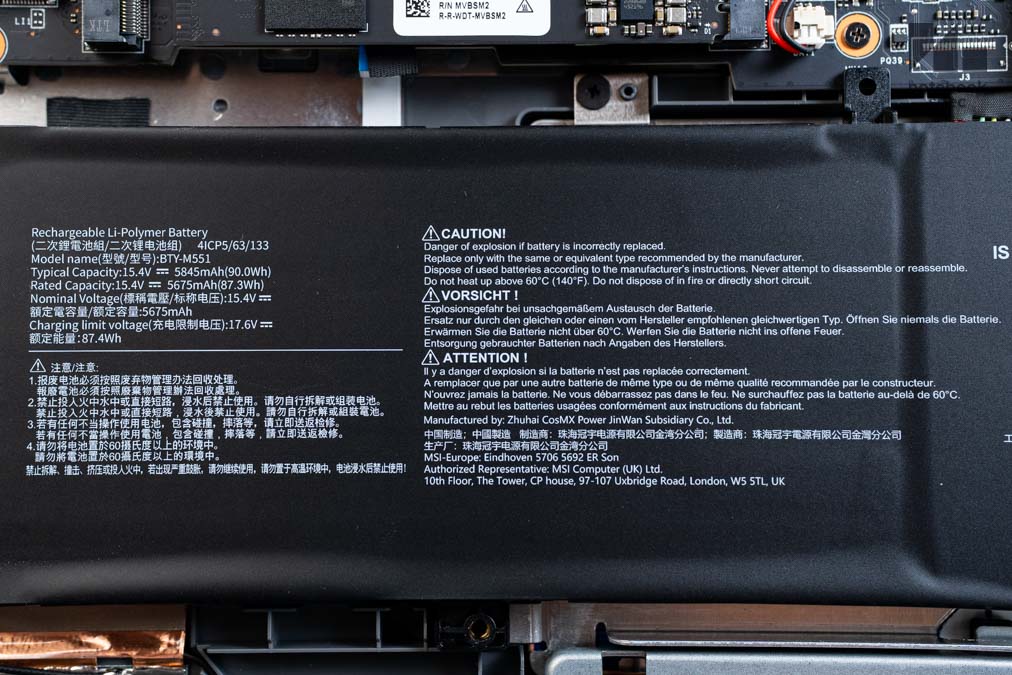
ข้อดีของ MSI Vector A16 HX A8W อย่างหนึ่งคือมีแบตเตอรี่ความจุสูง 90Whr เกือบเท่ากับเกมมิ่งโน๊ตบุ๊คระดับเรือธง วัดแบบ Typical capacity ได้ 5,845mAh และ Rated capacity ได้ 5,675mAh (87.3Whr) พอให้ใช้งานได้นานหลายชั่วโมงแม้จะใช้ซีพียูสมรรถนะสูงก็ตาม

การทดสอบระยะเวลาใช้งานด้วยแบตเตอรี่ของ MSI Vector A16 HX A8W เริ่มจากตั้งค่าให้ใช้เฉพาะการ์ดจอออนบอร์ด เลือกโหมด ECO-Silent แล้วลดความสว่างหน้าจอเหลือ 50% เปิดเสียงลำโพง 10% ทดสอบดูคลิป YouTube นาน 30 นาที ด้วย Microsoft Edge โปรแกรม BatteryMon จะแจ้งระยะเวลาใช้งาน 3 ชม. 10 นาที ซึ่งเป็นการปรับค่าตัวเลขในนาทีสุดท้ายเท่านั้น เพราะระหว่างการทดสอบตลอด 20 นาที ระบบแจ้งว่า Vector A16 HX A8W ใช้งานได้นาน 4 ชม. 30 นาที ทีเดียว
ระยะเวลา 4 ชม. 30 นาที นับว่าระยะเวลาใช้งานได้นานพอจะพกเข้าประชุม Town hall ได้แน่นอน และถ้าต้องชาร์จแบตเตอรี่ยามจำเป็นก็เอาอะแดปเตอร์หรือพาวเวอร์แบงค์กำลังไฟ 100W ต่อชาร์จกับ USB-C ได้ จึงใช้โน๊ตบุ๊คเครื่องนี้ทำงานได้สบายมาก
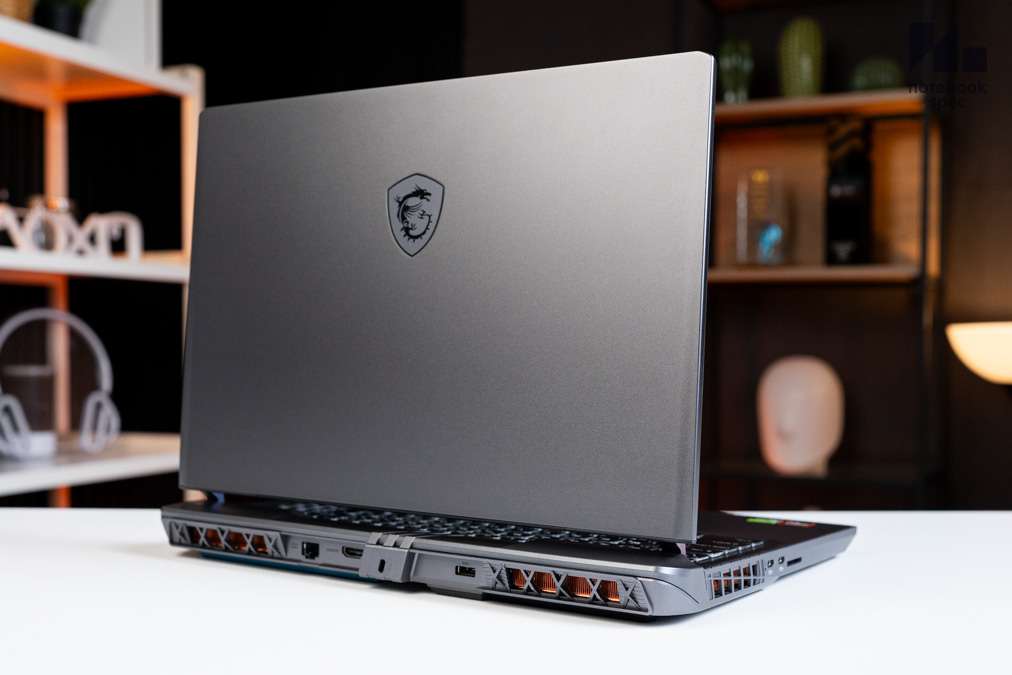
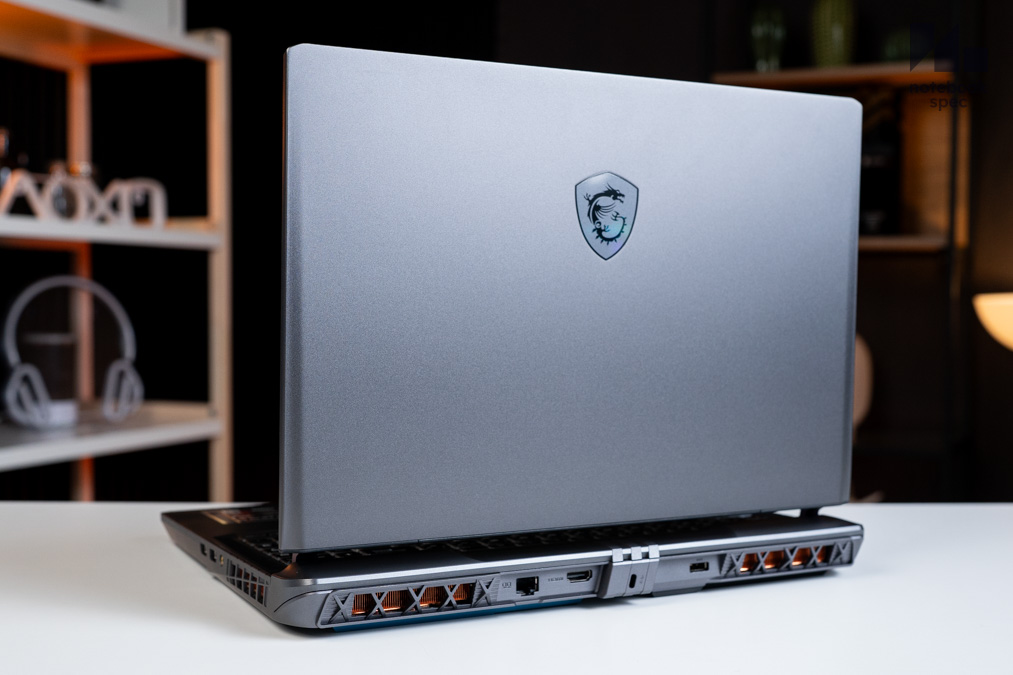
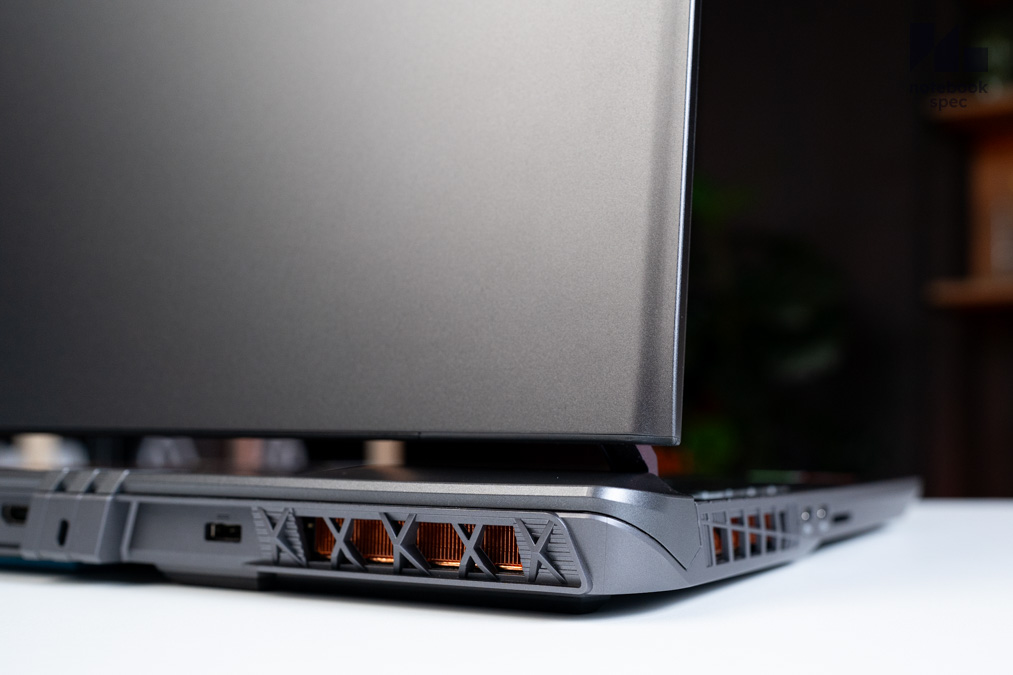
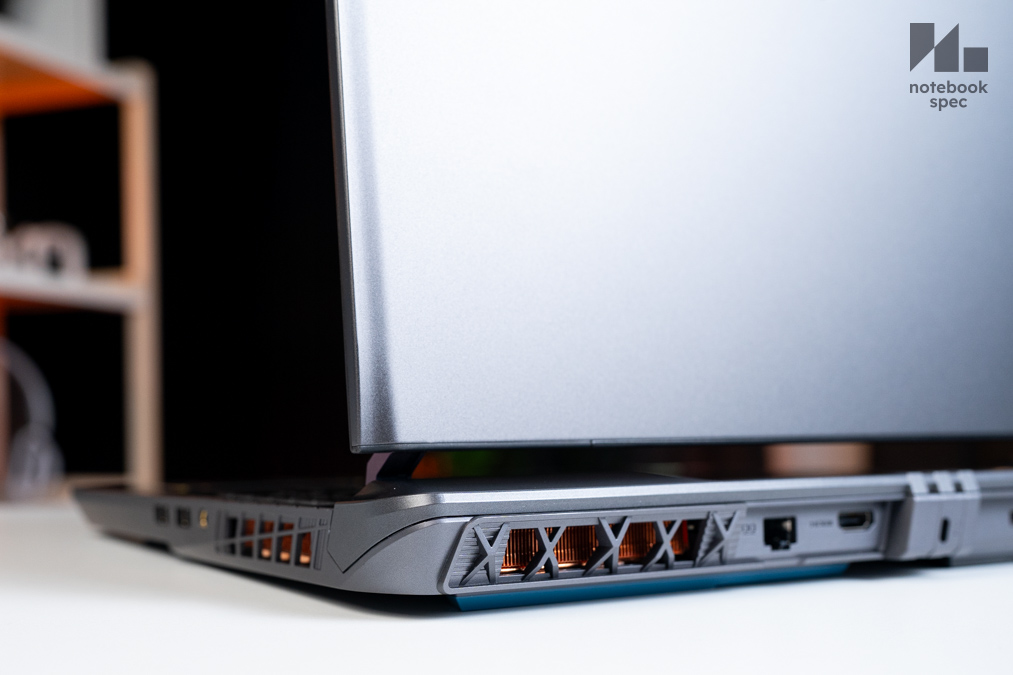
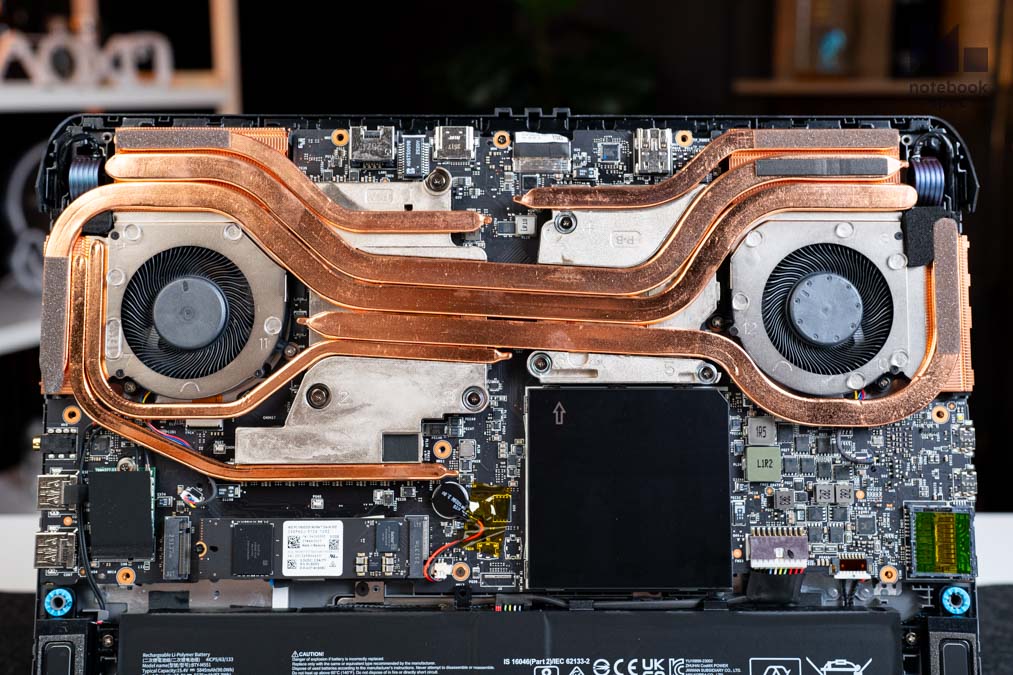

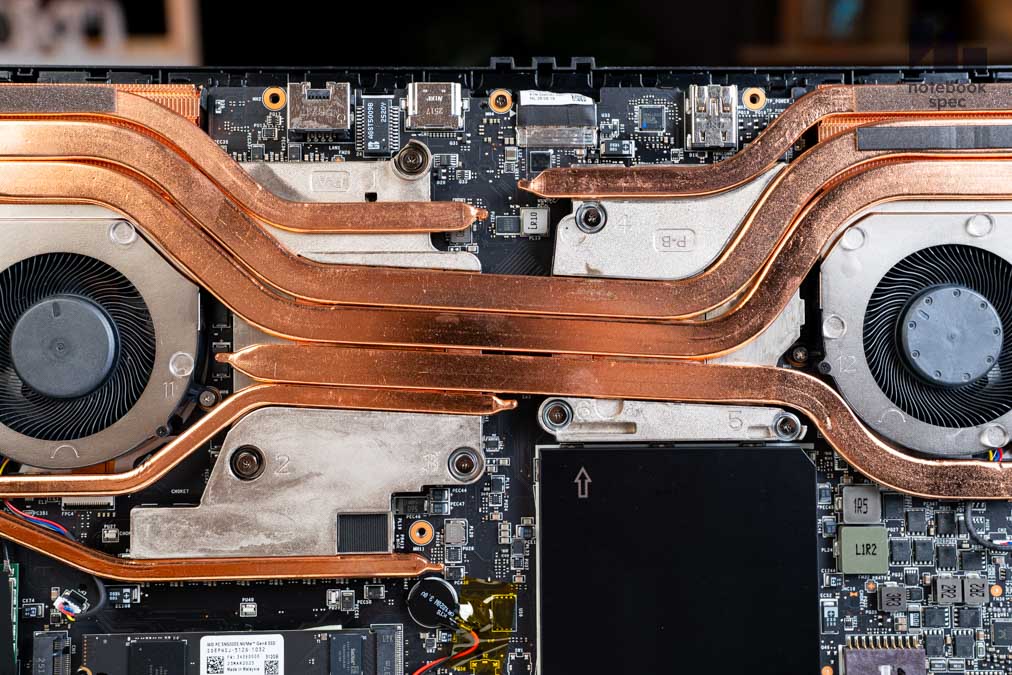
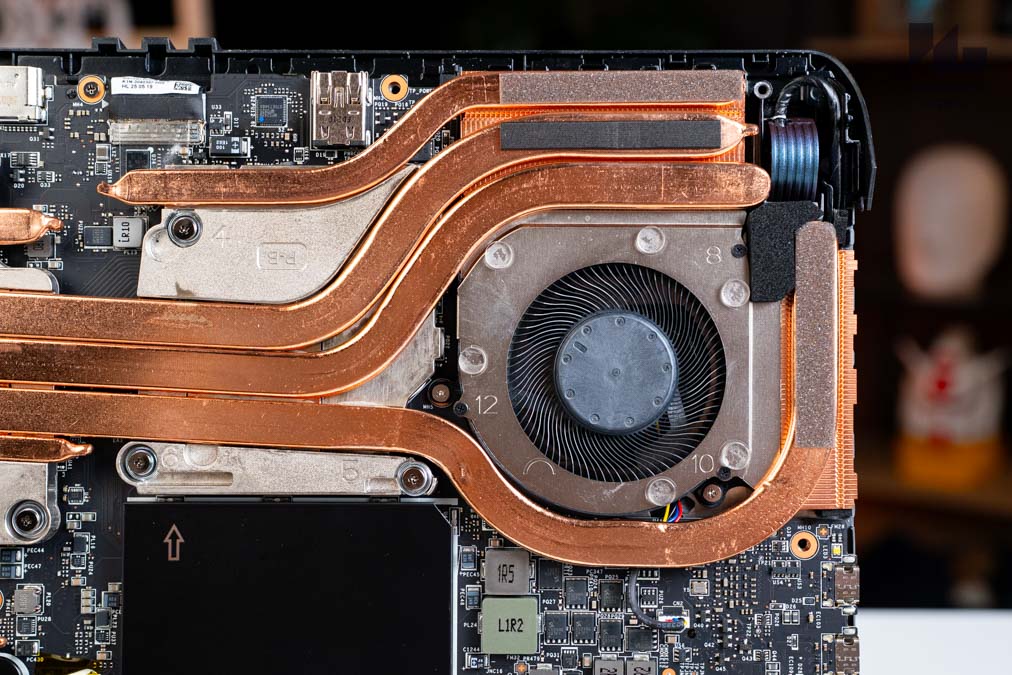
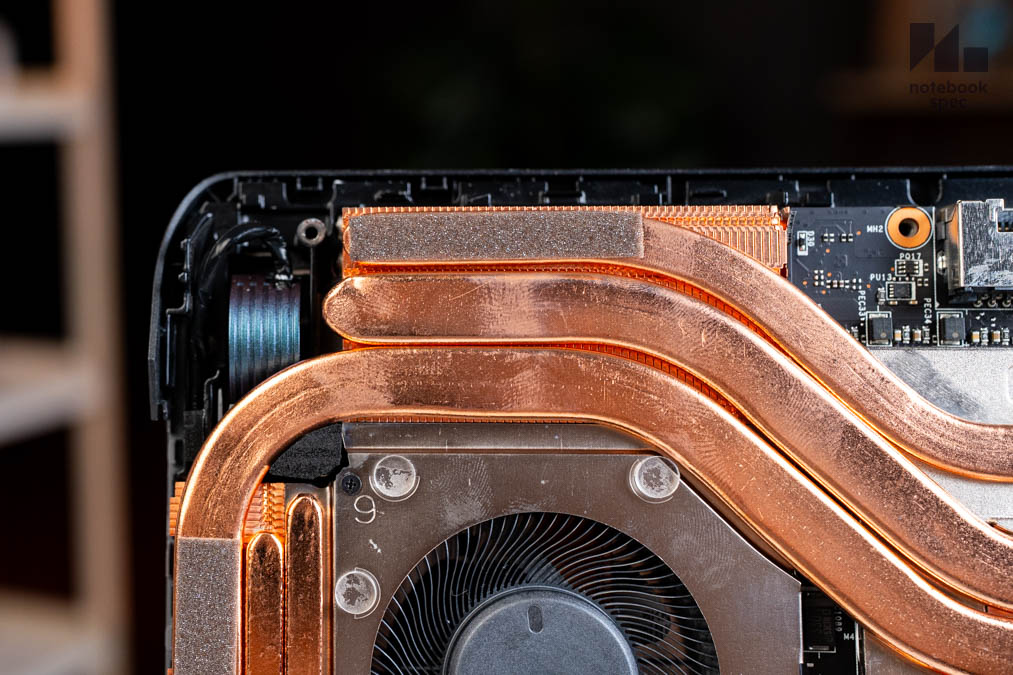
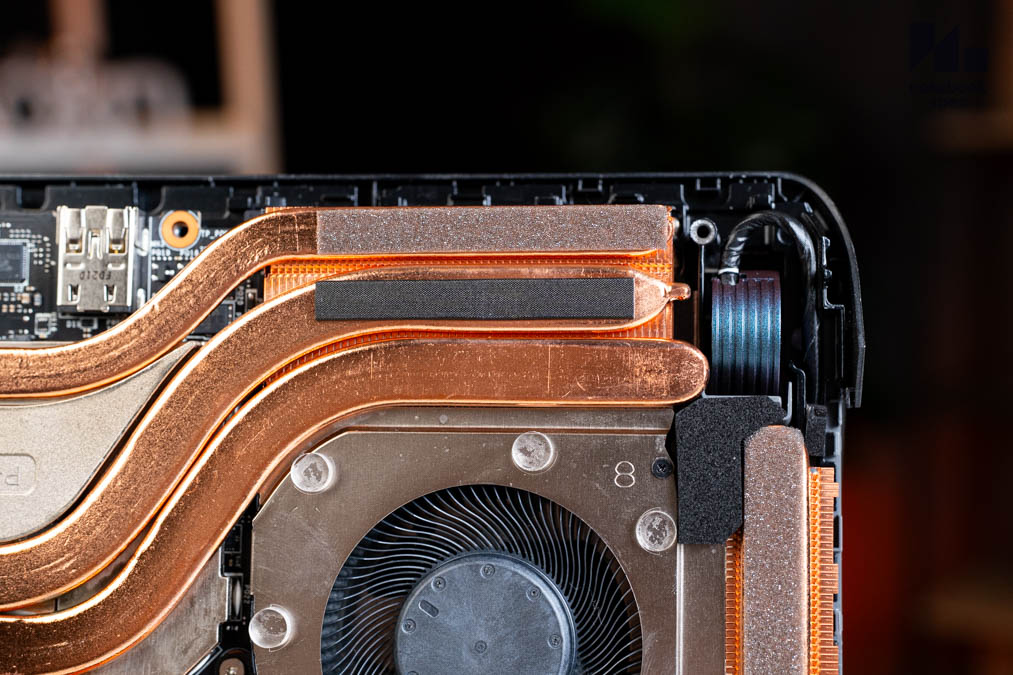
ชุดระบายความร้อน Cooler Boost 5 ใน MSI Vector A16 HX A8W ใช้พื้นที่ครึ่งบนเมนบอร์ด ติดตั้งฐานนำความร้อนไว้กับซีพียูและจีพียู เสริมด้วยฮีตไปป์ทองแดง 7 เส้น นำความร้อนจากชิปเซ็ตไปยังฮีตซิ้งค์ 4 ช่องหน้าพัดลมโบลวเวอร์เพื่อระบายความร้อนออกจากเครื่อง ถึงใช้ในโหมด Auto ก็ระบายความร้อนได้ดี ยิ่งถ้าเปิดโหมด Cooler Boost ใน MSI Center จะลดและคงอุณหภูมิไว้ได้ดีมาก
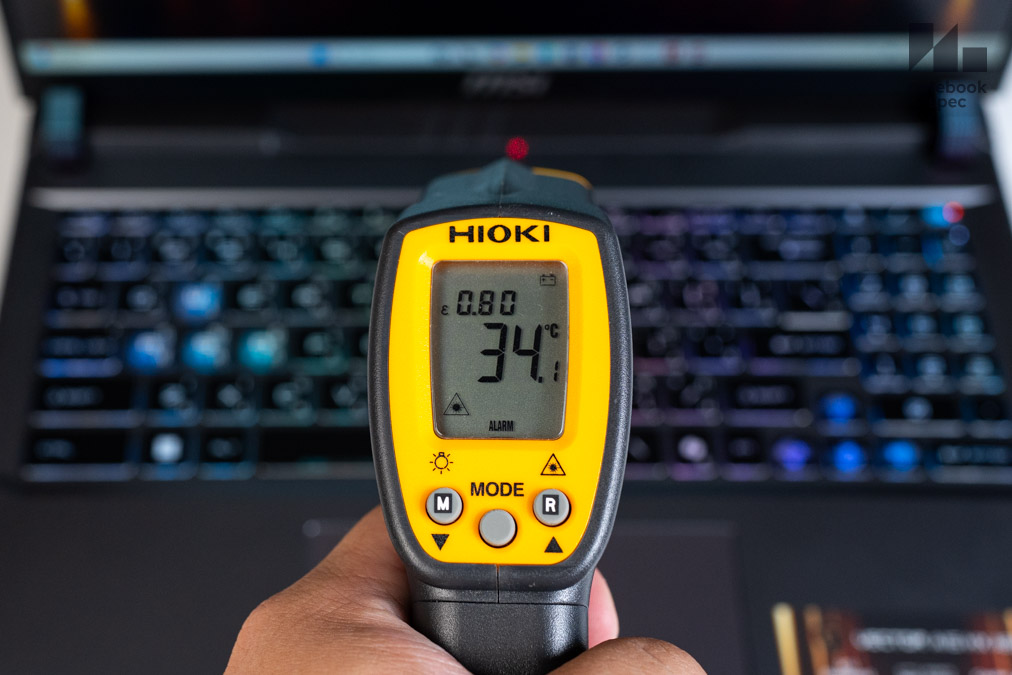
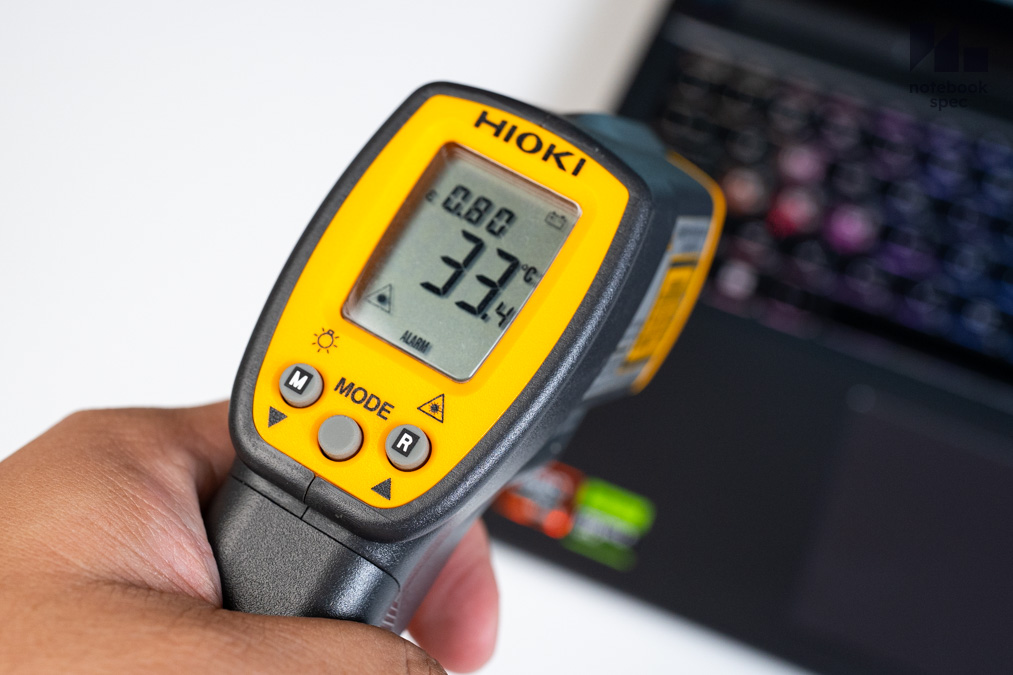
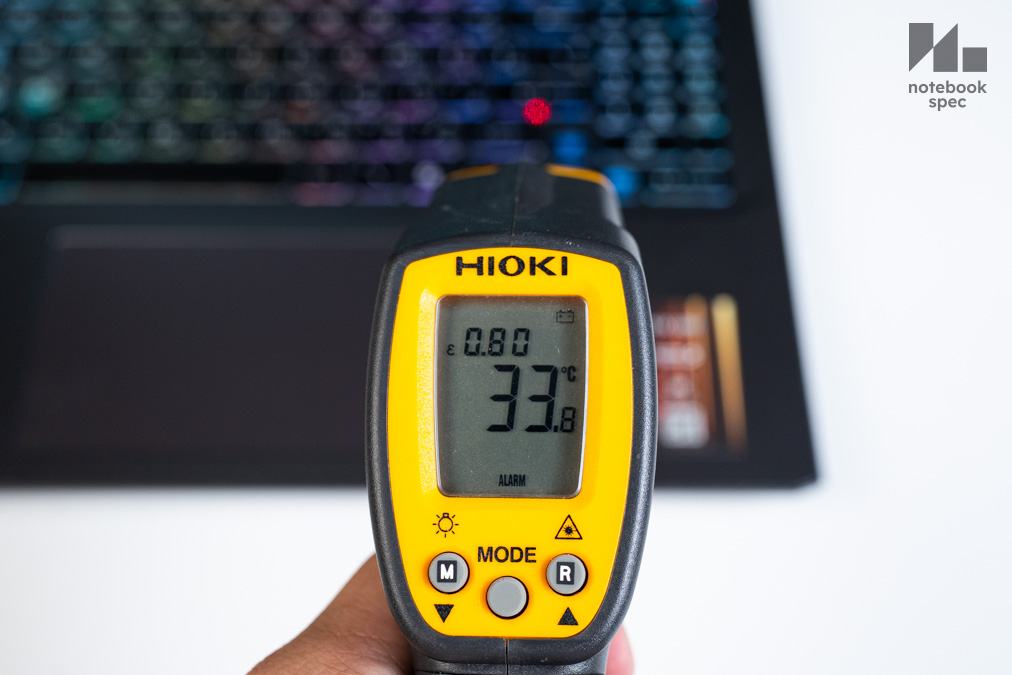
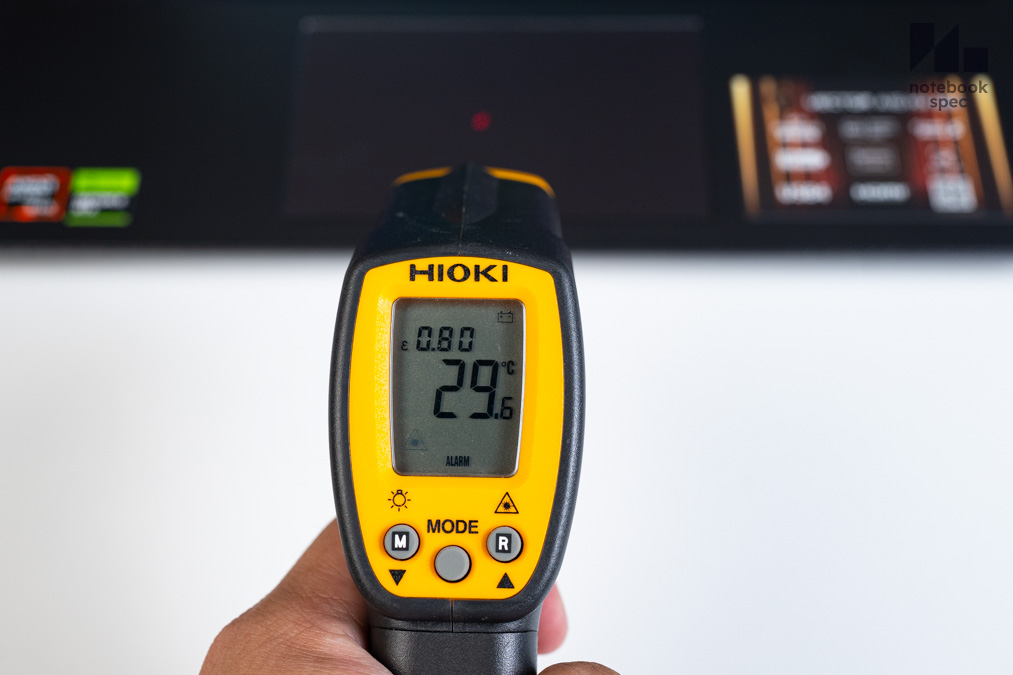
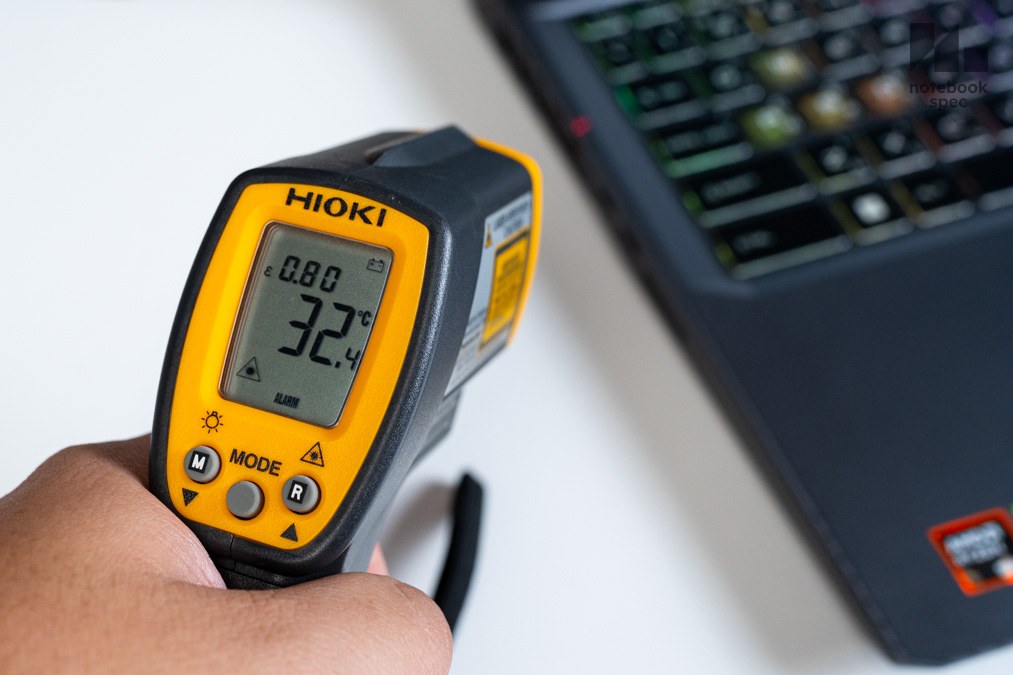
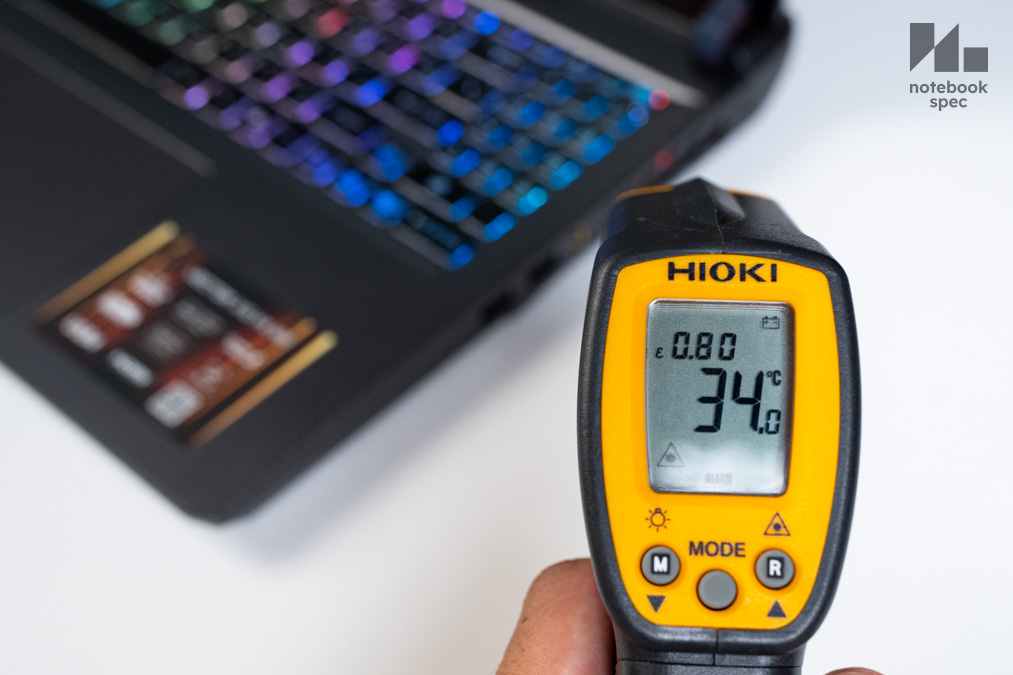


การทดสอบรีดอุณหภูมิสูงสุดของ MSI Vector A16 HX A8W ตั้งค่าให้อยู่ในโหมด Extreme Performance แล้วโอเวอร์คล็อกซีพียูกับจีพียูใน MSI Center ขึ้นไป 200 MHz แล้วปรับโหมดพัดลมเป็น Cooler Boost แล้วเริ่มรัน Benchmark อีก 10 นาที จึงวัดด้วยเลเซอร์วัดอุณหภูมิจะเห็นว่าส่วนหน้าเครื่องมีอุณหภูมิอยู่ช่วง 29~34 องศาเซลเซียส เช็คด้วยกล้องอินฟาเรดจะเห็นว่าส่วนด้านหลังเรื่องก็ยังมีอุณหภูมิสูงสุดราว 36 องศาเซลเซียสเท่านั้น
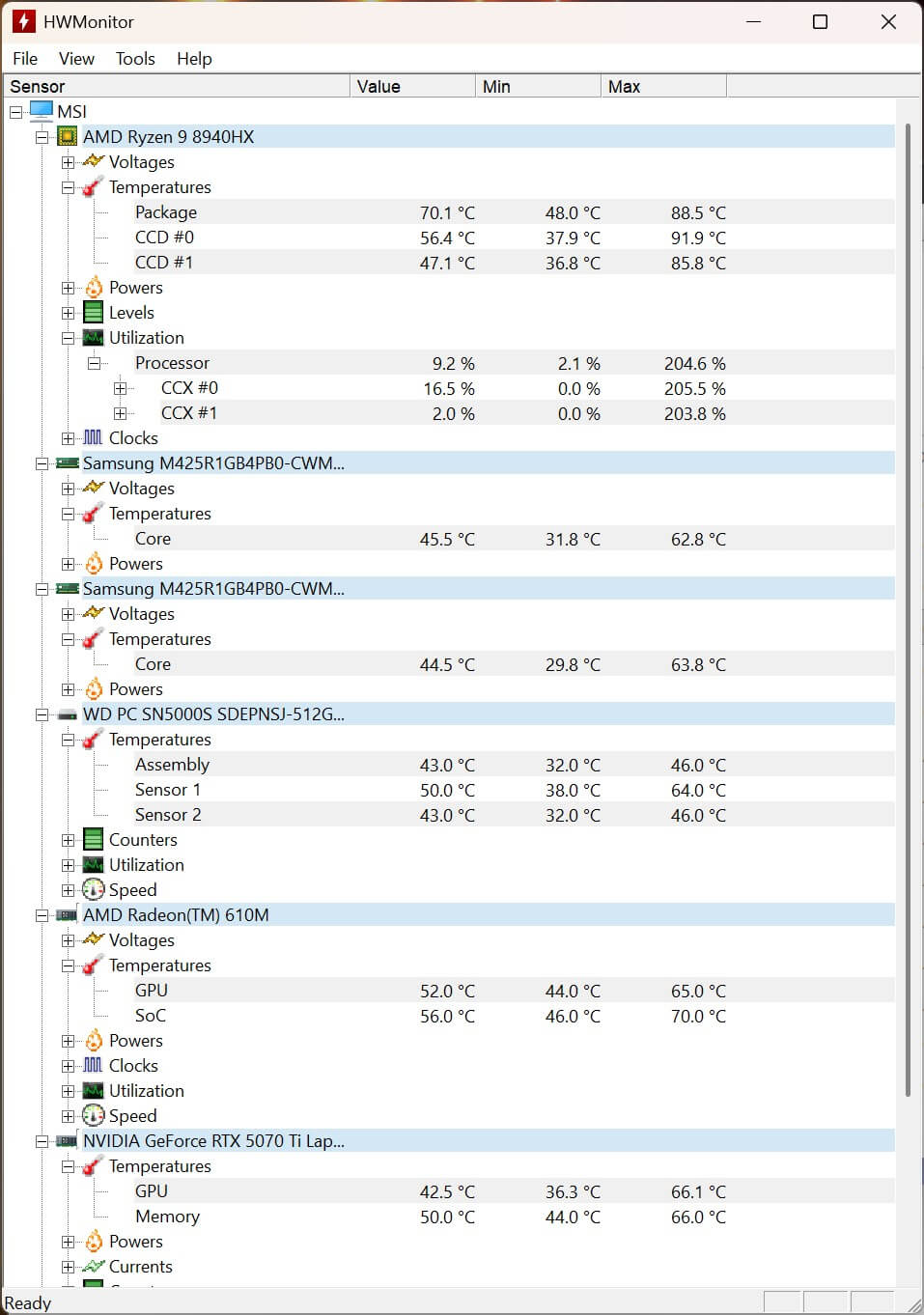
ภายในจากการทดสอบกับ CPUID HWMonitor จะได้ค่าดังนี้
| ชิ้นส่วน / อุณหภูมิ (เซลเซียส) | ต่ำสุด | สูงสุด |
| CPU (Package) | 48 | 88.5 |
| CPU CCD #0 | 37.9 | 91.9 |
| CPU CCD #1 | 36.8 | 85.8 |
| RAM #1 | 31.8 | 62.8 |
| RAM #2 | 29.8 | 63.8 |
| SSD (Assembly) | 32 | 46 |
| SSD Sensor 1 | 38 | 64 |
| SSD Sensor 2 | 32 | 46 |
| GPU (GPU) | 36.3 | 66.1 |
| GPU (Memory) | 44 | 66 |
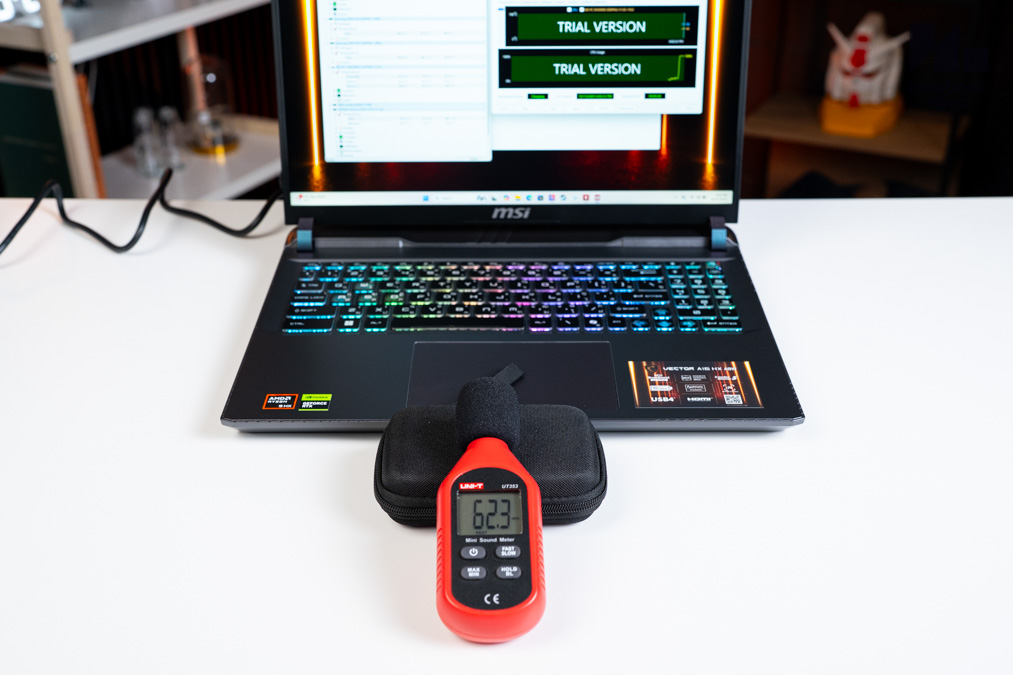
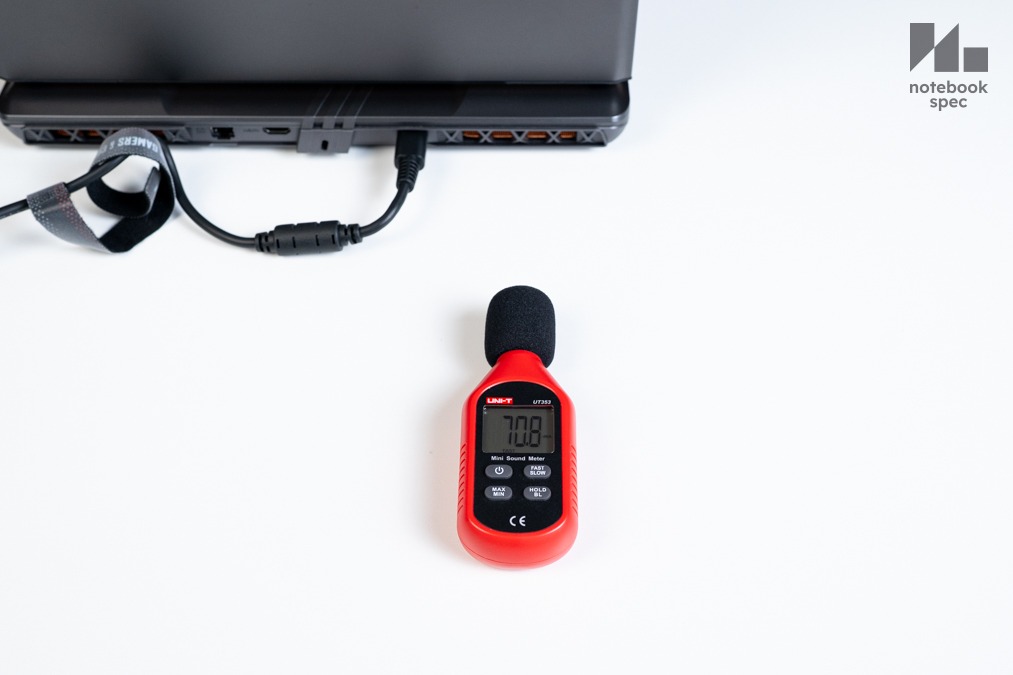
ถึง Cooler Boost 5 จะระบายความร้อนได้ดีมากก็แลกกับเสียงพัดลมเมื่อวัดจากด้านหน้าจะดังถึง 62.3dB และด้านหลังระดับ 70.8dB พอกับความดังของเครื่องดูดฝุ่นเวลาทำงานอยู่ ดังนั้นเวลาจะเปิดโหมดนี้แนะนำให้สวมหูฟังจะช่วยลดทอนเสียงได้ระดับหนึ่ง แต่ถ้าใช้งานในออฟฟิศแนะนำว่าเปิดโหมด Auto จะช่วยได้ระดับหนึ่ง ไม่รบกวนผู้อื่นนัก
User Experience
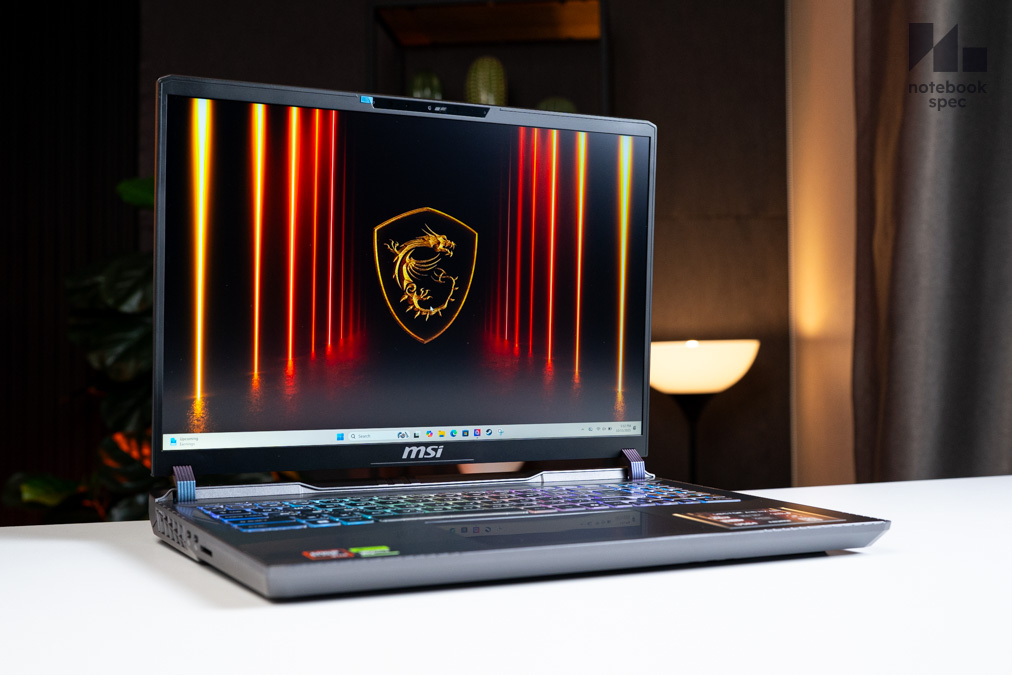
ด้วยตำแหน่งทางการตลาด MSI ตั้งใจให้ MSI Vector A16 HX A8W ใช้ทำงาน STEM โดยเฉพาะ อิงจากสเปคแล้วมันสามารถทำงานกลุ่มนี้ได้ดีมาก ประกอบกับผลคะแนนระดับนี้ถือว่า AMD Ryzen 9 8940HX นั้นเหมาะกับโปรแกรมเน้นใช้งานซีพียูหนัก (CPU Intensive) มาก แถมทำงานร่วมกับ NVIDIA GeForce RTX 5070 Ti ได้ดี ไม่ว่าจะทำโมเดล 3D, ตัดต่อวิดีโอ, เขียนโปรแกรมหรือแม้แต่เป็นเกมมิ่งโน๊ตบุ๊คเพื่อสตรีมเมอร์ก็เหมาะทั้งนั้น เก่งทั้งสนามซ้อมและใช้งานจริงอย่างไม่ต้องสงสัย
เรื่องการเล่นเกมยิ่งหายห่วง เพราะชิปเซ็ตและจีพียูสามารถเล่นเกมชั้นนำในปัจจุบันบนหน้าจอ 1440p ได้ดีมาก เปิดการตั้งค่ากราฟิคสูงสุดก็ไม่มีปัญหาแถมใช้ NVIDIA DLSS พ่วง Frame Generation ก็เล่นเกมได้ดีมาก ตอนทดสอบเล่นทั้งได้ภาพสวยงามลื่นไหลมากไม่เจอปัญหาเฟรมเรทตกกะทันหันสักครั้ง ใช้เป็น Desktop reaplacement laptop แทนพีซีเกมมิ่งได้ หากใครไม่อยากเสียเวลาประกอบคอมแล้วเอาอุปกรณ์เสริมอย่างแท่นวางโน๊ตบุ๊ค, หน้าจอเกมมิ่ง, เกมมิ่งเกียร์มาต่อพ่วงแล้วใช้งานได้เลย เสริมว่าถ้าใครจะพกไปออฟฟิศทุกวันให้ลงทุนกับกระเป๋าโน๊ตบุ๊ค 17.3″ มีซับไหล่หนาจะได้พกพาง่ายไม่ปวดไหล่นัก
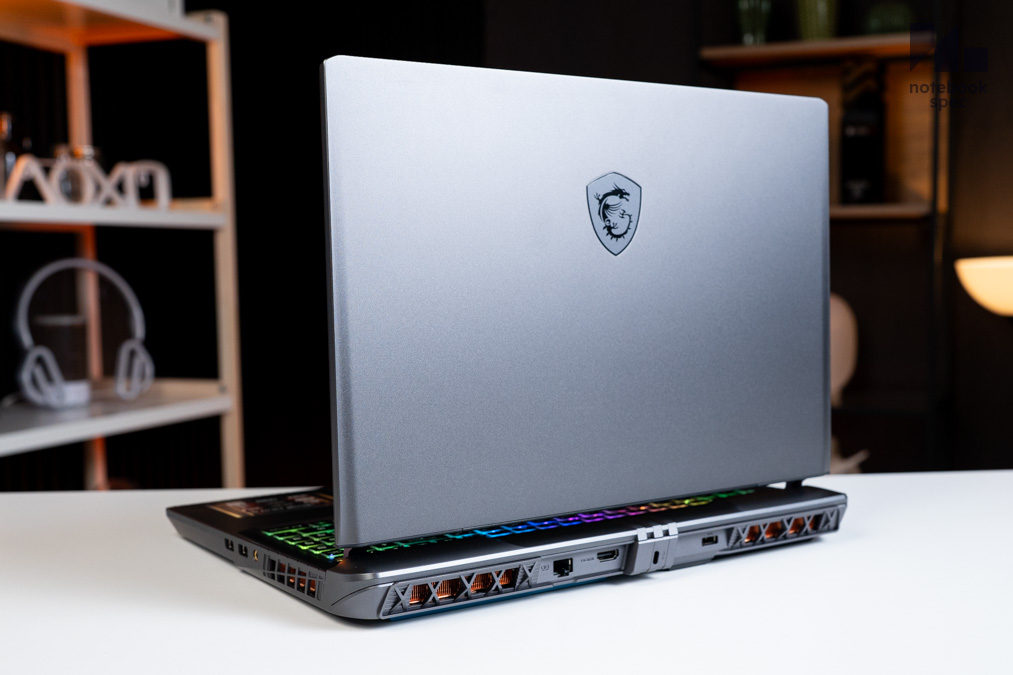
กรณีนำมาใช้ทำงานในออฟฟิศก็อุ่นใจเพราะมีเซนเซอร์อินฟาเรดสแกนใบหน้าซึ่งทำงานได้เร็ว เพียงนั่งให้อยู่ในระยะการทำงานก็ปลดล็อคเครื่องให้ทันที ส่วนตัวถ้าจะตั้งใช้งานในออฟฟิศจะต่อพอร์ตเข้ากับเครื่องโดยตรงหรือผ่าน USB-C Hub รุ่นจ่ายไฟได้ 100W ขึ้นไปหรือใช้จอคอม USB-C ต่อเพื่อแสดงผลและเพิ่มพอร์ตก็ดี แต่ถ้าใช้โปรแกรมกินกำลังเครื่องอย่าง AutoCAD, SketchUp หรือ MATLAB ให้ต่ออะแดปเตอร์ Delta 330W จะดีสุด
แม้ว่า MSI Vector A16 HX A8W จะมีจุดน่าใช้หลายอย่างก็จริง แต่ข้อสังเกตคือเรื่องพัดลมระบายความร้อน Cooler Boost 5 เวลาตั้งค่าใน MSI Center ให้ทำงานเต็มกำลังจะระบายความร้อนได้ดีมากแต่แลกกับเสียงพัดลม 70dB ถ้าใช้งานส่วนตัวในบ้านก็ไม่มีปัญหาและยังสวมหูฟังเพื่อลดความดังไปได้ แต่ถ้าอยู่ในพื้นที่ส่วนรวมอย่างออฟฟิศหรือ Co-working space แนะนำว่าเปิดเป็นโหมด Auto ให้พัดลมทำงานเป็นระยะๆ จะดีกว่า
ถัดมาคืออินเทอร์เฟส PCIe 4.0×4 ของ SSD ทั้งคู่ที่หันเข้าหากันเพราะมีพื้นที่บนเมนบอร์ดจำกัดจึงต้องดีไซน์วางตัวเช่นนี้ ดังนั้นเจ้าของเครื่องควรเลือกว่าจะใส่ M.2 2280 ขนาดปกติแล้วใส่ความจุ 2~4 TB ไม่ก็ลงทุนกับ M.2 2230 คู่เพื่อแยกไดรฟ์ติดตั้งโปรแกรมกับเกมออกจากกันก็ดี และถ้าเปิดฝาใต้เครื่องแล้วแนะนำให้เพิ่ม RAM ไปพร้อมกันเลยจะได้ไม่ต้องเสียเวลาเปิดเครื่องบ่อยๆ
Conclusion & Award
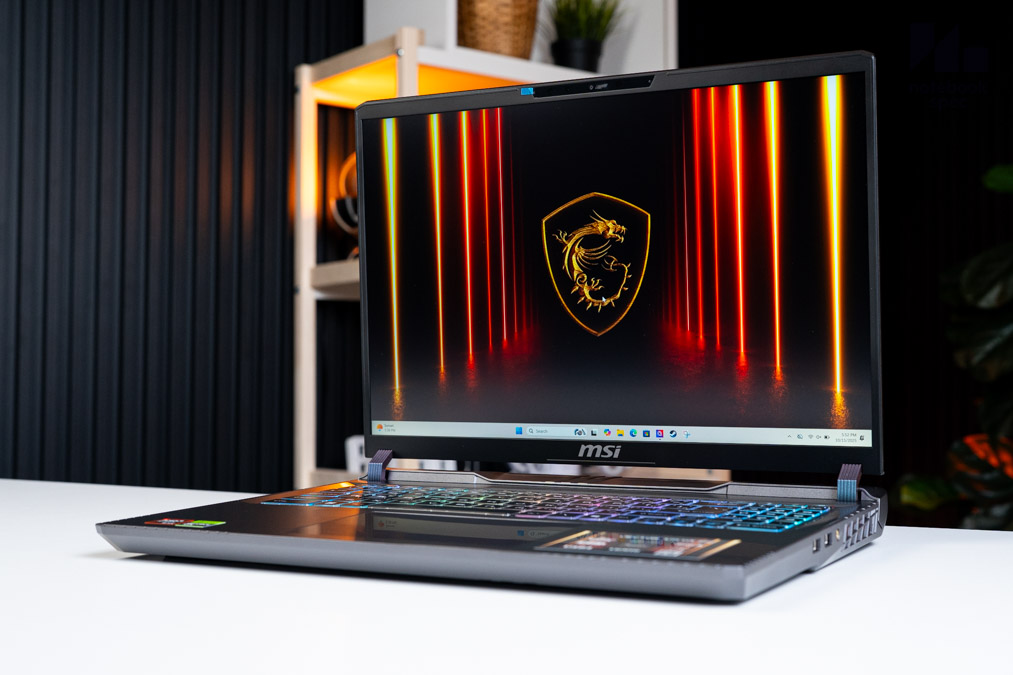
MSI Vector A16 HX A8W เป็นโน๊ตบุ๊คประสิทธิภาพสูงอีกซีรีส์ที่สเปคและฟีเจอร์มีให้ใช้ไม่แพ้รุ่นเรือธง จะใช้รันโปรแกรมกินทรัพยากรเครื่องก็ทำได้สบาย ระบายความร้อนได้เร็วใช้งานดีไม่มีปัญหากวนใจ ความปลอดภัยรัดกุมด้วยเซนเซอร์สแกนใบหน้าช่วยให้ปลดล็อคเครื่องใช้งานได้สะดวกขึ้น ถ้าใครพร้อมลงทุนซื้อโน๊ตบุ๊คนี้มาใช้ก็ลงทุนอัพเกรดเครื่องสักนิดก็ใช้งานไปได้อีกนาน จะซื้อสเปคไหนก็ไปเท่าที่งบประมาณในกระเป๋าพร้อมอำนวยได้ตามชอบแล้วลงทุนกับอุปกรณ์เสริมอีกหน่อยเชื่อว่าจะต้องถูกใจเครื่องนี้แน่นอน
Gallery