

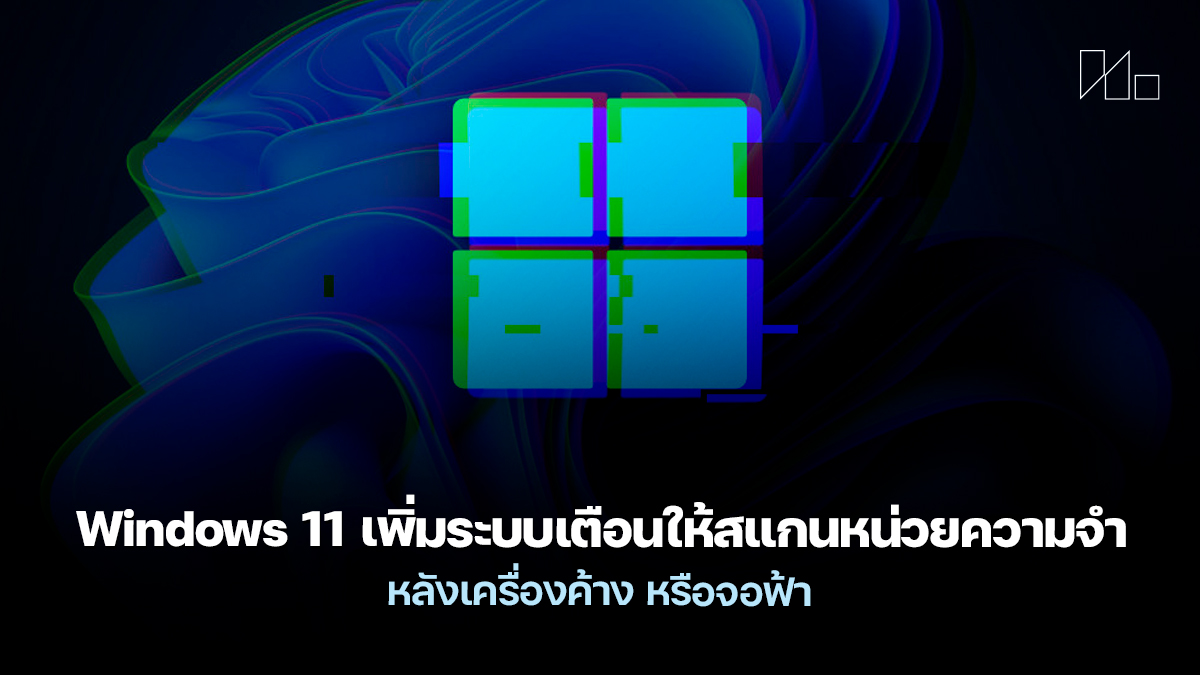
Windows 11 เตรียมแจ้งเตือนให้สแกนหน่วยความจำอัตโนมัติหลังจอฟ้า
ไมโครซอฟท์กำลังทดสอบฟีเจอร์ใหม่ใน Windows 11 ที่จะช่วยตรวจจับปัญหาหน่วยความจำ (Memory) หลังเกิด Blue Screen of Death หรือที่ผู้ใช้คุ้นกันว่า “จอฟ้า” โดยทุกครั้งที่เครื่องรีสตาร์ทกลับมาหลังเกิด BSOD ระบบจะมีหน้าต่างแจ้งเตือนขึ้นมาถามว่า “ต้องการสแกนหน่วยความจำเพื่อหาปัญหาหรือไม่”
หากผู้ใช้กดตกลง Windows จะตั้งเวลาให้รันเครื่องมือ Windows Memory Diagnostic ในระหว่างการรีบูตครั้งถัดไป โดยกระบวนการนี้ใช้เวลาประมาณ 5 นาที และเมื่อเสร็จสิ้นแล้ว Windows จะรายงานผลว่าพบความผิดปกติหรือไม่
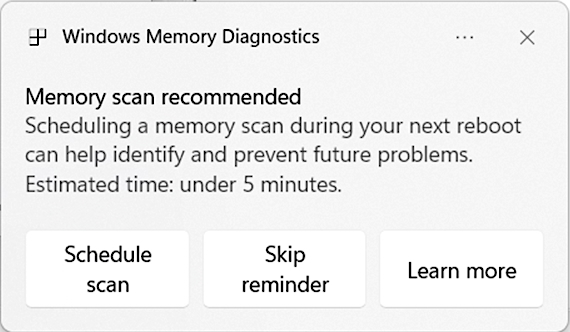
ฟีเจอร์ใหม่เพื่อเพิ่มความเสถียรของระบบ
ฟีเจอร์นี้ถือเป็นส่วนหนึ่งของความพยายามของ Microsoft ในการทำให้ระบบ Windows มีความเสถียรมากขึ้น เพราะ “การค้างหน้าจอฟ้า” มักเกิดจากข้อผิดพลาดระดับ kernel หรือ driver ซึ่งบางครั้งอาจมีสาเหตุมาจาก RAM หรือ หน่วยความจำที่เสียหาย
Amanda Langowski หัวหน้าทีม Windows Insider อธิบายว่า
“หากเครื่องของคุณรีสตาร์ทโดยไม่คาดคิดหลังเกิด bugcheck (ข้อผิดพลาดระดับระบบ) คุณอาจเห็นข้อความแนะนำให้สแกนหน่วยความจำ ซึ่งจะช่วยให้ระบบสามารถตรวจพบและแก้ปัญหาที่อาจก่อให้เกิดความไม่เสถียรได้ตั้งแต่เนิ่น ๆ”
ในระยะเริ่มต้นของการทดสอบ ฟีเจอร์นี้จะทำงานกับทุกกรณีของ bugcheck เพื่อให้ทีม Microsoft สามารถวิเคราะห์ได้ว่าข้อผิดพลาดแบบใดบ้างที่เกี่ยวข้องกับ memory corruption โดยตรง ก่อนจะปรับให้ทำงานเฉพาะกับกรณีที่จำเป็นในอนาคต
มีข้อจำกัดบางส่วนในช่วงทดสอบ
ปัจจุบัน ฟีเจอร์ Memory Scan หลัง BSOD จะเริ่มปล่อยให้ผู้ใช้ใน Windows Insider ทั้ง Dev และ Beta Channel เท่านั้น โดยต้องเป็นผู้ที่อัปเดตถึง Build 26220.6982 (KB5067109) หรือ Build 26120.6982 (KB5067109)
อย่างไรก็ตาม ยังมีข้อจำกัดบางส่วน ได้แก่
- ยังไม่รองรับบนอุปกรณ์ที่ใช้ชิป ARM64
- ไม่ทำงานบนระบบที่เปิดใช้ Administrator Protection หรือ BitLocker โดยไม่มี Secure Boot
ทำไมการสแกนหน่วยความจำจึงสำคัญ
การสแกน Memory คือการตรวจสอบว่า RAM หรือ หน่วยความจำในเครื่องมีความผิดปกติหรือไม่ เช่น มี module เสีย มีค่า timing ไม่เสถียร หรือเกิดจาก overclock เกินค่ามาตรฐาน ซึ่งทั้งหมดนี้อาจทำให้ระบบค้างหรือรีสตาร์ทแบบไม่คาดคิดได้
โดยเฉพาะใน PC ที่ใช้งานหนักหรือประกอบเอง การสแกน Memory เป็นวิธีง่าย ๆ ในการวิเคราะห์เบื้องต้นก่อนนำเครื่องไปซ่อม หรือก่อนจะเปลี่ยน RAM ใหม่
คำแนะนำสำหรับผู้ใช้
- ก่อนสแกน: แนะนำให้สำรองข้อมูลสำคัญไว้ก่อน และตรวจสอบให้แน่ใจว่า Windows และ Driver ทุกตัวอัปเดตล่าสุด
- หลังสแกน: หากระบบแจ้งว่าพบปัญหา RAM ให้พิจารณาเปลี่ยนแถว RAM ใหม่หรือปรับการตั้งค่า XMP กลับเป็นค่าเดิม
- หากไม่มีปัญหาแต่ BSOD ยังเกิดบ่อย ควรตรวจสอบ hardware อื่น เช่น mainboard หรือ power supply ที่อาจมีผลกระทบทางอ้อม
สรุป
ฟีเจอร์ใหม่ “Memory Diagnostics Prompt” ใน Windows 11 ถือเป็นอีกหนึ่งแนวทางที่ช่วยให้ผู้ใช้ตรวจสอบสาเหตุของ BSOD ได้ง่ายขึ้น โดยไม่ต้องพึ่งเครื่องมือภายนอก และช่วยลดปัญหาเครื่องค้างหรือรีสตาร์ทซ้ำโดยไม่ทราบสาเหตุ
ใครที่อยู่ใน Windows Insider สามารถลองใช้งานได้แล้วตั้งแต่ Build ล่าสุด ส่วนผู้ใช้ทั่วไป ไมโครซอฟท์คาดว่าจะทยอยปล่อยให้ในอัปเดตหลักของ Windows 11 เร็ว ๆ นี้
ที่มา: bleepingcomputer