




ไม่ว่าจะซื้อพีซีมาใหม่หรือมีคอมเก่าอยู่แล้วไม่อยากซื้อใหม่แล้วอยากให้มันทำงานดีขึ้น แทบทุกคนจะคิดถึงการเพิ่มแรมเป็นเรื่องแรกๆ เพราะทั้งระบบปฏิบัติการและโปรแกรมยุคนี้มีฟังก์ชั่นเพิ่มขึ้นอย่างต่อเนื่องจนความจุ 8GB ไม่พอใช้แล้ว ความจุ 16GB จึงกลายเป็นขนาดมาตรฐานสำหรับโน๊ตบุ๊คทำงานทั่วไปไปโดยปริยาย ยังไม่นับถึงงานกราฟิค, 3D CG, เขียนโปรแกรมหรือแม้แต่ตัดต่อวิดีโอความละเอียดสูงที่ต้องการ RAM ขั้นต่ำ 32GB ขึ้นไปถึงจะทำงานได้ราบลื่น
ถึงจะรู้ว่าเราต้องการให้โน๊ตบุ๊คมี RAM กี่ GB แต่บางคนก็ยังไม่รู้วิธีดูว่าโน๊ตบุ๊คของเรารองรับความจุระดับนั้นหรือไม่แล้วเพิ่มความจุไประดับนั้นได้หรือเปล่า ซึ่งในปัจจุบันเราสามารถเช็คสเปคจากหน้าเว็บไซต์ของผู้ผลิตได้และถ้าประกอบข้อมูลต่างๆ เข้าหากันก็สามารถวางแผนซื้อ RAM ใหม่มาอัปเกรดโน๊ตบุ๊คของเราได้ไม่ยากนัก
วิธีเพิ่มแรมและสารพันเรื่องเกี่ยวกับ RAM
- โน๊ตบุ๊คบางรุ่นมักติดตั้งแรมออนบอร์ดและติด RAM 8GB มาอีกแผ่น ดังนั้นแม้แรม SO-DIMM จะเสียก็ยังเปิดใช้งานได้แค่ความจุลดลงเท่านั้น เวลาอัปเกรดก็สามารถซื้อความจุ 16~32GB มาใส่เพิ่มได้
- หาก RAM ทั้งสองตัวมี BUS Speed ไม่เท่ากัน ระบบจะปรับความเร็วให้เท่ากันโดยใช้ความเร็วต่ำสุดเป็นพื้นฐาน เช่น BUS Speed ที่ความเร็วต่ำสุดคือ 4800 MHz ระบบจะปรับความเร็วลงมาระดับนี้
- หน้าสเปคของผู้ผลิตโน๊ตบุ๊คบางเจ้าจะมีหมายเหตุ (Notes) เคลมความจุสูงสุดที่เครื่องรองรับโดยอิงจากการทดสอบเป็นหลักซึ่งมักเคลมความจุไว้ 32GB แต่ตอนเพิ่มความจุมักรองรับมากกว่านั้น
- ในหน้าสเปคซีพียู AMD และ Intel ทุกรุ่นจะมีหัวข้อ Memory เอาไว้ระบุข้อมูลว่าซีพียูรุ่นดังกล่าวรองรับ RAM ประเภทใดและความจุสูงสุดได้กี่ GB ซึ่งปัจจุบันรองรับ 192~256GB แล้ว
- RAM ของคอมพิวเตอร์ตั้งโต๊ะและโน๊ตบุ๊คมีขนาดแตกต่างกันใช้แทนกันไม่ได้
- นอกจาก RAM คอมพิวเตอร์ตั้งโต๊ะและโน๊ตบุ๊คจะใช้แทนกันไม่ได้ ถ้าเป็นคนละเวอร์ชั่นกัน เช่น DDR4 กับ DDR5 ก็ใส่แทนกันไม่ได้ ต้องใช้ให้ตรงตามสเปคเท่านั้น
- ในหน้าสเปคหากระบุเอาไว้ว่าเป็น LPDDR จะเป็นแรมติดตั้งบนเมนบอร์ดไม่สามารถเพิ่มความจุในภายหลังด้วยตัวเองได้ ส่วน DDR ถึงเพิ่มความจุได้ก็ควรดูในหน้าสเปคของผู้ผลิตว่าเปิดให้อัปเกรดได้ 2 ช่อง หรือเป็นออนบอร์ดกับช่อง SO-DIMM อย่างละช่อง
- RAM DDR6 คาดว่าจะเปิดตัวในปี 2027 โดยปรับปรุงให้ทำงานได้รวดเร็วยิ่งขึ้น มี BUS Speed สูงกว่าเดิมมาก หากเป็น LPDDR6 อาจมีแบบ CAMM2 เพื่อให้ผู้ใช้ถอดอัปเกรดได้ด้วย

วิธีการดูสเปคและเพิ่มแรมฉบับเข้าใจง่าย ทำเองง่ายๆ ไม่ต้องไปร้านคอม!
- RAM คืออะไรแล้วมีเท่าไหร่ถึงนับว่าพอ?
- วิธีเช็คสเปคของโน๊ตบุ๊คว่าเพิ่มแรมได้ไหมด้วยตัวเอง
- แนะนำแรมโน๊ตบุ๊คไว้อัปเกรด ราคาดีน่าใช้!
RAM คืออะไรแล้วมีเท่าไหร่ถึงนับว่าพอ?
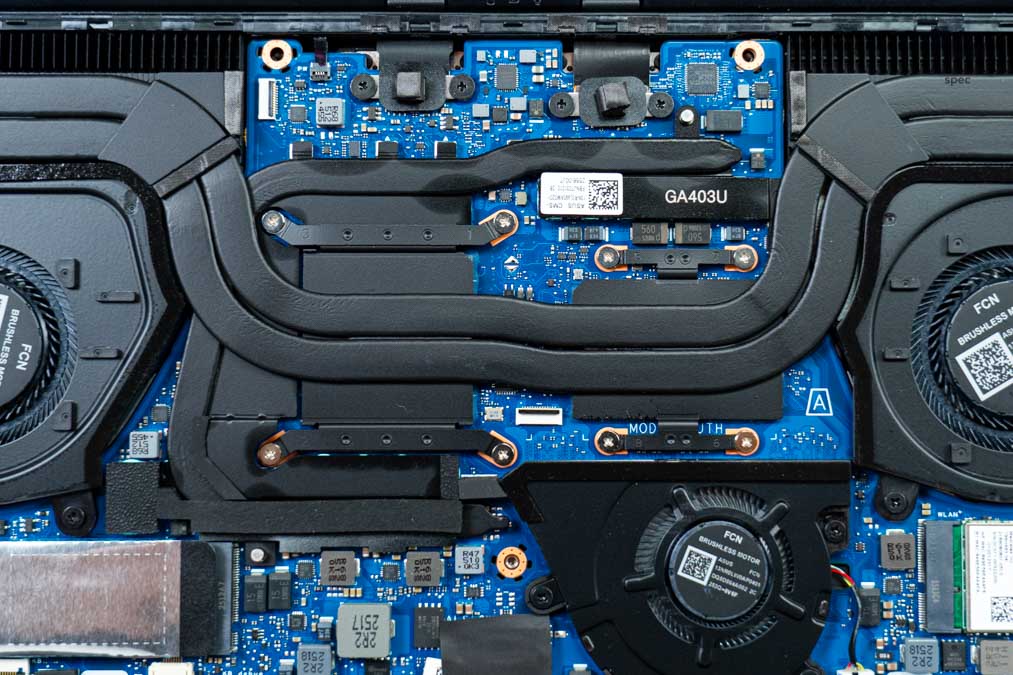
RAM (Random-Access Memory) เป็นหน่วยความจำแบบสุ่มการเข้าถึงซึ่งเป็นหน่วยความจำสำคัญของคอมพิวเตอร์และโน๊ตบุ๊คทุกเครื่อง มีหน้าที่ให้เขียนและอ่านข้อมูลในตัวของมันได้และทำงานรวดเร็วแต่ไม่บันทึกข้อมูลไว้ในตัวเหมือน ROM (Read-Only Memory) ซึ่งเก็บข้อมูลเป็นแบบบิต (bit) หน่วยความจำประเภทนี้ก็คือ Harddisk และ SSD นั่นเอง
ในปัจจุบัน RAM ประเภท DDR (Double Data Rate Synchronous Dynamic Random-Accesss Memory) สามารถหาซื้อได้ทั่วไปอย่างแพร่หลายและมีติดตั้งอยู่ในคอมพิวเตอร์ส่วนบุคคลทุกเครื่องและถูกพัฒนามาต่อเนื่องหลายเวอร์ชั่น โดยในปัจจุบันจะมีดังนี้
- DDR4 – ใช้งานมาตั้งแต่ปี 2014 จนปัจจุบัน พัฒนาเรื่องความหนาแน่นของชิปแต่ละโมดูลให้มากขึ้นและใช้แรงดันไฟฟ้า (Voltage) ต่ำลงจาก 1.5V เหลือ 1.2V มีความจุต่อแผง (DIMM) เพิ่มจาก 16GB ของ DDR3 เป็น 64GB ปัจจุบันหาซื้อได้ง่ายและราคาต่อความจุไม่แพง
- DDR5 – เปิดตัวตั้งแต่ปี 2020 ถูกออกแบบให้ประหยัดพลังงานและมีแบนด์วิดท์มากกว่า DDR4 เป็น 2 เท่า ในปัจจุบันราคาถูกลงหาซื้อได้ง่ายขึ้น มีหน่วยความจำต่อ DIMM (Dual In-line Memory Module) เพิ่มจาก 64GB ของ DDR4 เป็น 512GB ในเชิงทฤษฎี และเพิ่มฟังก์ชั่น ECC บน die (On-die ECC) ไว้ตรวจสอบความผิดพลาดของข้อมูลก่อนส่งไปประมวลผลยัง CPU
- DDR6 – คาดว่าจะเปิดตัวในปี 2027 มีความเร็วเพิ่มขึ้นจาก DDR5 มาก โดยเริ่มต้นตั้งแต่ 8,800 MT/s ถึง 17,600 MT/s คาดว่าถ้าใช้ในคอมพิวเตอร์ขนาดเล็กหรือโน๊ตบุ๊คจะเป็น RAM แบบ CAMM2 เพื่อความเร็วและประหยัดพื้นที่ยิ่งขึ้น
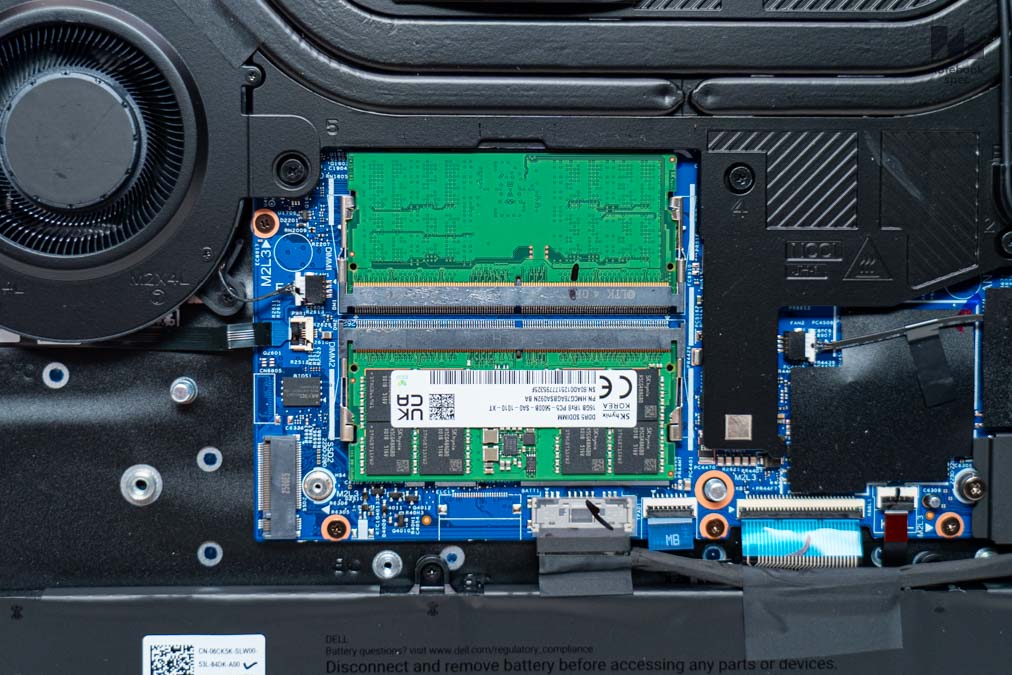
นอกจากดูและรู้เรื่องข้อดีของแรมแต่ละเวอร์ชั่นแล้ว ในหน้าสเปคของโน๊ตบุ๊คถัดจากความจุมักจะเห็นคำว่า DDR กับ LPDDR อยู่เป็นประจำ แม้หลายคนจะมองข้ามมันไปแต่ตามจริงแล้วมีความสำคัญและบอกรูปแบบของแรมได้ด้วย โดยทั้งสองอย่างจะมีจุดแตกต่างกันดังนี้
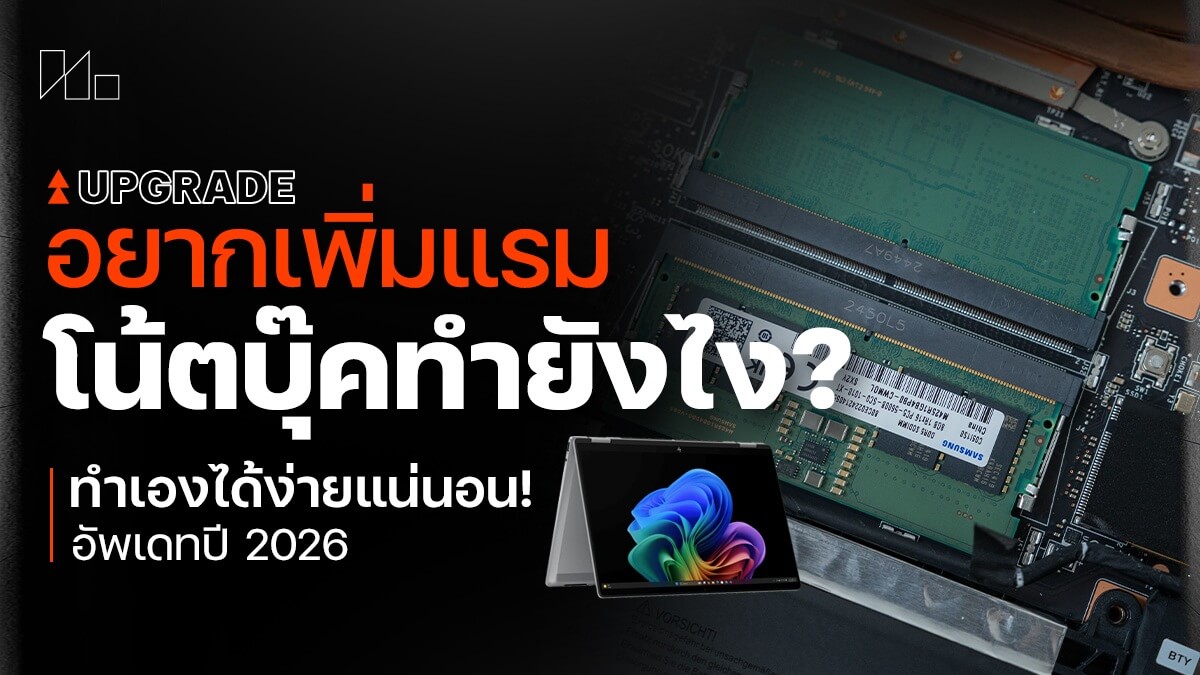
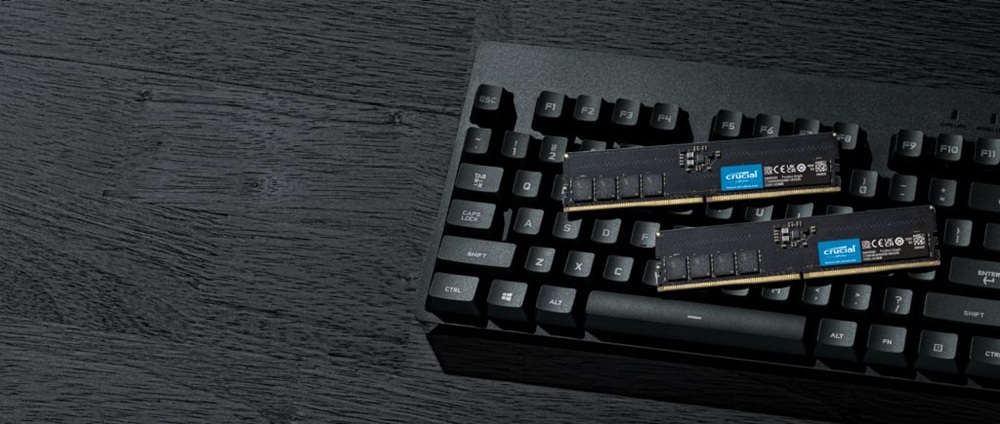
- DDR RAM – มีชื่อเต็มว่า DDR SDRAM (Double Data Rate Synchronous Dynamic Random-Access Memory) มักเขียนตามด้วยเลขเวอร์ชั่น เช่น DDR4, DDR5 จะเป็นแรมแผง (DIMM) เหมือนในภาพข้างบน อาจมีช่องให้ใช้งานตั้งแต่ 1~4 ช่อง เช่น เกมมิ่งโน๊ตบุ๊คส่วนใหญ่จะมี 2 ช่อง และรุ่นเรือธงบางเครื่องจะมี 4 ช่อง ให้เพิ่มความจุได้ตามความต้องการ ด้านโน๊ตบุ๊คทำงานอาจมี 2 ช่อง เช่นกัน แต่ถ้ารุ่นไหนมี 1 ช่อง เวลาไปเช็คสเปคบนหน้าเว็บไซต์มักเห็นว่าผู้ผลิตติดตั้งมาให้ 8GB บนเมนบอร์ดแล้วและให้ผู้ใช้ใส่เพิ่มได้อีก 1 แผง ให้มีความจุมากพอทำงานกับโปรแกรมต่างๆ ได้ดีขึ้น
- LPDDR – มีชื่อเต็มว่า LPDDR SDRAM (Low-Power Double Data Rate Synchronous Dynamic Random-Access Memory) บางครั้งถูกเรียกว่า Mobile DDR คนส่วนใหญ่มักเรียกติดปากว่า “แรมออนบอร์ด” เป็นวิธีติดตั้งแรมไว้บนเมนบอร์ดให้ใช้พลังงานไฟฟ้าน้อยลง ยืดระยะเวลาใช้งานด้วยแบตเตอรี่ให้นานยิ่งขึ้นจึงนิยมใช้วิธีนี้ติดตั้ง RAM ลงไปในเมนบอร์ดของสมาร์ทโฟนและแท็บเล็ตด้วย กลับกันผู้ใช้จะซื้อ RAM มาใส่เพิ่มความจุในภายหลังไม่ได้ ปัจจุบันพัฒนามาถึงเวอร์ชั่น LPDDR5 แล้วซึ่งเริ่มใช้งานมาตั้งแต่ปี 2019 มีเวอร์ชั่นปรับปรุงอย่าง LPDDR5X เปิดตัวตามมาในปี 2021 โดยเพิ่ม BUS Speed ให้มากขึ้นจาก 6,400 MT/s เป็น 8,533 MT/s รวมถึงปรับปรุงทำงานต่างๆ ให้ดีขึ้น
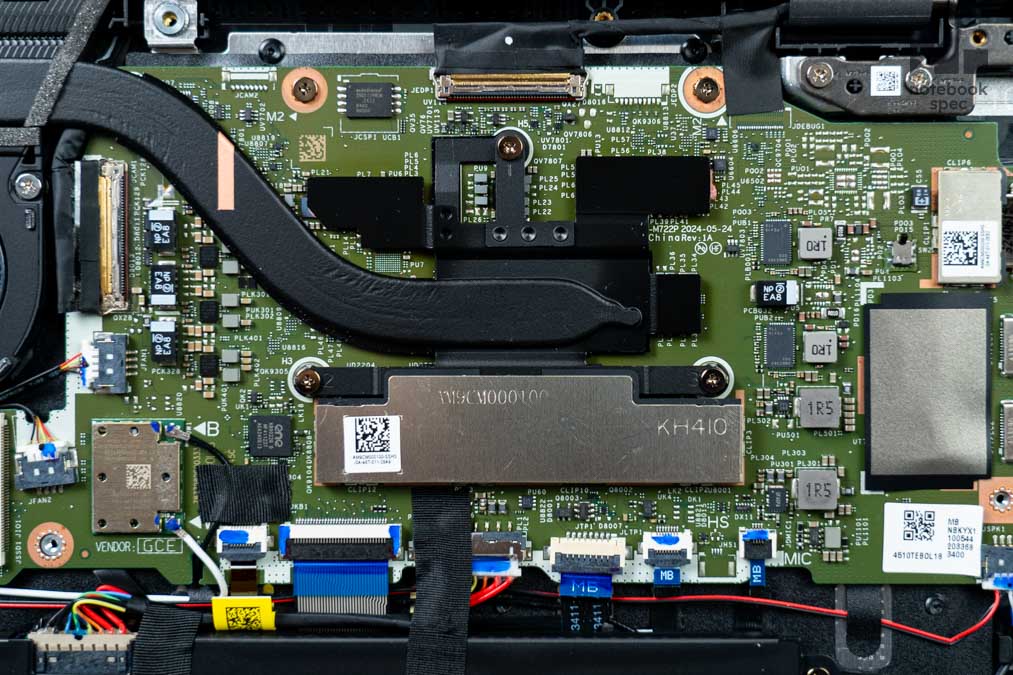

วิธีเพิ่มแรมกรณีโน๊ตบุ๊คเครื่องนั้นมีช่อง SO-DIMM บนเมนบอร์ด 1~2 ช่อง สามารถทำเองได้ในไม่กี่ขั้นตอนเท่านั้น โดยมีวิธีการดังนี้
- ใช้ไขควงเปิดฝาด้านใต้โน๊ตบุ๊คออก ให้สังเกตหัวน็อตว่าเป็นแบบหัวแฉก Philips Head แบบเครื่องหมายบวก (+) หรือหัว Torx ทรงดอกไม้ แล้วเลือกขนาดให้เสมอกันแล้วขันออกเปิดฝาให้เรียบร้อย
- ควรถอดขั้วแบตเตอรี่ออกก่อนเริ่มอัปเกรดแล้วต่อกลับเข้าไปเมื่อเปลี่ยน RAM เสร็จแล้ว
- สังเกตช่อง RAM แบบ SO-DIMM จะมีขั้วต่อสีดำพร้อมกระเดื่องอลูมิเนียมล็อคด้านข้างแผงแรมอยู่ ให้กางกระเดื่องด้านข้างทั้งสองฝั่งพร้อมกันเล็กน้อยจนแรมดีดตัวขึ้นมาทำมุม 45 องศา ค่อยดึงมันออกในแนวเฉียง
- นำแรมแผงใหม่ใส่กลับเข้าไปในแนวเฉียงทำมุม 45 องศา ดันเข้าไปจนสุดไม่เห็นแผงทองเหลืองบนเมนบอร์ด จากนั้นให้ตรงกลางแผงแรมลงไปจนกระเดื่องทั้งสองฝั่งจับแผงเข้าที่
- เมื่อเปลี่ยนแรมจนพอใจ ต่อขั้วแบตเตอรี่และปิดฝาเครื่องเสร็จแล้วอย่าเพิ่งขันน็อตกลับเข้าไปทันที ให้เสียบปลั๊กโน๊ตบุ๊คและกดเปิดเครื่องเพื่อเช็คว่า Windows เห็นความจุของแรมครบตามที่เพิ่มเข้าไป ค่อยสั่ง Shut Down เครื่องแล้วขันน็อตล็อคเครื่องใช้งานได้ตามปกติ
- กรณีเพิ่มแรมแล้ว Windows มองเห็นไม่เต็มความจุ แนะนำให้ถอดแรมออกมาทำความสะอาดโดยเอายางลบขัดทำความสะอาดแผงทองเหลืองและใช้สเปรย์ล้างหน้าสัมผัส (Contact Cleaner) ฉีดเสริมทั้งบนแผ่นแรมและช่องแรมโน๊ตบุ๊คด้วย ค่อยใส่แรมกลับเข้าไปและเปิดเครื่องอีกครั้งว่าทำงานได้ตามปกติหรือไม่
เรื่องของความจุของ RAM กับการใช้งานร่วมกับโปรแกรมต่างๆ ในปัจจุบันจะแบ่งรูปแบบการใช้งานตามความจุได้ดังนี้
| ความจุ | ประเภทงาน | กลุ่มผู้ใช้ |
| 8GB | ทำรายงานกับโปรแกรม Office Suite เปิดเว็บเบราเซอร์และทำงานกับเว็บแอพฯ ดูหนังฟังเพลงทั่วไป | ผู้ใช้ทั่วไป |
| 16GB | งานตัดต่อภาพและวิดีโอแบบไม่ซับซ้อนมากได้ ใช้ Microsoft Excel แบบผูกสูตรซับซ้อนได้ รันโปรแกรมและส่วนเสริม AI ได้ เขียนโปรแกรม เล่นเกมชั้นนำโดยปรับกราฟิคระดับสูงได้ | กราฟิคดีไซนเนอร์และตัดต่อวิดีโอ พนักงานบัญชี ผู้ใช้ AI โปรแกรมเมอร์ เกมเมอร์ |
| 32GB | เล่นเกมชั้นนำปรับกราฟิคสูงสุดและเกม VR เขียนโปรแกรมพร้อมรัน Virtual Machine ผู้ใช้ AI และรัน On-device AI งานกราฟิคและตัดต่อวิดีโอความละเอียดสูง มีเลเยอร์ภาพกับวิดีโอซับซ้อนหลายชั้น 3D Render | ผู้ใช้ AI โปรแกรมเมอร์ เกมเมอร์ ครีเอเตอร์และทีมกราฟิค |
| 64GB | เขียนโปรแกรมพร้อมรัน Virtual Machine ผู้ใช้ AI และรัน On-device AI งานกราฟิคและตัดต่อวิดีโอความละเอียดสูง มีเลเยอร์ภาพกับวิดีโอซับซ้อนหลายชั้น 3D Render | ผู้ใช้ AI โปรแกรมเมอร์ ครีเอเตอร์และทีมกราฟิค |
เรื่องความจุของ RAM ณ ตอนนี้ความจุ 8GB อาจน้อยเกินไปหากพฤติกรรมการใช้งานคือเปิดโปรแกรมและเบราเซอร์ไว้หลายแท็บโดยไม่ใช้งาน นั่นทำให้ระบบนำข้อมูลไปฝากไว้ในหน่วยความจำมากเกินจำเป็นจนทำงานช้าหรือค้างได้ กรณีนี้ถ้าหมั่นปิดโปรแกรมไม่ใช้งานทิ้งเป็นระยะๆ ก็ยังช่วยได้ แต่ถ้าให้ดีก็ควรเลือกรุ่นความจุ 16GB ขึ้นไปจะใช้งานได้รอบด้านยิ่งขึ้น
กรณีเป็นคอนเทนต์ครีเอเตอร์หรือเกมเมอร์แนะนำให้มีแรมไว้ใช้สัก 32GB จะใช้งานได้สะดวกขึ้นไม่ต้องห่วงว่าแรมจะเต็มสักนิด แต่แรม 64GB ถ้าไม่ได้เป็นครีเอเตอร์ทำงานกราฟิคหรือคลิปความละเอียดสูง, โปรดักชั่นเฮ้าส์, โปรแกรมเมอร์ ก็ไม่จำเป็นเลยเพราะเกมส่วนใหญ่ใช้แรมราว 16~32GB เท่านั้น แถม RAM 64GB เวลาเปิดใช้ Intel XMP หรือ AMD EXPO Profile ยังทำได้ไม่เสถียรนัก เรียกว่าลงทุนเกินจำเป็นก็ว่าได้
วิธีเช็คสเปคของโน๊ตบุ๊คว่าเพิ่มแรมได้ไหมด้วยตัวเอง
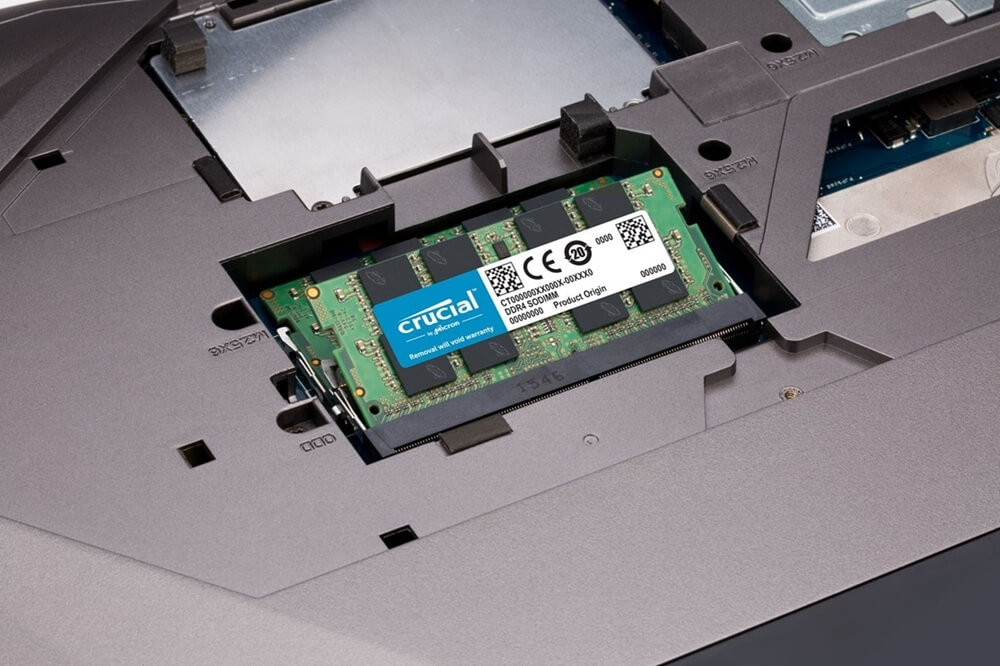
คำถามสุดชวนของใครหลายๆ คนว่า “โน๊ตบุ๊คเครื่องนี้เพิ่มแรมได้หรือเปล่า?” จะไม่เกิดขึ้นหากเราเช็คข้อมูลของโน๊ตบุ๊ครุ่นนั้นจากหน้าสเปคของผู้ผลิตสักนิด ก็จะได้คำตอบมาระดับหนึ่งแล้วว่ามันเพิ่มได้หรือไม่ได้ สำหรับวิธีการส่วนตัวของผู้เขียนจะใช้วิธีดังนี้
- หาโน๊ตบุ๊ครุ่นที่สนใจและเก็บชื่อและรหัสรุ่นย่อยโดยละเอียด
- นำชื่อซีรีส์นั้นๆ ไปค้นหาบน Google เช่น MSI Vector A16 HX A8WHG-020TH ให้ Copy ชื่อ MSI Vector A16 HX A8WHG มาค้นหา
- เข้าหน้าเว็บไซต์ของผู้ผลิต เลือกเข้าไปยังหัวข้อสเปคตัวเครื่อง (Specification)
- สังเกตหัวข้อ Memory จะมีระบุเอาไว้ว่าโน๊ตบุ๊คเครื่องนั้นเพิ่มความจุได้มากเท่าไหร่


เริ่มต้นตัวอย่างแรกด้วย MSI Vector A16 HX A8WHG-020TH ในฐานข้อมูล Notebookspec ในหัวข้อ Memory จะขึ้นว่ามีรายละเอียดระบุไว้ดังนี้
- ความจุ (Memory Size) 16GB DDR5 5200MHz กล่าวคือ มี RAM 16GB เวอร์ชั่น DDR5 บัสความเร็ว 5200MHz ติดตั้งมาให้จากโรงงาน
- จำนวนช่อง (Memory Slot) ระบุจำนวนช่อง SO-DIMM ไว้ 2 ช่อง เปิดฝาใต้เครื่องแล้วจะใส่ RAM Dual-channel ได้
- ความจุสูงสุด (Max Capacity) รองรับความจุสูงสุดได้เท่าไหร่? เช่นในตัวอย่างระบุเอาไว้ 96GB
เมื่อนำไปเช็คสเปคหน้าเว็บไซต์ MSI Thailand หัวข้อ Memory จะเห็นว่าทางบริษัทระบุเป็น RAM 8GB*2 DDR5-5600 แปลว่าเครื่องนี้ใส่ RAM 8GB มา 2 ชิ้น รวมความจุได้ 16GB ถัดลงมาหัวข้อ Memory Slot and Max Capacity จะระบุว่ารองรับ RAM DDR5 บัส 5600MHz จำนวน 2 ช่อง (2 Slots) และความจุสูงสุดใส่ได้ 96GB ถ้าคิดว่า 16GB น้อยไปไม่พอใช้จะเพิ่มเป็น 32GB หรือ 64GB ก็ได้


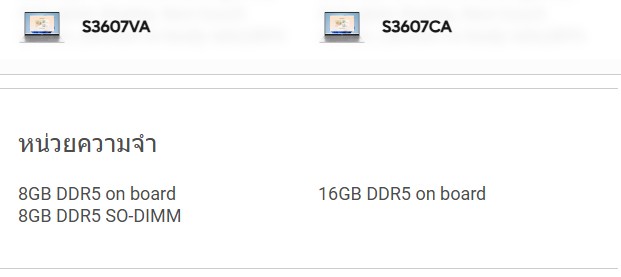
บางรุ่นถ้าดูในหน้าสเปคจะเห็นความไม่เชื่อมโยงกัน คือ มี RAM 16GB DDR5 บัส 5600MHz ติดตั้งมาให้ แต่ใส่แรมได้ช่องเดียวแล้วรองรับความจุสูงสุด 24GB ถ้ายังไม่เช็คบนหน้าเว็บไซต์ของผู้ผลิตเช่น ASUS อาจสันนิษฐานได้ 2 กรณี คือ บนเมนบอร์ดฝังแรม 8GB DDR5 บัส 5600MHz มาตัวหนึ่งแล้วใส่ RAM SO-DIMM มา 1 แผง หรือติดตั้งแรมออนบอร์ดมา 16GB DDR5 บัส 5600MHz แล้วไม่สามารถอัปเกรดเพิ่มได้ก็เป็นไปได้
ในตัวอย่างให้สังเกตรหัสหลังซีรีส์ในเว็บไซต์ ASUS จะมี 2 รุ่นย่อย ถึงจะเป็น Vivobook S16 แต่เมื่อรหัสตามหลังต่างกันก็จะได้ RAM คนละแบบ เช่นรหัส S3607CA จะได้ RAM 16GB DDR5 on board ฝังแรมมาให้จากโรงงานอัปเกรดเพิ่มเติมไม่ได้ แต่ถ้าเป็นรหัส S3607VA จะเป็น RAM 16GB แบบ SO-DIMM ถอดอัปเกรดได้กับบัดกรีติดบนเมนบอร์ดแบบละ 8GB DDR5 ดังนั้นการเช็ครหัสหลังชื่อจึงสำคัญมาก

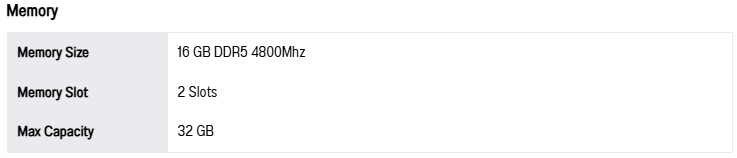


อีกกรณีน่าสนใจอย่าง Lenovo LOQ 15IRX10 ถ้าดูในหน้าสเปคของ Notebookspec และฐานข้อมูล Lenovo Pserf จะเห็นว่าผู้ผลิตลงสเปคเอาไว้ว่าโน๊ตบุ๊คเครื่องนี้รองรับ RAM DDR5 บัส 4800MHz หรือ 5600MHz ความจุ 32GB แต่สังเกตตรงหัวข้อ Notes (หมายเหตุ) จะเห็นว่าทางผู้ผลิตระบุเอาไว้ว่า
The max memory is based on the test results with current Lenovo® memory offerings.
ความจุสูงสุดอิงจากการทดสอบกับหน่วยความจำที่ Lenovo มีให้เลือก
สันนิษฐานได้ว่า Lenovo อิงความจุ RAM สูงสุดของโน๊ตบุ๊คเครื่องนี้กับระบบปรับแต่งสเปคบนหน้าเว็บไซต์ แต่ถ้าเช็คกับเว็บไซต์ผู้ผลิตแรมอย่าง Crucial ซึ่งทดสอบและขึ้นข้อมูลในหน้าเว็บไซต์ในหัวข้อ Maximum Memory ไว้ 64GB หมายความว่าระบบของเครื่องนี้อาจจะรองรับ RAM มากกว่าในหน้าฐานข้อมูลของทางบริษัทก็เป็นได้ และจากการลองเพิ่มแรมให้ Lenovo LOQ 15IRX10 ซึ่งได้รีวิวไปก่อนหน้านี้อีก 32GB ให้ทำงานคู่กับ RAM 12GB DDR5 แล้ว Windows 11 ก็ตรวจสอบและแสดงความจุ 44GB แถมใช้งานได้ตามปกติ กรณีนี้แนะนำให้เลือก BUS Speed และเวอร์ชั่นของ RAM ให้ตรงกันก็ใช้งานได้
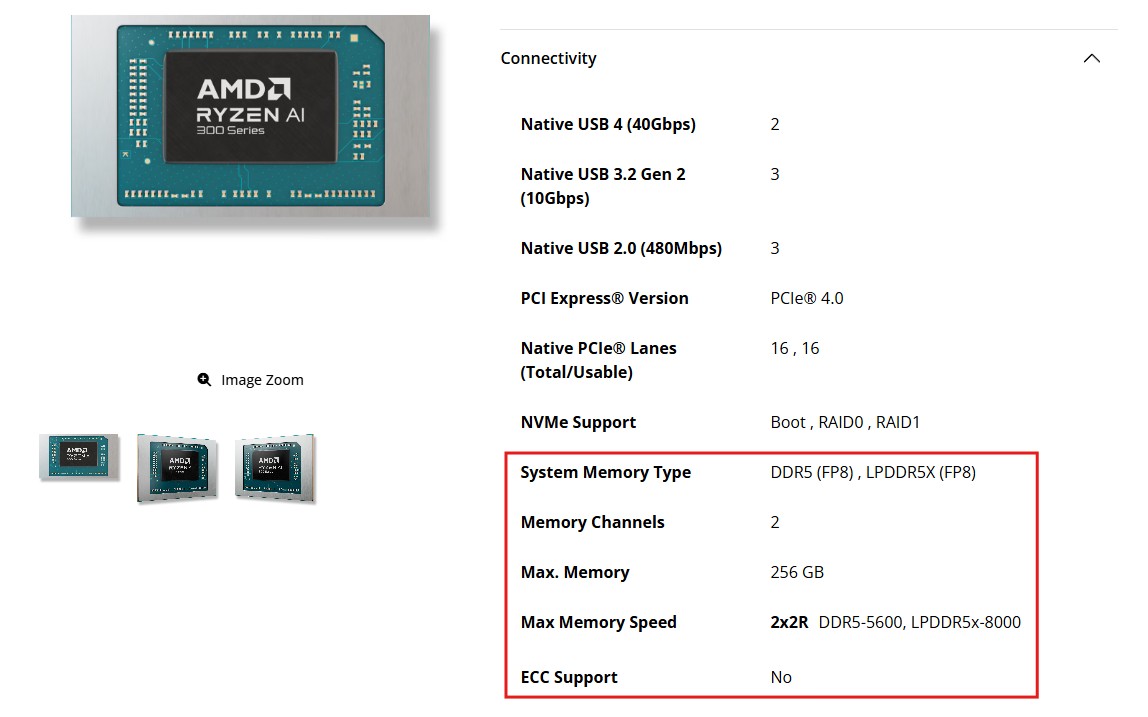
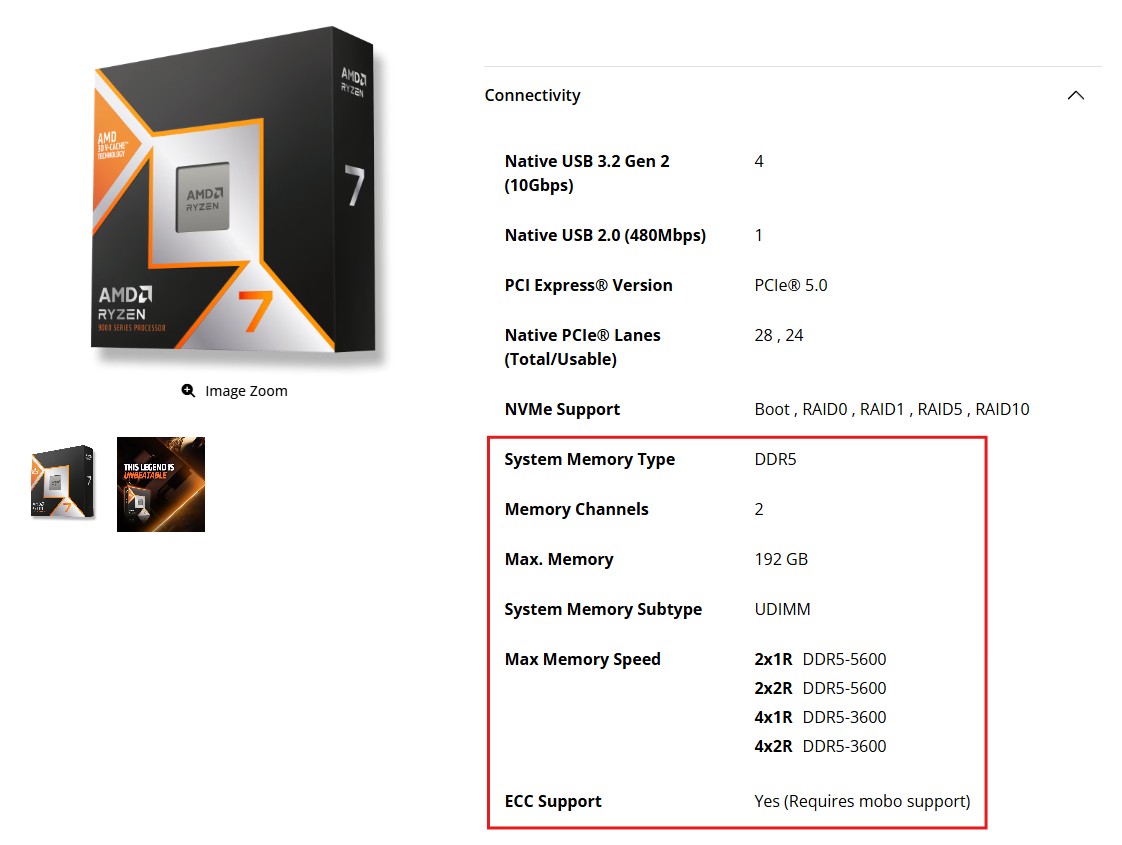
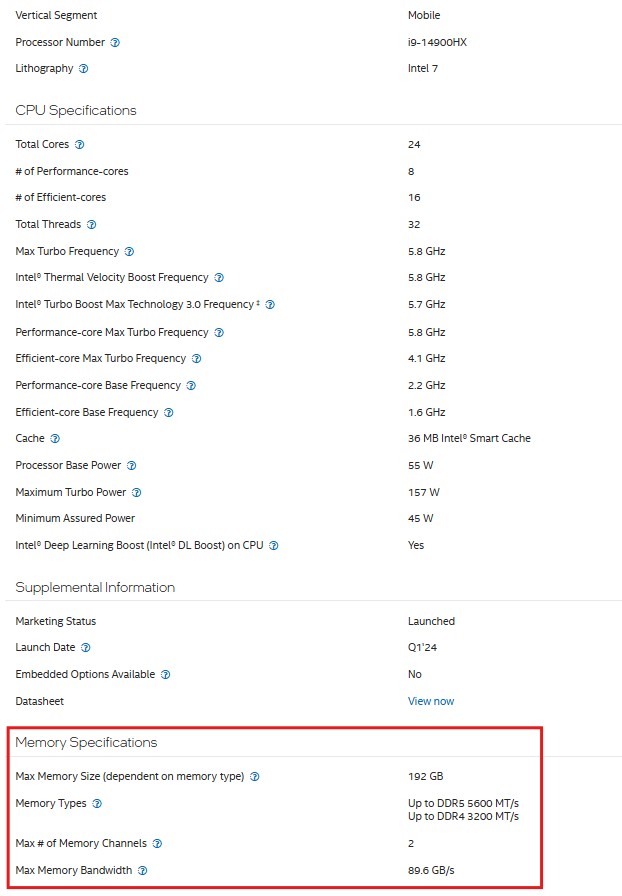
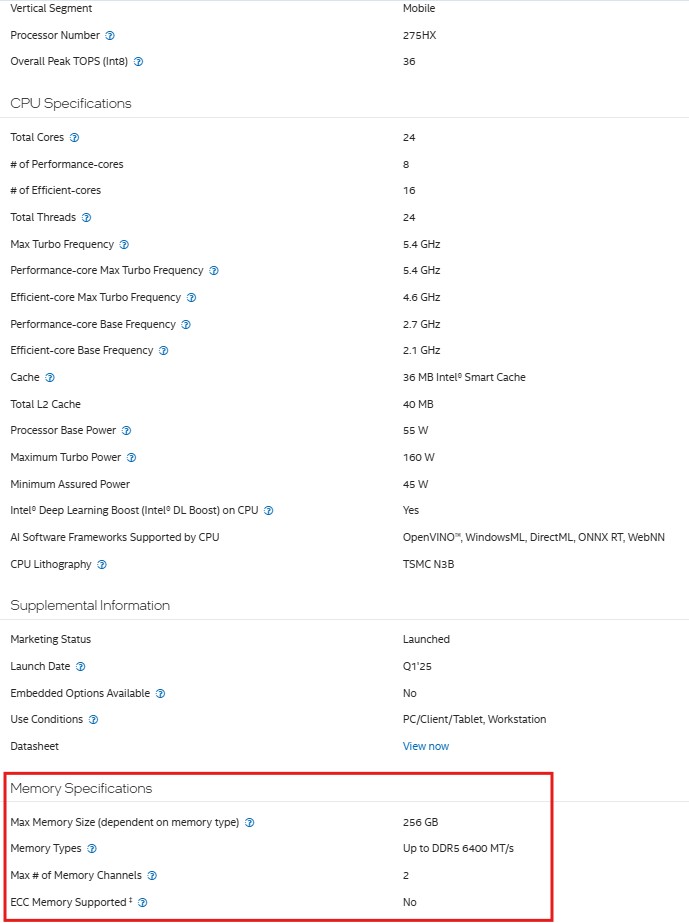
อีกวิธีเช็คก่อนเพิ่มแรมให้โน๊ตบุ๊คหรือพีซี แนะนำให้เอาชื่อรุ่นของซีพียูไปเช็คกับฐานข้อมูลของ AMD และ Intel จะมีข้อมูลว่าชิปเซ็ตนั้นรองรับ RAM ประเภทไหนและและความจุสูงสุดได้เท่าไหร่อยู่ด้วย วิธีสังเกตให้ดูตามนี้
- AMD
- System Memory Type – แสดงข้อมูลว่ารองรับ RAM ประเภทใด
- Memory Channel – จำนวนแชนแนลที่รองรับ
- Max. Memory – รองรับ RAM ความจุสูงสุด XXX GB
- Max Memory Speed – รองรับความเร็วสูงสุดกี่ MT/s ตัวอย่างเช่น DDR5-5600, LPDDR5x-8000 หมายความว่ารองรับ DDR5 ได้ถึงบัส 5600MHz และ LPDDR5x ได้ถึงบัส 8000MHz
- ECC Support – รองรับ ECC RAM (Error Correction Code memory) ไหม ปกติแล้วซีพียูโน๊ตบุ๊คมักไม่รองรับ ส่วนซีพียูเดสก์ท็อปจะขึ้นข้อมูลว่า Yes (Requires mobo support) นั่นคือรองรับแต่เมนบอร์ดรุ่นนั้นต้องรองรับ ECC RAM ด้วย
- System Memory Subtype (พบในซีพียูเดสก์ท็อป) – รองรับ RAM UDIMM (Unbuffered Dual In-line Memory Module) กล่าวคือ RAM ทั่วไปในพีซีนั่นเอง
- Intel
- Max Memory Size (dependent on memory type) – ความจุสูงสุดที่รองรับ ขึ้นอยู่กับประเภทของหน่วยความจำ ปกติในปัจจุบัน Intel จะรองรับตั้งแต่ 1XX~2XX GB แล้ว
- Memory Types – ประเภทของหน่วยความจำที่รองรับ จะระบุเวอร์ชั่นของ RAM และ BUS Speed สูงสุดมาให้ (Up to…) เช่น Up to DDR5 6400 MT/s คือ รองรับ RAM DDR5 BUS Speed 6400 MT/s (MHz เวลาอ่านในหน้าสเปค) บางรุ่นอาจรองรับ RAM DDR4 ด้วย
- Max # of Memory Channels – จำนวนแชนแนลที่รองรับ
- Max Memory Bandwidth – ความกว้างแบนด์วิดท์ของ RAM มักขึ้นข้อมูลเป็น GB/s
- ECC Memory Supported – รองรับ ECC RAM หรือไม่ หากขึ้นว่า No แสดงว่าใช้งานไม่ได้
อย่างไรก็ตามข้อมูลความจุแรมในฐานข้อมูลของ AMD, Intel แนะนำให้ดูประกอบกับข้อมูลของผู้ผลิตโน๊ตบุ๊คและเมนบอร์ดแต่ละรุ่นด้วย เพราะถึงซีพียูรุ่นนั้นจะรองรับแต่อาจติดเงื่อนไขอื่นได้ อย่างไรก็ตามการเพิ่มแรมในแต่ละครั้งแนะนำให้อิงกับความตั้งใจว่าจะใช้ทำอะไร เช่น เล่นเกมหรือตัดต่อคลิปอาจจะติดตั้ง RAM ไว้สัก 32GB ก็เพียงพอแล้ว หรือถ้าจะเขียนโปรแกรมและรัน Virtual Machine อาจจะเพิ่มเป็น 64GB ฯลฯ จะได้ซื้อมาพอดีใช้ไม่เกินจำเป็นนัก
แนะนำแรมโน๊ตบุ๊คไว้อัปเกรด ราคาดีน่าใช้!
ADATA DDR4 Laptop RAM

| Spec & Capacity | 8GB DDR4 บัส 3200MHz |
| Price | 890 บาท (ADATA Shopee Mall) |
เริ่มต้นกับ RAM มาตรฐานสำหรับอัปเกรดให้โน๊ตบุ๊คให้มีพื้นที่มากขึ้นจาก ADATA ความจุ 8GB DDR4 มี BUS Speed 3200MHz ซึ่งผู้ผลิตหลายเจ้านิยมใส่มาในโน๊ตบุ๊คทำงานและเกมมิ่งมาก มีราคาไม่แพงเหมาะจะเอาไปเพิ่มแรมให้โน๊ตบุ๊ค RAM 8GB เป็น 16GB จะได้ทำงานดีขึ้น อย่างไรก็ตาม RAM DDR4 ในตอนนี้สินค้ามือหนึ่งเริ่มลดน้อยลงไปบ้างแล้ว ถ้าสะดวกอัปเกรดก็ซื้อไปติดตั้งเพิ่มไปเลยเครื่องจะได้ทำงานดีขึ้น
Crucial DDR4 Laptop RAM

| Spec & Capacity | 32GB DDR4 บัส 3200MHz |
| Price | 2,990 บาท (Crucial Shopee Mall) |
กรณีใช้โน๊ตบุ๊คเกมมิ่งรุ่นเรือธงแล้วอยากเพิ่มแรมเผื่อไว้เยอะๆ จะได้ใช้เครื่องได้ยาวนานไม่ต้องเปลี่ยนบ่อย ยิ่งถ้าใครเล่นเกมชั้นนำ, ทำงานกราฟิค, ตัดต่อวิดีโอรวมไปถึงเขียนโปรแกรมแล้วรัน Virtual Machine ยิ่งมีแรมในเครื่องเยอะยิ่งมีประโยชน์ ยิ่งถ้าใครมีโน๊ตบุ๊คเกมมิ่งรุ่นเรือธงไว้ใช้อยู่แล้วอยากเพิ่ม RAM เป็น 64GB DDR4 จะซื้อแรม Crucial ตัวนี้ไปติดตั้งเพิ่มก็เหมาะ
ADATA DDR5 Laptop RAM

| Spec & Capacity | 8GB ~ 32GB DDR5 บัส 4800MHz |
| Price | 8GB ราคา 1,190 บาท 16GB ราคา 1,750 บาท 32GB ราคา 3,525 บาท (ADATA Shopee Mall) |
กรณีใครเพิ่งซื้อโน๊ตบุ๊คทำงานหรือเกมมิ่งเครื่องใหม่มาแล้ว RAM เป็นเวอร์ชั่น DDR5 ในตอนนี้ทั้งหาง่ายและมีความจุให้เลือกหลากหลายตั้งแต่ 8~32GB ตามต้องการ จะเอาไปเพิ่มแรมให้โน๊ตบุ๊คทำงานหรือเกมมิ่งก็ได้ ส่วนตัวแนะนำความจุ 8~16GB สำหรับโน๊ตบุ๊คทำงานและเกมมิ่ง ถ้าเป็นโน๊ตบุ๊คเกมมิ่งระดับเรือธงจะซื้อความจุ 32GB ไปใช้ก็ดีเช่นกัน
การเพิ่มแรมให้พีซีของเรามีหน่วยความจำมากพอใช้งาน นอกจากคุ้มค่าแล้วยังยืดอายุคอมให้ใช้ได้นานขึ้นไม่ต้องเปลี่ยนคอมใหม่บ่อยๆ ให้เปลืองเงิน แถมโปรแกรมในยุคนี้แม้แต่เบราเซอร์ก็ต้องการแรมมากขึ้นเรื่อยๆ ดังนั้นถ้ามีแรมความจุมากเพียงพอจะเปิดโปรแกรมไหนมาใช้ก็จะไม่มีปัญหา ทำงานได้ราบลื่นแน่นอน
เรื่องของความจุว่าควรเพิ่มแรมไปกี่ GB ถึงจะเหมาะ โดยส่วนตัวในปัจจุบันนี้แนะนำให้ยืนพื้นเอาไว้ 16GB จะครอบคลุมรอบด้านทั้งทำงานและเล่นเกมได้ดีอย่างแน่นอน แต่ถ้าทำงานครีเอเตอร์ด้วยก็ควรเผื่อไปเป็น 32GB ก็จะดีสุดและเพียงพอให้ใช้งานได้อีกหลายปีแน่นอน
บทความที่เกี่ยวข้อง