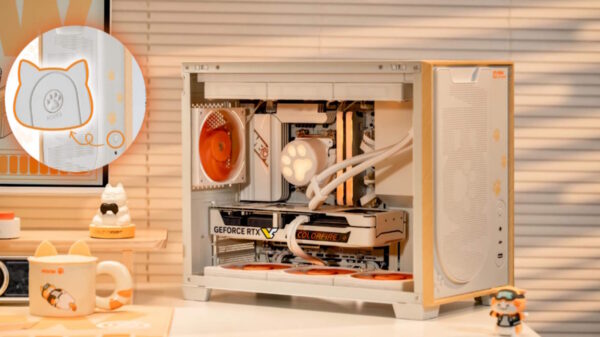






ปัญหาคอมดับเอง นับเป็นอีกหนึ่งปัญหาที่เป็นฝันร้ายของหลายๆ คน ในปี 2025 นี้ก็เช่นกัน หลายคนมีการอัปเกรดฮาร์ดแวร์ และมีอัปเดตระบบปฏิบัติการอยู่บ่อยครั้ง ก็มีส่วนทำให้เจอกับสิ่งนี้ด้วย หรือแม้กระทั่งคนที่ใช้ฮาร์ดแวร์เก่าๆ ก็ตาม เรียกว่าเกิดขึ้นได้กับคนใช้คอมได้ทุกโอกาส แต่ปัญหานี้ ก็สามารถแก้ไขได้ในเบื้องต้น ซึ่งหลายอาการสามารถทำเองได้ที่บ้าน และบทความนี้เป็นการรวบรวมอาการ สาเหตุ และ 7 วิธีแก้ไข อัปเดตจากเทรนด์ที่เจอกันบ่อยล่าสุด เพื่อให้คุณกลับมาใช้งานคอมเครื่องโปรดได้ลื่นปรื๊ดอีกครั้ง ไปชมกันว่าเจออาการแบบไหน และแก้ไขอย่างไรได้บ้าง
อาการที่เกิดขึ้น
ปัญหาคอมดับเองมีหลายรูปแบบที่พอบอกสาเหตุได้:
- ดับแล้วรีสตาร์ททันที: หน้าจอดำแล้วบูตใหม่ โดยเฉพาะตอนเล่นเกมหนักๆ ที่ใช้พลัง GPU สูง
- ดับแบบเงียบ (no power): เครื่องปิดสนิท ไม่มีไฟ ไม่มีสัญญาณ มักเจอบนเดสก์ท็อปหรือโน้ตบุ๊คตอนแบตใกล้หมด
- ดับหลังจากอัปเดต Windows: พบได้ใน Patch บางตัว เมื่อมีการอัปเดต ที่อาจทำให้เครื่องค้างแล้ว Shutdown
- ดับตอน idle: แม้เครื่องจะไม่มีโหลดอะไร หรือเปิดทิ้งไว้แล้วดับเอง มักเป็นปัญหาจาก Power management
- ดับวนลูป: รีสตาร์ทซ้ำๆ ไม่ยอมเข้าหน้าเดสก์ทอป เจอได้บ่อยกับ SSD/HDD เสียหรือเกิด Driver conflict
พบอาการเหล่านี้ อย่าเพิ่งถอดใจ ไปดูสาเหตุกันก่อน
สาเหตุของปัญหา
คอมดับเองเกิดได้ทั้งจากฮาร์ดแวร์หรือซอฟต์แวร์ และบางครั้ง ก็เกิดจากทั้งสองสิ่งควบคู่กัน
- Overheating: CPU/GPU ร้อนเกิน 80-90°C เพราะฝุ่นอุดตันในพัดลม หรือ Thermal paste หรือซิลิโคนที่ช่วยระบายความร้อนแห้งไป หลังใช้ 2-3 ปี ทำให้ระบบตัดไฟเพื่อป้องกันความเสียหายจากความร้อนสูง
- Power Supply (PSU) เสื่อม: PSU จ่ายไฟไม่พอตอนโหลดสูง (เช่น เล่นเกม) หรือไฟกระชากจากปลั๊กบ้านที่ไม่ stable ในไทย
- RAM/HDD/SSD ชำรุด: RAM error ทำให้ crash สุ่ม หรือ SSD/HDD เสีย ทำให้อ่านข้อมูลไม่ได้
- Driver/Software Conflict: ไดรเวอร์ของกราฟิกที่ไม่ได้อัปเดต หรืออัปเดตแล้วไม่เข้ากันทำให้ GPU สื่อสารผิดพลาดกับระบบปฏิบัติการได้
- Fast Startup Bug: Windows 11’s fast startup อาจ “หลับไม่สนิท” ทำให้รีบูตเองบ่อยๆ
- Malware: บรรดา Ransomware Malware หรือ Virus ในปี 2025 เมื่อติดเข้ามาจากช่องทางต่างๆ จะทำงานอยู่ในเบื้องหลังของระบบ และมีการโหลดซีพียูหนักต่อเนื่องจนคอมดับเองได้
7 แนวทางแก้ไขปัญหาคอมดับเองอัปเดต 2025
- ตรวจสอบและแก้ไขความร้อน
- ตรวจสอบ Power Supply
- ตรวจสอบ RAM และหน่วยความจำ
- ตรวจสอบ HDD/SSD
- อัปเดตหรือซ่อม Driver
- ปิด Fast Startup
- สแกนและกำจัด Malware
- สรุปปัญหาคอมดับเองและแนวทางแก้ไข
1. ตรวจสอบและแก้ไขความร้อน (Overheating)
ปัญหาคอมร้อน มักเกิดตอนที่เครื่องถูกใช้งานหนัก เช่น เล่นเกมกราฟิกสูงหรือรันโปรแกรมที่กิน CPU/GPU เต็มสูบ อาการไม่ได้มาแบบสุ่มเสมอไป แต่จะเด่นชัดขึ้นเมื่อโหลดงานเพิ่ม อาจแสดงอาการเช่น หน้าจอดำแล้วรีสตาร์ททันที เครื่องรีบูตเองอัตโนมัติ มักเกิดหลังเล่น 5-10 นาที หรือตอนโหลดฉากหนักๆ เช่น เข้าเกม Open-world ใน Fortnite หรือเรนเดอร์ Effect ใน Blender คุณอาจยังได้ยินเสียงเกมหรือเพลงจากหูฟังต่ออีก 2-3 วินาที ก่อนที่ทุกอย่างจะเงียบเป็นต้น

แนวทางแก้ไข ให้ดาวน์โหลด HWMonitor หรือ Core Temp (ฟรี) เพื่อนำมาเช็คอุณหภูมิ ถ้าเกิน 85°C ตอน idle ให้ปิดเครื่อง แล้วใช้พัดลมหรือ Air blower เป่าฝุ่นออกจากพัดลมและ heatsink
จากนั้นทาซิลิโคนหรือ Thermal paste ใหม่บนซีพียู แต่ก่อนหน้าต้องแกะฮีตซิงก์ออกจากจุดที่ติดตั้งซีพียูก่อน แต่ถ้าเป็นโน้ตบุ๊ค ให้เริ่มจากการใช้งานบน Cooling pad หรือแท่นวางโน้ตบุ๊ค โดยให้ยกสูงขึ้น 5-10 ซม. เพื่อให้มีอากาศเข้าไปไหลเวียนในเครื่องได้ดีขึ้น
สำหรับผู้ที่ใช้ Windows 11 ให้เข้าไปที่ Settings > System > Power & Battery > เลือก High Performance เพื่อป้องกัน Power throttling ที่ทำให้ร้อนเกิน
2. ตรวจสอบ Power Supply (PSU)
ปัญหาคอมดับกะทันหันมักเกิดจาก เพาเวอร์ซัพพลาย (PSU) ที่จ่ายไฟไม่พอ โดยเฉพาะในเดสก์ท็อปที่ใช้ GPU ท็อปอย่าง RTX 5090 หรือ Arc B580 อาการคือเครื่องดับสนิทหรือรีบูตตอนโหลดสูง เช่น เล่นเกม ray tracing หรือเรนเดอร์วิดีโอ 4K เพราะ PSU เก่า (เช่น 500W) ไม่สามารถรองรับ Power spike ได้ PSU เสื่อมหรือใช้ extension cable คุณภาพต่ำก็ทำให้ไฟกระชาก ยิ่งในบ้านใครที่ไม่มีเครื่องสำรองไฟหรือป้องกันไฟกระชาก ก็ยิ่งมีความเสี่ยงเจอกับคอมดับจากแรงดันไฟที่ผิดปกติได้

แนวทางแก้ไข ให้เริ่มจากการตรวจเช็คด้วยการเสียบปลั๊กเครื่องโดยตรง ไม่ผ่านอุปกรณ์ที่เป็น Surge protector ที่อาจจะชำรุดอยู่ แต่เราไม่ทราบ หรือใช้เครื่อง PSU tester มีจำหน่ายราคาประมาณ 300-500 บาท ในการตรวจเช็คแรงดันไฟ ถ้าเครื่องดับตอนโหลดสูง เช่น ระหว่างที่เล่นเกม แนะนำเปลี่ยนเพาเวอร์ซัพพลายที่มี Wattage หรือการจ่ายไฟที่สูงกว่าเดิมอีก 20% อย่างเช่น 650W มาเป็น 850W เพื่อเป็นการเผื่อแรงดันไฟให้มีมากขึ้นเมื่อเกิด Peak load เมื่อเล่นเกมหนักๆ ต่อเนื่องนั่นเอง
และถ้าคุณต้องใช้คอมในแต่ละวันด้วยโหลดที่หนัก และเป็นเวลานานๆ แนะนำให้ซื้อ UPS Uninterruptible Power Supply ที่วางใจได้ติดบ้านเอาไว้ และต่อคอม รวมถึงจอภาพที่ใช้เข้ากับ UPS ราคาเริ่มต้นประมาณ 1,000-2,000 บาท เพื่อกันไฟกระชาก และช่วยลดการ shutdown ลงได้ถึง 30% เซฟคอมของคุณได้ในระยะยาว
3. ตรวจสอบ RAM และหน่วยความจำ
ปัญหา RAM ชำรุด เป็นตัวการใหญ่ที่ทำให้คอมรีบูตแบบสุ่มหรือดับกะทันหัน โดยเฉพาะตอน multitask หรือเล่นเกมหนักๆ อาการคือเครื่องรีสตาร์ทเองโดยไม่มี BSOD หรือหน้าจอดำชั่วครู่ก่อนดับ มักเกิดจาก RAM module เสียหรือขา RAM สกปรก ทำให้เกิด memory error ส่งผลให้ระบบ crash เพื่อป้องกันข้อมูลเสียหาย RAM รุ่นเก่า (DDR4) หรือที่ overclock หนักๆ ในเครื่องเก่ามีโอกาสชำรุดสูงจากคราบออกซิเดชันได้เช่นกัน

แนวทางแก้ไข เริ่มต้นให้ Shutdown คอมและถอดสาย DC จากหลังเครื่อง จากนั้นถอดแรมออกมาทีละแถว ในกรณีที่มีแรมหลายแถว จากนั้นลองบูตเครื่อง ถ้าแรมแถวไหนที่ติดตั้งแล้ว ไม่สามารถบูตระบบได้ เป็นได้ว่าแรมแถวนั้นอาจเสียหายหรือเกิดปัญหา อาจนำออกมาทำความสะอาด ก่อนใส่กลับเข้าไปทดสอบใหม่ นอกจากนี้ใช้วิธีรันด้วยโปรแกรม MemTest86 (มีให้ดาวน์โหลดฟรี) รันทิ้งเอาไว้ เพื่อเช็คข้อผิดพลาดถ้ามี error เกิน 10 ให้เตรียมค่าใช้จ่ายซื้อแรมแถวใหม่มาใส่แทน ปัจจุบันถ้าเป็นแรม DDR5 16GB ราคาเริ่มต้น ประมาณ 2,000 บาท แต่ถ้าเป็นแรม DDR4 ก็อาจจะสูงกว่านั้น
วิธีง่ายๆ ในการทำความสะอาดพินหรือหน้าสัมผัสของแรม นั่นคือการใช้ยางลบดินสอถูเบาๆ ที่เป็นแถบหน้าสัมผัส เพื่อขจัดคราบออกซิเดชัน จากนั้นเช็ดให้สะอาด นำไปติดตั้งใหม่แล้วทดสอบอีกครั้ง
4. ตรวจสอบ HDD/SSD
ปัญหา HDD หรือ SSD เสีย เป็นตัวการสำคัญที่ทำให้คอมดับหรือรีบูตบ่อยๆ โดยเฉพาะตอนโหลดไฟล์ใหญ่ เช่น เข้าฉากเกมหรือเรนเดอร์วิดีโอ อาการคือเครื่องนิ่งเงียบ แล้วดับสนิท หรือรีสตาร์ทวนลูปไม่ยอมเข้าหน้า Desktop มักเกิดจาก bad sectors (ส่วนเสียหาย) ในดิสก์ที่อ่านข้อมูลไม่ได้ ทำให้ระบบ Crash เพื่อป้องกันข้อมูล corrupt SSD รุ่นเก่า (เช่น SATA III) หรือ HDD ที่ใช้ ReFS format ใน Windows Server 2025 มีโอกาสเสียสูงจาก Write cycle หมดหรือ Firmware bug อาจใช้วิธีการนี้ในการตรวจเช็ค

แนวทางแก้ไขคอมดับเอง ให้เปิด Command Prompt (admin) พิมพ์ chkdsk C: /f /r แล้ว Enter
ระบบจะสแกนและซ่อม error ตอนรีบูต ถ้าพบ bad sectors จำนวนมาก ให้ทำการ Backup ข้อมูลทันที ด้วยการสำรองไฟล์ที่พอดึงออกมาได้ ไปไว้ในพื้นที่ปลอดภัย เช่น External Drive แล้ว format หรือเปลี่ยน SSD ใหม่ ปัจจุบันความจุ 1TB เริ่มอยู่ที่ประมาณ 2,000 บาท
นอกจากนี้คุณยังสามารถอัปเดต firmware SSD ผ่านเว็บผู้ผลิต เช่น Samsung Magician เพื่อลด Crash จาก bug แต่ควรทำด้วยความระมัดระวัง และสำรองข้อมูลทุกครั้ง เพื่อความปลอดภัย
5. อัปเดตหรือซ่อม Driver
ปัญหาจากไดรเวอร์กราฟิกการ์ดที่ไม่ได้อัปเดตหรือติดตั้งไม่ถูกต้อง ก็เป็นอีกตัวการสำคัญที่ทำให้คอมดับเองหรือรีบูตแบบ Random คือไม่มีอาการตายตัว แต่จะพบบ่อยโดยเฉพาะตอนเล่นเกมหรือรันโปรแกรมที่พึ่งพา GPU หนักอย่างโปรแกรมตัดต่อวีดีโอหรืองานกราฟิก งานเขียนโปรแกรมบางส่วน อาการคือหน้าจอค้างและมีภาพแตก แล้วระบบรีสตาร์ทโดยไม่มีขึ้น BSOD หรืออาการคอมดับสนิทตอนโหลดฉากหนักๆ Driver ที่ไม่เข้ากับ Windows ในบาง patch รวมถึงการติดตั้งไดรเวอร์ที่ผิดพลาด อาจทำให้ GPU สื่อสารกับระบบไม่ได้

แนวทางแก้ไข ให้ดาวน์โหลดโปรแกรมเฉพาะที่ใช้จัดการไดรเวอร์ของแต่ละค่าย เช่น GeForce Experience (NVIDIA) หรือ Adrenaline (AMD) เพื่ออัปเดตไดรเวอร์ให้อัตโนมัติ แต่ถ้าเครื่องยังดับ ให้ใช้ Display Driver Uninstaller (DDU) ทำการลบไดรเวอร์เก่าใน Safe Mode แล้วติดตั้งไดรเวอร์ใหม่ ที่ดาวน์โหลดจากเว็บไซต์ Official ของแต่ละค่าย ไม่ว่าจะเป็น NVIDIA, AMD หรือ Intel เป็นต้น
อย่างไรก็ดี เราสามารถปิดการอัพเดต หรือปยกเลิก Auto-update driver ได้ใน Windows โดยเข้าไปที่ Settings > Windows Update > Advanced options > Optional updates > Uncheck driver updates
6. ปิด Fast Startup
Fast Startup เป็นฟีเจอร์ที่ออกแบบมาให้เครื่องบูตเร็วขึ้นด้วย hybrid shutdown เพื่อความสะดวก แต่ก็อาจส่งผลให้คอมรีบูตเองหรือคอมดับเองได้เช่นกัน กับอาการคือ คอมยังหลับไม่สนิท หลังจากปิด เพราะไฟ LED อาจกะพริบหรือพัดลมยังหมุน แล้วรีสตาร์ทขึ้นได้ โดยไม่มี BSOD โดยเฉพาะตอน idle หรือหลังเล่นเกมหนักๆ ที่ดึงทรัพยากรแบบโหดๆ แนวเกม AAA เป็นต้น โดย Fast Startup เก็บ system state ใน hiberfil.sys การตรวจเช็คและแก้ไขสามารถทำได้

แนวทางแก้ไข ให้เข้าไปที่ Control Panel > Power Options > Choose what the power buttons do > Uncheck “Turn on fast startup” แล้ว Save
แต่ถ้าเครื่องถ้ายังดับ รัน sfc /scannow ใน Command Prompt (admin) เพื่อซ่อมไฟล์ระบบที่ corrupt
แต่ถ้าคอมดับเองหลังจากที่ Windows update ล่าสุด ให้ไปที่ไป Settings > Windows Update > Update history > Uninstall updates เพื่อ rollback ให้กลับมาที่ Patch เดิมที่ไม่เกิดปัญหา
7. สแกนและกำจัด Malware
Malware และ Virus เป็นอีกหนึ่งตัวการสำคัญที่ทำให้คอมดับหรือรีบูตได้ง่าย โดยเฉพาะ Ransomware และ Cryptojackers ที่จะรันใน background ทำให้ระบบทำงานหนัก โดยเฉพาะ CPU/GPU เกือบ 100% อาการที่เห็นได้ชัดคือ เครื่องช้าลง พัดลมหมุนแรงผิดปกติ หรือหน้าจอดับสนิทตอนเล่นเกมหนักๆ นอกจากนี้ Malware รุ่นใหม่ เช่น ZeroDay 2025 มักแฝงตัวในไฟล์ดาวน์โหลดหรือแอป Crack แล้วดึงทรัพยากรจนระบบ overload ได้เช่นกัน

แนวทางแก้ไข ให้ใช้โปรแกรมป้องกันไวรัสอย่าง Windows Defender Settings > Privacy & Security > Windows Security > Virus & threat protection > Full scan) หรือ Malwarebytes (ฟรี) สแกนเครื่อง ถ้าพบ malware ลบแล้ว restart
แต่ถ้าคอมยังดับอีก ให้ลองเข้าไป Safe Mode ด้วยการกด Shift + Restart > Troubleshoot > Advanced options > Startup Settings > Safe Mode) ถ้าไม่ดับใน Safe Mode อาจเป็นได้ว่าเกิดจาก App ตัวใดตัวหนึ่งที่รันอยู่ใน Background ระบบ ให้ทำการ Uninstall โปรแกรมที่เพิ่งติดตั้งทีละตัว จนกว่าอาการคอมดับเองจะหายไป
เพิ่มเติมคือ ให้อัปเดต Windows Defender ผ่าน Windows Update เพื่อกัน ransomware ใหม่ๆ
สรุปปัญหาคอมดับเองและแนวทางแก้ไข
ถ้าทำทั้ง 7 วิธีแล้วคอมยังดับ ให้ลองใช้วิธี Reset Windows โดยไปที่ Settings > System > Recovery > Reset this PC (เลือก Keep my files) เพื่อล้าง Config โดยไม่เสียข้อมูล หรือถ้าเครื่องใหม่ อาจติดต่อร้านเพื่อส่งเคลมโดยตรง ปัญหาคอมดับเองในปี 2025 อย่างที่ได้นำเสนอไป อาจมีสาเหตุจากสิ่งต่างๆ ได้มากมาย ไม่ว่าจะเป็นเรื่องความร้อน, PSU, RAM/SSD เสีย, ไดรเวอร์ หรือ Windows bug ก็ตาม ด้วย 7 วิธีนี้ จะช่วยหาต้นตอและแก้ไขในเบื้องต้นได้ โดยไม่ต้องง้อช่าง แต่ถ้ายังมีอาการ อาจใช้วิธีเช็คใน Community หรือส่งข้อมูลให้กับ service center อย่าปล่อยให้ดับซ้ำๆ เพราะอาจเสียข้อมูลสำคัญได้ครับ