




วันนี้เรารวบรวมปัญหาโน้ตบุ๊กที่พบบ่อยในปี 2025 ตั้งแต่ปัญหาเบื้องต้นอย่าง โน้ตบุ๊กช้า, แบตหมดเร็ว, ไปจนถึงปัญหาที่น่าปวดหัวอย่างจอฟ้าหรือเปิดไม่ติด ปัญหาเหล่านี้เป็นสิ่งที่ผู้ใช้งานค้นหาวิธีแก้ไขกันบ่อยในโลกออนไลน์ พร้อมแนวทางตรวจสอบและแก้ไขเบื้องต้น ที่จะช่วยให้คุณสามารถวิเคราะห์ปัญหา และแก้ไขได้ด้วยตัวเองในเบื้องต้น รวมถึงการสังเกตว่าอาการที่เกิดขึ้นนั้นมาจากสาเหตุใด เพื่อประเมินได้ว่าจะแก้ไขเอง หรือจำเป็นจะต้องส่งช่างที่ร้าน ชมกันเลยว่ามีปัญหาอะไรใดบ้าง

15 ปัญหาโน้ตบุ๊คพบบ่อย พร้อมวิธีแก้ง่ายนิดเดียว
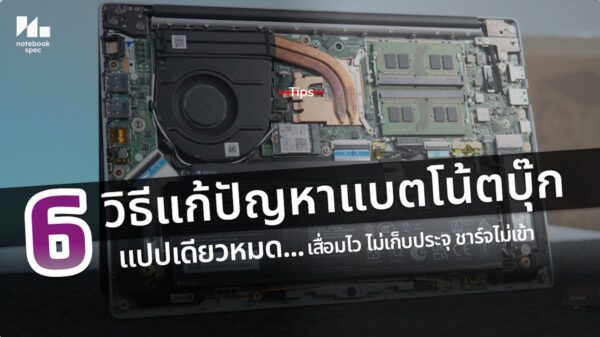
- โน้ตบุ๊กช้า อืด ทำงานหน่วงผิดปกติ
- แบตเตอรี่หมดเร็วผิดปกติ
- โน้ตบุ๊กร้อนเกินไป พัดลมเสียงดัง
- เชื่อมต่อ Wi-Fi ไม่ได้ หรือหลุดบ่อย
- โน้ตบุ๊กเปิดไม่ติด ไม่มีไฟขึ้น
- จอฟ้ามรณะ Blue Screen of Death – BSOD
- คีย์บอร์ดพิมพ์ไม่ติดบางปุ่ม หรือพิมพ์เพี้ยน
- ทัชแพดไม่ทำงาน หรือใช้งานไม่ได้
- กล้องเว็บแคมเปิดไม่ติด หรือไม่มีภาพ
- เสียงไม่ออกลำโพง หรือเสียงเบาผิดปกติ
- หน้าจอค้าง แต่เมาส์ยังขยับได้
- มีข้อความเตือนว่าพื้นที่เก็บข้อมูลใกล้เต็ม
- โน้ตบุ๊กไม่ยอมเข้าสู่โหมด Sleep หรือตื่นเอง
- หน้าจอแสดงผลสีเพี้ยน หรือมีเส้นประหลาด
- เครื่องติดไวรัส หรือมี Pop-up โฆษณาแปลกๆ ขึ้นมา
- สรุปการดูแลโน้ตบุ๊กคู่ใจให้พร้อมใช้งานอยู่เสมอ
1. โน้ตบุ๊กช้า อืด ทำงานหน่วงผิดปกติ
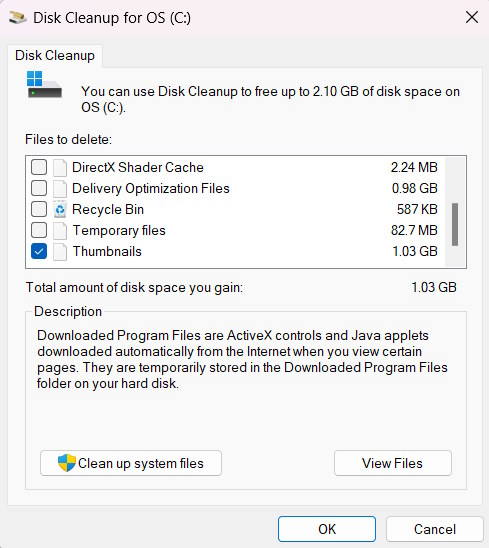
ปัญหาโน้ตบุ๊กอันดับหนึ่งที่หลายคนเคยเจอ จากเครื่องที่เคยเร็วแรงตอนซื้อมาใหม่ๆ ใช้ไปนานๆ กลายเป็นทำงานช้าจนน่าหงุดหงิด สาเหตุหลักมักมาจากการสะสมของโปรแกรมและไฟล์ขยะ, ทรัพยากรเครื่องไม่เพียงพอ, หรืออาจมีโปรแกรมไม่พึงประสงค์แอบทำงานอยู่เบื้องหลัง แนวทางการแก้ไข รวมถึงวิธีการเพิ่มความเร็วให้โน้ตบุ๊กที่ใช้อยู่ได้
- ลบโปรแกรมที่ไม่จำเป็น ด้วยการ Remove หรือ Uninstall ในหน้า Apps ของ Windows
- ปิดโปรแกรมที่เริ่มทำงานอัตโนมัติ (Startup Programs)
- ใช้เครื่องมือ Disk Cleanup ของ Windows เพื่อล้างไฟล์ชั่วคราว
- รวมถึงการสแกนหาไวรัสและมัลแวร์ก็ไม่ควรมองข้าม
หากทำทั้งหมดแล้วยังไม่ดีขึ้น การอัปเกรดฮาร์ดแวร์ โดยเฉพาะการเปลี่ยนจากฮาร์ดดิสก์ลูกเดิมมาเป็น SSD หรือการเพิ่มความจุให้มากขึ้น เพื่อให้ระบบสามารถ Swap หรือใช้พื้นที่ในการทำงานได้คล่องตัวกว่าเดิม และการเพิ่มแรมเป็น 16GB หรือ 32GB เพื่อให้เหมาะกับรูปแบบการใช้งาน ก็นับว่าเป็นการลงทุนที่เห็นผลชัดเจน
2. แบตเตอรี่หมดเร็วผิดปกติ
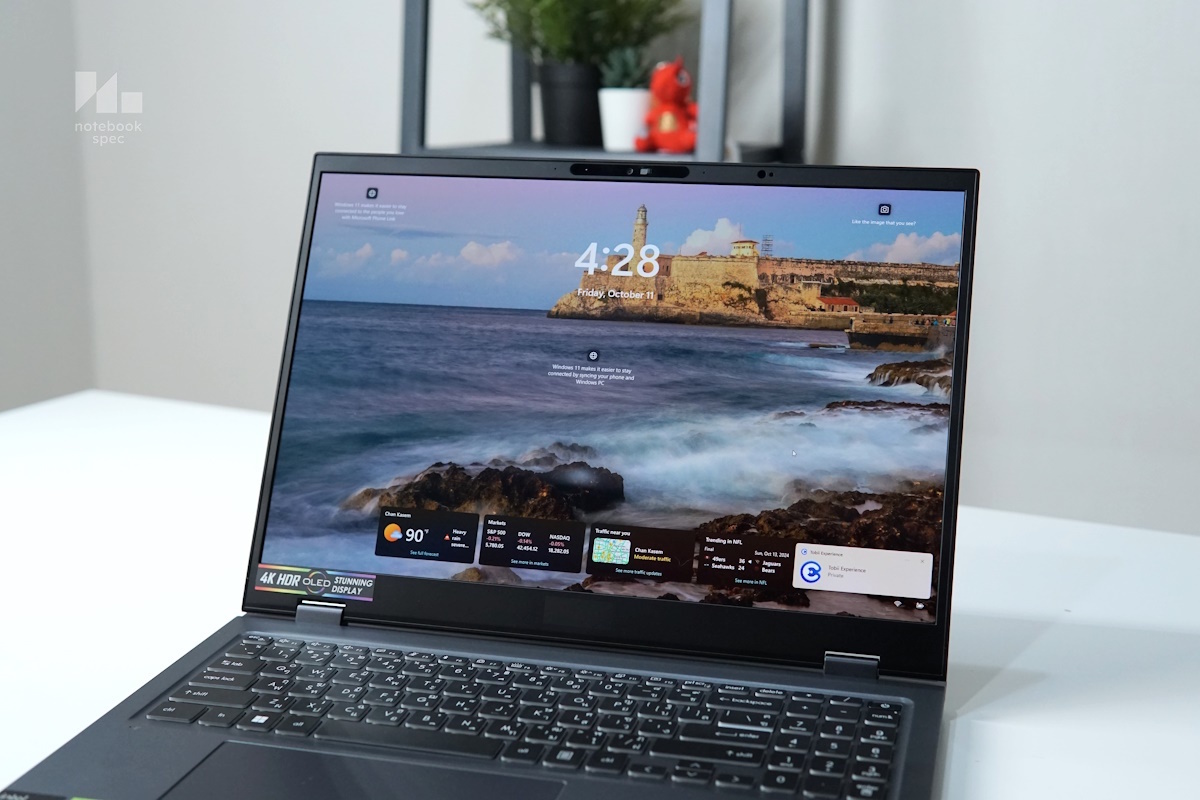
แบตหมดไว แม้จะเพิ่งชาร์จมาเต็มร้อย แต่ใช้งานได้ไม่นานแบตก็ใกล้หมด ปัญหานี้เกิดได้ทั้งจากซอฟต์แวร์และฮาร์ดแวร์ เบื้องต้นให้ลองปรับการตั้งค่าการใช้พลังงานของ Windows โดยไปที่
- โหมด “Balanced” ในกรณีที่พกพาไปใช้ข้างนอก ไม่ได้เสียบชาร์จ เลือก “Best power efficiency”
- ลดความสว่างของหน้าจอลง ให้พอสามารถมองเห็นได้ชัด
- ปิดโปรแกรมที่ทำงานเบื้องหลังซึ่งกินพลังงานสูง (ตรวจสอบได้จาก Task Manager)
- หลีกเลี่ยงการใช้งานในที่อุณหภูมิสูง หรือว่าส่งผลกระทบต่อการทำงานของพัดลมโน๊ตบุ๊คโดยตรง เพราะจะทำให้พัดลมทำงานหนัก และมีรอบการทำงานที่สูงตลอดเวลา จนทำให้ใช้พลังงานมากกว่าปกติ
นอกจากนี้ควรตรวจสอบ “สุขภาพแบตเตอรี่” (Battery Health) ผ่านคำสั่ง powercfg /batteryreport ใน Command Prompt หากพบว่าความจุของแบตเตอรี่เสื่อมสภาพลงไปมาก (ต่ำกว่า 70-80%) ก็อาจถึงเวลาที่ต้องพิจารณาเปลี่ยนแบตเตอรี่ก้อนใหม่ โดยเฉพาะในโน้ตบุ๊กที่ใช้งานมานานหลายปี
3. โน้ตบุ๊กร้อนเกินไป พัดลมเสียงดัง
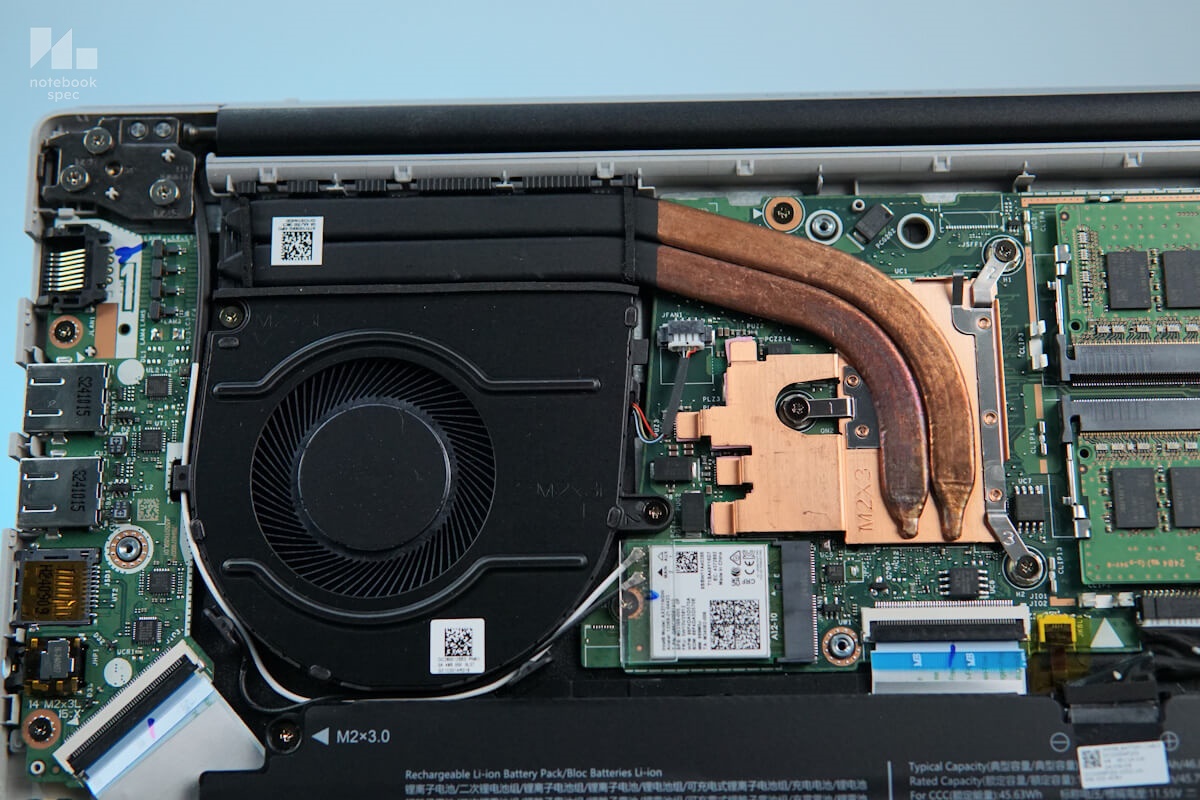
ปัญหาโน้ตบุ๊กร้อน และมีเสียงพัดลมหมุนเสียงดังผิดปกติอย่างต่อเนื่อง เป็นสัญญาณเตือนว่าระบบระบายความร้อนกำลังทำงานอย่างหนัก เพื่อระบายอากาศที่ร้อนภายในซีพียูหรือการ์ดจอและอาจอาจจะไม่สามารถลดความร้อนให้เป็นปกติได้ สาเหตุที่พบบ่อยก็คือ “ฝุ่น” ที่เข้าไปอุดตันในช่องระบายอากาศและแผงฮีทซิงค์ ทำให้ไม่สามารถถ่ายเทความร้อนได้ดีเท่าที่ควร วิธีแก้ไขที่ดีและมักได้ผลก็คือ การทำความสะอาดภายใน
- เริ่มต้นด้วยการเป่าฝุ่นออกจากช่องระบายอากาศและพัดลม หากไม่เคยทำความสะอาดมานานหลายปี
- ทาซิลิโคนระบายความร้อนใหม่ ทั้งบน CPU และ GPU จะช่วยลดอุณหภูมิลงได้อย่างมาก
- ในกรณีที่มีคราบฝังแน่น อาจใช่น้ำยาพ่นสำหรับอุปกรณ์อิเล็กทรอนิกส์โดยเฉพาะ อย่างเช่น Contact Cleaner ก็จะช่วยลดปัญหาลงได้
- แต่ทั้งหมดนี้ควรใช้ความระมัดระวัง และควรถอดสายไฟที่ต่อขั้วแบตกับเมนบอร์ดออกก่อน
นอกจากนี้ ควรหลีกเลี่ยงการใช้งานโน้ตบุ๊กบนที่นอนหรือผ้าห่ม และอาจใช้ Cooling Pad ช่วยเสริมการระบายความร้อน
4. เชื่อมต่อ Wi-Fi ไม่ได้ หรือหลุดบ่อย
ปัญหาโลกแตกที่สร้างความหัวเสียได้เสมอ นั่นคือ ต่อ WiFi ไม่ได้ หลุดบ่อย ให้เริ่มต้นแก้ไขจากสิ่งที่ง่ายที่สุดก่อน คือ
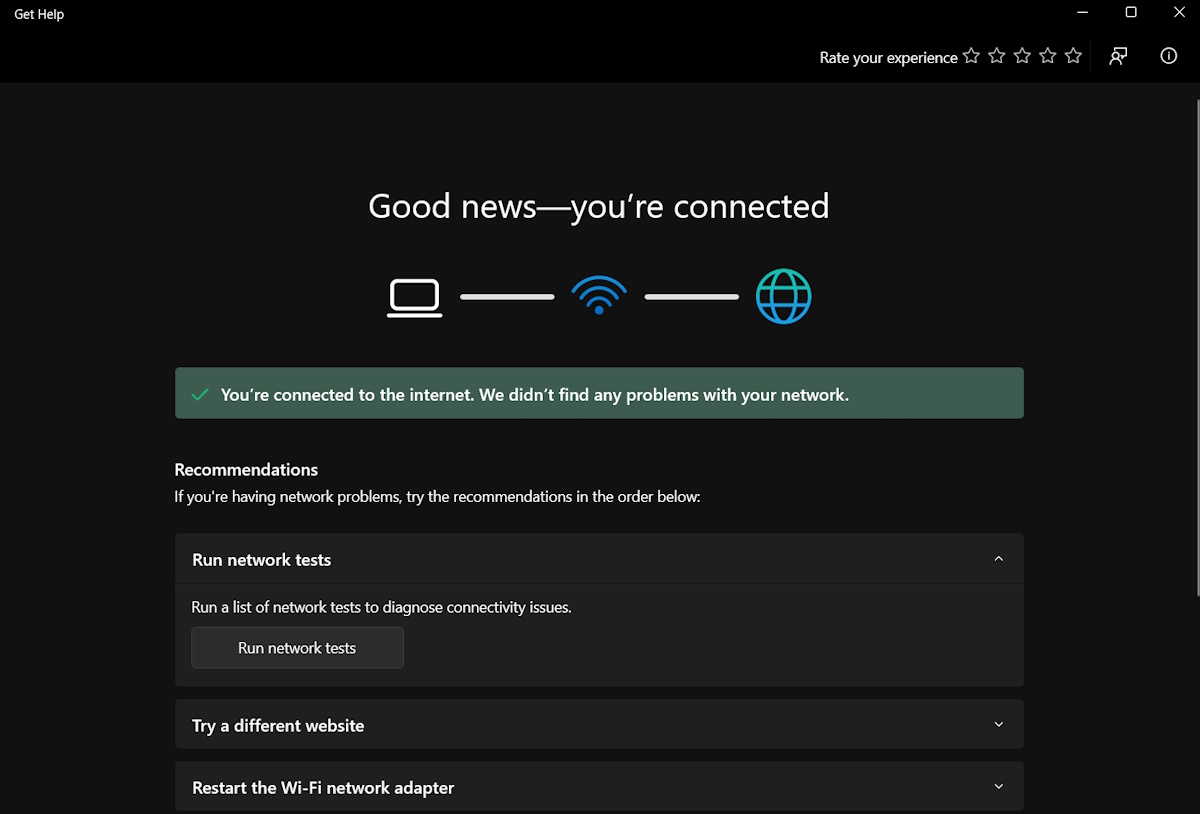
- ล้างการเชื่อมต่อเครือข่าย Wi-Fi นั้น (Forget Network) แล้วเชื่อมต่อใหม่
- รีสตาร์ททั้งโน้ตบุ๊กและ Router ของคุณ
- หากยังไม่หาย ให้ลองอัปเดตไดรเวอร์ Wi-Fi ของโน้ตบุ๊กให้เป็นเวอร์ชันล่าสุด
- ลองย้อนกลับไปใช้ไดรเวอร์เวอร์ชันเก่าหากปัญหาเพิ่งเกิดขึ้นหลังการอัปเดต
นอกจากนี้ ลองตรวจสอบว่าปัญหาเกิดกับอุปกรณ์อื่นด้วยหรือไม่ ถ้าใช่ ปัญหาน่าจะอยู่ที่ Router หรือผู้ให้บริการอินเทอร์เน็ต แต่ถ้าเป็นแค่โน้ตบุ๊กเครื่องเดียว อาจเป็นไปได้ว่าการ์ด Wi-Fi เริ่มมีปัญหา
5. โน้ตบุ๊กเปิดไม่ติด ไม่มีไฟขึ้น
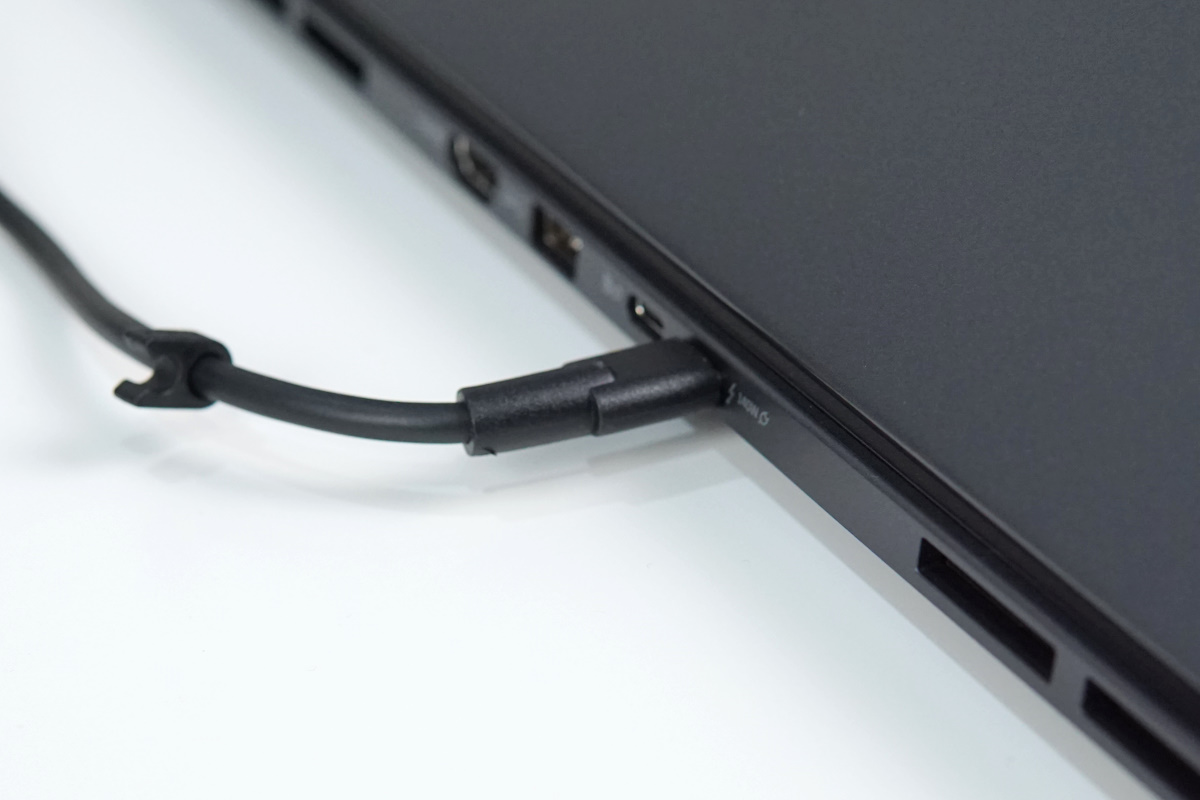
เมื่อกดปุ่ม Power แล้วเครื่องเงียบสนิท ไม่มีไฟใดๆ ติดขึ้นมา ให้ตรวจสอบเรื่องพลังงานเป็นอันดับแรก ด้วยวิธีการ
- ลองเสียบสายชาร์จค้างไว้สักพัก (15-30 นาที) แล้วลองเปิดใหม่ เช็คว่ามีไฟแสดงสถานะการชาร์จติดหรือไม่
- เปลี่ยนปลั๊กไฟหรือตรวจสอบว่าสายชาร์จและอะแดปเตอร์ไม่เสียหาย
- หากยังไม่ได้ผล ให้ลองทำ “Power Drain” โดยการถอดแบตเตอรี่ออก (ถ้าเป็นรุ่นที่ถอดได้)
- หรือลองถอดสายชาร์จ แล้วกดปุ่ม Power ค้างไว้ประมาณ 30-60 วินาทีเพื่อคายประจุไฟฟ้าที่ค้างอยู่ จากนั้นใส่แบตกลับและลองเปิดใหม่
แต่ถ้าลองทำสิ่งเหล่านี้แล้ว ยังเงียบสนิท ปัญหาน่าจะเกิดจากฮาร์ดแวร์ภายใน เช่น อะแดปเตอร์เสีย, แบตเตอรี่เสีย, หรือเมนบอร์ดมีปัญหา ซึ่งควรส่งให้ช่างผู้เชี่ยวชาญ เพื่อแก้ไขได้อย่างรวดเร็ว
6. จอฟ้ามรณะ Blue Screen of Death – BSOD
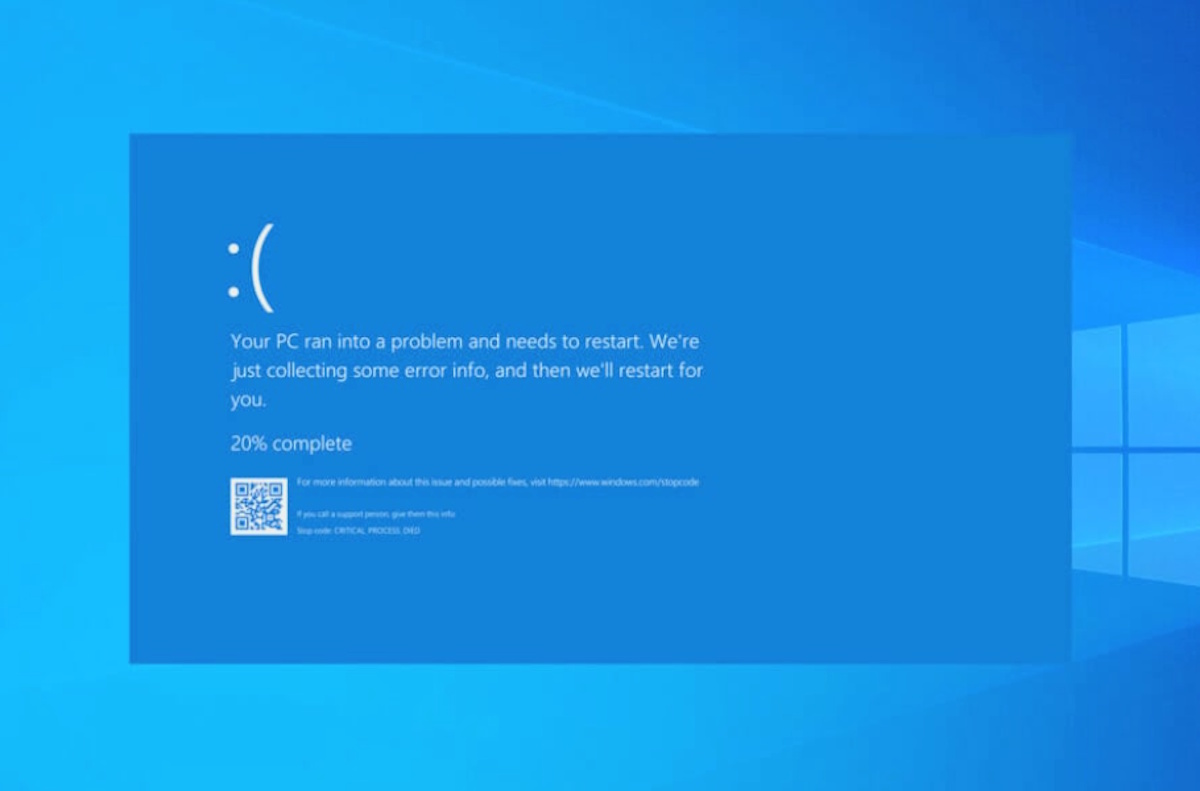
อาการจอฟ้าพร้อมข้อความ Error Code คือสัญญาณว่าระบบปฏิบัติการพบข้อผิดพลาดร้ายแรงและไม่สามารถทำงานต่อได้ สาเหตุมีได้หลากหลายมาก ตั้งแต่ปัญหาไดรเวอร์ไม่เข้ากัน, ฮาร์ดแวร์มีปัญหา (โดยเฉพาะ RAM และ SSD/HDD), ไปจนถึงไฟล์ระบบเสียหาย
- สิ่งที่ควรทำคือ “จดหรือถ่ายรูป Error Code” ที่แสดงบนหน้าจอ (เช่น KERNEL_DATA_INPAGE_ERROR)
- นำไปค้นหาใน Google เพื่อหาสาเหตุที่เฉพาะเจาะจง วิธีแก้ไขเบื้องต้นคือการอัปเดต Windows และไดรเวอร์ทั้งหมด
- ใช้คำสั่ง sfc /scannow เพื่อซ่อมไฟล์ระบบ
- ทดสอบ RAM ด้วยโปรแกรม MemTest86
แต่ถ้าเกิดจอฟ้าบ่อยครั้งหลังติดตั้งฮาร์ดแวร์ใหม่ อาจเป็นไปได้ว่าฮาร์ดแวร์ชิ้นนั้นไม่เข้ากันกับระบบ
7. คีย์บอร์ดพิมพ์ไม่ติดบางปุ่ม หรือพิมพ์เพี้ยน
หากคีย์บอร์ดพิมพ์ไม่ติดแค่บางปุ่ม ปัญหามักจะเกิดจากสิ่งสกปรกหรือฝุ่นที่เข้าไปติดอยู่ใต้ปุ่ม ซึ่งเกิดได้จากหลายสาเหตุ ทั้งอาหาร แมลง แล้วขาดการดูแล วิธีแก้ไขสามารถใช้วิธี
- ใช้ลมเป่าหรือแปรงปัดทำความสะอาดดู หากยังไม่ได้ผล ไดรเวอร์อาจมีปัญหา
- เข้าไปที่ Device Manager, ถอนการติดตั้ง (Uninstall) ไดรเวอร์คีย์บอร์ด, แล้วรีสตาร์ทเครื่องเพื่อให้ Windows ทำการติดตั้งใหม่โดยอัตโนมัติ
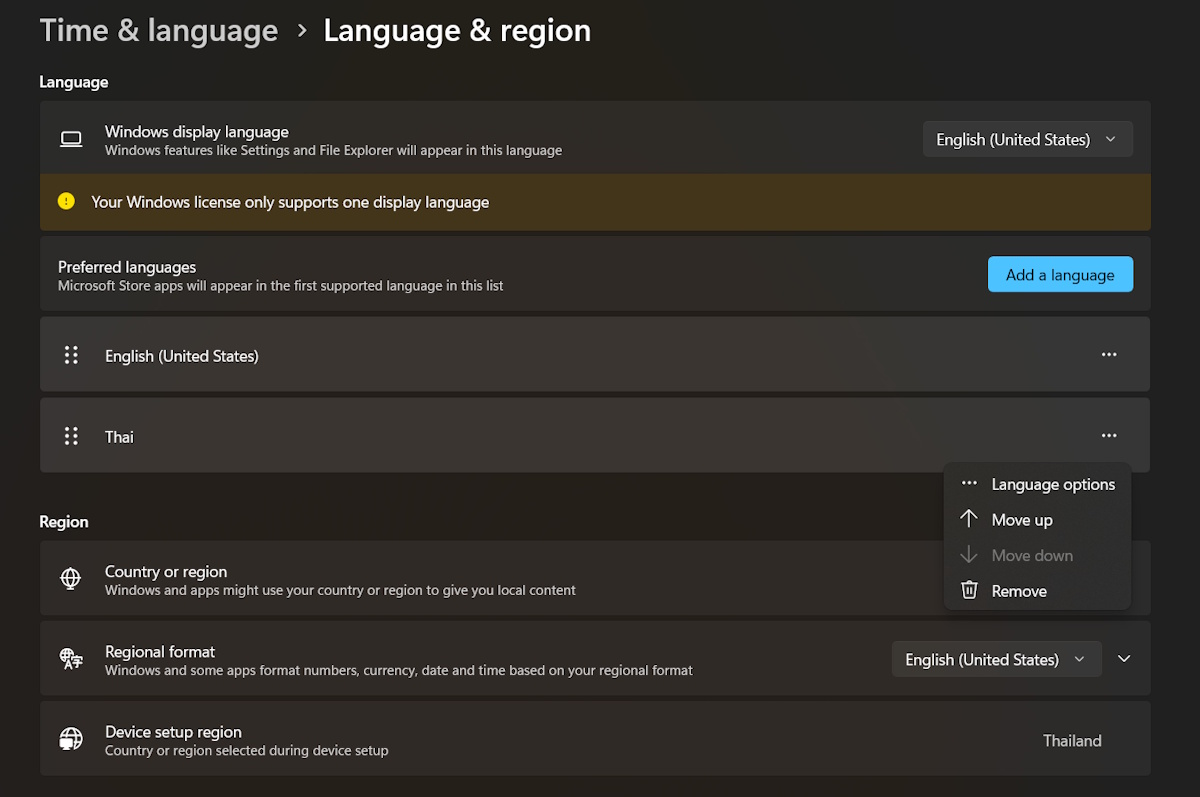
- หากคีย์บอร์ดพิมพ์เพี้ยนไปหมด หรือกดปุ่มหนึ่งแล้วได้อีกตัวหนึ่ง ให้ตรวจสอบ “ภาษาและเลย์เอาต์ของคีย์บอร์ด” ใน Settings ของ Windows ว่าตั้งค่าไว้ถูกต้องหรือไม่ (ควรเป็น English (United States) – US Keyboard)
หากลองทุกวิธีแล้วยังไม่หาย อาจเป็นไปได้ว่าแผงวงจรของคีย์บอร์ดเสียหาย
8. ทัชแพดไม่ทำงาน หรือใช้งานไม่ได้
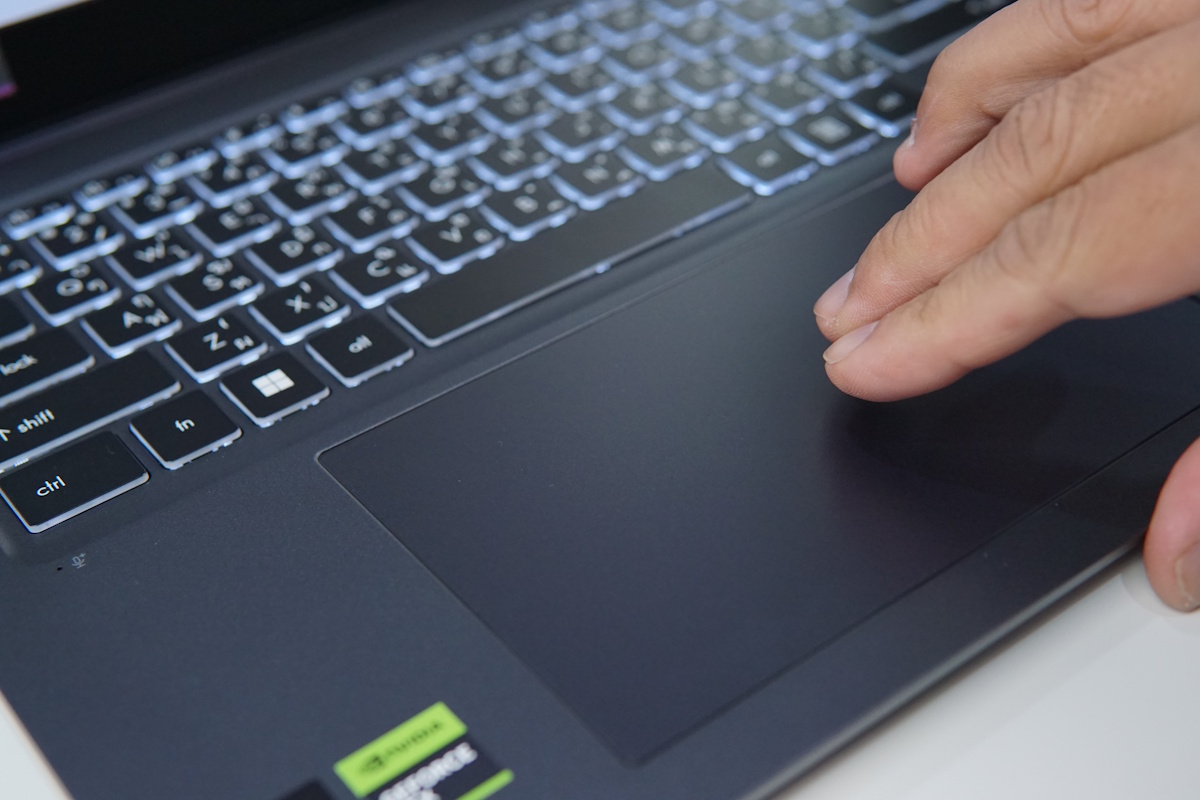
ปัญหาโน้ตบุ๊กที่เกิดขึ้นนี้ มักเกิดจากการเผลอไปกด “ปิด” การใช้งานทัชแพดโดยไม่ตั้งใจ ให้ลองทำการแก้ไขไปทีละจุด
- มองหาปุ่มฟังก์ชัน (F1-F12) ที่มีสัญลักษณ์รูปทัชแพด แล้วลองกด (อาจจะต้องกดร่วมกับปุ่ม Fn) เพื่อเปิดการใช้งาน
- หากยังไม่ได้ผล ให้เข้าไปตรวจสอบการตั้งค่าใน Settings > Bluetooth & devices > Touchpad ว่าเปิดใช้งานอยู่หรือไม่
- ตรวจสอบไดรเวอร์ใน Device Manager เช่นเดียวกับปัญหาคีย์บอร์ด
การอัปเดตหรือติดตั้งไดรเวอร์ใหม่มักจะช่วยแก้ปัญหานี้ได้ อย่าลืมตรวจสอบเว็บไซต์ของผู้ผลิตโน้ตบุ๊กเพื่อดาวน์โหลดไดรเวอร์ที่ตรงรุ่นที่สุด
9. กล้องเว็บแคมเปิดไม่ติด หรือไม่มีภาพ
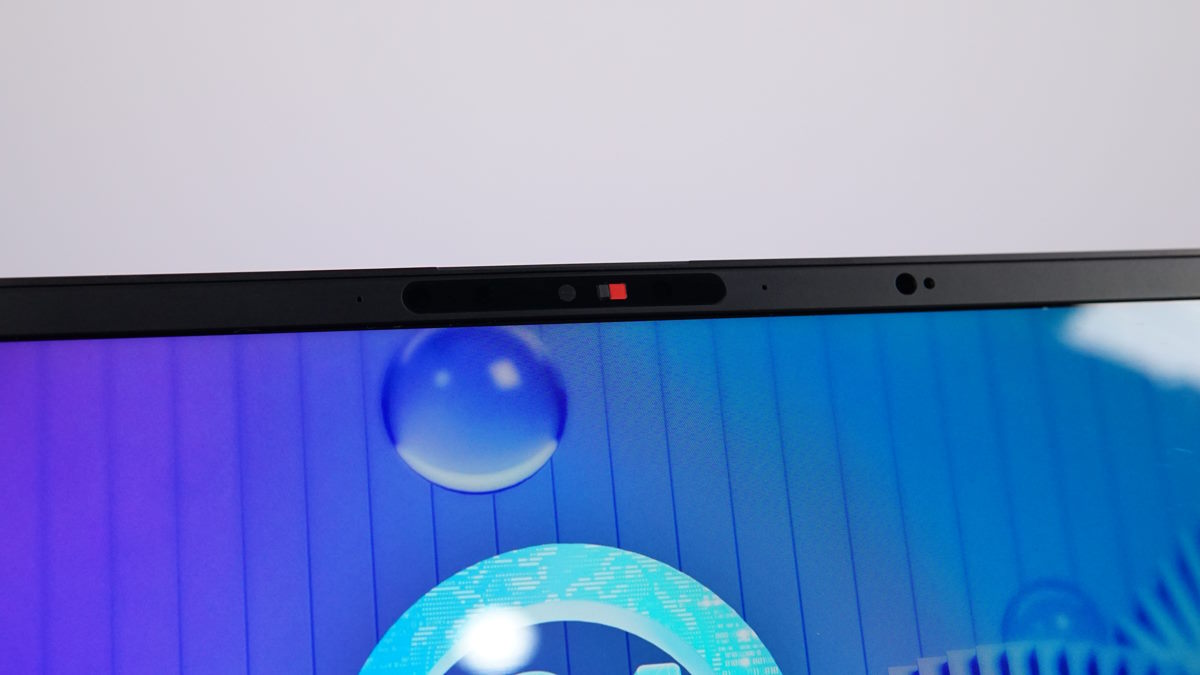
ปัญหาโน้ตบุ๊กที่มักเจอกันบ่อยในการประชุมออนไลน์ก็คือ กล้องเปิดไม่ติดถือเป็นเรื่องใหญ่ ให้ตรวจสอบ 3 จุดสำคัญก่อน
- Privacy Shutter: โน้ตบุ๊กรุ่นใหม่ๆ มักจะมีแผ่นเลื่อนปิดกล้อง (Privacy Shutter) ตรวจสอบให้แน่ใจว่าได้เลื่อนเปิดไว้แล้ว
- ปุ่มฟังก์ชัน: บางรุ่นอาจมีปุ่มบนคีย์บอร์ดสำหรับเปิด/ปิดกล้องโดยเฉพาะ
- การอนุญาตของ Windows: ไปที่ Settings > Privacy & security > Camera ตรวจสอบให้แน่ใจว่าคุณได้อนุญาตให้แอปพลิเคชัน (เช่น Zoom, Teams) เข้าถึงกล้องได้
หากตรวจสอบทั้งหมดแล้วยังไม่ได้ผล ให้ลองอัปเดตไดรเวอร์กล้องใน Device Manager หรือถอนการติดตั้งแล้วรีสตาร์ทเครื่อง
10. เสียงไม่ออกลำโพง หรือเสียงเบาผิดปกติ
ปัญหาโน้ตบุ๊กไม่มีเสียง เสียงหาย ไม่มีแม้เสียงของระบบ หรือเปิดวีดีโอก็ไม่ดัง ให้เริ่มตรวจสอบจากสิ่งที่ง่ายที่สุดก่อน คือ
- ระดับเสียงใน Windows และตรวจสอบว่าไม่ได้ถูก Mute ไว้
- ลองคลิกขวาที่ไอคอนรูปลำโพง เลือก “Sound settings” เพื่อดูว่าเลือกอุปกรณ์ Output (Playback device) ได้ถูกต้องหรือไม่ (ควรจะเป็นลำโพงของเครื่อง)
- ให้ลองอัปเดตไดรเวอร์เสียง (Audio Driver) จากเว็บไซต์ของผู้ผลิตโน้ตบุ๊กโดยตรง
- เช็คว่าไม่ได้ต่อบลูทูธเข้าหูฟังตัวอื่น หรือมีการเชื่อมต่อจอนอกด้วย HDMI เพราะสัญญาณเสียงอาจไปที่จอนอกแทน
และถ้าเสียงยังไม่ออก ลองเสียบหูฟังเพื่อทดสอบว่าเสียงออกที่หูฟังหรือไม่ ถ้าออกที่หูฟังแต่ไม่ออกที่ลำโพง อาจเป็นไปได้ว่าลำโพงภายในเสียหาย
11. หน้าจอค้าง แต่เมาส์ยังขยับได้
อาการนี้เป็นปัญหาโน้ตบุ๊กที่บอกว่า ระบบปฏิบัติการยังสามารถทำงานได้อยู่ แต่จะมีโปรแกรมบางตัวที่ค้างและดึงทรัพยากรไปทั้งหมดจนทำให้หน้าจอไม่ตอบสนอง
- ให้ลองกด Ctrl + Shift + Esc เพื่อเปิด Task Manager โดยตรง หากเปิดได้ ให้มองหาโปรแกรมที่ “Not Responding” หรือโปรแกรมที่ใช้ CPU/Memory สูงผิดปกติ แล้วคลิกขวาเลือก “End task” แต่หากเปิด Task Manager ไม่ได้ ให้ลองกด Win + Ctrl + Shift + B ซึ่งเป็นคีย์ลัดสำหรับรีเซ็ตไดรเวอร์การ์ดจอ อาจจะช่วยให้หน้าจอกลับมาตอบสนองได้
แต่ถ้าสิ่งต่างๆ ที่ทำมายังไม่ได้ผล แก้ไขปัญหาโน้ตบุ๊คไม่ได้ อาจจะต้องทำการบังคับปิดเครื่อง (กดปุ่ม Power ค้างไว้) เพื่อทำการรีสตาร์ทให้ระบบเช็คไดรเวอร์ หรือ Clear cache ทำให้มีพื้นที่แรมกลับมาทำงานได้อีกครั้ง
12. มีข้อความเตือนว่าพื้นที่เก็บข้อมูลใกล้เต็ม
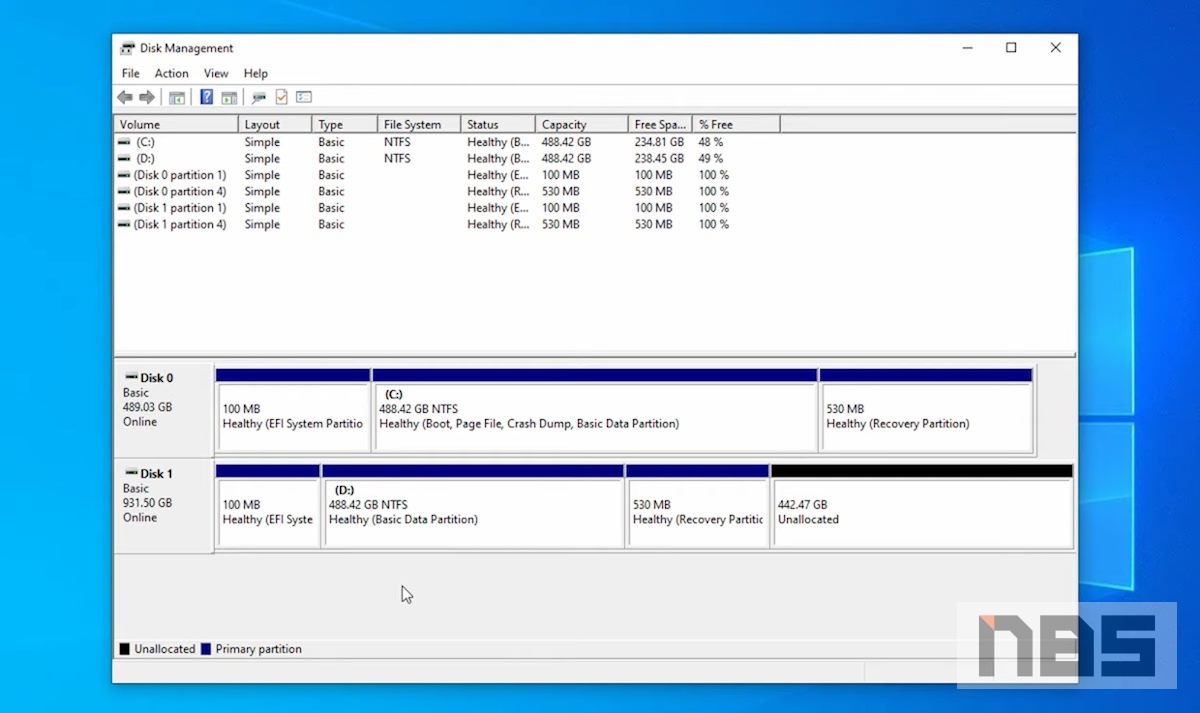
เมื่อไดรฟ์ C: ของคุณเป็นสีแดง นี่คือสัญญาณเตือนว่ามีปัญหาโน้ตบุ๊คเกิดขึ้นแล้ว แต่อาจจะไม่ได้ร้ายแรง เพราะแก้ไขได้ง่าย แต่ถ้าไม่ทำการแก้ไข ก็จะส่งผลต่อประสิทธิภาพเครื่องได้พอสมควร ถ้ารีบจัดการได้ไว ด้วยการคืนพื้นที่ให้กับระบบ ก็จะเป็นการทำให้ระบบกลับมาเร็วเหมือนเดิมได้เช่นเดียวกัน โดยเฉพาะคนที่ใช้ SSD แต่วิธีการคืนพื้นที่ให้กับระบบ ก็มีด้วยกันหลายรูปแบบ อย่างเช่น
- การใช้เครื่องมือ Disk Cleanup ที่มากับ Windows เพื่อลบไฟล์ขยะ, ไฟล์ชั่วคราว, และไฟล์ใน Recycle Bin
- ใช้เครื่องมืออย่าง WinDirStat หรือ TreeSize Free เพื่อสแกนดูว่าโฟลเดอร์หรือไฟล์ใดใช้พื้นที่มากที่สุด
- ลบไฟล์ที่ไม่จำเป็น หรือย้ายไฟล์ขนาดใหญ่ (เช่น หนัง, เพลง, รูปภาพ) ไปเก็บไว้ในไดรฟ์อื่นหรือ External Hard Drive
- การถอนการติดตั้งโปรแกรมหรือเกมที่ไม่ได้เล่นแล้วก็เป็นอีกวิธีที่ดีในการเพิ่มพื้นที่ว่าง ด้วยการเข้าไปที่ System > Apps แล้วเลือก Uninstall บรรดาแอพที่ไม่ได้ใช้งาย ไม่ว่าจะเป็นแอพทำงาน เกมหรืออื่นๆ เพื่อเพิ่มพื้นที่ว่างให้กับระบบมากขึ้น
สุดท้ายหากพื้นที่ยังไม่พอใช้ ให้อัพเกรดความจุให้กับ SSD ที่ติดตั้งในโน้ตบุ๊ค เพื่อขยายพื้นที่ใช้งานให้มากขึ้น โดยเฉพาะการเพิ่มความจุไดร์ C ที่เป็นไดร์หลัก ซึ่งในปัจจุบัน SSD 1TB สามารถเข้ากับโน้ตบุ๊ครุ่นใหม่ๆ ได้เกือบทุกรุ่น ในกรณีที่ไม่สามารถเพิ่มโมดูลได้ การเพิ่มความจุเช่นนี้คุ้มค่าและเห็นผลมากที่สุด
13. โน้ตบุ๊กไม่ยอมเข้าสู่โหมด Sleep หรือตื่นเอง
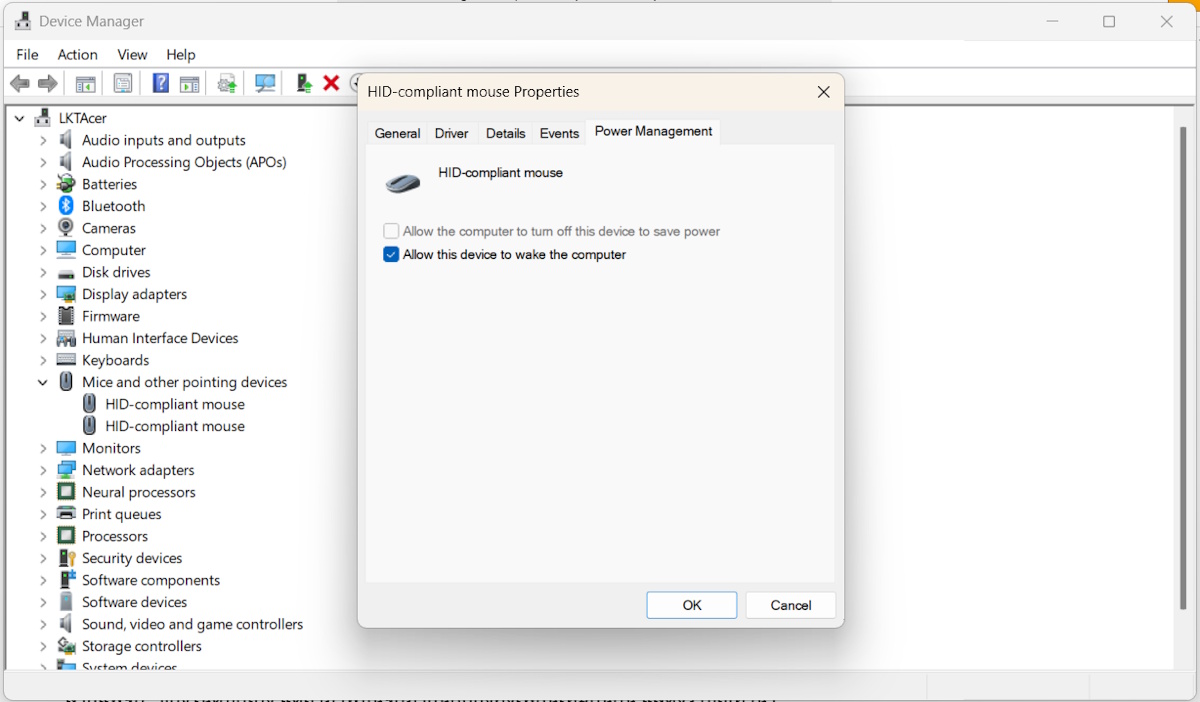
ปัญหาโน้ตบุ๊กอีกแบบหนึ่งที่เจอกันบ่อย นั่นคือพอปิดฝาโน้ตบุ๊กไปแล้ว แทนที่ระบบจะเข้าสู่โหมด Sleep หรือ Hibernate แต่กลายเป็นว่าเครื่องยังคงทำงานอยู่ และกว่าจะรู้ตัวโน้ตบุ๊คก็ร้อนจัด เมื่อเก็บอยู่ในกระเป๋า หรืออาการที่วางไว้เฉยๆ แล้วเครื่องก็ตื่นขึ้นมาเอง ปัญหานี้มักเกิดจากอุปกรณ์บางอย่างที่คอยปลุกเครื่องอยู่ วิธีการแก้ไข
- ให้เปิด Command Prompt (Admin) แล้วใช้คำสั่ง powercfg -lastwake เพื่อดูว่าอุปกรณ์ใดเป็นตัวปลุกเครื่องล่าสุด
- แล้วใช้คำสั่ง powercfg -devicequery wake_armed เพื่อดูรายชื่ออุปกรณ์ทั้งหมดที่สามารถปลุกเครื่องได้
- ให้เข้าไปที่ Device Manager, หาอุปกรณ์นั้นๆ (เช่น Mouse หรือ Network Adapter) > คลิกขวาเลือก Properties > ไปที่แท็บ Power Management > แล้วเอาเครื่องหมายถูกออกจากช่อง “Allow this device to wake the computer”
เพียงเท่านี้ก็สามารถตั้งค่าให้โน้ตบุ๊คกลับเข้าสู่โหมด Sleep ได้ตามปกติ และไม่ตื่นขึ้นมาเอง แบบไม่มีการกระตุ้นหรือกดปุ่ม เพื่อให้เกิดการประหยัดพลังงานอย่างแท้จริง
14. หน้าจอแสดงผลสีเพี้ยน หรือมีเส้นประหลาด
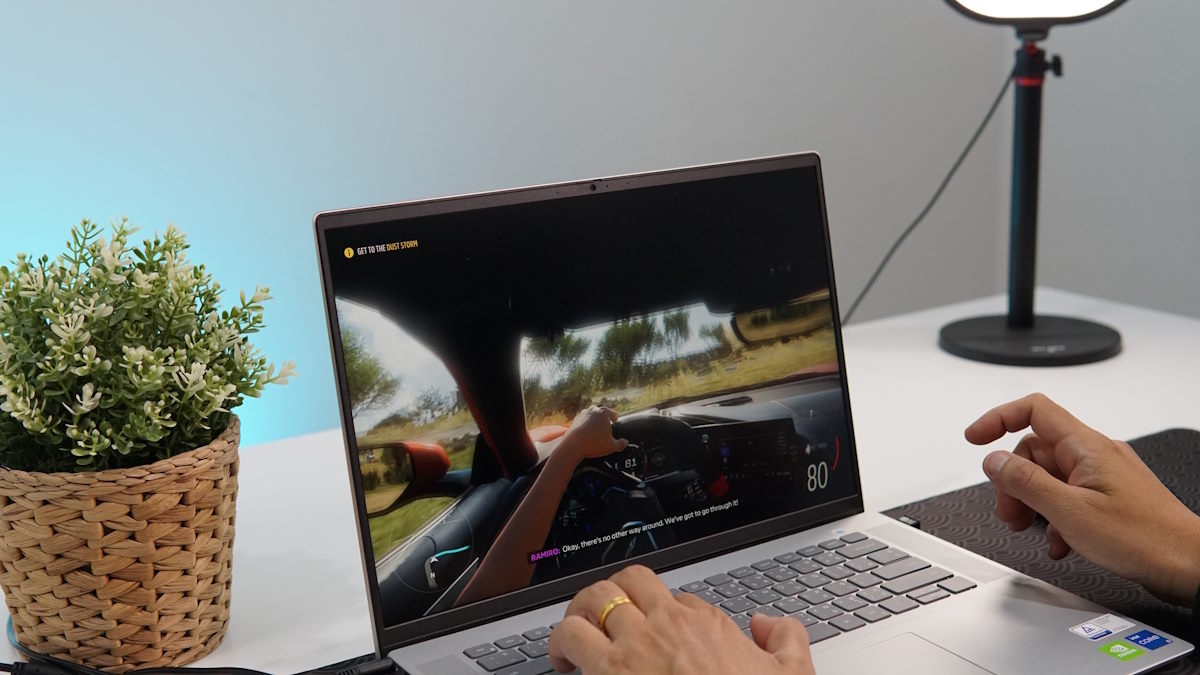
หากสีบนหน้าจอเพี้ยนไปจากปกติ หรือมีเส้นสีเขียว/ชมพู หรือจุดกระพริบปรากฏขึ้นมา ก็เป็นอีกหนึ่งปัญหาโน้ตบุ๊ก ที่เกี่ยวข้องกับฮาร์ดแวร์กราฟิก ให้ลองแก้ไขเบื้องต้นด้วยการ
- อัปเดตไดรเวอร์การ์ดจอให้เป็นเวอร์ชันล่าสุด หรือย้อนกลับไปใช้เวอร์ชันเก่าที่เสถียร
- ลองต่อโน้ตบุ๊กเข้ากับจอภายนอก (ผ่าน HDMI) หากภาพบนจอภายนอกปกติ แสดงว่าปัญหาน่าจะอยู่ที่ “หน้าจอ” หรือ “สายแพจอ” ของโน้ตบุ๊กเอง
- แต่ถ้าภาพบนจอภายนอกยังคงเพี้ยนเหมือนกัน แสดงว่าปัญหาน่าจะอยู่ที่ “การ์ดจอ (GPU)” ซึ่งเป็นปัญหาที่ร้ายแรงกว่าและควรส่งซ่อม เพราะโอกาสจะใช้งานต่อเป็นไปได้ยาก เพราะสีเพี้ยน รวมถึงอาจเกิดความเสียหายมากขึ้น
อย่างไรก็ดี หากถึงขั้นการ์ดจอเสีย โอกาสจะกลับมาเหมือนเดิมก็เป็นไปได้ยาก และการซ่อม ก็ไม่สามารถการันตีระยะเวลาในการใช้งานได้ว่าจะยาวนานเหมือนเดิมมั้ย
15. เครื่องติดไวรัส หรือมี Pop-up โฆษณาแปลกๆ ขึ้นมา
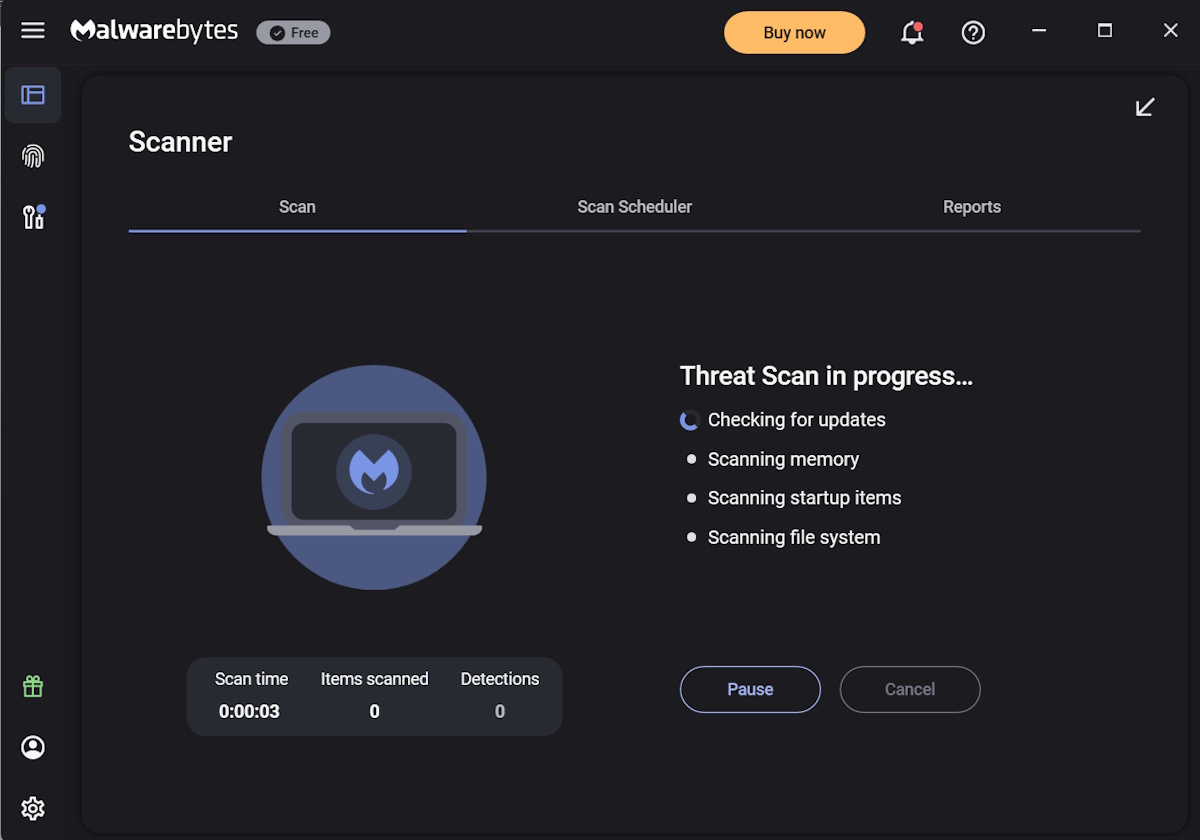
ปัญหาโน้ตบุ๊กอีกอย่างหนึ่งคือ ใช้งานไปแล้วเครื่องช้าลงอย่างไม่มีสาเหตุ, มีโปรแกรมแปลกๆ ติดตั้งเข้ามาเอง, หรือมี Pop-up โฆษณาเด้งขึ้นมาตลอดเวลา คือสัญญาณชัดเจนว่าเครื่องของคุณอาจติดมัลแวร์หรือไวรัส ให้รีบทำการสแกนไวรัสในเครื่อง ด้วยโปรแกรม Antivirus ที่เชื่อถือได้ เช่น Microsoft Defender ที่มากับ Windows (ทำการ Full Scan) หรืออาจจะใช้โปรแกรมเสริมอย่าง Malwarebytes เพื่อการสแกนที่ลึกขึ้น หลังจากกำจัดไวรัสแล้ว ควรเปลี่ยนรหัสผ่านที่สำคัญทั้งหมด (เช่น อีเมล, Facebook, ธนาคาร) เพื่อความปลอดภัย และควรหลีกเลี่ยงการดาวน์โหลดโปรแกรมจากแหล่งที่ไม่น่าเชื่อถือในอนาคต
สรุปการดูแลโน้ตบุ๊กคู่ใจให้พร้อมใช้งานอยู่เสมอ
จากปัญหาโน้ตบุ๊กทั้ง 15 ข้อที่พบกันบ่อยนี้ จะเห็นได้ว่าปัญหาส่วนใหญ่มาจากปัจจัยพื้นฐานที่เราสามารถดูแลและป้องกันได้ ทั้งในด้าน ซอฟต์แวร์และ ฮาร์ดแวร์ การหมั่นดูแลรักษาระบบปฏิบัติการให้สะอาด อัปเดตไดรเวอร์อย่างสม่ำเสมอ, และจัดการโปรแกรมที่ไม่จำเป็นออกไป จะช่วยให้โน้ตบุ๊กของคุณทำงานได้อย่างรวดเร็วและราบรื่น ในขณะเดียวกัน การดูแลรักษาความสะอาดทางกายภาพ การใส่ใจเรื่องการระบายความร้อน และการตรวจสอบสุขภาพของ “แบตเตอรี่” และ “SSD/HDD” ก็เป็นสิ่งที่ไม่ควรมองข้าม นอกจากนี้การทำความเข้าใจปัญหาเบื้องต้นและรู้วิธีแก้ไขที่ถูกต้องไม่เพียงแต่จะช่วยประหยัดเวลาและค่าใช้จ่ายในการส่งซ่อม แต่ยังช่วยยืดอายุการใช้งานโน้ตบุ๊กคู่ใจของคุณให้ยาวนานยิ่งขึ้น หากคุณพบปัญหาที่ซับซ้อนเกินกว่าจะแก้ไขได้ด้วยตัวเอง การปรึกษาช่างผู้เชี่ยวชาญก็ยังคงเป็นทางเลือกที่ปลอดภัยที่สุด ส่วนถ้าคุณอยากจบปัญหาโน้ตบุ๊กซ้ำซาก อยากได้ใหม่ Notebookspec ยังมีโน้ตบุ๊กให้เลือกมากมาย พร้อมโปรพิเศษจาก Advice และ Banana ให้ได้เลือกกันกว่า 100 รุ่นทีเดียว