



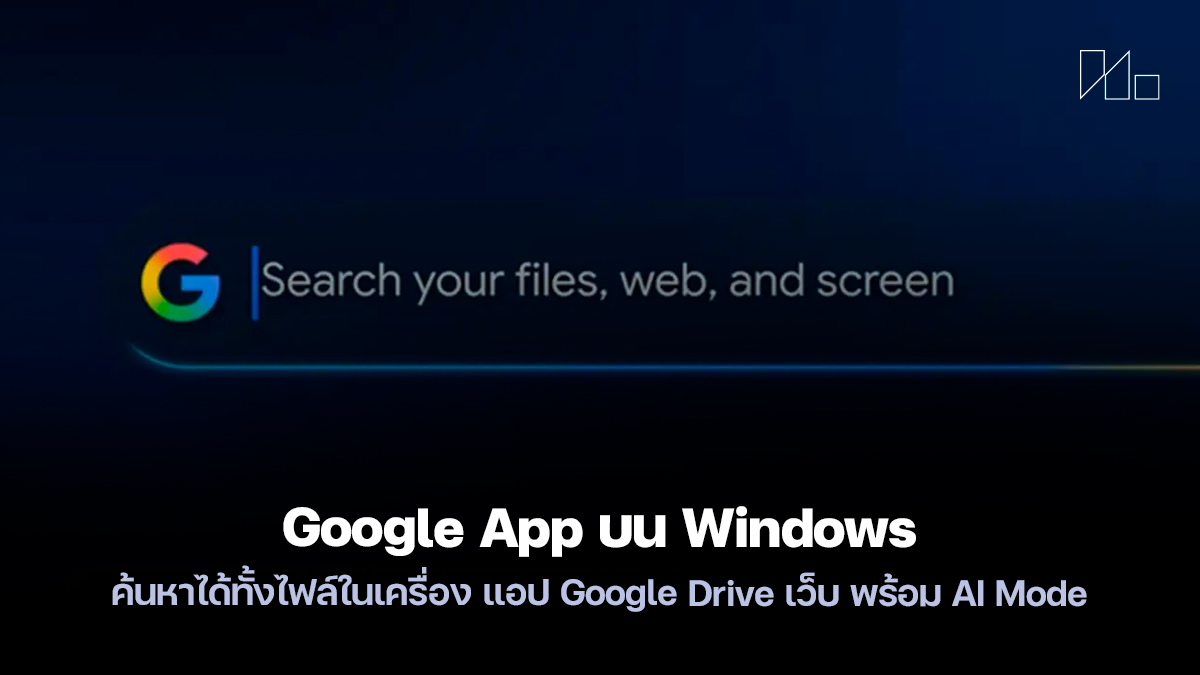
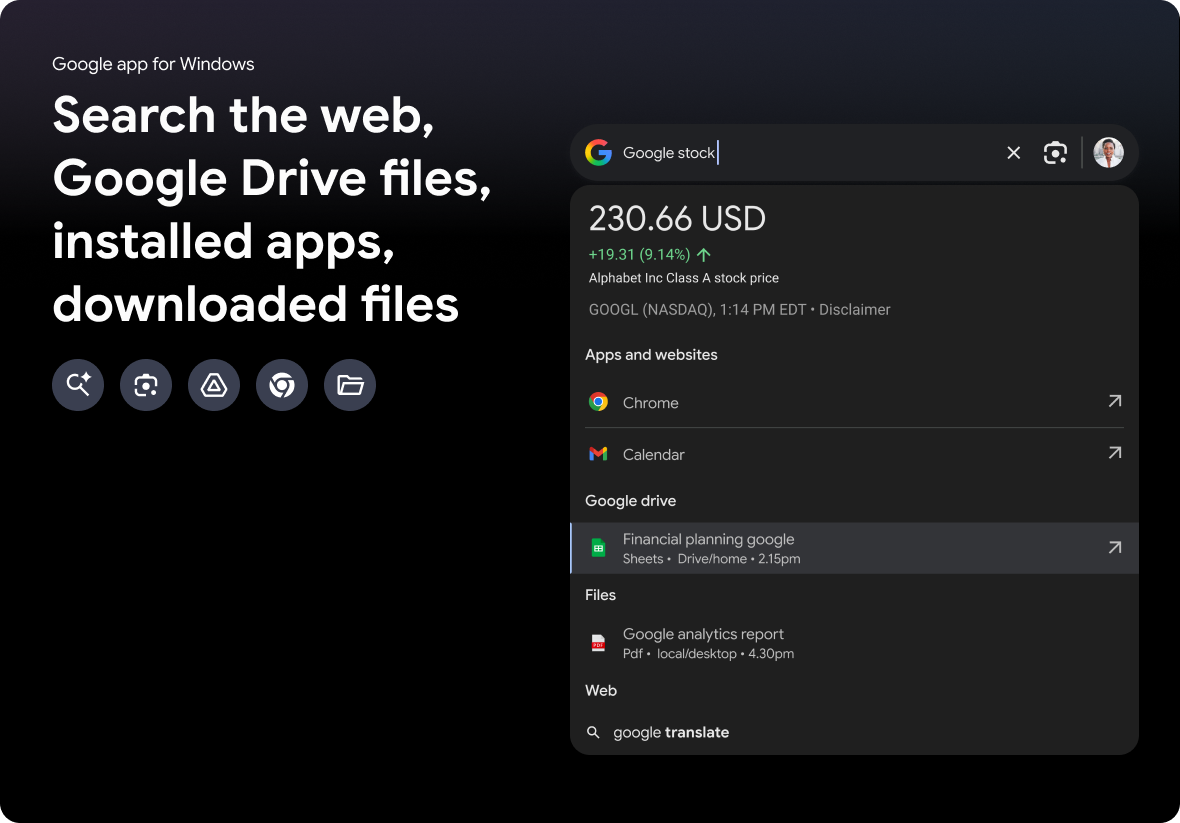
Google App เวอร์ชันเดสก์ท็อปสำหรับ Windows เปิดให้ทดสอบภายใต้ Labs โดยชูแนวคิด “ค้นหาทุกอย่างจากที่เดียว” ผ่านคีย์ลัด Alt + Space แล้วพิมพ์คำค้นครั้งเดียว ระบบจะรวบรวมผลลัพธ์จาก ไฟล์ในเครื่อง, แอปที่ติดตั้ง, ไฟล์ใน Google Drive และ เว็บ มาไว้ในแผงเดียว พร้อมความสามารถจาก Google Lens เพื่อ “เห็น” และอธิบายสิ่งที่อยู่บนหน้าจอ และยังสลับเข้า AI Mode ให้ถาม-ต่อยอด-สรุปข้อมูลได้ทันที ซึ่งรอบแรกจำกัดเฉพาะผู้ใช้ในสหรัฐฯ ที่เข้าร่วม Search Labs ด้วยบัญชีส่วนบุคคลเท่านั้น
ไฮไลท์สำคัญของ Google App บน Windows
- ค้นหาทุกอย่างจากที่เดียว: เรียกแถบค้นหาด้วย Alt + Space แล้วค้นจาก ไฟล์ในเครื่อง + แอปที่ติดตั้งในเครื่อง + Google Drive + เว็บ ได้พร้อมกัน ลดการสลับหน้าต่างและลดเวลาคลิกหาเอกสารหลายที่
- Google Lens อยู่ในตัว: ครอบพื้นที่บนหน้าจอ เลือกข้อความหรือรูปภาพในเอกสาร/สไลด์/สกรีนช็อต/หน้าเว็บให้ Lens ช่วยแปล ค้นที่มาของภาพ อธิบายกราฟ/ไดอะแกรม หรือดึงข้อความไปใช้งานต่อ
- AI Mode: เปิดโหมด AI เพื่อให้ช่วย “อ่านบริบทบนหน้าจอ” แล้วสรุปเนื้อหา อธิบายความหมาย ตั้งคำถามต่อยอด หรือชี้ลิงก์แหล่งข้อมูลที่เกี่ยวข้อง—ทั้งหมดทำได้จากอินพุตเดียว
- กดเรียกได้จากทุกที่: ไม่ว่าคุณจะอยู่ในเกม อยู่ในเอกสาร หรือกำลังท่องเว็บ ก็เรียก Google App ขึ้นมาค้น/ถามได้ทันทีโดยไม่ทิ้งสิ่งที่ทำอยู่
- สถานะการทดสอบ: รอบต้นยังจำกัด ผู้ใช้ในสหรัฐฯ ที่เข้าร่วม Search Labs บน Windows 10/11 และใช้ บัญชีส่วนบุคคล (ยังไม่รองรับ Workspace)
ต่างจากการค้นหาเดิม ๆ อย่างไร
บน Windows เราคุ้นกับ Start Search หรือ PowerToys Run และมีเครื่องมือ third-party อย่าง Everything ที่ค้นไฟล์เร็วมาก จุดที่ Google App แตกต่างคือ “ผลรวมหลายแหล่งในแผงเดียว” และ “มีชั้น AI/Lens ในตัว”
- ไม่ต้องเปิด File Explorer เพื่อหา ไฟล์ในเครื่อง แล้วสลับไปเบราว์เซอร์ค้นเว็บอีกที และยังไม่ต้องเปิด Drive แยกต่างหาก—ทุกอย่างอยู่ในกล่องเดียว
- Google Lens และ AI Mode ช่วยต่อยอดทันที เช่น ดึงข้อความจากภาพ แปลทั้งบล็อก หรือสรุปสาระจากหน้าเว็บ/เอกสารยาว ๆ ได้เลย
วิธีเริ่มใช้งาน (รอบทดสอบ)
- ลงชื่อเข้าร่วม Search Labs ด้วยบัญชี Google ของคุณ
- ดาวน์โหลด Google App สำหรับ Windows 10/11 และติดตั้งตามขั้นตอน
- กด Alt + Space เพื่อเรียกแถบค้นหา แล้วพิมพ์สิ่งที่ต้องการค้นหาหรือสั่งงาน
หมายเหตุ: ช่วงแรกจำกัดเฉพาะ ผู้ใช้สหรัฐฯ และ บัญชีส่วนบุคคล เท่านั้น
ใช้ยังไงให้คุ้ม: เคสการใช้งานจริง
- รวบเอกสารโปรเจ็กต์ในคำค้นเดียว: พิมพ์ชื่อโปรเจ็กต์ ระบบจะลิสต์ ไฟล์ในเครื่อง (เช่น DOCX/XLSX/PPTX/รูป) เอกสารที่เกี่ยวข้องใน Google Drive และหน้า เว็บ ที่เกี่ยวข้อง ช่วยลดความยุ่งยากที่ต้องมาเปิดหลายหน้าต่าง
- แปล/อธิบายสิ่งที่อยู่บนหน้าจอ: เจอ PDF ภาษาอังกฤษหรือรูปที่มีข้อความ? ใช้ Lens เลือกส่วนที่ต้องการแล้วให้แปล/อธิบายได้ทันที จากนั้นค่อยสรุปสั้น ๆ ด้วย AI Mode เพื่อเก็บโน้ต
- กำลังเล่นเกม/ดูไลฟ์/เรียนออนไลน์: ไม่ต้องสลับออกจากหน้าจอหลัก กด Alt + Space ถามสูตร/อธิบายคำศัพท์/เช็คความหมาย แล้วกลับไปทำสิ่งเดิมต่อเนื่อง
- เตรียมพรีเซนต์เร่งด่วน: ค้นรูปอ้างอิง แหล่งข้อมูลสำคัญ และโน้ตภายใน ไฟล์ในเครื่อง พร้อมสรุปไทม์ไลน์ด้วย AI Mode เพื่อยัดลงสไลด์ได้ในไม่กี่ขั้นตอน
- ตรวจข้อเท็จจริงเบื้องต้น: อ่านหน้าเว็บยาว ๆ แล้วให้ AI ช่วยสรุป และตั้งคำถามต่อ เช่น “ใจความสำคัญ 3 ข้อคืออะไร” หรือ “มีลิงก์อ้างอิงเพิ่มไหม”
เปรียบเทียบสั้น ๆ: Spotlight / PowerToys Run vs Google App
- การเรียกใช้งาน: ทั้งหมดใช้คีย์ลัดเรียกแล้วพิมพ์ แต่ Google App ระบุชัดเจนว่าใช้ Alt + Space
- ขอบเขตผลลัพธ์: Spotlight/PowerToys เน้นค้นในระบบ/ปลั๊กอินของตนเอง ในขณะที่ Google App ยกจุดแข็งของ Google มารวม—แสดงผลจาก ไฟล์ในเครื่อง + แอป + Google Drive + เว็บ
- AI / Lens: Google App ให้ Google Lens และ AI Mode อยู่ในจุดเดียว ไม่ต้องสลับแอปเพื่อแปล/ค้นรูป/สรุปเพิ่ม
ความเป็นส่วนตัวและข้อจำกัด
การเปิดให้แอป “เห็นหน้าจอ” เพื่ออธิบาย/แปลด้วย AI ย่อมเกี่ยวข้องกับ บริบทหน้าจอ (screen context) ผู้ใช้ควร
- เปิดใช้เท่าที่จำเป็น โดยเฉพาะเมื่อมีข้อมูลอ่อนไหว/งานภายในองค์กร
- อ่านนโยบายและการตั้งค่าความเป็นส่วนตัว ตรวจว่ามีตัวเลือกจำกัดขอบเขตการเข้าถึงหรือไม่
- แยกการใช้งานระหว่างบัญชีส่วนตัวกับงาน หากองค์กรมีข้อกำหนด (เช่น DLP/ข้อมูลลับ)
ข้อจำกัดช่วงทดสอบ: ยัง จำกัดภูมิภาค (สหรัฐฯ) และ ไม่รองรับบัญชี Workspace จึงยังไม่เหมาะสำหรับการใช้งานองค์กรในไทย
สถานะในไทยตอนนี้
ตอนนี้ยังเปิดทดสอบเฉพาะ ผู้ใช้สหรัฐฯ ที่เข้าร่วม Labs ด้วย บัญชีส่วนบุคคล บน Windows 10/11 หาก Google ขยายการให้บริการมายังไทย หรือต่อยอดให้รองรับบัญชี Workspace คาดว่าจะมีผลกับเวิร์กโฟลว์การค้นหาเอกสารและงานเอกสารในองค์กร/สื่อมากขึ้นอย่างเห็นได้ชัด
คำถามที่พบบ่อย (สำหรับผู้อ่านทั่วไป)
ถาม: นี่คือ Gemini บน Windows หรือไม่?
ตอบ: Google ไม่ได้ติดแบรนด์ว่าเป็น “Gemini” แม้ฟีเจอร์ AI ใน AI Mode จะใกล้เคียงกับความสามารถของ Gemini และบริการ AI อื่น ๆ ของบริษัท
ถาม: ต้องต่ออินเทอร์เน็ตตลอดหรือไม่?
ตอบ: การค้นหาเว็บ/Drive และการทำงานของ AI Mode จำเป็นต้องออนไลน์ ส่วนการค้นหา ไฟล์ในเครื่อง จะใช้ความสามารถของเครื่องเราร่วมด้วย
ถาม: ใช้กับบัญชี Google Workspace ได้หรือยัง?
ตอบ: ช่วงทดสอบแรกยัง ไม่รองรับ Workspace ต้องใช้ บัญชีส่วนบุคคล เท่านั้น
บทวิเคราะห์สั้น ๆ
Google กำลัง “เบลอเส้น” ระหว่างการค้นหาแบบเดิมกับผู้ช่วย AI อย่างจริงจัง ด้วยการรวม “ผลลัพธ์หลายแหล่ง” และ “AI/Lens” ไว้ในจุดเดียว เมื่อเปิดให้ใช้งานวงกว้าง (รวมไทย) และรองรับบัญชี Workspace เต็มรูปแบบ มีโอกาสสูงที่ผู้ใช้ Windows จะหันมาใช้ Alt + Space เป็น “คีย์ลัดหลัก” สำหรับทั้งการหา ไฟล์ในเครื่อง, ค้นงานบนคลาวด์ และค้นเว็บ—โดยไม่ต้องสลับหน้าต่างไปมาเหมือนเดิม
ที่มา: PCWorld