

Connect with us

Hi, what are you looking for?

Notebookspec

IT NEWS

Windows 11 เพิ่มปุ่ม Internet Speed Test บน Taskbar

Windows 11 Preview Build Internet Speed Test on Taskbar

ฟีเจอร์ใหม่ใน Windows 11 Preview Build

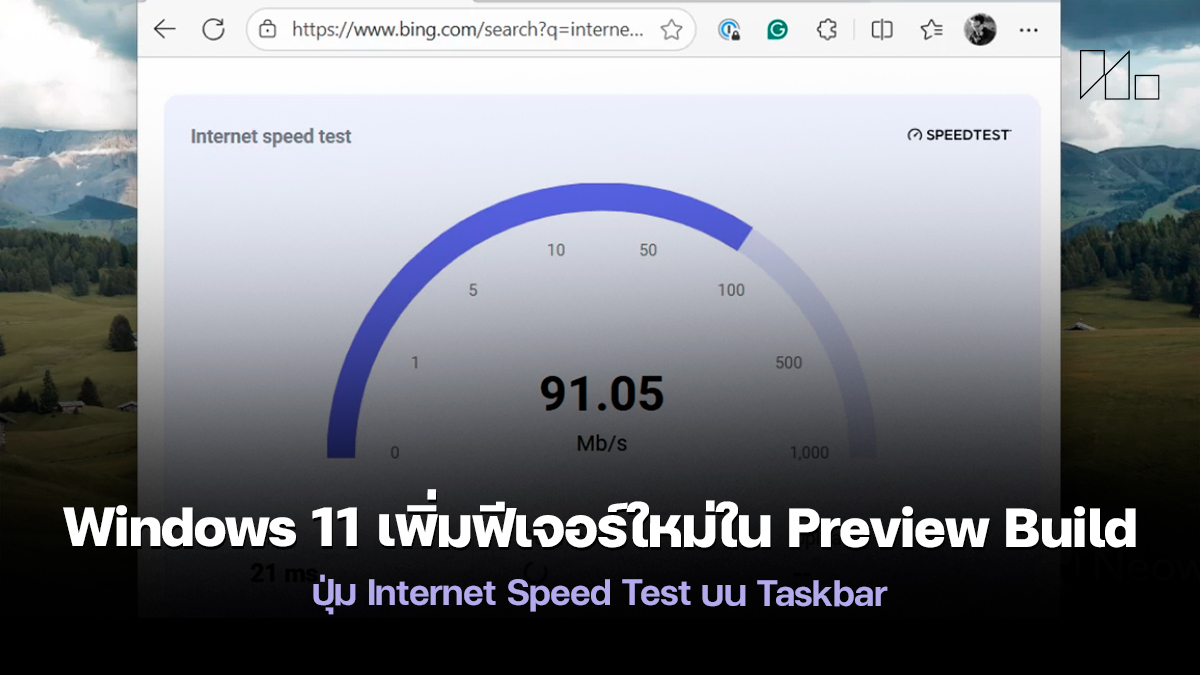
Microsoft กำลังทดสอบฟีเจอร์ใหม่ใน Windows 11 Preview Build (Dev และ Beta Channel) ซึ่งหนึ่งในนั้นคือ Internet Speed Test button ที่เพิ่มเข้ามาบน Taskbar เพื่อให้ผู้ใช้สามารถทดสอบความเร็วอินเทอร์เน็ตได้สะดวกขึ้น

Advertisement

การค้นพบนี้มาจากบัญชี X (Twitter) ชื่อ @phantomofearth ที่แชร์ภาพและข้อมูล โดยปุ่มใหม่นี้จะโผล่ในเมนู Network Flyout (เมนูที่เปิดเมื่อกดไอคอน Wi-Fi/Network ตรงมุมขวาล่างของ Taskbar)


วิธีใช้งานปุ่ม Speed Test

  • ปุ่ม Speed Test จะอยู่ติดกับ Wi-Fi Refresh button
  • หากกด Right-click ที่ Network icon ก็จะเจอปุ่มลัด Speed Test ในเมนู Context Menu คู่กับ Network Troubleshooter และ Network Settings

ฟีเจอร์นี้ช่วยให้ผู้ใช้ Windows 11 ไม่ต้องเสียเวลาคลิกเปิดเบราว์เซอร์หรือค้นหา Speed Test ผ่าน Google/Bing เองอีกต่อไป


ข้อจำกัดของปุ่มนี้

ถึงแม้ปุ่ม Speed Test จะเพิ่มความสะดวก แต่ก็ยังมีข้อจำกัดอยู่ นั่นคือมัน ไม่ได้เป็นแอปที่ฝังใน Windows โดยตรง แต่ทำหน้าที่เป็นเพียง Shortcut ไปยัง Bing Speed Test Tool เท่านั้น

เมื่อผู้ใช้กดปุ่ม ระบบจะเปิดหน้า Bing พร้อมเครื่องมือทดสอบความเร็วอินเทอร์เน็ตทันที ถือเป็นการเพิ่มทางลัด แต่ยังไม่ใช่การทำงานแบบ Native App


อาจมีการเปลี่ยนแปลงก่อนปล่อยจริง

เนื่องจากตอนนี้ฟีเจอร์ยังอยู่ใน Preview Build จึงเป็นไปได้ว่า Microsoft อาจปรับการทำงานหรือเปลี่ยนตำแหน่งของปุ่มนี้ก่อนที่จะปล่อยเวอร์ชันจริงให้ผู้ใช้ทั่วไป


ทางเลือกอื่นในการทดสอบความเร็วเน็ต

หากไม่อยากรอการอัปเดตจาก Microsoft ผู้ใช้สามารถใช้ PowerToys + Run Launcher ซึ่งมีโมดูลทดสอบความเร็วอินเทอร์เน็ตได้โดยตรง โดยไม่ต้องเปิดเบราว์เซอร์หรือเข้า Bing ให้เสียเวลา


สรุป

ปุ่ม Internet Speed Test เป็นฟีเจอร์เล็ก ๆ แต่ช่วยเพิ่มความสะดวกให้ผู้ใช้ทั่วไปได้มาก โดยเฉพาะคนที่ต้องการทดสอบความเร็วเน็ตบ่อย ๆ เพียงแค่คลิกเดียวก็ใช้งานได้ทันที และต้องรอติดตามว่า Microsoft จะพัฒนาฟีเจอร์นี้ให้ทำงานได้มากกว่า Shortcut ไปยัง Bing หรือไม่เมื่อถึงเวลาปล่อยเวอร์ชันจริง

ที่มา: Neowin

Click to comment
Advertisement

บทความน่าสนใจ

Tips & Tricks

การแต่งหน้าจอ Desktop บน Windows 11 ช่วยแก้ปัญหาคนที่เบื่อกับหน้าจอเดสก์ทอปแบบเดิมๆ ธีมสีเดิม ที่ติดมากับระบบปฏิบัติการ ทีบางครั้งก็ดูเรียบง่ายเกินไป ไม่น่าตื่นเต้นการปรับแต่งภาพวอลเปเปอร์ แถบงาน (Taskbar) หน้าต่างโปรแกรม และวิตเจ็ตต่างๆ จึงกลายเป็นเทรนด์ยอดนิยมของสายไอทียุคใหม่ เพราะนอกจากจะช่วยเพิ่มความสวยงาม ดูล้ำสมัย และน่าใช้งานมากยิ่งขึ้นแล้ว การจัดสรรองค์ประกอบหน้าจออย่างเป็นระเบียบยังช่วยเพิ่มความรวดเร็วในการเข้าถึงไฟล์งานและแอปพลิเคชันได้อีกด้วย ในบทความนี้เราจึงได้รวบรวม 5 เครื่องมือสุดเด็ดที่จะมาช่วยเปลี่ยนโฉม Windows 11...

How to

อุปกรณ์ไอทีโดยเฉพาะโน้ตบุ๊คเมื่อใช้งานไปสักระยะแบตเตอรี่ก็ต้องเสื่อมสภาพแน่นอน แต่ถ้ารู้ว่าเราจะดูแลแก้ปัญหาและป้องกันโน๊ตบุ๊คแบตเสื่อมเร็วได้อย่างไรจะช่วยยืดอายุให้ของใช้เสื่อมสภาพช้าลง ซึ่งแนวทางการดูแลทั้งง่ายและเอาไปประยุกต์ใช้กับอุปกรณ์ที่มีแบตเตอรี่ได้หมด ตั้งแต่สมาร์ทโฟน, แท็บเล็ตไปจนรถยนต์ EV ก็ใช้หลักการเดียวกัน ซึ่งถ้าทำจนเป็นนิสัยแล้วนอกจากช่วยยืดอายุแบตฯ ให้ยาวนานขึ้นไม่ต้องรีบส่งซ่อมแล้วถ้าจะส่งต่อให้คนใกล้ตัวก็ได้ วิธีการถนอมแบตเตอรี่ของเครื่องใช้ไฟฟ้าโดยพื้นฐานแล้วง่ายมาก แค่ระวังไม่ให้เครื่องใช้ไฟฟ้าชิ้นนั้นร้อนไปและอย่าชาร์จเกินพอดีก็ช่วยยืดอายุของแบตเตอรี่ไปได้อีกพอควรนอกจากนี้ Windows และ macOS ในตอนนี้ก็ฝังระบบควบคุมการชาร์จไฟมาให้ในตัวระบบปฏิบัติการโดยตรง จึงทำงานได้เสถียรกว่าแอพฯ แยกซึ่งทำงานได้ไม่ดีเท่าแถมเปลืองพื้นที่ของไดรฟ์แถมทำงานเสถียรกว่ามาก นอกจากนี้ตัวระบบจะคอยตัดต่อการชาร์จไฟโดยอัตโนมัติว่าถ้าปริมาณไฟฟ้าในตัวแบตเตอรี่มาถึงจุดที่กำหนดก็จะเปลี่ยนมาใช้ไฟฟ้าจากอะแดปเตอร์โดยตรงเพื่อเลี้ยงเครื่องแทนจึงไม่ต้องใช้ไปถอดสายชาร์จไปให้ยุ่งยากเหมือนในอดีตแล้ว Advertisement แก้ปัญหาและป้องกันโน๊ตบุ๊คแบตเสื่อมอย่างไรดี โน้ตบุ๊คของเราจะได้ใช้ได้นานๆ 7 วิธีแก้ปัญหาและป้องกันโน๊ตบุ๊คแบตเสื่อมเร็ว! 1....

รีวิว Asus

ASUS ROG Strix SCAR 18 G835LXG ราคา 209,990 บาท แรงไม่ต้องสืบ ทรงพลังจนไม่ง้อพีซี ฟีเจอร์มาครบเครื่องพร้อมใช้!! ASUS ROG Strix SCAR 18 G835LXG ถูกวางตำแหน่งเป็นเกมมิ่งโน้ตบุ๊คระดับเรือธงรุ่นล่าสุดจากแผนก ROG “Republic Of Gamers” ให้เหนือกว่า...

PR-News

การทำงานสร้างสรรค์คอนเทนต์ที่ต้องใช้ทั้งความครีเอทีฟ และอุปกรณ์คุณภาพสูงในการประมวลผลกำลังเป็นอีกหนึ่งเทรนด์ที่นิยมและน่าจับตามอง ซึ่งภายในงาน Commart Ultra Force ครั้งนี้ NVIDIA ได้นำประสบการณ์การทำงานจริงของแพล็ตฟอร์ม NVIDIA Studio มาถ่ายทอดผ่านกิจกรรมสาธิตบนเวทีและพื้นที่จัดแสดง เพื่อให้ผู้เข้าชมได้เห็นว่า AI Workflow สามารถเกิดขึ้นได้บนเครื่องพีซีที่วางอยู่ตรงหน้า ไม่ว่าจะเป็นเดสก์ท็อปหรือแล็ปท็อปที่ใช้ GeForce RTX 50 Series GPU และทำงานบน Windows...

เราใช้คุกกี้เพื่อพัฒนาประสิทธิภาพ และประสบการณ์ที่ดีในการใช้เว็บไซต์ของคุณ คุณสามารถศึกษารายละเอียดได้ที่ นโยบายความเป็นส่วนตัว

Privacy Preferences

คุณสามารถเลือกการตั้งค่าคุกกี้โดยเปิด/ปิด คุกกี้ในแต่ละประเภทได้ตามความต้องการ ยกเว้น คุกกี้ที่จำเป็น

ยอมรับทั้งหมด
Manage Consent Preferences
  • คุกกี้ที่จำเป็น
    Always Active

    ประเภทของคุกกี้มีความจำเป็นสำหรับการทำงานของเว็บไซต์ เพื่อให้คุณสามารถใช้ได้อย่างเป็นปกติ และเข้าชมเว็บไซต์ คุณไม่สามารถปิดการทำงานของคุกกี้นี้ในระบบเว็บไซต์ของเราได้

บันทึก