

MSI Katana 17 HX B14W โน๊ตบุ๊คเกมมิ่งตัวแรง จอใหญ่สีสวย หัวใจ Intel Core i9-14900HX จับคู่ NVIDIA GeForce RTX 5060 เล่นเกมลื่น แรงหายห่วง!
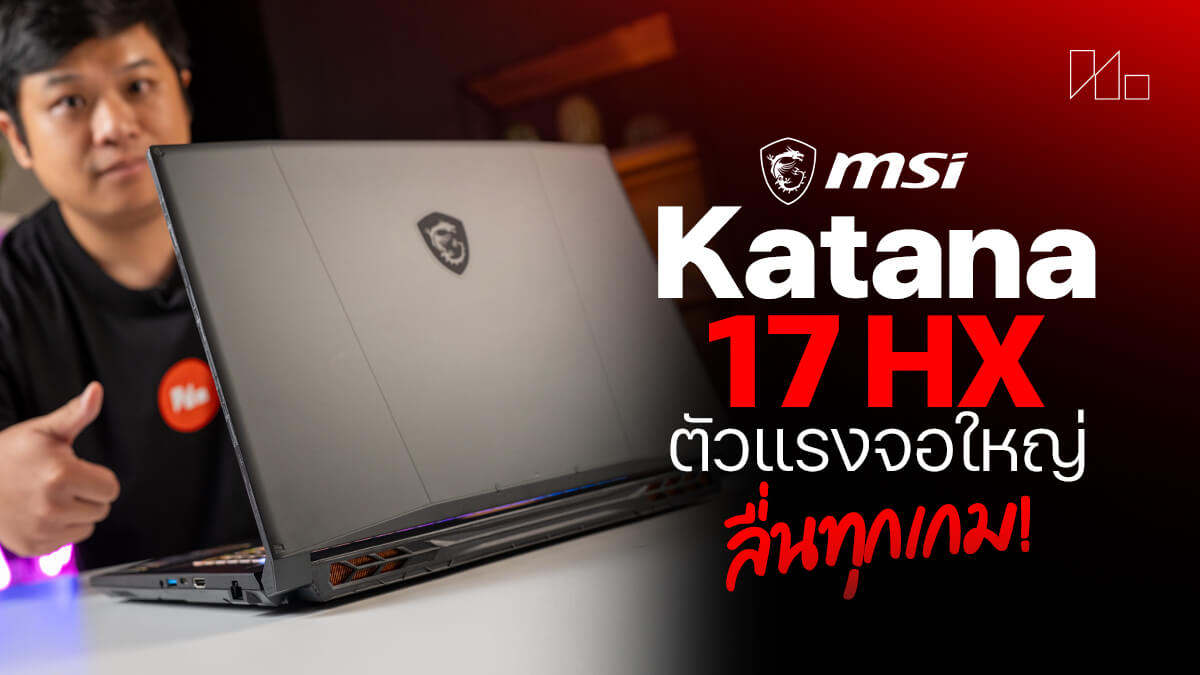
MSI Katana เป็นเกมมิ่งโน๊ตบุ๊คซีรีส์ที่ได้แรงบันดาลใจจากประเภทดาบญี่ปุ่นทั้งชื่อและดีไซน์อันแข็งแรงและเรียวโค้ง ซึ่ง MSI Katana 17 HX B14W ก็รับอิทธิพลนี้มาเต็มที่ ไม่ว่าจะดีไซน์ภายนอกอันเรียบง่ายเสริมเส้นสายให้ดูแข็งแกร่งทรงพลังกับคีย์บอร์ดไฟ RGB เสริมบรรยากาศบนโต๊ะเกมมิ่งให้สวยงามได้อารมณ์ยิ่งขึ้น ตอบโจทย์คนมีห้องส่วนตัวขนาดเล็กแล้ววางพีซีก็ไม่สะดวก ก็ให้มันเป็นคอมเครื่องหลักบนโต๊ะในบ้านได้เลย
สเปคของ Katana 17 HX ถูกวางตำแหน่งเป็นรุ่นราคาเข้าถึงได้ไม่ยากและสมเหตุผล ซีพียูจึงเป็น Intel 14th generation กับจีพียู NVIDIA GeForce RTX 50 series ติดชุดระบายความร้อน Cooler Boost 5 มาให้เช่นเดิมเพื่อระบายความร้อนได้รวดเร็วต่อเนื่อง จะเล่นเกมก็ลื่นไหลทำงานอะไรก็ได้สบายมากและยังได้หน้าจอใหญ่ 17.3″ ขอบเขตสีระดับ 100% DCI-P3 เพื่อให้ภาพบนจอสดสวยงามยิ่งขึ้น เสริมด้วยพอร์ตใช้งานครบเครื่องทั้ง USB-A, USB-C Full Function ไปจนถึง HDMI 2.1 ใหม่ เพื่อให้ต่ออุปกรณ์เสริมใช้งานได้ง่ายยิ่งขึ้น ดังนั้นจะเซ็ตอัพให้เป็นคอมตั้งโต๊ะไว้เล่นเกมก็ได้หรือพกไปออฟฟิศก็ยังไหวเพราะน้ำหนัก 2.7 กก. ยังไม่หนักจนเกินไป ยังสามารถพกเครื่องไปทำงานนอกสถานที่ได้ไม่ยากมาก

NBS Verdicts

โน๊ตบุ๊คเกมมิ่งซีรีส์สร้างชื่อให้ MSI อย่าง Katana series ยังได้อัปเกรดสเปคให้ทันสมัยและดีขึ้นอย่างต่อเนื่อง ซึ่ง MSI Katana 17 HX B14W ได้ซีพียูประสิทธิภาพสูงอย่าง Intel Core i9-14900HX จับคู่จีพียู NVIDIA GeForce RTX 5060 พร้อม RAM 16GB DDR5 อัปเกรดเพิ่มความจุได้มากถึง 96GB ให้เกมเมอร์เล่นเกมชั้นนำได้ไหลลื่น ให้ครีเอเตอร์ใช้สร้างสรรค์ผลงานได้อย่างรวดเร็วตั้งแต่แต่งภาพนิ่งไปจนปั้นโมเดล 3D หรือโปรแกรมเมอร์จะใช้เขียนและทดสอบรันโปรแกรมก็สบายมาก แม้จะตั้งราคาไว้ 55,990 บาท ก็ยังสมเหตุผลเพราะใช้ทำงานหนักได้เป็นอย่างดี
นอกจากชิปเซ็ตและหน่วยความจำภายในมาแล้ว MSI Katana 17 HX B14W ยังได้หน้าจอคุณภาพสูงขนาดใหญ่ 17.3″ ความละเอียด QHD ค่า Refresh Rate 240Hz ขอบเขตสีกว้าง 100% DCI-P3 ให้ใช้ การแสดงผลภาพจึงลื่นไหลกว่าจอของเกมมิ่งโน๊ตบุ๊ครุ่นอื่นพอควรและสีสันยังสวยงามสมจริง ด้านพอร์ต USB-C ถูกอัปเกรดใช้ต่อหน้าจอแยกแบบ DisplayPort ให้เป็น Full Function แล้ว จึงเอาอะแดปเตอร์ GaN 100W ต่อชาร์จเวลานำไปทำงานนอกสถานที่ได้ด้วยไม่ต้องพกอะแดปเตอร์เฉพาะตัวเหมือนแต่ก่อนแล้ว ตอนเซ็ตอัพตั้งตั้งโต๊ะก็ต่อหน้าจอแยกเพิ่มพื้นที่ Desktop ได้ 2 จอพร้อมกัน ช่วยให้ทำงานสะดวกกว่าเดิมหลายเท่าตัว
จุดน่าเสียดายของ MSI Katana 17 HX คือช่องอินเทอร์เฟส PCIe 4.0 สำหรับ SSD มีแค่ 1 ช่องหลัก มีความจุ 1TB แม้จะพอให้ใช้งานในช่วงแรกก็จริง แต่ไม่นานก็จะเริ่มไม่พอใช้ต้องไล่ลบโปรแกรมหรือเกมอย่างแน่นอน ดังนั้นทางบริษัทควรปรับแต่งให้ติดตั้ง M.2 NVMe SSD ได้ 2 ช่องได้แล้ว ด้านแบตเตอรี่ความจุ 75Whr แม้จะจุมากระดับหนึ่งก็จริงแต่เมื่อต้องจ่ายไฟให้ชิปเซ็ตประสิทธิภาพสูงแล้วก็ใช้งานได้ไม่เกิน 3 ชม. เท่านั้น เจ้าของเครื่องจึงต้องเตรียมพาวเวอร์แบงค์หรืออะแดปเตอร์ GaN 100W ติดกระเป๋าเอาไว้เสมอให้ใช้งานได้นานยิ่งขึ้นจะดีกว่า
ข้อดีของ MSI Katana 17 HX B14W
- ซีพียูเป็น Intel Core i9-14900HX มีคอร์เธรดเยอะ ใช้ทำงานและเล่นเกมได้เยี่ยม
- จีพียู NVIDIA GeForce RTX 5060 ใช้ทำงานกราฟิคและเล่นเกมได้ไหลลื่น
- ชุดระบายความร้อน Cooler Boost 5 ระบายความร้อนได้รวดเร็ว
- อัปเกรดเพิ่ม RAM ได้มากสุด 96GB DDR5 ให้มีหน่วยความจำมากพอใช้งาน
- หน้าจอมีขนาดใหญ่ 17.3″ ความละเอียด QHD ค่า Refresh Rate 240Hz
- ขอบเขตสีหน้าจอกว้าง 100% DCI-P3 แสดงสีสันได้สวยงามสมจริง
- จอกางได้กว้างราบกับพื้นโต๊ะ 180 องศา แชร์หน้าจอให้คู่สนทนาดูได้ง่าย
- เชื่อมต่ออินเทอร์เน็ตได้รวดเร็วและเสถียรผ่านทาง Wi-Fi 6E
- พอร์ต USB-C เป็น Full Function ใช้ต่อโอนไฟล์, ชาร์จไฟและหน้าจอแยกได้
- มีฟีเจอร์ Matrix Display ต่อหน้าจอแยกด้วย USB-C, HDMI เพิ่มพื้นที่ Desktop ได้
- ติดตั้งโปรแกรม Microsoft Office Home 2024 มาให้พร้อมใช้งาน
- มีระบบ MSI AI Engine ไว้ปรับเปลี่ยนโหมดการทำงานได้อัตโนมัติ
- คีย์บอร์ดมีไฟ 4-Zone RGB เปลี่ยนเอฟเฟคสีสันได้สวยงาม บันทึกได้ 3 โปรไฟล์
- มีฟังก์ชั่น Crosshair Display ให้เปิดเป้าเล็งปืนค้างบนจอได้
- มีซอฟท์แวร์ Nahimic เอาไว้ปรับแต่งเสียงให้เข้ากับการใช้งานได้
ข้อสังเกตของ MSI Katana 17 HX B14W
- มีช่องติดตั้ง M.2 NVMe SSD เพียง 1 ช่องหลักเท่านั้น ปัจจุบันควรมีให้ใช้ 2 ช่อง
- แบตเตอรี่ความจุ 75Whr ใช้งานได้นานสุดร่วม 3 ชม. เท่านั้น
- ตัวเครื่องมีขนาดใหญ่ 17.3″ และหนัก 2.7 กก. ควรพกใส่กระเป๋าเป้เท่านั้น
รีวิว MSI Katana 17 HX B14W
- Specification
- Hardware & Design
- Screen & Speaker
- Keyboard & Touchpad
- Connector, Thin & Weight
- Inside & Upgrade
- Performance & Software
- Battery & Heat & Noise
- User Experience
- Conclusion & Award
- Gallery
Specification

MSI Katana 17 HX B14W เป็นเกมมิ่งโน๊ตบุ๊คระดับ Desktop replacement แรงพอใช้แทนพีซีได้และไม่เสียจุดแข็งเรื่องการพกพาไปใช้นอกสถานที่ได้ง่าย สเปคถูกอัปเกรดให้ดีขึ้นและเสริมฟีเจอร์ให้ใช้งานได้สะดวก ณ ตอนนี้มีให้เลือก 2 รุ่นย่อย โดยแต่ละรหัสมีรายละเอียดดังนี้
| รุ่น / สเปค | MSI Katana 17 HX B14WFK-099TH (สเปครีวิว) | MSI Katana 17 HX B14WGK-201TH |
| CPU | Intel Core i9-14900HX แบบ 24 คอร์ 32 เธรด (8P+16E) ความเร็วสูงสุด 5.8GHz รหัสพัฒนา Intel Raptor Lake สถาปัตยกรรม Intel 7 TDP 55-157W Intel DL Boost | Intel Core i9-14900HX แบบ 24 คอร์ 32 เธรด (8P+16E) ความเร็วสูงสุด 5.8GHz รหัสพัฒนา Intel Raptor Lake สถาปัตยกรรม Intel 7 TDP 55-157W Intel DL Boost |
| GPU | NVIDIA GeForce RTX 5060 VRAM 8GB GDDR7 TGP 115W | NVIDIA GeForce RTX 5070 VRAM 8GB GDDR7 TGP 115W |
| Storage | M.2 NVMe SSD 1TB อินเทอร์เฟส PCIe 4.0 x4 | M.2 NVMe SSD 1TB อินเทอร์เฟส PCIe 4.0 x4 |
| Memory | 16GB DDR5 บัส 4800MHz รองรับความจุสูงสุด 96GB | 16GB DDR5 บัส 4800MHz รองรับความจุสูงสุด 96GB |
| Display | 17.3″ QHD (2560*1440) พาเนล IPS Refresh Rate 240Hz 100% DCI-P3 | 17.3″ QHD (2560*1440) พาเนล IPS Refresh Rate 240Hz 100% DCI-P3 |
| Software | Windows 11 Home Microsoft Office Home 2024 | Windows 11 Home Microsoft Office Home 2024 |
| Connectivity | USB-C 3.2 Gen2 Full Function*2 USB-A 3.2 Gen2*3 HDMI 2.1*1 LAN*1 Audio combo*1 Wi-Fi 6E มาตรฐาน 802.11ax Bluetooth 5.3 | USB-C 3.2 Gen2 Full Function*2 USB-A 3.2 Gen2*3 HDMI 2.1*1 LAN*1 Audio combo*1 Wi-Fi 6E มาตรฐาน 802.11ax Bluetooth 5.3 |
| Weight | 2.7 กก. | 2.7 กก. |
| Price | ราคาแนะนำขาย 55,990 บาท 50,350 บาท (MSI Thailand Shopee Mall) | ราคาแนะนำขาย 61,990 บาท 56,350 บาท (MSI Thailand Shopee Mall) |
Hardware & Design


คอนเซปท์การดีไซน์ MSI Katana 17 HX B14W ตั้งแต่เปิดตัวครั้งแรกเมื่อหลายปีก่อนจะอิงความโค้งและพับจากดาบคาตานะของญี่ปุ่น องค์รวมดูเรียบง่ายไม่มีเส้นสายนำสายตามากแบบเกมมิ่งโน๊ตบุ๊คจากแบรนด์คู่แข่งในปัจจุบัน แต่ยังมีรายละเอียดติดอยู่ตามส่วนต่างๆ ไม่ว่าจะปั๊มลายเหมือนกรอบล็อคตัวเครื่องและมีช่องนำลมเข้าขนาดเล็กติดไว้ ถัดลงมาตรงแท่นวางข้อมือมีสติกเกอร์ซีพียูกับจีพียูอยู่ตรงฝั่งซ้ายกับสติกเกอร์คุณสมบัติเด่นฝั่งขวามือเช่นเดิม สังเกตจะเห็นลายปั๊มลงไปบนตัวเหมือนแท่นวางข้อมือเป็นแผ่นโลหะแยกชิ้นและขันน็อตเอาไว้
ขอบเครื่องด้านหน้าถูกพับเว้นเข้ามาเป็นแนวยาวจากริมแป้นทัชแพดฝั่งซ้ายไปจนถึงสติกเกอร์บอกคุณสมบัติฝั่งขวามือเป็นแนวเหมือนโค้งของดาบคาตานะ นอกจากดีไซน์เข้ากับชื่อซีรีส์ยังช่วยให้เจ้าของเครื่องกางเปิดหน้าจอได้สะดวกขึ้น แถมยังบาลานซ์น้ำหนักมาได้ดีจึงใช้นิ้วมือเดียวกางเปิดได้ทันที


ชุดก้านบานพับหน้าจอถูกยึดเอาไว้ริมเครื่องด้านนอกและทำมุมเฉียงกับหน้าจอเล็กน้อย ด้านในเครื่องล็อคไว้กับฐานเหล็กและน็อตได้แข็งแรง ทำให้ MSI Katana 17 HX B14W กางหน้าจอได้แบนราบไปกับพื้นโต๊ะ จึงแชร์หน้าจอให้คู่สนทนาดูได้ง่ายหรือจะขึ้นแท่นวางโน๊ตบุ๊คก็เซ็ตองศาหน้าจอได้สะดวก ช่วยให้มองเนื้อหาบนหน้าจอได้สะดวกเห็นชัดเจน


ส่วนของฝาหลังจะเรียบง่ายมาก มีเพียงโลโก้มังกรติดอยู่ตรงกลางค่อนบนหน้าจอโดยปั๊มบอดี้เข้าไปฝังไว้กับตัวเครื่อง ด้านข้างมีเส้นขนานตีเฉียงเป็นตัว “V” อยู่ทั้งสองฝั่ง จึงไม่นำสายตามากแต่ก็ไม่เรียบสนิทจนไม่มีดีไซน์อะไรเลย ถัดลงมาเล็กน้อยส่วนฐานเครื่องด้านหลังมีแต่เนื้อตัวเครื่องและช่องระบายความร้อนคู่ ตีเส้นเป็นตัว “Y” เหมือนไฟท้ายของรถสปอร์ตชั้นนำ แถมริมเครื่องส่วนขาบานพับหน้าจอก็มีลายปั๊มอื่นๆ ติดเพิ่มเข้ามานิดหน่อย

ด้านใต้ MSI Katana 17 HX B14W จะมีจุกยางกันลื่นติดมาให้ 4 มุม แยกเป็นคู่เส้นเล็กด้านบนกับคู่ล่างทรงคริสตัลแท่งยาว ช่วยยกตัวเครื่องขึ้นกันการลื่นเวลาใช้งานและรอยขนแมวต่างๆ ตรงกลางเป็นช่องรังผึ้งสำหรับนำลมเข้าไปให้ชุดระบายความร้อน Cooler Boost 5 ลดอุณหภูมิชิปเซ็ตต่างๆ ได้ดียิ่งขึ้น
ฝาใต้เครื่องขันน็อตหัวแฉก Philips Head เอาไว้ทั้งหมด 12 ดอก จึงเอาไขควงธรรมดาขันปลดออกได้เลย แต่น็อตหลายตัวจะมีความยาวไม่เท่ากันจึงควรเรียงน็อตแต่ละตัวให้อยู่ตามตำแหน่งของมันด้วย เวลาเปลี่ยน SSD, RAM เสร็จจะได้ขันกลับรูของมันได้อย่างถูกต้องไม่เสียหาย
Screen & Speaker


หน้าจอขนาด 17.3″ ของ MSI Katana 17 HX B14W ดีไซน์ให้กรอบหน้าจอบางทั้ง 3 ด้าน ริมเครื่องด้านข้างถูกรีดกรอบให้บางลงเพื่อเพิ่มพื้นที่การมองเห็น ขอบบนหน้าจอจะหนากว่ามุมอื่นเช่นเดิมไว้ติดตั้งกล้องหน้าและไมโครโฟนได้ สังเกตว่าริมกรอบหน้าจอจะเฉียงลงเล็กน้อยเพื่อรับกับขอบตัวเครื่องด้านล่างเพื่อความสวยงาม ขอบด้านล่างของหน้าจอจะหนากว่าด้านอื่นเพื่อติดตั้งชุดพาเนลหน้าจอเช่นเดิมและสกรีนโลโก้ MSI สีขาวไว้ตรงกลางเช่นเดิม


พาเนลหน้าจอของโมเดลจำหน่ายในประเทศไทยจะมีความละเอียด 2560*1440 พิกเซล กับค่า Refresh Rate 240Hz ถ้าอิงตามหน้าสเปคหน้าจอนี้จะมีขอบเขตสี 100% DCI-P3 ซึ่งผลการทดสอบกับโปรแกรม DisplayCal 3 ด้วยเครื่อง Calibrite Display Pro HL จะมีขอบเขตสีจริง (Gamut coverage) ได้ 99.3% sRGB, 87.5% Adobe RGB, 95.9% DCI-P3 ขอบเขตสีองค์รวม (Gamut volume) ได้ 144.9% sRGB, 99.8% Adobe RGB, 102.6% DCI-P3 ค่าความเที่ยงตรงสี Delta-E 0.16~1.26 ถือว่าตรงตามการเคลมสเปค แต่ค่า Whitepoint ชี้ว่าพาเนล IPS บานนี้มีสีเขียวเด่นกว่าสีอื่น ถึงมีความเพี้ยนสีต่ำแต่ก็ควรปรับลดสีดังกล่าวลงเล็กน้อยด้วย
เมื่อเร่งความสว่างหน้าจอไป 100% วัดค่าความสว่างได้ 294.29 cd/m2 สว่างชัดเจนพอให้ใช้ในอาคารได้ดีและเร่งแสงสู้แดดตกกระทบหน้าจอได้ทั้งแบบลอดหน้าต่างมาหรือใช้นอกสถานที่ก็พอสู้แสงได้เช่นกัน แถมข้อดีของพาเนล IPS เวลาพับหน้าจอลงมาจะเห็นว่าไม่เกิดเงาหรือเกิดสีเพี้ยนบนหน้าจอแม้แต่น้อย มองเห็นได้กว้าง 178 องศาไม่ว่าจะมุมใดก็ตาม จึงใช้งานได้ดีไม่ว่าจะเล่นเกมหรือทำงานครีเอเตอร์ก็ตาม


วิธีการวางและหันลำโพงของ MSI Katana 17 HX B14W จะแตกต่างจากโน๊ตบุ๊คทั่วไปที่หันดอกลำโพงลงพื้นเป็นหันออกด้านข้างแทน ข้อดีคือเสียงก้องดังและใสขึ้นเล็กน้อย วัดเสียงได้ 86dB เมื่อเร่งเสียงดังสุด โทนเสียงเน้นนักร้องนำและเครื่องดนตรีเช่นเดิม เบสมีเสริมเป็นบางจังหวะแต่ยังไม่โดดเด่นหรือมีแรงปะทะมาก กลับกันเวลาเล่นเกมจะแยกทิศทางเสียงของศัตรูได้ชัดเจนว่ากำลังมาจากฝั่งไหน ถ้าใครชอบเปิดเสียงลำโพงแล้วเล่นเกมก็ได้อรรถรสพอควร
ซอฟท์แวร์ปรับแต่งโทนเสียงยังเป็น Nahimic เช่นเดิม มีระบบเลือก Preset เสียงตามการใช้งานและฟังก์ชั่นปรับโทนเสียงตามชอบได้ ถ้าเน้นสะดวกจะกดเลือกโหมด Smart แล้ปล่อยให้ระบบปรับเปลี่ยนเสียงตามแต่ละโปรแกรมก็ได้
Keyboard & Touchpad


คีย์บอร์ดของ MSI Katana 17 HX B14W เป็นขนาด Full size พร้อมแป้น Numpad ติดมาให้ แต่ตอนใช้งานระยะแรกต้องปรับตัวเล็กน้อยเพราะปุ่มมีขนาดเล็กกว่าปุ่มอื่นเล็กน้อย ปุ่ม Power ยังคงอยู่มุมขวาริมสุดเช่นเดิมไม่ได้แยกออกไป กลับกัน MSI เลือกปั๊มลายบอกผู้ใช้บนบอดี้ไปเลยว่าเป็นปุ่มเปิดเครื่องและยังใช้คีย์แคปใสเพื่อความแตกต่างเช่นเดิม ช่วยให้สังเกตได้ง่ายขึ้น
จุดเด่นของคีย์บอร์ด MSI ยังคงอยู่เช่นเดิม ไม่ว่าจะระบบไฟ 4-Zone RGB เปลี่ยนเอฟเฟคแสงสีได้ในโปรแกรม MSI Center ตามรสนิยมของแต่ละคน ปุ่ม Ctrl มีความยาวเสมอ Shift ให้กดได้ง่ายไม่พลาดเวลาเล่นเกม ตรงปุ่มลูกศรสี่ทิศทางมีฟังก์ชั่นติดมาเช่นเดิม ได้แก่ เปิดเป้าเล็งบนหน้าจอ (Crosshair Display), เร่งรอบพัดลม, เล่นหรือหยุดคลิปกับเพลง และปุ่มปิดหน้าจอแล้วจะตัดเข้าหน้า Log in เข้า Desktop โดยอัตโนมัติให้ใช้งานง่ายยิ่งขึ้น แถม Esc ยังใช้กดสลับเลเยอร์การทำงานระหว่าง F1~F12 กับ Hotkeys ได้เช่นเดิม
จุดน่าเสียดายเล็กน้อยคือ แป้นคีย์บอร์ดนี้ไม่ได้ทาง SteelSeries มาช่วยปรับแต่งเพิ่มฟังก์ชั่นและลูกเล่นต่างๆ เหมือนรุ่นเรือธง อย่างไรก็ตามการกดตอบสนองยังรวดเร็วไม่มีปัญหาเวลาเล่นแม้แต่ครั้งเดียว น้ำหนักปุ่มและสปริงกดด้านใต้มีน้ำหนักกำลังดีตอบสนองได้รวดเร็วและไม่กินแรงนิ้วเกินไป พอเหมาะพอดีทั้งตอนเล่นเกมพิมพ์งานก็เหมาะทั้งนั้น

คำสั่ง Hotkeys ในบรรทัดแรกสุดรวมอยู่กับปุ่ม F1~F11 ของคีย์บอร์ดยังได้ฟังก์ชั่นพื้นฐานติดมาให้พอใช้งานเช่นเดิม ขาดแต่ F12 จะไม่มีฟังก์ชั่นใช้งานติดมาให้ ถ้ามีฟังก์ชั่นอย่างกดล็อคปุ่ม Windows หรือเปลี่ยนเอฟเฟคไฟ RGB เป็นแบบอื่นโดยไม่ต้องเข้า MSI Center เสมอก็ดีและแนะนำให้เปลี่ยนปุ่ม Bluetooth เป็น Airplane mode แทนจะดีกว่า โดยแต่ละปุ่มจะมีฟังก์ชั่นดังนี้
- F1~F3 – ปิด, ลดและเพิ่มเสียงลำโพง
- F4 – ปิดทัชแพดไม่ให้ทำงาน
- F5 – ปิดไมโครโฟน
- F6 – ปิด/เปิดการทำงานของ Bluetooth
- F7 – ปุ่ม MSI Center เพื่อเปลี่ยนโหมดการทำงาน
- F8 – ปรับความสว่างของไฟ RGB คีย์บอร์ด
- F9~F10 – ลดหรือเพิ่มความสว่างหน้าจอ
- F11 – ปุ่ม Project ตั้งค่าการแสดงผลหน้าจอหลักและเสริม

เวลากดปุ่ม Hotkeys F7 จะเป็นคำสั่งเปลี่ยนโหมดตัวเครื่องโดยไม่ต้องเข้า MSI Center แล้วมีหน้าต่างบอกโหมดการทำงานแยกเป็น 4 แบบ จากซ้ายจะเป็นโหมด AI Engine, Extreme Performance, Balanced และ ECO-Slient ให้เข้ากับการใช้งานในแต่ละสถานการณ์ได้


แป้นทัชแพดของ MSI Katana 17 HX B14W ถูกรับแต่งให้มีขนาดใหญ่ขึ้นกว่าเดิม โดยมีระยะตั้งแต่ปุ่ม Alt ฝั่งซ้ายถึงขวามือและสูงเกือบสุดขอบแท่นวางข้อมือ ใช้คำสั่ง Touch gesture ของ Windows 11 ได้ทั้งหมดและตอบสนองได้รวดเร็วต่อเนื่อง เวลาวางมือแล้วสันนิ้วโป้งจะทาบขอบส่วนหนึ่งของแป้นไปโดยปริยาย แต่ยังไม่ค่อยมีปัญหาเรื่องทัชแพดลั่นบ่อยนัก ถ้าจะต่อเมาส์เกมมิ่งแยกออกไปอยู่แล้วก็กด Fn+F4 ปิดทิ้งไปก็ได้
Connector, Thin & Weight


พอร์ตของ MSI Katana 17 HX B14W จะต่างจากเกมมิ่งโน๊ตบุ๊ครุ่นในปัจจุบันที่ติดตั้งไว้รอบเครื่องทั้งสามด้าน เป็นด้านข้างเครื่องสองฝั่งแทนและเอาพอร์ตส่วนใหญ่อยู่ฝั่งขวาเป็นหลัก ในแต่ละฝั่งจะมีพอร์ตเชื่อมต่อดังนี้
- ฝั่งซ้ายจากซ้ายมือ – DC-in, USB-A 3.2 Gen2*2
- ฝั่งขวาจากซ้ายมือ – Audio combo, USB-A 3.2 Gen2, USB-C 3.2 Full Function, HDMI 2.1, RJ45 LAN
- การเชื่อมต่อไร้สาย – Wi-Fi 6E มาตรฐาน 802.11ax รองรับ Bluetooth 5.3
ถ้าเทียบกับ MSI Katana รุ่นก่อนซึ่งมีพอร์ต USB-C DisplayPort อย่างเดียว Katana 17 HX B14W นี้จะได้แบบ Full Function แทน ทำให้เจ้าของเครื่องไม่ต้องยึดติดอยู่กับอะแดปเตอร์ประจำเครื่องอีกต่อไป สามารถวางมันเอาไว้กับโต๊ะคอมตัวประจำได้เลยแล้วเอาปลั๊ก GaN 100W ติดกระเป๋าไปชาร์จเครื่องแทนได้ ช่วยลดน้ำหนักพกพาไปได้พอสมควร และยังรองรับ Matrix Display เหมือนเดิม เวลาตั้งโต๊ะใช้งานก็เพิ่มพื้นที่ Desktop ได้เป็นพิเศษอีกจอ


น้ำหนักของเครื่องบนหน้าสเปคและบนตาชั่งขึ้น 2.75 กก. ตรงกัน รวมอะแดปเตอร์ปลั๊กหัวกลมกำลังไฟ 240W อีก 726 กรัม จะหนัก 3.47 กก. ประกอบกับความหนา 25~28 มม. แล้ว นับว่าหนักและควรพกใส่กระเป๋าเป้เสมอเวลาจะนำติดตัวไปไหนจะได้พกพาง่ายแล้วไม่หนักไหล่ข้างไหนเกินไปจนเกิดปัญหากับสรีระในภายหลังด้วย
Inside & Upgrade


วิธีเปิดฝาใต้เครื่องเพื่ออัปเกรด MSI Katana 17 HX B14W เริ่มต้นไม่ยากมาก เพียงขันน็อตทั้ง 12 ดอกออก แล้วเอาการ์ดแข็งไล่กรอบรอบตัวเครื่องได้ทันที แนะนำให้ดึงตรงช่องระบายความร้อนข้างเครื่องเล็กน้อยให้มีช่องสอดการ์ดเข้าไป พอปลดสลักรอบตัวได้แล้วค่อยดึงขอบบนเครื่องทีละน้อยจนหลุดออกมาได้จะเห็นเมนบอร์ดกับชิ้นส่วนภายในทั้งหมด
จุดที่พร้อมอัปเกรดทันที คือ RAM DDR5 ใต้ฮีตไปป์สีทองติดกับซิ้งค์ซีพียู ดีไซน์เป็นแบบซ้อนชั้นกันและมี RAM 8GB DDR5 ติดมาสองชิ้นจากโรงงาน ถ้าจะเพิ่มควรเปลี่ยนยกคู่ ส่วน M.2 NVMe SSD จะมีช่องหลักเพียงอันเดียว ไม่มีช่องรองติดมาให้เหมือนเกมมิ่รุ่นอื่นในปัจจุบันซึ่งทาง MSI ควรให้มาเป็นอินเทอร์เฟสคู่ได้แล้ว ทั้งทีมีช่องวางข้างแบตเตอรี่อยู่พอให้ใส่ 2.5″ SATA III SSD จึงน่าเสียดายพอควร
สำหรับ MSI Katana รุ่นต่อไป ขอแนะนำให้ทางบริษัทดีไซน์พื้นที่ข้างแบตเตอรี่ให้รองรับ M.2 NVMe แล้วติดอินเทอร์เฟส PCIe 4.0 คู่มาให้โดยเรียงถัดจากแบตเตอรี่มาเลยเพื่อให้ผู้ใช้เพิ่ม SSD ตัวรองเข้าไปได้ จะได้มีหน่วยความจำมากพอให้ติดตั้งเกมและโปรแกรมได้มากขึ้น ส่วนวิธีแก้ไขสำหรับเจ้าของเครื่องนี้ต้องหมั่นลบโปรแกรมและเคลียร์ไฟล์อื่นๆ ออกจากเครื่องไปใส่ External SSD เป็นประจำหรือจะโคลนไดรฟ์ไปใส่ SSD 2TB แทนก็จะช่วยได้พอควร
Performance & Software


ซีพียูของ MSI Katana 17 HX B14W ถึงจะไม่ใช่ Intel Core Ultra 200 HX-series ก็จริง แต่ Intel Core i9-14900HX ก็มีสมรรถนะสูงมากพอรันโปรแกรมกับเกมต่างๆ ในปัจจุบันได้สบายด้วย 24 คอร์ 32 เธรด แบ่งเป็น 8 P-Cores กำลังประมวลผลสูง ความเร็ว 2.2~5.8 GHz กับ 16 E-Cores ความเร็ว 1.6~4.1 GHz เป็นชุดเสริมและช่วยรันโปรแกรมเบื้องหลังต่างๆ แล้วช่วยคอร์ชุดหลักประมวลผลได้ด้วย แถมยังรองรับชุดคำสั่งต่างๆ ครบถ้วน ช่วยย่นระยะเวลาทำงานไปได้มาก
RAM ตั้งต้นในเครื่องมีความจุ 16GB DDR5 บัส 5600MHz ใช้ชิป Samsung มีค่า CL46 ตามสเปคสามารถเพิ่มไปได้ถึง 96GB แต่ถ้าเน้นเล่นเกมและเผื่อทำงานกราฟิคและเขียนโปรแกรมอาจจะเพิ่มไป 32GB ก็จะทำงานได้สะดวกขึ้น

จีพียู NVIDIA GeForce RTX 5060 มี VRAM 8GB GDDR7 ไว้รองรับ Texture ในเกมและเรนเดอร์กราฟิคได้ดี ค่า TGP 115W กับ CUDA 3,328 Unified สมรรถนะจึงสูงพอควร ฟีเจอร์ของจีพียู NVIDIA Max-Q จะมีระบบ Dynamic Boost ให้ AI จัดสรรกำลังซีพียูกับจีพียูโดยอัตโนมัติกับ WhisperMode ให้เร่งลดรอบพัดลมให้สัมพันธ์กับอุณหภูมิลดเสียงให้เบาลงแต่ยังทำงานได้ดี รองรับชุดคำสั่ง OpenCL, OpenGL 4.6, CUDA, DirectCompute, DirectML, Vulkan, Ray Tracing ครบถ้วน ยกเว้น PhysX ซึ่งตัดออกไปตั้งแต่จีพียูซีรีส์นี้เป็นต้นไป

ภายในเครื่องจากหน้า Device Manager จะมีชิปเซ็ต TPM 2.0 ติดตั้งมาให้เพื่อรักษาข้อมูลให้ปลอดภัย มีชิปเซ็ต Realtek GbE สำหรับ RJ45 LAN และใช้การ์ด Intel AX211 เพื่อเชื่อมต่อ Wi-Fi 6E มาตรฐาน 802.11ax ได้ มีแบนด์วิดท์กว้าง 160 MHz จับคลื่น 5 GHz / 2.4 GHz ได้เป็นอย่างดี

ความเร็วจากการทดสอบบนหน้าเว็บไซต์ Speedtest by Ookla ตั้งเครื่องห่างจากจุดกระจายสัญญาณ 10 เมตรและมีประตูไม้อัดกั้น 1 บาน ชิป Intel AX211 ก็ยังรับส่งข้อมูลได้รวดเร็ว ได้ Download 822.27 Mbps และ Upload 832.44 Mbps สามารถเปิดเว็บไซต์ดูหนังฟังเพลงหรือจะเล่นเกมก็ไม่มีปัญหาเรื่องช้าหรือกระตุกกวนใจแน่นอน สังเกตว่าค่า Ping 12ms และบางครั้งยังลดไปเหลือ 8ms ด้วย

M.2 NVMe SSD ความจุ 1TB ในเครื่องเป็น Micron 2500 รุ่นยอดนิยมในปัจจุบัน มีจุดเด่นตรงชิป QLC NAND มีความหนาแน่น 232-layer จึงทำงานได้เร็วและเข้ารหัสแบบ AES-256 รองรับ TCG Opal 2.02 และเขียนอ่านไฟล์ได้มากสุด 300 TBW ก่อนเริ่มเสื่อมสภาพ
จากการทดสอบกับโปรแกรม CrystalDiskMark 9.0.1 แล้วถือว่าประสิทธิภาพการทำงานดีมาก ตอบสนองได้รวดเร็วไม่ว่าจะเปิดรันโปรแกรมเล็กใหญ่ได้รวดเร็วไม่มีปัญหาแม้จะมีข้อมูลภายในไดรฟ์มากถึง 82% แล้วยังทำงานได้เสถียรทำงานไม่เพี้ยนไป ดังนั้นจะเล่นเกมหรือจะทำงานเล็กใหญ่ก็ได้ไม่มีปัญหา ยกเว้นว่าความจุ 1TB ไม่พอใช้งานอยากเพิ่มเป็น 2TB ให้ทำงานเร็วไล่เลี่ยกัน จะใช้ Kingston NV3, WD_Black SN8100 หรือ ADATA LEGEND 900 ก็ได้


ผลการทดสอบกับโปรแกรมตระกูล 3DMark ทั้งหมดจะเห็นว่าคู่ Intel Core i9-14900HX กับ NVIDIA GeForce RTX 5060 สามารถเล่นเกมชั้นนำบนหน้าจอความละเอียดสูงสุดได้ถึง 4K UHD ได้แน่นอน รวมถึงเปิด Ray Tracing เสริมได้ด้วย โดยผลการทดสอบจากโปรแกรมแต่ละเวอร์ชั่นจะได้คะแนนดังนี้
- Fire Strike Extreme (จำลองการเล่นเกมชั้นนำบนหน้าจอความละเอียด QHD ใช้ DirectX 11 API) – คะแนนเฉลี่ย 15,052 คะแนน แยกเป็น Graphics score 15,474 คะแนน, Physics score 32,677 คะแนน, Combined score 7,476 คะแนน
- Fire Strike Ultra (จำลองการเล่นเกมชั้นนำบนหน้าจอความละเอียด UHD ใช้ DirectX 11 API) – คะแนนเฉลี่ย 7,411 คะแนน แยกเป็น Graphics score 7,227 คะแนน, Physics score 32,565 คะแนน, Combined score 3,846 คะแนน
- Time Spy (จำลองการเล่นเกมชั้นนำบนหน้าจอความละเอียด QHD ใช้ DirectX 12 API) – คะแนนเฉลี่ย 12,279 คะแนน แยกเป็น CPU score 11,847 คะแนน Graphics score 15,483 คะแนน
- Time Spy Extreme (จำลองการเล่นเกมชั้นนำบนหน้าจอความละเอียด UHD ใช้ DirectX 12 API) – คะแนนเฉลี่ย 5,850 คะแนน แยกเป็น CPU score 5,548 คะแนน Graphics score 8,465 คะแนน
- Solar Bay (ทดสอบการเรนเดอร์ Ray Tracing ว่ารันได้ดีต่อเนื่องหรือไม่ แต่ละ section การทดสอบจะเพิ่มรายละเอียดให้ใช้กำลังจีพียูมากขึ้น) – คะแนนเฉลี่ย 52,376 คะแนน, Graphics test 199.15 FPS / Section 1 ได้ 206.39 FPS / Section 2 ได้ 202.37 FPS / Section 3 ได้ 186.87 FPS
- Steel Nomad (จำลองการเล่นเกมชั้นนำบนหน้าจอความละเอียด UHD ใช้ DirectX 12 API) – คะแนนเฉลี่ย 2,692 คะแนน ได้ Graphics test 26.92 FPS


เฟรมเรทเวลาเล่นเกมบนหน้าจอความละเอียด QHD ของ MSI Katana 17 HX B14W นับว่าเล่นได้สบายมาก เฟรมเรทเฉลี่ยเกิน 60 FPS ได้สบายมากแม้จะไม่ใช้ NVIDIA DLSS เสริมเข้ามาก็ตาม ส่วนเกมไหนยังไม่ได้ Optimize ก็ยังประคองเฟรมเรทเฉลี่ยไว้ได้ราว 25~30 FPS พอให้เล่นได้ แต่ควรเปิด Frame Generation เสริมจะดีกว่า ซึ่งประสบการณ์เวลาเล่นแต่ละเกมจะเป็นดังนี้
- Hogwarts Legacy – ในแพทช์เวอร์ชั่นปัจจุบันสามารถเล่นได้ไหลลื่นแล้ว ไม่เจอปัญหาเฟรมเรทตกกะทันหันหรือกระตุก (struttle) ระหว่างเล่นแม้แต่ครั้งเดียวแม้จะตั้งค่ากราฟิคระดับสูงสุดก็ไม่มีปัญหา ถ้าเปิด NVIDIA DLSS เสริม เวลาเข้าฉากต่อสู้หรือมี NPC ในฉากเยอะเฟรทเรทจะไม่ตกมาก
- Forza Horizon 5 – ปกติตัวเกมเล่นได้ดีอยู่แล้วไม่ว่าจะตั้งค่ากราฟิคสูงหรือเปิด Ray Tracing เสริมเข้ามาก็เล่นได้ดีตามปกติ เพราะทางผู้พัฒนาจัดการ Optimize มาดีแล้ว ถ้าเปิด DLSS แบบ Quality เสริมจะลดปัญหาเวลาขับในฉากป่า, มีน้ำกับฝุ่นเยอะได้พอควร
- Monster Hunter Wilds – แม้แพทช์ล่าสุดจะจัดการ Optimize มาระดับหนึ่งแล้วก็จริง แต่เฟรมเรทเฉลี่ยยังอยู่ในะระดับ 29~35 FPS เท่านั้น ถ้าไม่เปิด Frame Generation 2X เสริมเข้าไป ภาพจะไม่ลื่นและยังลดกะทันหันในฉากป่าหรือเจอเอฟเฟคการโจมตีของมอนสเตอร์ด้วย แต่ถ้าเปิดแล้วเฟรมเรทจะเพิ่มขึ้นไปแตะหรือเกิน 60 FPS ได้สบายมาก เล่นได้ดีไม่มี Input Lag หรือเฟรมเรทตกภาพหน่วง
- God of War – ตัวเกมเล่นได้เป็นอย่างดีโดยไม่ต้องพึ่ง NVIDIA DLSS แม้จะเจอฉากที่มีวัตถุอยู่มากไม่ว่าจะต้นไม้, หญ้าหรือน้ำแข็งก็เล่นไ้ดตามปกติและไม่มีอาการเฟรมเรทตกกะทันหันสักครั้ง ถ้าเปิดเสริมยิ่งได้เฟรมเรทเพิ่มขึ้นและมั่นใจว่าถ้าเอาไปเล่นบนหน้าจอแยก 4K ก็เล่นได้แน่นอน
- Black Myth: Wukong – ตัวเกมต้องพึ่ง NVIDIA DLSS และ Frame Generation เสมอ เพราะผู้พัฒนายัง Optimize เกมมาได้ไม่ดีนัก สังเกตว่าถ้าใช้ DLSS Quality อย่างเดียว เฟรมเรทเฉลี่ยจะอยู่ในระดับ 30 FPS เท่านั้น พอใช้ Frame Generation จะขึ้นไปหลักร้อยเฟรมทันที ข้อดีคือเล่นแล้วไม่เจอปัญหาเรื่อง Input Lag หรือเฟรมเรทลดกะทันหันหรือกระตุกแม้แต่น้อย ดังนั้นถ้าใครชอบใช้พลังของตัวจีพียูอย่างเดียวน่าจะไม่ถูกใจนัก
- Call of Duty: Modern Warfare II – ตัวเกมแม้จะปรับตั้งค่ากราฟิคสูงสุดแล้วก็ยังเล่นได้ดี ไม่ต้องพึ่ง NVIDIA DLSS แม้แต่น้อยหรือถ้าเปิดภาพยิ่งไหลลื่น ไม่ว่าจะเล่นในโหมด Warzone หรือเล่นเนื้อเรื่องตามปกติก็ไม่มีปัญหา เป็นเกมที่ไม่กินสเปคเครื่องมากเกินไปนัก มั่นใจว่าเล่นบนหน้าจอความละเอียด 4K ได้แน่นอน


นอกจากเล่นเกม MSI Katana 17 HX B14W ก็ใช้ทำงานได้ดีมาก ต้องยกความดีให้กับซีพียู Intel Core i9-14900HX ซึ่งทดสอบกับโปรแกรมตระกูล CINEBENCH ได้ผลลัพธ์ดีมาก โดยแต่ละการทดสอบได้คะแนนดังนี้
- 2024 – ใช้ทดสอบประสิทธิภาพของซีพียูกับจีพียูอย่างหนักพร้อมกันโดยใช้เอนจิ้น Redshift สำหรับอุตสาหกรรมภาพยนต์ ได้ CPU (Multi-Core) 1,298 pts และ CPU (Single Core) 127 pts
- R23 – ใช้ทดสอบพลังประมวลผลของซีพียูเป็นหลัก มีความละเอียดและแม่นยำสูง ได้คะแนน Multi Core 24,853 pts และ Single Core อีก 2,165 pts
- R20 – ใช้ทดสอบกำลังประมวลผลของซีพียูเป็นหลัก ได้คะแนน CPU 9,255 pts


กรณีเน้นปั้นโมเดลกับโปรแกรม Blender เป็นประจำล่ะก็ ผลการ Benchmark ชี้ให้เห็นว่า MSI Katana 17 HX B14W สามารถทำได้ดีมาก ใน 1 นาทีสามารถเรนเดอร์จำนวน sample ออกมาได้มากทีเดียวโดยได้ผลดังนี้
| Test / Sample (ยิ่งมากยิ่งดี) | Intel Core i9-14900HX | NVIDIA GeForce RTX 5060 |
| monster | 146 | 1,626 |
| junkshop | 101 | 1,021 |
| classroom | 73 | 929 |


ผลคะแนนการทดสอบกับโปรแกรมตระกูล Geekbench เพื่อวัดว่าฮาร์ดแวร์แต่ละส่วนทำงานแต่ละแบบได้ดีระดับใด เริ่มต้นจาก Intel Core i9-14900HX จะได้ผลดังนี้
- Geekbench 6 – ใช้ทดสอบว่าซีพียูสามารถประสานงานกับหน่วยความจำในเครื่องได้ดีหรือไม่ โดยจำลอง workloads งานประเภทการบีบอัดข้อมูล (data compression), การประมวลผลภาพ (image processing), Machine Learning และ Compile code มาทดสอบ
- Windows AVX2 (Advanced Vector Extension 2) ชุดคำสั่งเสริมจาก AVX พื้นฐาน ใช้ทดสอบคำนวน vector integer ได้รวดเร็วหรือไม่ ถ้าเป็น Single-Core ทำได้ 2,898 คะแนน และ Multi-Core ได้ 14,857 คะแนน
- Geekbench ML ทดสอบด้วย ONNX CPU – ใช้ทดสอบว่าฮาร์ดแวร์ชิ้นนั้นสามารถใช้งานโปรแกรม Machine Learning ได้ดีหรือไม่ ในส่วนนี้ทำได้ 3,339 คะแนน
- Geekbench AI – คำนวณว่าซีพียูสามารถรันการทำงานกับโปรแกรม AI ต่างๆ ได้แม่นยำหรือรวดเร็วหรือไม่ แบ่งเป็น Single Precision เน้นความเที่ยงตรง, Half precision เน้นความเร็วมากขึ้นและลดความแม่นยำลง และ Quantized Score เน้นความเร็วแต่ไม่แม่นยำนัก
- ONNX ได้คะแนน Single Precision 3,969 คะแนน, Half precision 1,185 คะแนน และ Quantized Score 6,460 คะแนน
- OpenVINO ได้ Single Precision 3,774 คะแนน, Half precision 3,815 คะแนน และ Quantized Score 9,931 คะแนน


ผลการทดสอบกับ Intel UHD Graphics ได้ผลดังนี้
- Geekbench 6 – ใช้ทดสอบว่าจีพียูสามารถประสานงานกับหน่วยความจำในเครื่องได้ดีหรือไม่ โดยจำลอง workloads งานประเภทการบีบอัดข้อมูล (data compression), การประมวลผลภาพ (image processing), Machine Learning และ Compile code มาทดสอบ
- OpenCL, Windows AVX2 (Advanced Vector Extension 2) ชุดคำสั่งเสริมจาก AVX พื้นฐาน ใช้ทดสอบ vector integer ด้วย OpenCL framework ทำได้ 8,430 คะแนน
- Vulkan, Windows AVX2 (Advanced Vector Extension 2) ชุดคำสั่งเสริมจาก AVX พื้นฐาน ใช้ทดสอบคำนวน vector integer ด้วย Vulkan framework ทำได้ 101,224 คะแนน
- Geekbench ML ทดสอบด้วย ONNX DirectML – ใช้ทดสอบว่าฮาร์ดแวร์ชิ้นนั้นสามารถใช้งานโปรแกรม Machine Learning ได้ดีหรือไม่ ในส่วนนี้ทำได้ 1,420 คะแนน
- Geekbench AI ทดสอบว่าสามารัน AI ได้ดีหรือไม่
- ONNX DirectML – Single Precision 1,736 คะแนน, Half precision 1,763 คะแนน และ Quantized Score 1,172 คะแนน
- OpenVINO – Single Precision 2,739 คะแนน, Half precision 4,123 คะแนน และ Quantized Score 6,418 คะแนน


ถ้าทดสอบกับการ์ดจอแยก NVIDIA GeForce RTX 5060 กับ Geekbench ทั้งหมดได้ผลดังนี้
- Geekbench 6 – ใช้ทดสอบว่าจีพียูสามารถประสานงานกับหน่วยความจำในเครื่องได้ดีหรือไม่ โดยจำลอง workloads งานประเภทการบีบอัดข้อมูล (data compression), การประมวลผลภาพ (image processing), Machine Learning และ Compile code มาทดสอบ
- OpenCL, Windows AVX2 (Advanced Vector Extension 2) ชุดคำสั่งเสริมจาก AVX พื้นฐาน ใช้ทดสอบคำนวน vector integer ด้วย OpenCL framework ทำได้ 109,432 คะแนน
- Vulkan, Windows AVX2 (Advanced Vector Extension 2) ชุดคำสั่งเสริมจาก AVX พื้นฐาน ใช้ทดสอบคำนวน vector integer เป็นหลักด้วย Vulkan framework ทำได้ 9,663 คะแนน
- Geekbench ML ทดสอบด้วย ONNX DirectML – ใช้ทดสอบว่าฮาร์ดแวร์ชิ้นนั้นสามารถใช้งานโปรแกรม Machine Learning ได้ดีหรือไม่ ในส่วนนี้ทำได้ 14,451 คะแนน
- Geekbench AI ทดสอบว่าสามารัน AI ได้ดีหรือไม่
- ONNX DirectML – Single Precision 17,304 คะแนน, Half precision 34,300 คะแนน และ Quantized Score 13,331 คะแนน
จากการทดสอบทุกรูปแบบแล้ว MSI Katana 17 HX B14W เป็นโน๊ตบุ๊คเกมมิ่งเครื่องหนึ่งที่สเปคแรงลงตัว ใช้เล่นเกมชั้นนำบนหน้าจอ QHD ก็ลื่นไหลได้เฟรมเรทสูงและถ้าใช้ Multi Frame Generation เสริมเฟรมเรทก็จะสูงขึ้นมาก ประกอบกับระบบ NVIDIA Reflex ก็ตัดปัญหาเมาส์คีย์บอร์ดทำงานแล้วดีเลย์แม้แต่น้อย
ไม่ว่าจะทำงานหรือเล่นเกม MSI Katana 17 HX B14W นับว่าน่าสนใจมาก เรื่องสเปคถ้าจะเน้นเล่นเกมเป็น Desktop replacement laptop จัดว่าดีมาก สามารถเล่นเกมชั้นนำในยุคนี้โดยปรับตั้งค่ากราฟิคสูงสุดได้เลยแล้วจะเปิด NVIDIA DLSS กับ Frame Generation เติมเข้าไปก็ได้ทั้งหมด จีพียูสามารถเล่นได้เป็นอย่างดีและไม่เจอปัญหาเรื่อง Input Lag แม้แต่น้อย แถมยังเอาไว้ทำ Live streaming ได้สบายมาก
ถ้าเน้นทำงานมากกว่า ขอแนะนำให้เพิ่ม RAM เป็น 32GB DDR5 จะดีกว่า เพราะโปรแกรมทำงานในยุคนี้ต้องการพื้นที่หน่วยความจำมากขึ้นเรื่อยๆ ถ้ามีเผื่อไว้จะช่วยให้ทำงานต่างๆ ได้ง่ายยิ่งขึ้น ไม่ว่าจะปั้นโมเดล 3D ไม่ว่าจะด้วย Blender, Rigging model รวมถึงเขียนโปรแกรมจะทำได้ดีขึ้นไม่เจอปัญหาจุกจิกระหว่างใช้ทำงานแน่นอน ใช้เป็นคอมทำงานเครื่องหลักได้เลย


หากใครต้องการปรับตั้งค่าบางฟังก์ชั่นให้เข้ากับสไตล์การใช้งาน แนะนำให้เปิด MSI Center ขึ้นมาจะมีฟังก์ชั่นต่างๆ ติดมาให้มากมาย ไม่ว่าจะตรวจเช็คและเลือกเชื่อมต่อ Wi-Fi, ปรับโหมดการทำงานและเลือกใช้การ์ดจอว่าจะให้ระบบสลับการทำงานโดยอัตโนมัติหรือใช้การ์ดจอแยกอย่างเดียว รวมไปถึงสั่งปิดและสลับตำแหน่งปุ่ม Windows ก็ได้รวมถึงมีระบบอัปเดตเฟิร์มแวร์ให้ทันสมัยรวมอยู่ด้วย ดังนั้นนอกจากปรับโหมดการทำงาน แนะนำให้ตรวจเช็คเฟิร์มแวร์ใหม่เดือนละครั้งก็จะดีมาก
Battery & Heat & Noise


แบตเตอรี่ลิเธียมโพลีเมอร์ (Li-Polymer) ของ MSI Katana 17 HX B14W มีความจุ 75Whr ไล่เลี่ยกับเกมมิ่งโน๊ตบุ๊คในระดับราคาเดียวกัน วัดเป็น Typical capacity ได้ 4,850mAh และ Rated capacity จุ 4,680mAh มากพอให้ทำงานได้ระยะหนึ่ง

ซึ่งระยะเวลาหนึ่งจากการทดสอบตามมาตรฐานของทางเว็บไซต์ โดยลดความสว่างหน้าจอลงไปจนเหลือ 50% เปิดเสียงลำโพง 10% ใช้โหมด ECO-Silent และดูคลิป YouTube นาน 30 นาที ผ่านทางเบราเซอร์ Microsoft Edge จะใช้งานได้นาน 2 ชม. 50 นาที หรือร่วม 3 ชม. เท่านั้น นานพอให้ใช้เข้าประชุมประจำวันทั่วไปได้ แต่ไม่พอสำหรับ Town hall meeting หรือพกไปพบลูกค้าแน่นอนถ้าไม่มีอะแดปเตอร์ GaN 100W หรือพาวเวอร์แบงค์สำรองเอาไว้
เหตุผลของระยะเวลาใช้งานเพียงเท่านี้เป็นเพราะซีพียู Intel HX-series กับ NVIDIA GeForce RTX 50 series ซึ่งปกติใช้กำลังไฟสูงเป็นทุนเดิม พอเปลี่ยนแหล่งพลังงานจากอะแดปเตอร์เป็นแบตเตอรี่ 75Whr จึงใช้ได้ไม่นานนัก และระยะเวลานี้ถือว่าปกติมาก


เวลา MSI Katana 17 HX B14W ทำงานเต็มกำลัง สังเกตว่าอุณหภูมิพื้นผิวจากเลเซอร์วัดอุณหภูมิจะไม่เกิน 39 องศาเซลเซียส จุดร้อนจะอยู่เหนือคีย์บอร์ดขึ้นไปและในโซนคีย์บอร์ดจะมีอุณหภูมิอยู่ราว 37 องศาเซลเซียส จึงไม่รบกวนเวลาใช้งาน กลับกันด้านหลังเครื่องตรงช่องระบายความร้อนจะมีอุณหภูมิไปถึง 41 องศาเซลเซียสได้เลย ดังนั้นเวลาเอาเครื่องไปใช้ทำงานนอกสถานที่แล้วให้ระวังคู่สนทนาสักนิดก็จะดี ส่วนชิปเซ็ตและชิ้นส่วนภายในเครื่องวัดจาก CPUID HWMonitor จะมีอุณหภูมิดังนี้
| ชิ้นส่วน / อุณหภูมิ (เซลเซียส) | อุณหภูมิต่ำสุด | อุณหภูมิสูงสุด |
| CPU (Package) | 49 | 98 |
| CPU (P-Cores) | 45 | 100 |
| CPU (E-Cores) | 47 | 85 |
| GPU (GPU) | 42.3 | 82.9 |
| GPU (Memory) | 52 | 80 |
| SSD (Package) | 42 | 45 |
| SSD (Controller) | 42 | 45 |
| RAM 1 | 45.5 | 63.8 |
| RAM 2 | 32 | 63.8 |


เสียงพัดลมของระบบระบายความร้อน Cooler Boost 5 เวลาทำงานเต็มกำลัง ถ้าเป็นเจ้าของเครื่องจะได้ยินเสียงพัดลมดัง 55dB ส่วนเสียงจากช่องระบายความร้อนวัดได้ 60dB พอกับเสียงพูดคุยของมนุษย์ตามปกติ ซึ่งเสียงพัดลมโบลวเวอร์คู่แม้จะไม่ดังอึกทึกแต่ก็ได้ยินว่าทำงานเต็มกำลังอยู่ ดังนั้นเรื่องเสียงไม่ใช่ปัญหาแต่อุณหภูมิจากช่องระบายความร้อนอาจจะสูงพอควรจนรบกวนผู้อื่นได้บ้าง แนะนำให้จัดเครื่องหลบผู้อื่นหรือวางบนแท่นวางโน๊ตบุ๊คให้ช่องลมเป่าขึ้นไปแทนจะดีสุด
User Experience

MSI Katana 17 HX B14W รุ่นใหม่แม้ราคาจะสูงขึ้นพอควรเป็น 55,990 บาทแล้วก็ตาม แต่ในองค์รวมยังถือว่ายังสมเหตุผลอยู่ ทั้งหน้าจอขอบเขตสีกว้าง 100% DCI-P3 ค่า Refresh Rate 240Hz แถมมีขนาดใหญ่ 17.3″ และจากการทดสอบก็ได้ขอบเขตสีตรงตามเคลมแถมยังเที่ยงตรงพอให้ใช้แต่งสีสันให้ภาพกับวิดีโอได้ ซีพียูเป็น Intel Core i9-14900HX กับจีพียู NVIDIA GeForce RTX 5060 และฟีเจอร์เสริมอื่นๆ นอกจากเล่นเกมชั้นนำในปัจจุบันบนหน้าจอความละเอียด QHD แล้วใช้ NVIDIA DLSS กับ Frame Generation เสริมเพื่อให้เล่นบนจอ UHD ได้แล้ว เรื่องทำงานก็ไม่มีปัญหาทุกแบบระดับเป็นคอมเครื่องหลักประจำตัวครีเอเตอร์เลยยังได้ แต่ก็ควรมีอุปกรณ์เสริมเตรียมไว้ด้วย เช่น MicroSD card reader, USB-C Hub, Portable display ฯลฯ
ประเด็นเรื่องการเล่นเกม โดยองค์รวมแล้ว MSI Katana 17 HX B14W ทำได้ดีมาก โดยเฉพาะเกมไหนเน้นใช้ซีพียู (CPU Intensive) จะได้เปรียบมากเพราะ Intel Core i9-14900HX มีติดตัวมา 24 คอร์ 32 เธรด เวลาเล่นเลยไม่เจอเรื่องซีพียูทำงานจนเกินกำลังไปแล้วเครื่องช้าลงสักครั้งเดียว ประกอบกับการ์ดจอ NVIDIA GeForce RTX 50 series แล้ว สามารถยืนพื้นบนจอความละเอียด QHD ได้เลย หรือถ้าอยากได้ภาพคมระดับ UHD ก็ใช้ Frame Generation ช่วยได้ แนะนำเปิด 2X ก็ยังได้ หรือเน้นเฟรมเรทจะขึ้นไป 4X ก็ได้ แถมมี NVIDIA Reflex เสริม จึงเล่นได้สบายมาก ตอนทดลองเล่น Monster Hunter Wilds เลือก 4X Frame Generation จอยเกมยังตอบสนองเร็วเหมือนไม่ได้ใช้อยู่ สามารถสนุกกับเกมได้โดยไม่เสียอารมณ์แน่นอน

สิ่งสำคัญถ้าจะใช้ MSI Katana 17 HX B14W เป็นคอมหลักทั้งพกไปออฟฟิศและตั้งโต๊ะคอมใช้เล่นเกมในบ้าน อย่างแรกควรลงทุนกับกระเป๋าเป้ซับไหล่หนาเป็นอย่างแรกเพราะน้ำหนักแค่เครื่องอย่างเดียวก็ 2.7 กก. แล้ว ถ้ารวมอุปกรณ์เสริมและอะแดปเตอร์ประจำตัวยิ่งมีน้ำหนักมากขึ้นเกือบเท่าตัว ถ้าใส่กระเป๋าธรรมดาหรือแบบสะพายไหล่รับรองว่าอาการ Office syndrome ได้ถามหาอย่างแน่นอน กรณีถ้าพกจากบ้านไปที่ทำงานแล้วเป็นงานธุรการทั่วไปหรือมีจังหวะต้องพกไปนอกสถานที่บ้าง แนะนำให้ตั้งอะแดปเตอร์ประจำเครื่องไว้กับโต๊ะประจำตัวแล้วใช้อะแดปเตอร์หรือ Desktop charger กำลังไฟ 100W ขึ้นไปจะช่วยได้มาก
จุดสำคัญอยากให้ MSI โฟกัสและจัดการเป็นอย่างแรก คือ เพิ่มอินเทอร์เฟส PCIe 4.0 สำหรับ M.2 NVMe SSD เข้ามาอีก 1 ช่อง ไม่ว่าจะในรุ่นรองหรือรุ่นถัดไปก็ควรมีให้เสมอ เพราะ SSD 1TB ไม่พอให้ติดตั้งเกมและโปรแกรมในปี 2025 นี้ได้แน่นอน ส่วนแบตเตอรี่ความจุ 75Whr ก็มีระยะเวลาใช้งานไม่เกิน 3 ชม. ยังพอแก้ไขได้ด้วยการพกพาวเวอร์แบงค์หรืออะแดปเตอร์ GaN ได้อยู่
Conclusion & Award

ว่าด้วยประสิทธิภาพแล้ว MSI Katana 17 HX B14W แรงทรงพลังไร้ข้อกังขาด้วยซีพียู Intel กับจีพียู NVIDIA ให้ใช้เล่นเกมชั้นนำได้เยี่ยม ไม่ต้องถามหาว่าปรับสุดบนความละเอียด FHD ได้ไหม เพราะสเปคนี้ยืนพื้นบนความละเอียด QHD แล้วใช้เทคโนโลยี Upscalling กับ AI เข้ามาเสริมเพื่อเล่นบนความละเอียด UHD ได้ด้วยซ้ำ หรือถ้าใครอยากได้การ์ดจอแรงกว่านี้ก็ยังมีรุ่นย่อยจีพียู NVIDIA GeForce RTX 5070 ให้เลือก ถ้าใครเล็งจะเปลี่ยนคอมใหม่อยู่แล้วในงบนี้ถือเป็นตัวเลือกน่าสนใจไม่แพ้กัน
Award

Katana 17 HX B14W ได้ Intel Core i9-14900HX กับจีพียู NVIDIA GeForce RTX 5060 แถมอัปเกรด RAM ไปได้จน 96GB DDR5 จึงใช้งานได้ยอดเยี่ยมทุกแบบไม่ว่าจะทำงานหรือเล่นเกมก็ตาม

ลูกเล่นของ MSI Katana 17 HX B14W ถือว่ามีให้ครบเครื่องทั้งกางหน้าจอได้แบนราบขนานพื้นโต๊ะ, Matrix Display ไว้ต่อหน้าจอแยกเพิ่มได้ 2 จอ, พอร์ต USB-C Full Function ให้ใช้งานได้สะดวกขึ้นหลายเท่า
Gallery