






คนที่กำลังคิดจะประกอบคอมหรืออัพเกรดเครื่องเก่าของตัวเอง ในปี 2025 นี้ การเช็คสเปคคอม เป็นเรื่องสำคัญมากเพราะเทคโนโลยีเปลี่ยนไปอย่างรวดเร็ว ไม่ว่าจะเป็น CPU, GPU, RAM หรือสตอเรจที่ต้องเข้ากันได้ดี เพื่อให้เครื่องทำงานลื่นไหลและคุ้มค่าเงินที่ลงทุนไป ถ้าคุณเป็นมือใหม่ที่อยากรู้ว่าคอมของคุณแรงพอเล่นเกมระดับ AAA หรือตัดต่อวิดีโอใน Premiere Pro หรือมือโปรที่ต้องการตรวจสอบก่อนอัพเกรด หรือต้องการจัดสเปคคอม วันนี้เรามีวิธีมาแนะนำ 10 วิธีดูสเปคคอมที่ง่ายและฟรีให้สามารถทำตามได้ทันทีสำหรับมือใหม่ และวิธีเหล่านี้จะช่วยให้คุณเข้าใจฮาร์ดแวร์ในเครื่องของคุณดีขึ้น มาดูกันว่ามีวิธีไหนบ้างที่เช็คได้
10 วิธีเช็คสเปคคอมด้วยตัวเองแบบง่ายๆ อัปเดต 2025
- Task Manager
- System Information
- CPU-Z
- Speccy
- HWMonitor
- BIOS/UEFI
- DirectX Diagnostic Tool
- Command Prompt
- Device Manager
- ใช้เว็บไซต์ออนไลน์หรือ app เช็คสเปค
- คำถามที่พบบ่อยเกี่ยวกับการเช็คสเปคคอม
1. ใช้งาน Task Manager บน Windows
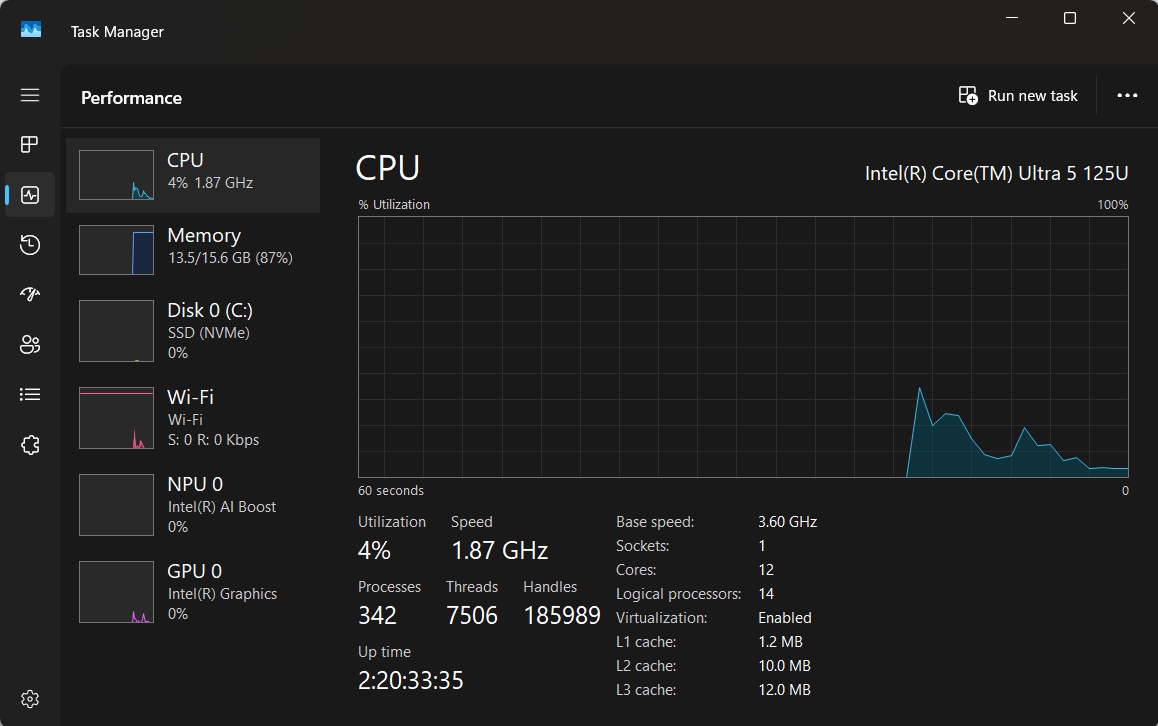
Task Manager ดูเป็นวิธีง่ายที่สุดสำหรับมือใหม่ และเป็นเครื่องมือที่มีอยู่ใน Windows ที่ช่วยเช็คสเปคคอมแบบพื้นฐานได้ทันทีโดยไม่ต้องดาวน์โหลดอะไรเพิ่ม วิธีนี้เหมาะกับคนที่อยากรู้สเปคเร็วๆ เช่น CPU และ RAM ที่ใช้งานอยู่จริงเวลานี้
โดยใน Windows 11 คุณสามารถเริ่มต้นด้วยการกดปุ่ม Ctrl + Shift + Esc เพื่อเปิด Task Manager แล้วคลิกแท็บ Performance เพื่อดูรายละเอียด CPU (เช่น Intel Core i7-13700K จำนวนคอร์ 16 คอร์ ความเร็ว 5.4 GHz) RAM (ขนาด 32 GB, การใช้งาน 50%) และ GPU (เช่น NVIDIA RTX 4060 VRAM 8 GB)
อย่างเช่น ถ้าคุณเล่นเกมและเห็น CPU ใช้งาน 90% แสดงว่าเครื่องของคุณอาจต้องการอัพเกรด CPU เพื่อลดอาการคอขวด และตอบสนองการทำงานของการ์ดจอได้มากยิ่งขึ้น โดยวิธีนี้ไม่มีค่าใช้จ่ายและทำได้รวดเร็ว แต่ข้อมูลอาจไม่ละเอียดเท่าซอฟต์แวร์สำหรับเช็คฮาร์ดแวร์เฉพาะทาง เพราะไม่แสดงรุ่น เมนบอร์ด ชิปเซ็ต และรายละเอียดอื่นๆ ได้มากนัก
2. System Information บน Windows
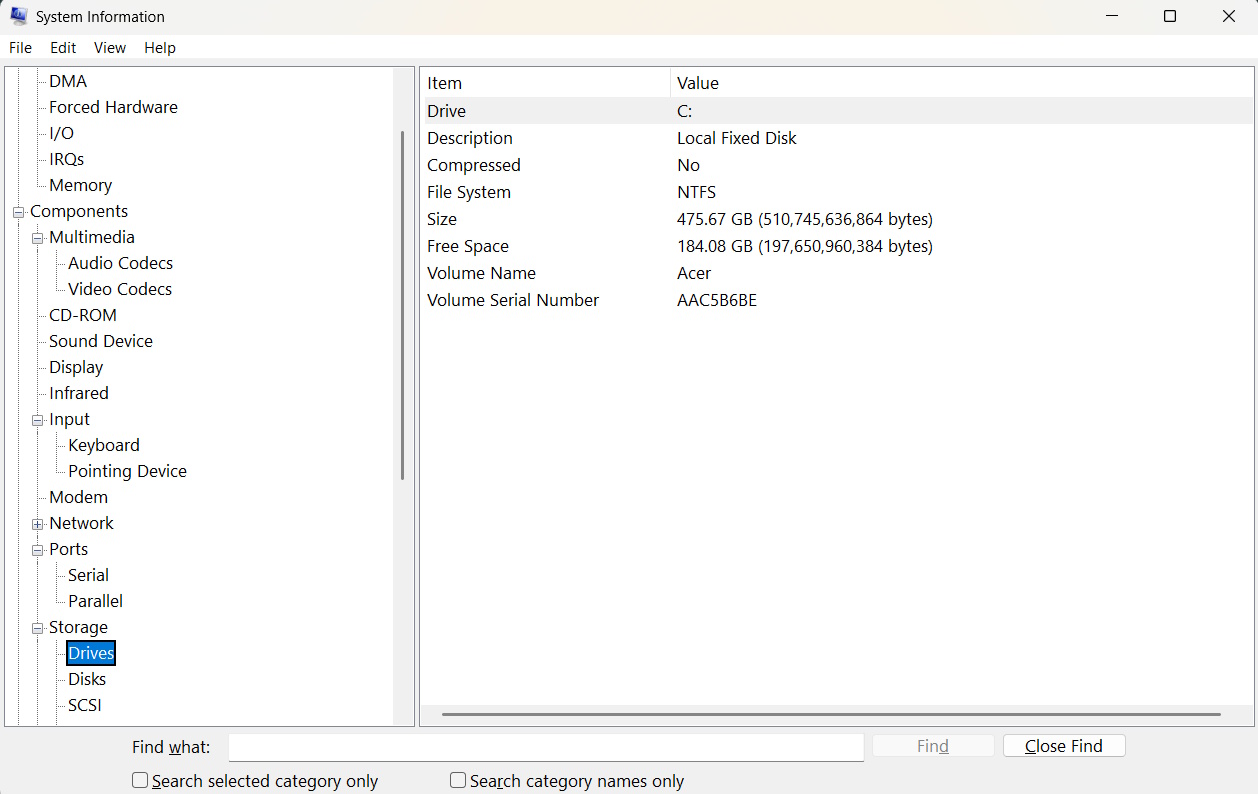
หากคุณต้องการดูสเปคฮาร์ดแวร์แบบละเอียดมากกว่า ฟังก์ชั่นของ System Information ซึ่งเป็นอีกเครื่องมือฟรีใน Windows จะช่วยเช็คสเปคคอมได้ครบถ้วนมากกว่าการดูใน Task Manager
วิธีการใช้งานให้พิมพ์ “msinfo32” ในช่องค้นหา Windows แล้วกด Enter เพื่อเปิดหน้าต่างที่แสดงข้อมูลระบบทั้งหมด โดยจะแสดงรายละเอียดได้ตั้งแต่ OS Version หรือรุ่นของระบบปฏิบัติการ Windows 11 24H2), ซีพียู Processor (AMD Ryzen 7 5800X 8 คอร์), BIOS Version, RAM จำนวนกี่ช่อง ใช้ไปแล้วกี่ช่อง รวมไปถึง Storage ที่ใช้ในการจัดเก็บข้อมูล
ตัวอย่าง ถ้าคุณอยากอัพเกรดแรม คุณสามารถเช็คว่ามีสล็อตว่างกี่ช่องและความเร็วสูงสุดที่รองรับ วิธีนี้ดีสำหรับการตรวจก่อนซื้อของใหม่เพราะละเอียดและสามารถ export ข้อมูลเป็นไฟล์ได้ แต่จะไม่แสดงอุณหภูมิหรือการใช้งานในแบบ Real-time
3. โปรแกรม CPU-Z
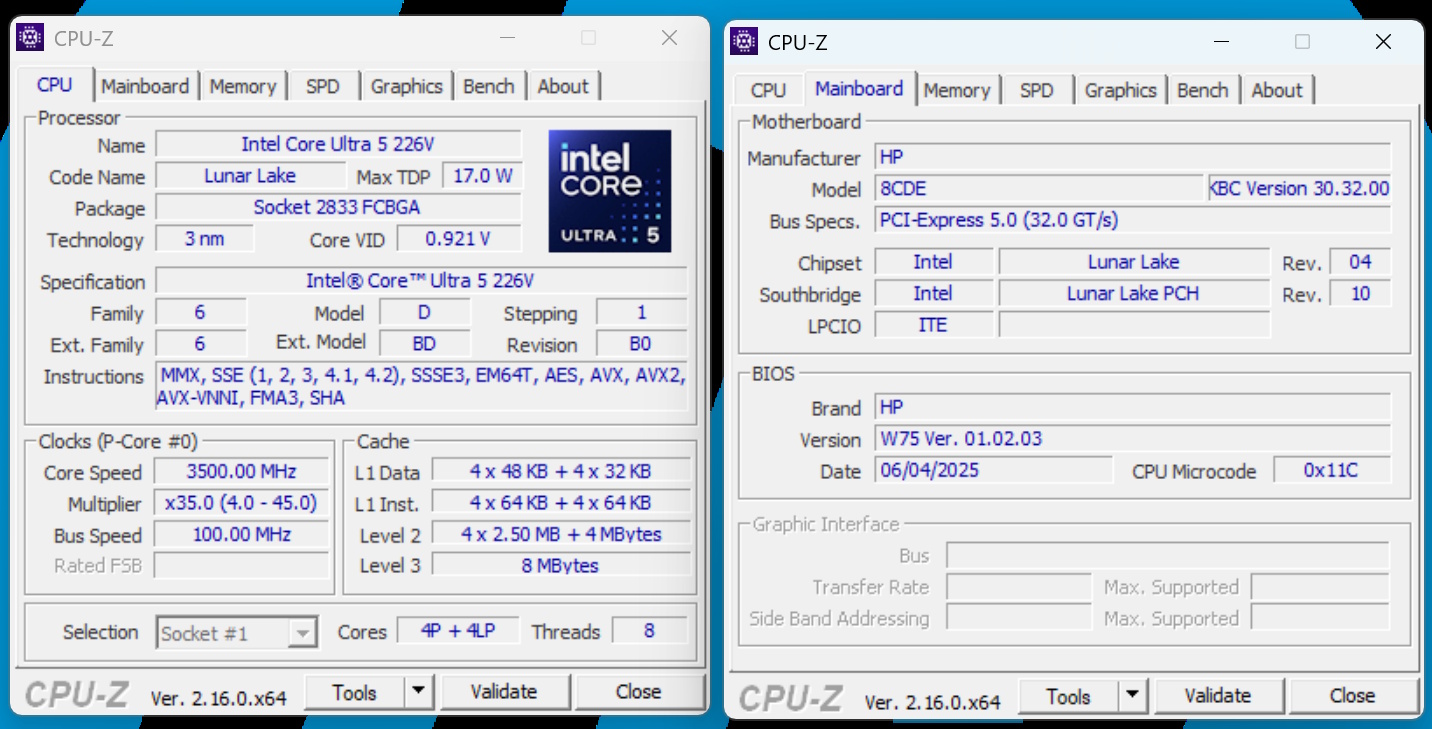
CPU-Z เป็นฟรีแวร์สำหรับใช้ดูสเปคของ CPU และ RAM แบบที่ลึกลงไปในรายละเอียดได้มากขึ้น พัฒนามาจากค่าย CPUID ที่ดาวน์โหลดได้ฟรีจากเว็บไซต์ เพื่อนำมาติดตั้งใช้งาน และนับเป็นเครื่องมือยอดฮิตสำหรับเช็คสเปคคอมโดยเฉพาะซีพียู แรม เมนบอร์ด กราฟิกและยังใช้ทดสอบคะแนนเปรียบเทียบในเบื้องต้นได้
ตามข้อมูลจาก CPUID เว็บไซต์ CPUz สามารถแสดงรายละเอียดแบบเรียลไทม์ อาทิเช่น ชื่อ รุ่น โมเดลของซีพียู กระบวนการผลิต แคช ความเร็วสัญญาณนาฬิกา แรงดันไฟ ที่บอกได้ละเอียด และเรียลไทม์ ตัวอย่าง Intel Core i9-14900K, 24 Cores, Clock Speed 5.8 GHz, RAM Type DDR5-6000 MT/s, และ Motherboard Model ASUS ROG Strix ชิปเซ็ต Z790-E เป็นต้น
ซึ่งถ้าคุณต้องการจะประกอบคอมและอยากเช็คว่าระบบ Dual-channel ทำงานหรือไม่ CPU-Z จะแสดงให้เห็นอย่างชัดเจน วิธีใช้งานก็ง่ายแค่ดาวน์โหลด ติดตั้ง และเปิดโปรแกรม แต่ข้อเสียคือไม่แสดง Storage และอุณหภูมิ จะต้องใช้ควบคู่ไปกับโปรแกรมอื่น เช่น HWMonitor หรือ OCCT เป็นต้น
4. Speccy
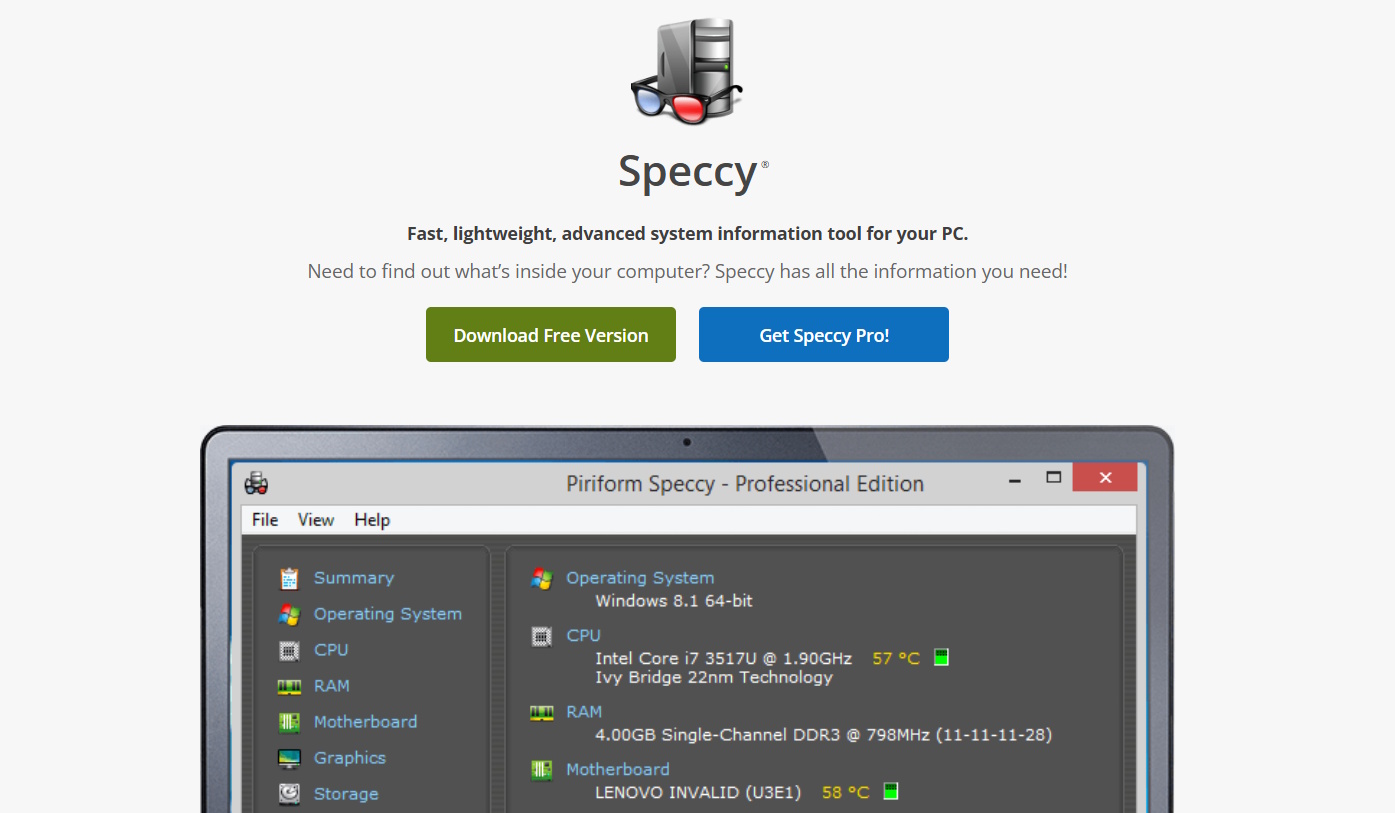
ดูสเปคคอมครบจบในที่เดียวด้วย Speccy จาก CCleaner เป็นอีกหนึ่งซอฟต์แวร์ฟรีที่ช่วยเช็คสเปคคอมแบบละเอียดรวมถึงอุณหภูมิและ OS โดยโปรแกรมนี้จะแสดงสรุปสเปคในหน้าแรก เช่น สเปคของ CPU บอกรุ่น โมเดล และซีรีย์ อย่าง AMD Ryzen 9 7950X, กราฟิก GPU GeForce RTX 4080, และมีแรม RAM 64 GB DDR5, Storage SSD 2 TB เป็นต้น
และยังรายงานอุณหภูมิ CPU (45°C idle) ได้เช่นกัน ซึ่งถ้าคุณสงสัยว่าทำไมในเครื่องถึงร้อนเกิดจากสิ่งใด Speccy จะแสดงอุณหภูมิแต่ละส่วนให้เห็นอย่างละเอียด ช่วยให้การตรวจเช็คปัญหาได้ตรงจุด
วิธีการใช้งานก็ง่าย แค่ดาวน์โหลดไฟล์จากเว็บไซต์มาติดตั้ง จากนั้นเปิดโปรแกรมเพื่อสแกนเครื่อง และฮาร์ดแวร์ในระบบ เพียงแต่เวอร์ชันฟรีจะมีโฆษณาแสดงขึ้นมาเป็นระยะ ถ้าใช้เพียงชั่วคราว ตรวจเช็คปัญหาเบื้องต้น ก็สามารถในไปก่อนได้ แต่ถ้าจะใช้ยาวๆ แนะนำให้ซื้อแบบ Pro จะดีมากๆ โดยเฉพาะคนที่อยาก Export ข้อมูลที่รายงานสเปคเป็นไฟล์ สำหรับการตรวจเช็ค หรือแชร์กับผู้ที่เกี่ยวข้องหรือเพื่อส่งซ่อมต่อไป
5. HWMonitor
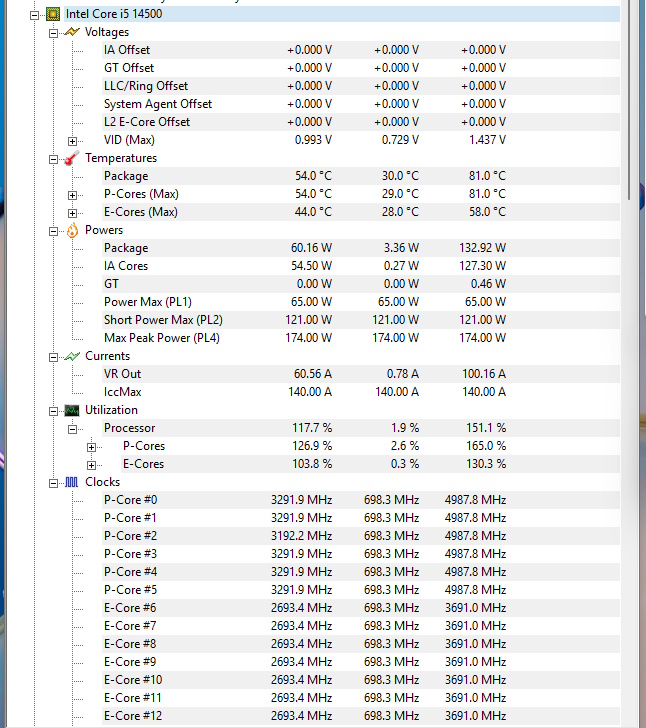
HWMonitor จาก CPUID เป็นอีกหนึ่งโปรแกรมฟรี ที่มีความสามารถอเนกประสงค์ จุดเด่นนอกเหนือจากการเช็คสเปคได้เกือบครบถ้วนทุกฮาร์ดแวร์แล้ว ยังสามารถรายงานอุณหภูมิในแบบเรียลไทม์ รวมถึงแรงดันไฟ และความเร็วพัดลมแบบต่อเนื่อง
โดยเฉพาะการแสดงรายละเอียดเช่น CPU Voltage 1.2V, Temp 60°C under load, Fan Speed 1500 RPM, และ GPU Usage ตัวอย่างเช่น ถ้าคุณเล่นเกมและอยากเช็คว่าอุณหภูมิเกิน 80°C หรือไม่เพื่อป้องกันความร้อนสูงเกิน HWMonitor จะสามารถแจ้งเตือนได้
วิธีใช้งานก็เพียงดาวน์โหลดและเปิดโปรแกรมเพื่อตรวจเช็ค แต่อาจจะไม่ลงละเอียดในส่วนของเมนบอร์ดเท่ากับ CPUz ซึ่งเป็นประโยชน์สำหรับคนที่กังวลเรื่องความร้อนและต้องการลดปัญหาความผิดปกติภายในเครื่องในทุกๆ วัน
6. เช็คใน BIOS/UEFI
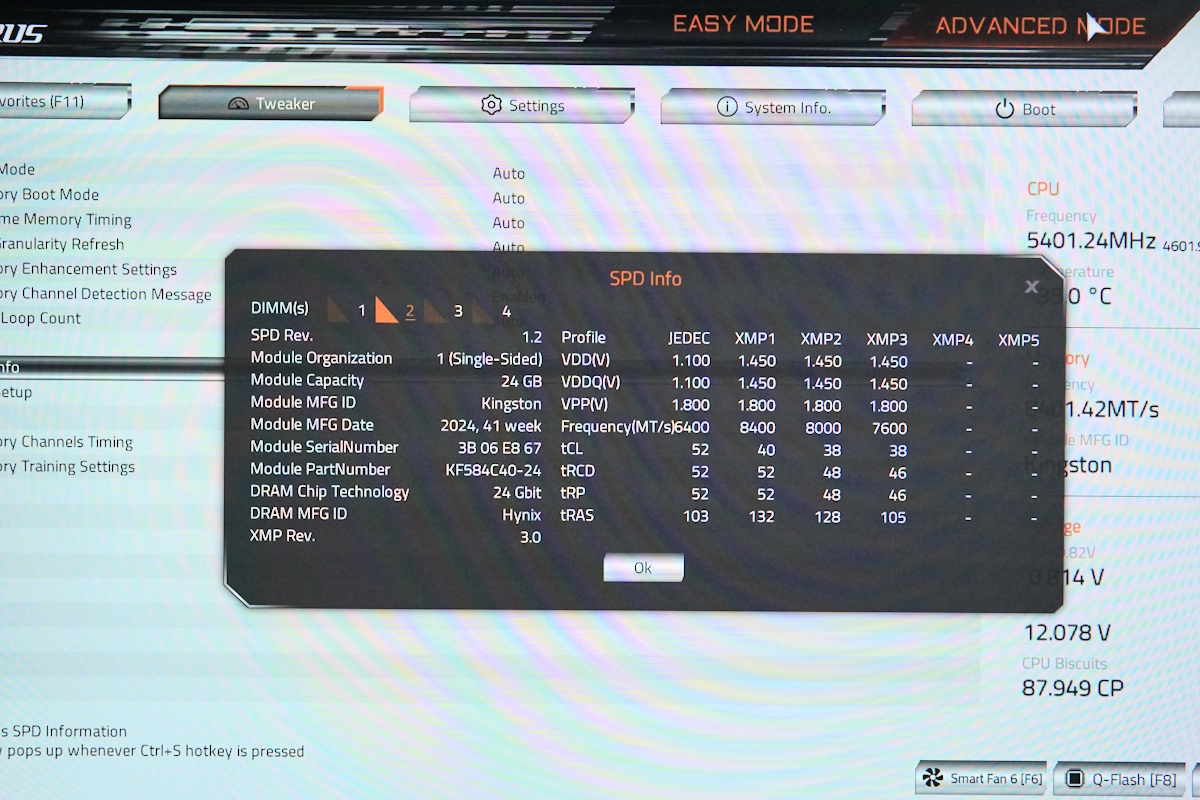
การเข้าสู่ BIOS/UEFI เป็นวิธีเช็คสเปคคอมดูสเปคฮาร์ดแวร์พื้นฐานจากเมนบอร์ด มือใหม่สามารถเช็คเองได้ โดยที่ไม่ต้องติดตั้งอะไรทั้งสิ้น วิธีการแค่กดปุ่ม Del หรือ F2 ขณะที่คอมกำลังบูตเครื่อง ระบบจะเข้าสู่หน้า BIOS
ซึ่งในไบออสนี้จะแสดงข้อมูลพื้นฐานไว้เกือบครบ ไม่ว่าจะเป็น CPU จะบอกโมเดล ความเร็วสัญญาณนาฬิกา แคช แรงดันไฟ และอื่นๆ เมื่อเข้าไปดูในรายละเอียดของแต่ละส่วน เช่นเดียวกับ RAM ที่มีความเร็ว ความจุระบุไว้ชัดเจน อย่างเช่น Clock Speed 3200 MHz และยังบอกว่าทำงานในแบบ Dual channel หรือใช้งาน XMP, EXPO หรือไม่ พร้อมทั้งรายละเอียดของ Storage Type เป็นแบบไหน?
และที่สำคัญ BIOS คุณอยากเช็คเวอร์ชัน BIOS เพื่ออัพเดตสำหรับรองรับ CPU ใหม่ BIOS จะแสดงให้เห็นชัด วิธีนี้ดีสำหรับตรวจก่อนประกอบคอม รวมถึงคนที่อยากจะเช็คความผิดปกติหรือติดตั้งชุดระบายความร้อนเข้าไปใหม่ สามารถเข้าไปในส่วนของ Hardware Monitor เพื่อเช็คอุณหภูมิในการเปิดเข้าสู่ระบบได้
กับความพิเศษที่เหนือกว่าในรูปแบบอื่นๆ ตรงที่ BIOS จะให้คุณปรับแต่งสิ่งต่างๆ ได้ตามต้องการ ไม่ว่าจะเป็นการเลือกไดร์บูตระบบ การปรับแต่งความเร็ว การเพิ่ม-ลดแรงดันไฟ ไปจนถึงการโอเวอร์คล็อก (Overclock) ได้อีกด้วย
7. ใช้ DirectX Diagnostic Tool
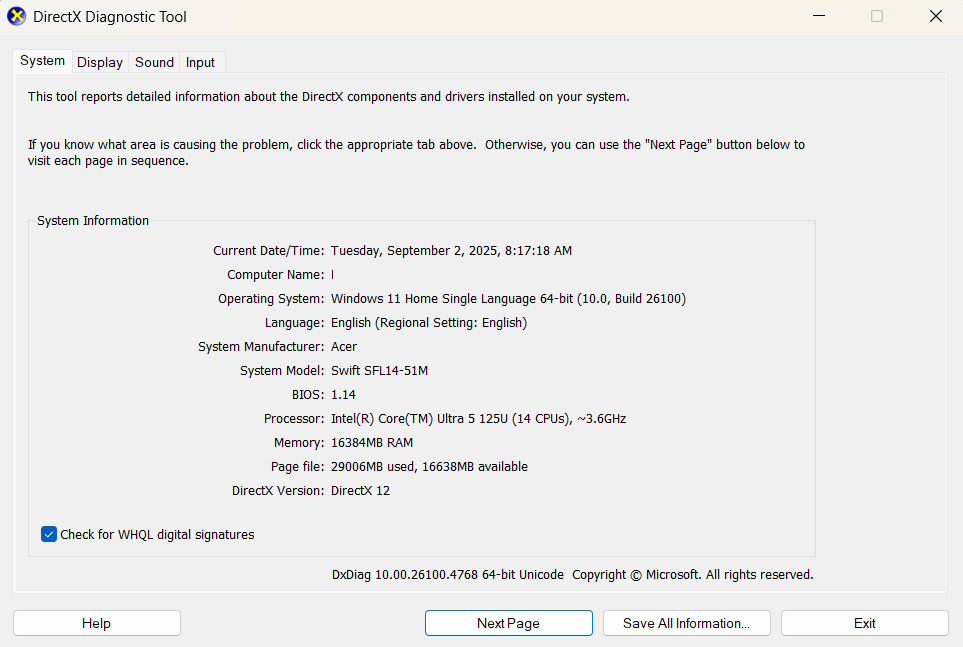
DirectX Diagnostic Tool (dxdiag) ก็เป็นอีกฟังก์ชั่นที่คุณสามารถเรียกใช้ได้ทันทีใน Windows และสามารถใช้ในการเช็คสเปค GPU และระบบบน Windows สำหรับเช็คสเปคคอม โดยเฉพาะกราฟิก โดยพิมพ์ “dxdiag” ในช่องค้นหาเพื่อเปิด ตามข้อมูลจาก Microsoft Support มันแสดงรายละเอียดเช่น ดูการ์ดจอใน Display จะบอกรุ่นโมเดลอย่าง nVIDIA RTX 3060 มี VRAM 12GB, รวมถึง Sound, และมี Input ใดมาบ้าง
อย่างเช่น ถ้าต้องการเช็คว่า GPU รองรับ DirectX 12 Ultimate สำหรับเกมใหม่ๆ หรือไม่? dxdiag จะบอกเวอร์ชันและ Driver วิธีนี้ง่ายและสะดวก แต่อาจจะไม่ได้ลงรายละเอียดเรื่อง CPU หรือ RAM มากนัก แต่เหมาะสำหรับเกมเมอร์ที่อยากเช็ค Compatibility กับการเล่นเกม
8. Command Prompt
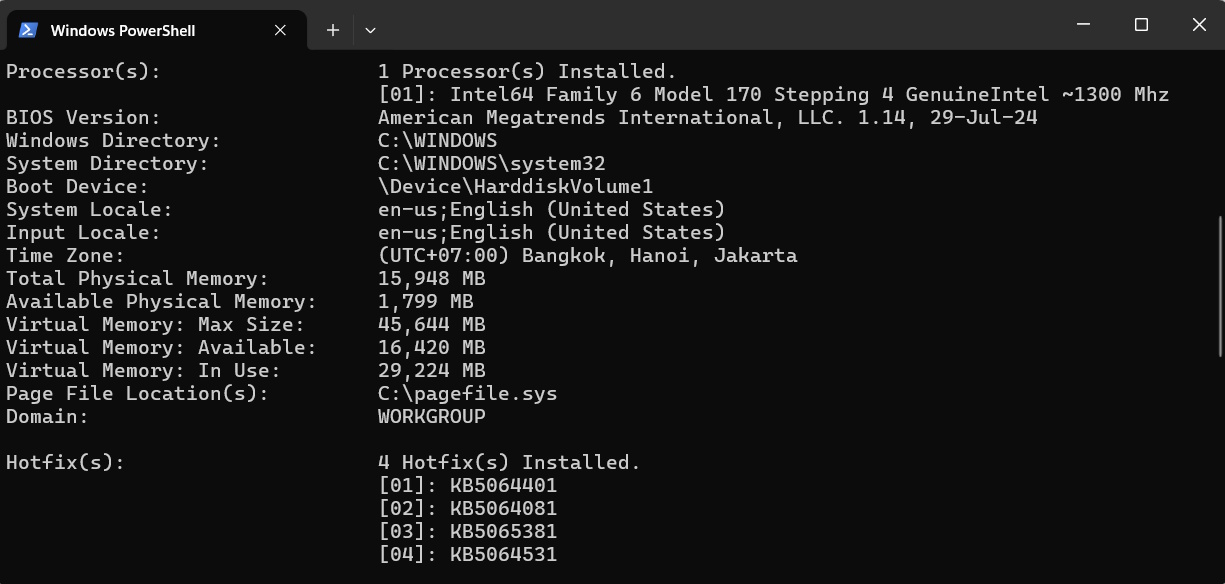
Command Prompt เป็นวิธีเช็คสเปคคอมแบบ command line บน Windows แบบง่ายๆ โดยพิมพ์ “systeminfo” เพื่อดูข้อมูลทั้งระบบ โดยฟังก์ชั่นนี้ จะแสดงรายละเอียดเช่น OS Build, Processor, RAM Installed, และ BIOS Mode
ตัวอย่างเช่น ถ้าต้องการเช็คเวอร์ชัน Windows เพื่ออัพเดต Command Prompt จะแสดงให้เห็นชัด วิธีนี้ไม่ต้องเสียค่าใช้จ่าย และยังทำได้รวดเร็ว แต่ผู้ใช้จะต้องคุ้นเคยกับคำสั่งที่จะป้อนลงใน command line และวิธีนี้ยังสามารถ Export ข้อมูลออกมาเป็นไฟล์ .txt เพื่อนำไปใช้วิเคราะห์ต่อได้อีกด้วย
9. Device Manager
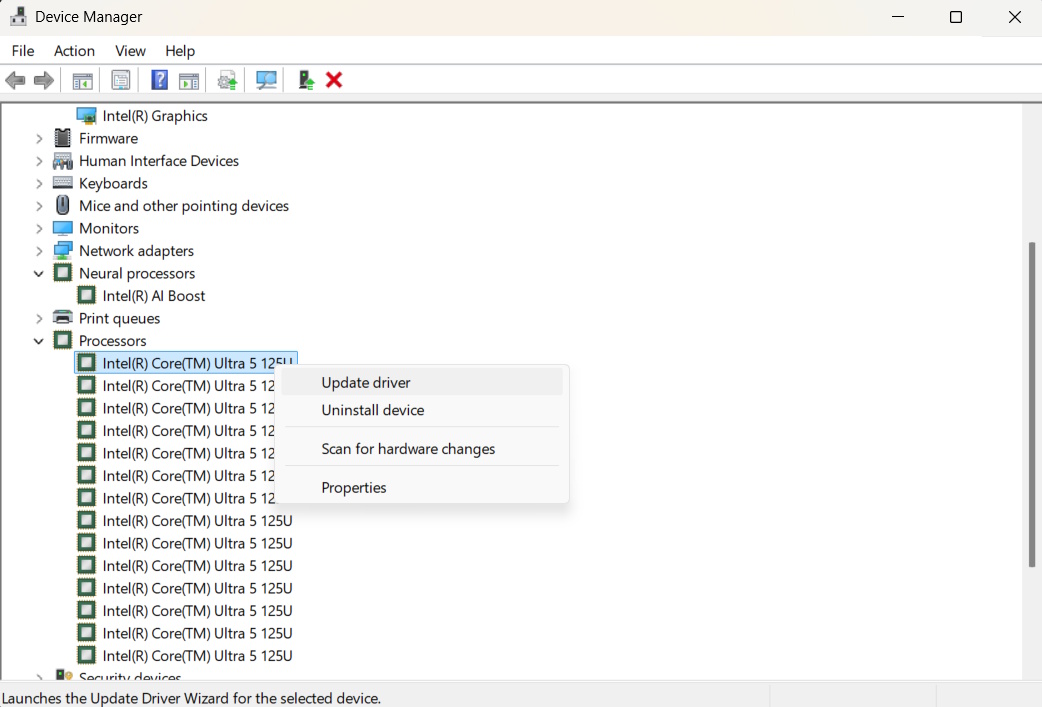
Device Manager เป็นอีกหนึ่งเครื่องมือที่ช่วยเช็คสเปคคอมและอัพเดตไดรเวอร์ได้รวดเร็ว และยังมีให้ใช้งานอยู่ใน Windows โดยมีวิธีเข้าไปใช้งานได้หลายรูปแบบ เช่น คลิ๊กเมาส์ขวาที่ Menu Start แล้วไปที่ Device Manager หรือพิมพ์ “devmgmt.msc” ในช่องค้นหาเพื่อเปิดใช้งาน
โดยที่ Device Manager นี้จะแสดงรายละเอียดข้อมูลอุปกรณ์ เช่น Processors, Disk Drives ,Display Adapters, USB, Mouse, WiFi, Network adaptor, Printer หรือ Sound รวมไปถึงโน๊ตบุ๊ครุ่นใหม่ ที่มี NPU ก็จะบอกว่ามี Neural Processor ไว้อย่างชัดเจน
ซึ่งความพิเศษของฟังก์ชั่นนี้ ไม่เพียงแค่เช็คสเปคเท่านั้น แต่ยังใช้ในการอัปเดตไดรเวอร์ได้อีกด้วย โดยสามารถเช็คเวอร์ชั่นของไดรเวอร์อุปกรณ์ต่างๆ แล้วเลือก Update เพิ่มเติมได้ แต่จะไม่รวมถึงการเป็น Hardware Monitor เพราะไม่สามารถแสดงความเร็วหรืออุณหภูมิ แรงดันไฟ แต่จะเหมาะกับการวินิจฉัยปัญหาฮาร์ดแวร์มากกว่า
10. ใช้เว็บไซต์ออนไลน์หรือ app เช็คสเปค
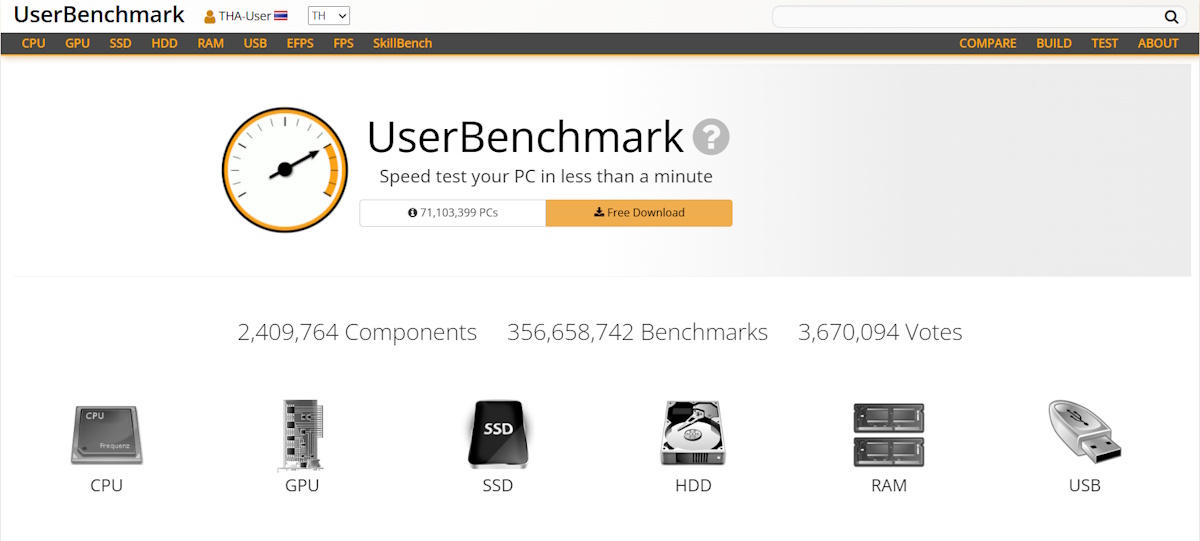
มีเว็บไซต์หลายแห่ง ให้บริการในการเช็คฮาร์ดแวร์และดูสเปคคอมได้สะดวก อย่าง UserBenchmark หรือ PCPartPicker ทำให้ผู้ใช้เช็คสเปคคอมออนไลน์ แบบที่ไม่ต้องติดตั้งแอพพลิเคชั่นใดๆ เพิ่มเติม
การใช้งานเพียงแค่รัน Benchmark ในแบบออนไลน์บนเว็บไซต์ เท่านี้ก็จะเห็นสเปคและเปรียบเทียบกับเครื่องอื่นๆ ได้ง่ายขึ้น ในกรณีที่คุณต้องการจะอัปเกรดฮาร์ดแวร์ใหม่ ตัวอย่างเช่น ถ้าอยากรู้ว่าคอมคุณแรงกว่ารุ่นอื่นกี่% UserBenchmark จะแสดงเป็นระดับเปอร์เซนต์ให้ทราบ เพียงแต่วิธีนี้ต้องเชื่อมต่อเครือข่าย เพื่อใช้งานออนไลน์เท่านั้น นับเป็นอีกหนึ่งวิธีที่เหมาะกับการเปรียบเทียบก่อนซื้อของใหม่ เพียงแต่จะไม่ลงละเอียดแบบที่ลงซอฟต์แวร์ติดเครื่องเท่านั้น แต่ฟรีก็น่าใช้นะ
คำถามที่พบบ่อยเกี่ยวกับการเช็คสเปคคอม
FAQ: วิธีเช็คสเปคคอมบน Windows คืออะไร?
Ans: วิธีเช็คสเปคคอมบน Windows ในปี 2025 ง่ายมากโดยใช้เครื่องมือในตัวอย่าง Settings หรือ Task Manager ให้คลิกขวาที่ This PC แล้วเลือก Properties เพื่อดู CPU, RAM, และ OS version เช่น Intel Core Ultra 7, 16GB RAM, Windows 11 24H2 ถ้าอยากละเอียดกว่านั้น กด Ctrl + Shift + Esc เพื่อเปิด Task Manager แล้วดูแท็บ Performance สำหรับ CPU usage, GPU, และ storage type หรือใช้ System Information โดยพิมพ์ msinfo32 ใน Search เพื่อดู BIOS, motherboard model, และ network specs ยังมี PC Health Check app ที่เช็ค compatibility กับ AI features ด้วย ทำให้รู้ว่าต้องอัพเกรดอะไรเพื่อรองรับ Copilot+
FAQ: โปรแกรมไหนดีสำหรับเช็คสเปคคอมอย่างละเอียด?
Ans: โปรแกรมที่ดีสำหรับเช็คสเปคละเอียดในปี 2025 คือ CPU-Z หรือ Speccy ตามรีวิวจาก PCMag และ HowToGeek เพราะฟรีและแสดงข้อมูลเรียลไทม์ เช่น CPU-Z จาก CPUID แสดง CPU clock speed, RAM timing, และ GPU model ละเอียดยิบ เหมาะกับการตรวจก่อนอัพเกรด Speccy แสดงอุณหภูมิและ Sensor data เพิ่มเติม ช่วยวินิจฉัยปัญหาความร้อน Microsoft Support แนะนำ HWMonitor สำหรับเช็คแรงดันไฟ Voltage และ Fan speed ในเครื่องเกมมิ่ง
FAQ: ทำไมต้องเช็คสเปคคอม?
Ans: การเช็คสเปคคอมในปี 2025 สำคัญเพราะช่วยให้คุณรู้จุดอ่อนของเครื่องเพื่ออัพเกรดให้ทันสมัย อย่างเช่น เช็คว่า RAM พอสำหรับ multitasking กับ AI tools อย่าง ChatGPT หรือไม่ ถ้า RAM น้อยอาจทำให้เครื่องช้า เช็ค GPU เพื่อเล่นเกม ray tracing ลื่นหรือตัดต่อวิดีโอ 4K ได้ดี รวมถึงการเช็ค BIOS version ก่อนอัพ CPU ใหม่ การเช็คช่วยประหยัดเงินเพราะรู้ว่าต้องอัพอะไรจริงๆ เช่น ถ้าซีพียูเก่า แต่การ์ดจอดี อาจอัพแค่ CPU เพื่อสมดุลของระบบ
FAQ: วิธีเช็คสเปคคอมบน Mac คืออะไร?
Ans: วิธีเช็คสเปคคอมบน Mac ในปี 2025 ใช้ About This Mac ตามคำแนะนำจาก Apple Support โดยคลิก Apple menu แล้วเลือก About This Mac เพื่อดู CPU (เช่น Apple M3), RAM, Storage, และ macOS version ถ้าอยากละเอียด คลิก System Report เพื่อดู GPU, Network, และ Bluetooth แนะนำให้ใช้ Activity Monitor (กด Command + Space แล้วพิมพ์) เพื่อดู Usage ในแบบเรียลไทม์ เช่น CPU load หรือ Memory pressure หรือการใช้ EtreCheck app ฟรีช่วย scan สเปคและปัญหาแบบละเอียด รวมถึงเช็คความเข้ากันได้กับ macOS Sequoia ได้อีกทางหนึ่ง
FAQ: เช็คสเปคคอมเพื่ออัพเกรดอย่างไร?
Ans: การเช็คสเปคเพื่ออัปเกรดในปี 2025 เริ่มจากใช้ UserBenchmark เพื่อเทียบเครื่องคุณกับ Average PC จะทำให้เห็นคอขวด เช่นซีพียูไม่แรง แต่ได้แรมเยอะ อาจอัปเกรดซีพียูก่อน รวมถึงการเช็ค Compatibility กับเมนบอร์ด ด้วยการใช้ CPU-Z เพื่อดูซ็อกเก็ตและการสนับสนุน ก่อนซื้อซีพียูใหม่ รวมถึงการเช็คการจ่ายไฟของเพาเวอร์ซัพพลาย ใน System Information เพื่อรองรับ GPU ใหม่ได้ เช่นเดียวกับการเช็ค Storage type ถ้าเดิมเป็น SATA อาจอัปเกรดเป็น NVMe SSD เพื่อเพิ่มความเร็วสูงขึ้น จากนั้นนำไปเทียบกับสเปคขั้นต่ำของเกมหรือซอฟต์แวร์ที่คุณจะใช้ เพื่อตัดสินใจอัพเกรดให้ได้ตรงกับความต้องการมากที่สุดนั่นเอง