
ไม่ว่าจะระบบปฏิบัติการไหนก็ต้องมีโปรแกรมเอาไว้ทำงานทั้งนั้น รวมถึง Ubuntu Linux ซึ่งได้รับความสนใจมากขึ้นเรื่อยๆ และวิธีติดตั้งโปรแกรมใน Ubuntu ในปัจจุบันก็สะดวกกว่าในอดีตมากจนแทบไม่ต่างจากระบบปฏิบัติการยอดนิยมตัวอื่นเลย แถมมีให้เลือกดาวน์โหลดไปใช้ได้หลากหลายอย่าง ตั้งแต่เบราเซอร์, โปรแกรมทำงานเอกสาร, แต่งภาพ, ตัดต่อวิดีโอ ไปจนเขียนและคอมไพล์โปรแกรมให้นำไปติดตั้งได้ตามต้องการ ผ่านทาง App Center เหมือนกับ Microsoft Store ของ Windows 11 หรือ App Store ใน macOS ซึ่งใช้วิธีการค้นหาชื่อแล้วกด Install แล้วเปิดใช้งานได้ทันที
ด้วยความเป็น Linux แล้ว นอกจากวิธีติดตั้งแบบเปิดผ่าน App Center ก็ยังดาวน์โหลดสโตร์ทางเลือกอย่าง Flatpak มาเพิ่มหรือใครคล่องวิธีดั้งเดิมอย่างการรันผ่าน Terminal ก็ได้เหมือนกัน และในหน้าเว็บไซต์ของผู้พัฒนาโปรแกรมหลายเจ้าก็มีวิธีพิมพ์คำสั่งไว้ให้ Copy & Paste ไปใส่ Terminal ได้ด้วย ซึ่งเร็วและมั่นใจว่าได้โปรแกรมมาใช้งานเหมือนกัน
วิธีติดตั้งโปรแกรมใน Ubuntu ยากไหม?
- หลังติดตั้งโปรแกรมใหม่ใน Ubuntu แล้ว แนะนำให้เปิด Terminal แล้วรันคอมมานด์ sudo apt update กับ sudo apt upgrade เสมอ เพื่ออัปเดตโปรแกรมให้เป็นเวอร์ชั่นใหม่ล่าสุด
- โปรแกรมบางตัวอย่าง Line หากเน้นสะดวกแนะนำให้ใช้เป็น Chrome Extension หรือจะติดตั้งโปรแกรม Bottle แล้วใช้ผ่านทางนั้นก็ได้
- วิธีติดตั้งโปรแกรมแบบง่ายสุด คือ ติดตั้งผ่านทาง App Center ของ Ubuntu จะเร็วและง่าย แอพฯ เปิดใช้งานได้แน่นอน
- นอกจาก Ubuntu App Center ก็มีสโตร์ทางเลือกอย่าง Flatpak ซึ่งใช้งานง่ายไม่แพ้กันและมีให้เลือกหลายโปรแกรมไม่แพ้กัน แต่ยังมีปัญหาเรื่องความเสถียรอยู่พอควร
- หลังจากติดตั้ง Flatpak แล้ว แนะนำให้ติดตั้ง Flatpak Package management เพิ่มเพื่อให้ใช้โปรแกรมได้หลากหลายขึ้น สามารถค้นหาในสโตร์ได้เลย

วิธีติดตั้งโปรแกรมใน Ubuntu ฉบับทำเองได้ง่ายๆ และมีโปรแกรมไหนบ้างควรโหลดมาใช้?
วิธีติดตั้งโปรแกรมใน Ubuntu ทำยังไงบ้าง?
วิธีติดตั้งโปรแกรมใน Ubuntu โดยง่ายจะมี 3 แบบ คือ ดาวน์โหลดตรงผ่านทาง App Center ของ Ubuntu, ติดตั้ง Flatpak เป็นสโตร์เสริม และรันคอมมานด์ด้วย Terminal ของ Ubuntu ตามคำแนะนำหน้าเว็บไซต์ผู้พัฒนาโปรแกรมก็ได้ โดยแต่ละวิธีจะมีข้อดีแตกต่างกันไป ซึ่งแต่ละแบบมีข้อดีและข้อสังเกตดังนี้
Ubuntu Software Centre ติดตั้งแบบง่ายๆ ถูกใจอะไรก็โหลดเอา!

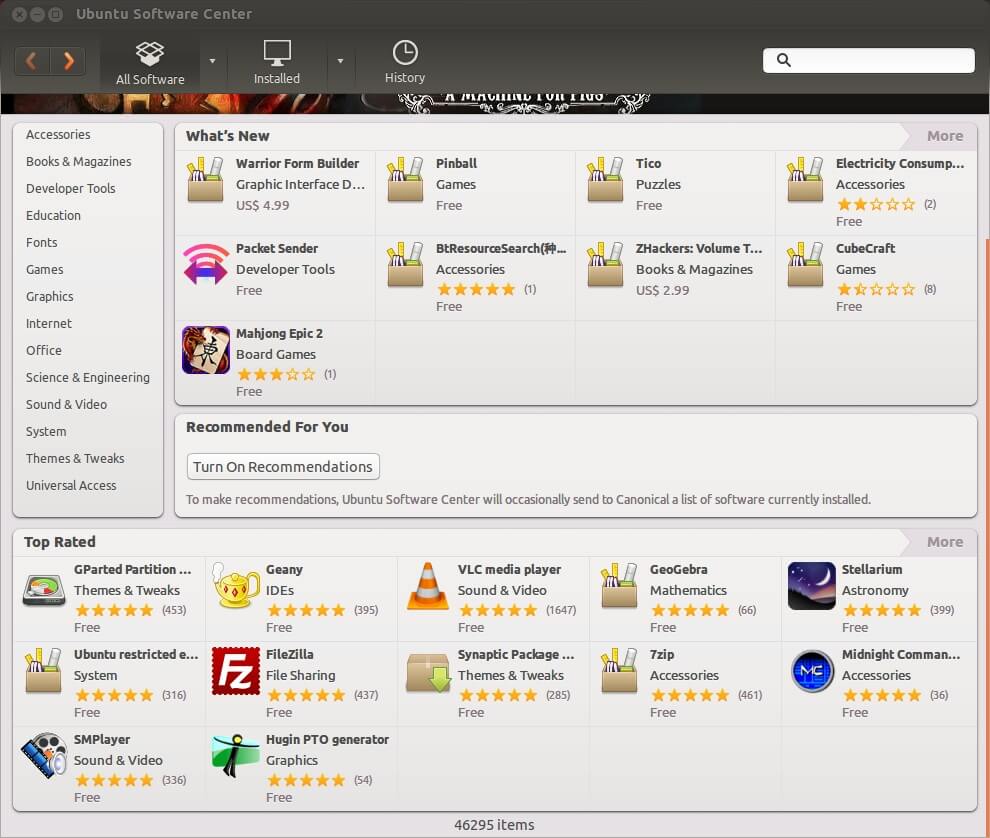
Ubuntu Software Centre เป็นวิธีติดตั้งโปรแกรมใน Ubuntu แบบที่ง่ายสุด ถ้าจะใช้โปรแกรมไหนก็กดเข้าไปแล้ว Install ได้ทันที หน้า UI ใช้ได้ง่ายเหมือน App Store ของระบบปฏิบัติการอื่น โดยระบบจะแนะนำแอพฯ น่าใช้ขึ้นมาหน้าแรกและมีช่อง Search ตรงมุมบนขวามือให้พิมพ์ค้นหาประเภทและชื่อโปรแกรมนั้นได้ทันที ซึ่งระบบจะแนะนำโปรแกรมพื้นฐานควรมีติดเครื่องอย่าง โปรแกรมทำงานเอกสาร, PDF reader, Video player ให้ก่อน ได้โปรแกรมเวอร์ชั่นใหม่ล่าสุดและอัปเดตได้ต่อเนื่อง
นอกจากเรื่องใช้งานได้ง่ายและมีติดเครื่องเป็นโปรแกรมพื้นฐานแล้ว ข้อสังเกตจากผู้ใช้ที่แชร์กันในเว็บบอร์ดต่างประเทศเกี่ยวกับโปรแกรมจาก Software Centre มีหลากหลายอย่าง แต่ประเด็นที่พูดถึงบ่อยๆ คือ ไฟล์จากช่องทางนี้เป็นแบบ Snaps มีขนาดใหญ่, เปิดใช้ได้ช้าและบางทีทำให้คอมทั้งเครื่องประมวลผลช้าลง และ Cannonical ผู้พัฒนา Ubuntu ก็ล็อค Source เอาไว้จึงอัปเดตได้ช้ากว่า Debian package ซึ่งเป็นไฟล์ฉบับมาตรฐานของ Ubuntu ที่อัปเดตเร็วและเสถียรกว่า ถึงอย่างนั้น Snaps ก็มีข้อดีว่าตัวมันถูกแพ็คไฟล์สำคัญใช้งานเอาไว้ในตัวหมดพร้อมใช้งานทันทีและปลอดภัยกว่า จึงใช้งานได้สะดวก
Flatpak แหล่งรวมแอพฯ ของ Linux ให้โหลดมาใช้ได้ง่ายๆ
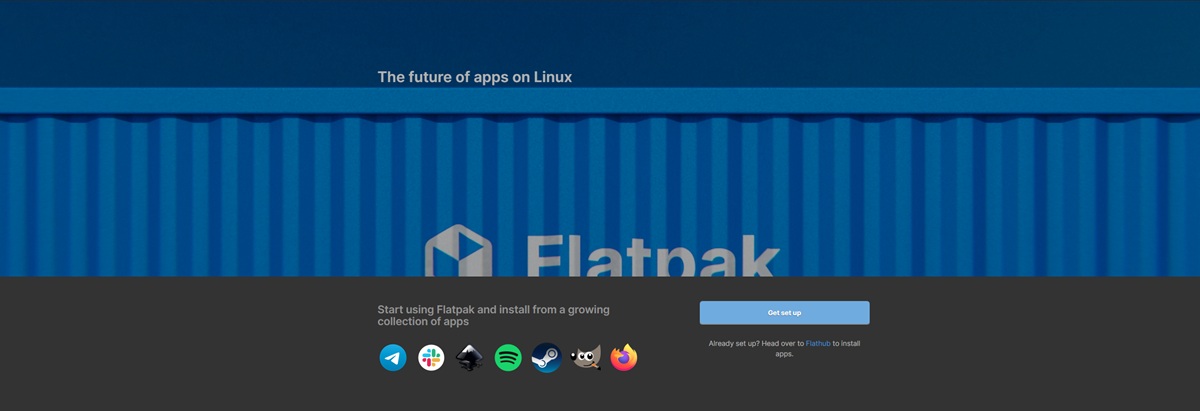
นอกจาก Software Center หลายคนก็เลือกติดตั้งสโตร์ทางเลือกอย่าง Flatpak มาใช้แทน ซึ่งตัวสโตร์สามารถติดตั้งใช้งานกับ Linux ได้หลากหลาย Distro เช่น Ubuntu, Linux Mint, Red Hat, Pop!_OS ฯลฯ ก็ได้ แถมบางตัวก็ติดตั้งมาเป็นโปรแกรมพื้นฐานพร้อมใช้งาน เมื่อเข้าไปหน้าเว็บไซต์และคลิ๊กตรง Get set up แล้ว จะเข้าไปยังหน้าโลโก้แต่ละ Distro ว่าต้องทำอย่างไร รันคอมมานด์อะไรเพื่อติดตั้งและพอเมื่อทำเสร็จแล้วรีสตาร์ทเครื่องก็เปิดดาวน์โหลดโปรแกรมมาใช้ได้เลย
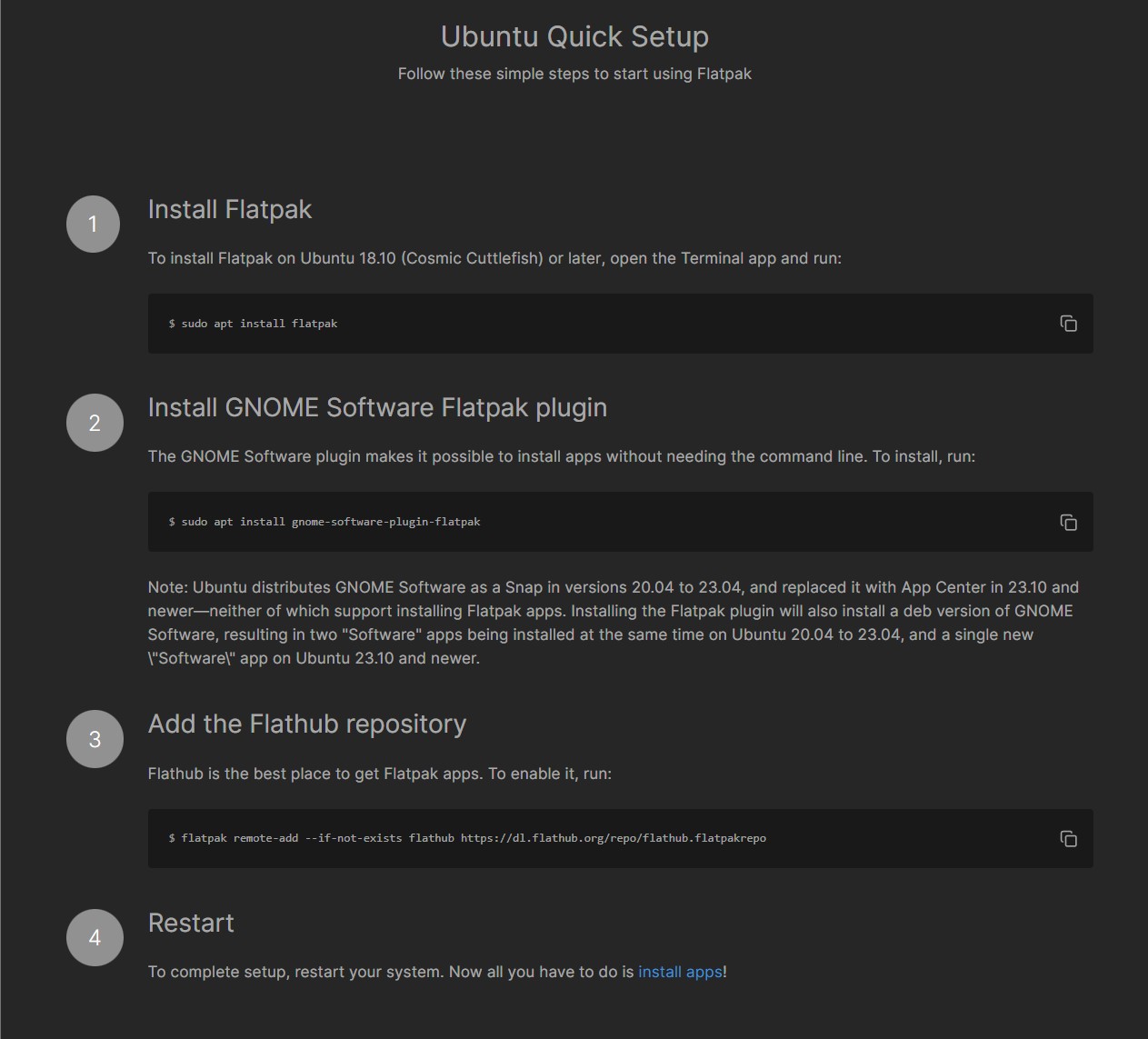
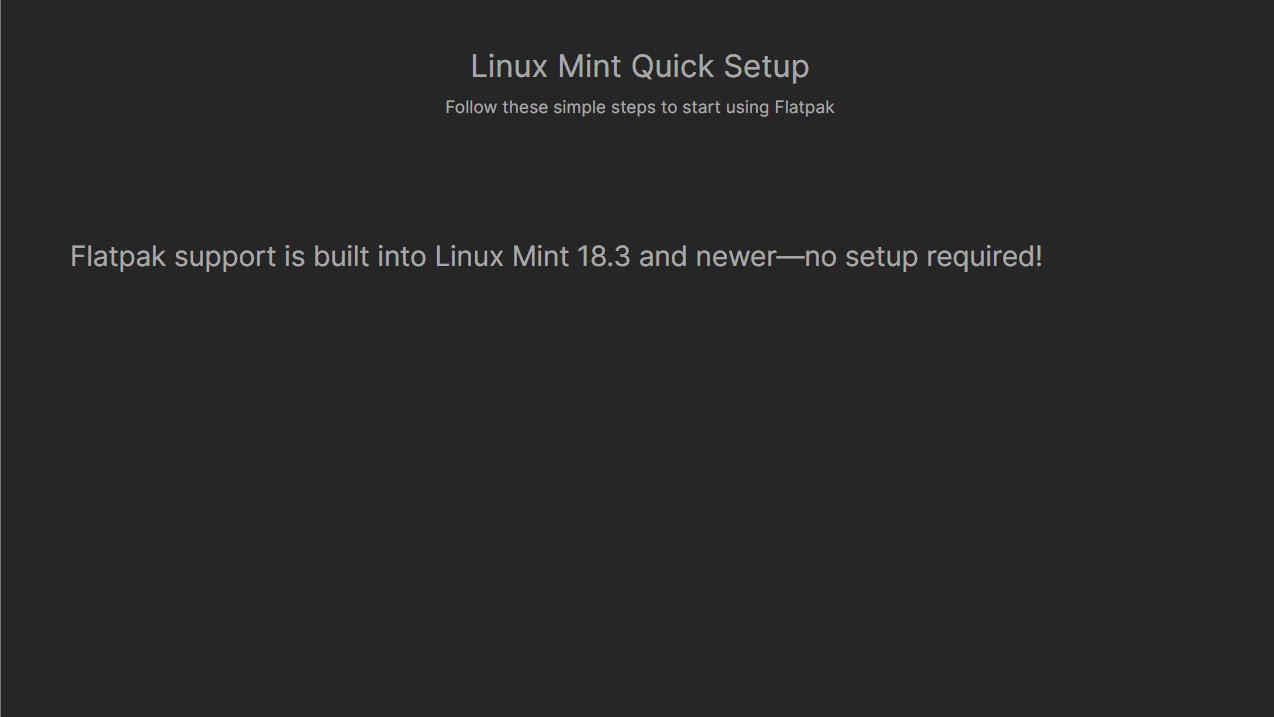
ในตัวอย่างจะเห็นว่าถ้า Distro ไหนไม่มี Flatpak จะมีวิธีพิมพ์คอมมานด์ใน Terminal ให้ทำตามทีละขั้นตอน และในช่องคอมมานด์แต่ละบรรทัดจะเห็นว่ามีไอคอน Copy ให้กดเอาไปใช้ได้ เวลา Paste ลง Terminal ให้กด Ctrl+Shift+V ได้ทันที ทำเสร็จแล้วให้ Restart ก็จะใช้สโตร์ทางเลือกนี้ได้เลย กลับกันถ้า Distro ไหนติดตั้งมาแล้ว ในหน้าแนะนำการติดตั้งจะแจ้งไว้ว่ามีให้ใช้ตั้งแต่เวอร์ชั่นไหนเป็นต้นไป ก็อัปเดตไปใช้เวอร์ชั่นนั้นได้เลย
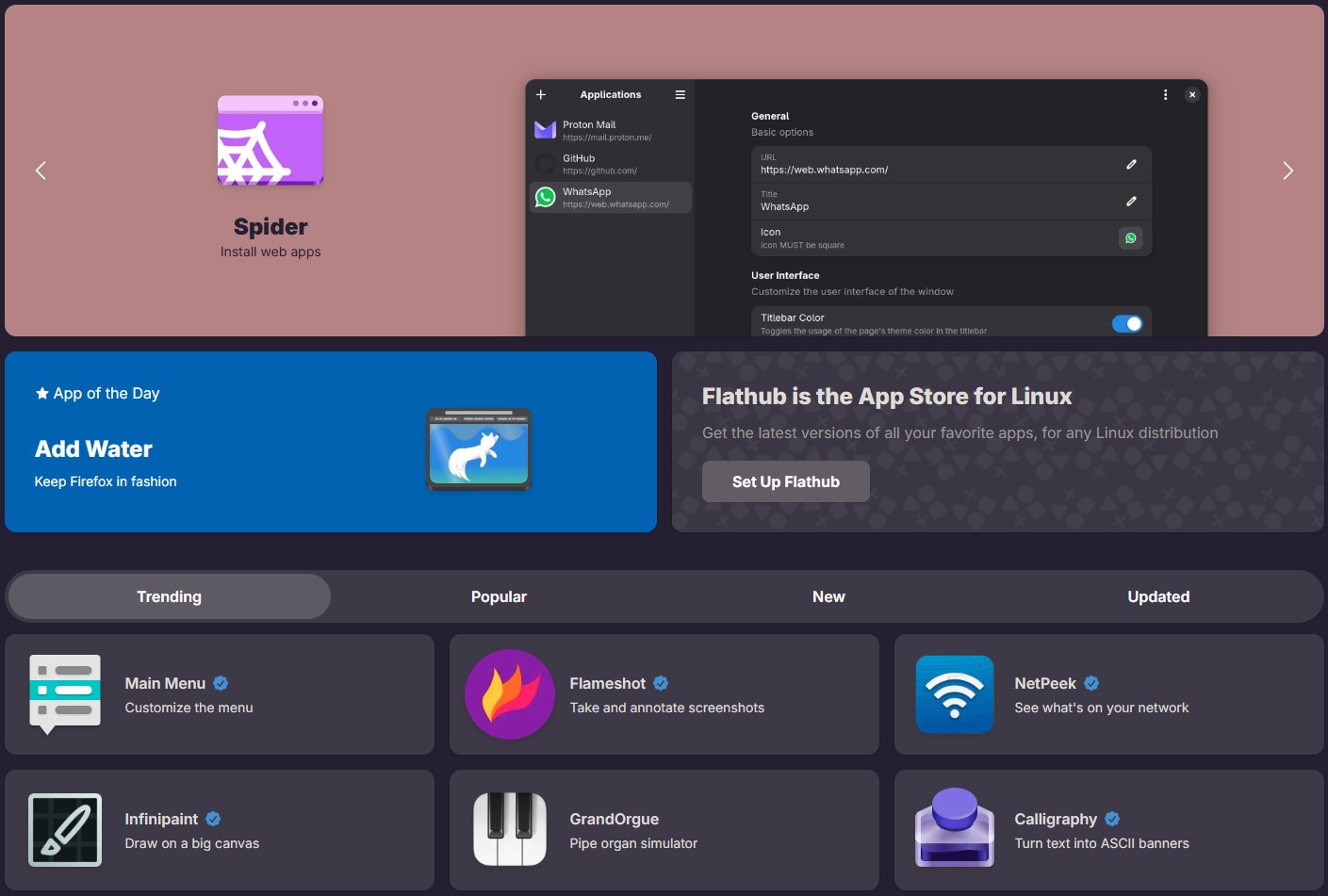
ข้อดีของ Flatpak คือ เราสามารถดู Flathub repository ก่อนได้ว่ามีโปรแกรมอะไรให้ใช้งานได้บ้าง? แถมจัดหมวดหมู่เอาไว้ได้ละเอียดชัดเจนและยังค้นหาโปรแกรมด้วยช่อง Search ได้ง่ายรวดเร็ว หรือใครชอบเปิดไล่ดูหน้าสโตร์ช็อปปิ้งไปเรื่อยๆ ก็ดูง่ายแถมแยกหมวดหมู่ได้ดี
เปิด Terminal รัน Command ติดตั้งโปรแกรมแบบคลาสสิค!
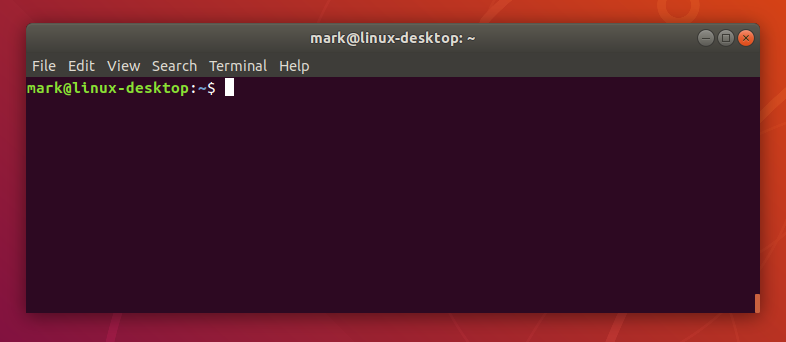
วิธีติดตั้งโปรแกรมใน Ubuntu จาก Terminal พิมพ์คอมมานด์ทีละขั้นจนเสร็จทำให้หลายคนไม่อยากทำเพราะกลัวพิมพ์ผิดและอีกหลายๆ เหตุผล แต่ก็เป็นวิธียอดนิยมซึ่งยังใช้จนถึงปัจจุบัน เพราะมันจะดาวน์โหลดโปรแกรมเป็น Debian package มาติดตั้งให้ใช้แทน Snaps จึงยังนิยมจนถึงในปัจจุบัน แต่เวลาหาคอมมานด์มาใช้ก็ควรหาจากแหล่งข้อมูลที่เชื่อถือได้ เช่น หน้าเว็บของผู้พัฒนาโดยตรง เพื่อความถูกต้องและปลอดภัย ส่วนตัวแนะนำให้ใช้คำค้นหาใน Search engine ตามนี้
(ชื่อโปรแกรมที่ต้องการ) linux
หรือ
(ชื่อโปรแกรมที่ต้องการ) (ชื่อ Linux distro พร้อมเลขเวอร์ชั่น)
แนะนำ 7 โปรแกรมใน Ubuntu ควรมีติดเครื่อง!
Google Chrome
| ประเภท | เว็บเบราเซอร์ |
| วิธีติดตั้ง | ดาวน์โหลดหน้าเว็บ Google Chrome หรือใช้ Chromium Opensource |
| ใช้ทดแทน / โปรแกรมทางเลือก | Mozilla Firefox, Brave, Vivaldi, Opera, GNOME Web |
ปกติแล้วระบบปฏิบัติการ Linux จะมี Mozilla Firefox เป็นเบราเซอร์พื้นฐานอยู่แล้ว แต่หลายคนที่ย้ายจาก Windows มาแล้วใช้ Google Chrome มาตลอดก็อยากนำมันมาใช้ด้วยจะได้ดึงการ Sync ข้อมูลมาใช้งานได้ ก็ทำได้ไม่ยากมาก เพียงเข้าหน้าเว็บไซต์ Google Chrome ตามปกติแล้วดาวน์โหลดมาติดตั้งได้ทันที
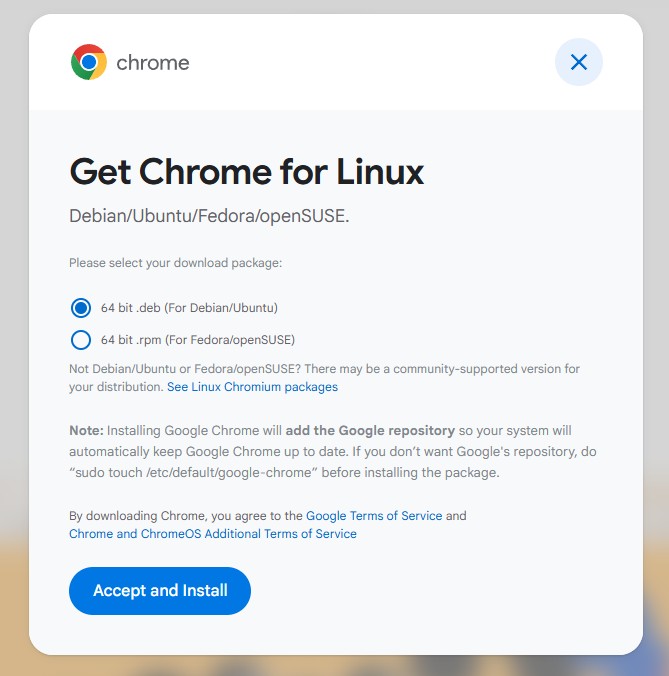
ตัวเลือกในหน้าดาวน์โหลดจะแยกเป็น 2 แบบ คือ
- 64 bit .deb (for Debian/Ubuntu) – ไฟล์ตระกูล Debian สำหรับ Linux ส่วนใหญ่รวมถึง Ubuntu ด้วย ให้ดาวน์โหลดเวอร์ชั่นนี้มารันติดตั้งได้เลย
- 64 bit .rpm (for Fedora/openSUSE) – ไฟล์ตระกูล RPM สำหรับ Linux กลุ่ม Fedora และ openSUSE ซึ่งคล้าย Unix มากกว่า

ทางลัดอีกกรณีต้องการดาวน์โหลดจาก Ubuntu App Store มาใช้งานได้เลยก็มี Chromium Browser กล่าวคือ เป็น Google Chrome ฉบับ Opensource ภายใต้ 3-clause license มีรายละเอียดหลายส่วนเหมือนกันและใช้งานได้แทบไม่ต่างกันเลย ซึ่ง Chromium browser จะถูกตัดฟีเจอร์ออกดังนี้
- ไม่มีระบบอัปเดตเวอร์ชั่นอัตโนมัติ
- API keys สำหรับเชื่อมต่อ Google services บางตัวถูกตัดออก รวมถึงระบบเชื่อมต่อระหว่างเบราเซอร์
- ไม่มี Widevine DRM module
- ไม่รองรับ Codec H.264 และ AAC audio format
- ระบบการตรวจจับการใช้งานและ crash report ถูกตัดออก
แม้จะยุ่งยากกว่าเบราเซอร์ติดเครื่องอย่าง Mozilla Firefox แต่แลกกับความถนัดและการ Sync ข้อมูลกับ Bookmark ข้ามไปมาระหว่างอุปกรณ์ต่างๆ ได้ก็ถือเป็นเบราเซอร์ที่ควรมีติดเครื่องเช่นกัน จากประสบการณ์ตรง Google Chrome ใน Ubuntu ก็ทำงานได้เสถียร, ดึง Bookmark ในฐานข้อมูลมาใช้ รวมถึงส่งแท็บไปยังอุปกรณ์อื่นได้เหมือนตอนใช้งานใน Windows ตามปกติ
Bottle
| ประเภท | pre-configured environments |
| วิธีติดตั้ง | Flatpak https://usebottles.com/ |
| ใช้ทดแทน / โปรแกรมทางเลือก | Wine |
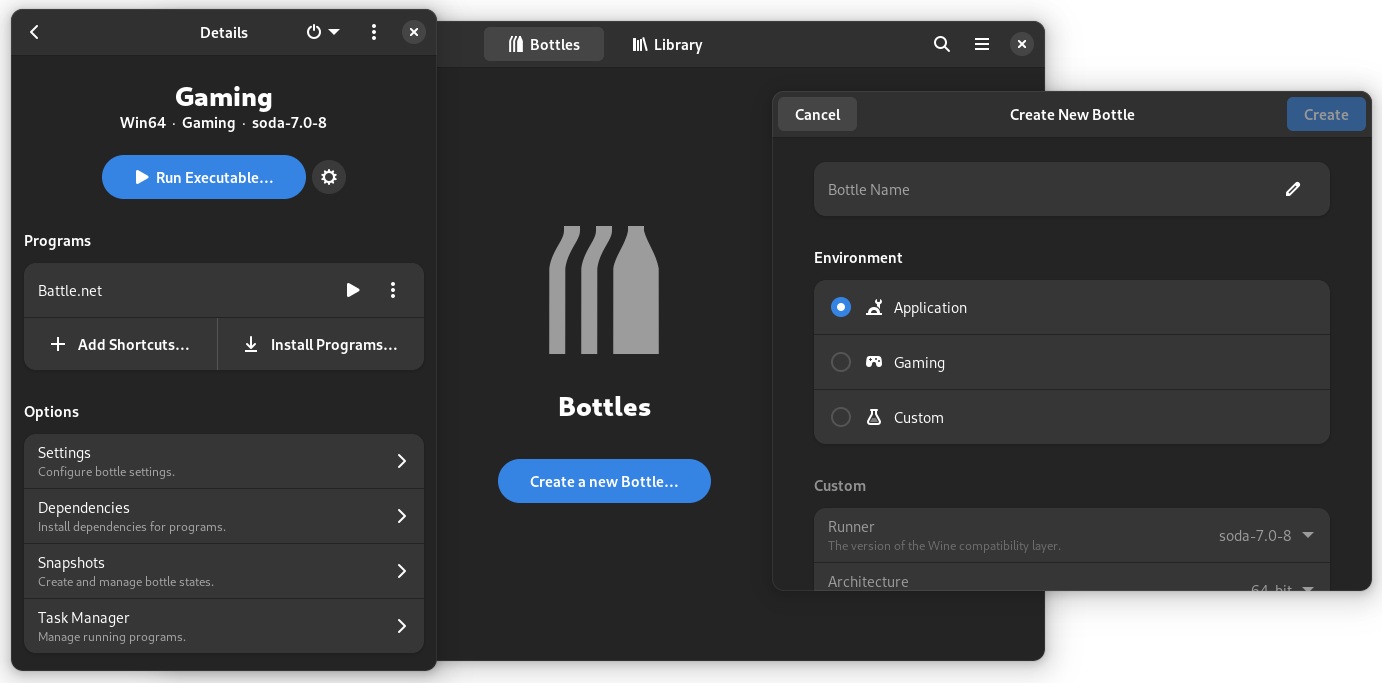
ถ้าจำกัดความโดยง่าย Bottle คือโปรแกรมจำลองสภาพแวดล้อมไว้ติดตั้งและรันโปรแกรม Windows ได้ โดยเฉพาะ Game Launcher จะรองรัลหลากหลายเจ้า ไม่ว่าจะ Epic Games Store, GOG Galaxy, Battle.net ฯลฯ ได้ และแยกหมวดหมู่เอาไว้ด้วยว่ารันบนระบบปฏิบัติการ Linux ได้ดีหรือไม่โดยแยกเป็นระดับ Bronze จนถึง Platinum หากใครสนใจสามารถตรวจสอบได้ที่นี่
ถ้าไม่ได้เน้นเล่นเกม Bottle ก็ใช้ติดตั้งโปรแกรม Windows ซึ่งไม่ได้พอร์ตมาให้รันบน Linux ได้ แถมตั้งค่าได้ละเอียด ทั้งเลือก compatibility layer ใน Runner กับ Architecture ว่าจะให้ทำงานแบบ 32-bit หรือ 64-bit ฯลฯ และยังมี Installer ให้เลือกติดตั้งโปรแกรมต่างๆ ได้ผ่าน Installers ในตัวมันได้ทันที ถ้าพลาดก็ยัง Restore กลับไปยังจุดที่สั่งแบ็คอัพไว้ได้ผ่านคำสั่ง Snapshots เหมาะกับคนอยากใช้ Linux มากขึ้นแล้วเอาโปรแกรม .exe มาใช้ได้ด้วย
Krita
| ประเภท | โปรแกรมทำงานศิลปะ |
| วิธีติดตั้ง | Steam, Epic Games Store, เว็บไซต์ Krita, Flatpak, Ubuntu Software Centre |
| ใช้ทดแทน / โปรแกรมทางเลือก | Adobe illustrator, Inkscape, Animaker |
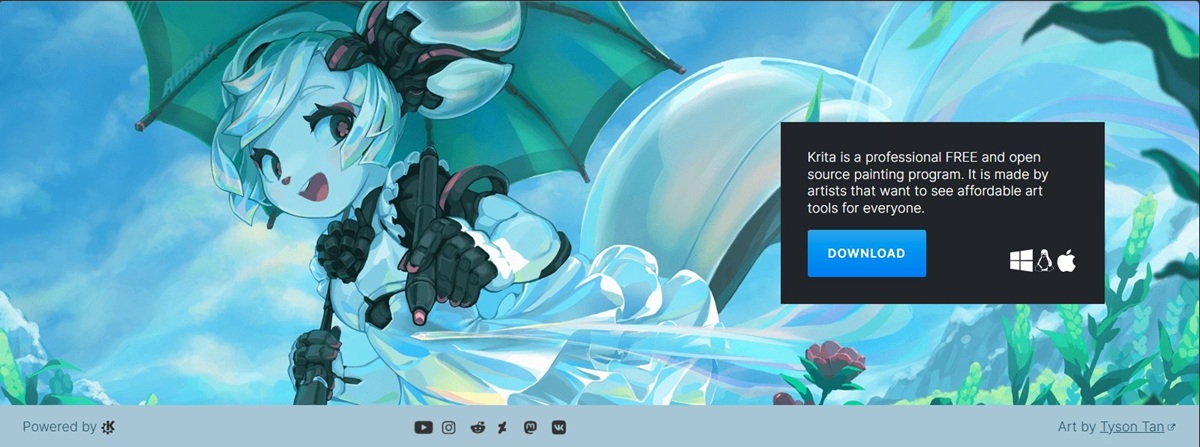
คนชอบงานศิลปะและอนิเมชั่นมักเจอปัญหาเรื่องโปรแกรมวาดภาพต้องจ่ายค่าบริการรายเดือนแพงและยังออกกฏแปลกประหลาดมามากมาย ซึ่งถ้ามองหาโปรแกรมทางเลือกอยู่ก็มี Krita ไว้ให้เลือกใช้ได้ วิธีติดตั้งโปรแกรมใน Ubuntu ก็สะดวก ไม่ว่าจะดาวน์โหลดจากหน้าเว็บไซต์ของผู้พัฒนาเป็น AppImage หรือผ่านทางสโตร์ของ Ubuntu และ Flatpak ก็ได้
Krita มีฟังก์ชั่นหลายอย่าง ตั้งแต่ใช้วาดภาพแบบ Adobe illustrator แล้วสร้างเป็นอนิเมชั่นรวมถึงคีย์เฟรมเวลาก็ได้, เสริมฟิลเตอร์ภาพเข้าไปได้อีก แถมยังติดตั้ง Brush ต่างๆ เพิ่มเข้าไปได้ ถ้าต้องการศึกษาวิธีใช้งานก็ดูในช่อง YouTube ของทางบริษัทได้ แถมยังรองรับ Colorspaces ได้หลากหลายแบบ เช่น CMYK, RGB แชนแนลสี 8-bit / 16-bit ได้ ซึ่งฟังก์ชั่นทั้งหมดใช้ได้ฟรีเต็มรูปแบบ ไม่ต้องเสียเงินซื้อหรือจ่ายค่า Subscriptions ยกเว้นดาวน์โหลดผ่าน Steam, Epic Games Store จะมีราคา 220 บาท เป็นค่าสนับสนุนผู้พัฒนาซอฟท์แวร์
Kdenlive
| ประเภท | โปรแกรมตัดต่อวิดีโอ |
| วิธีติดตั้ง | เว็บไซต์ Kdenlive, Flatpak, Ubuntu Software Centre |
| ใช้ทดแทน / โปรแกรมทางเลือก | Adobe Premiere Pro, Davinci Resolve |
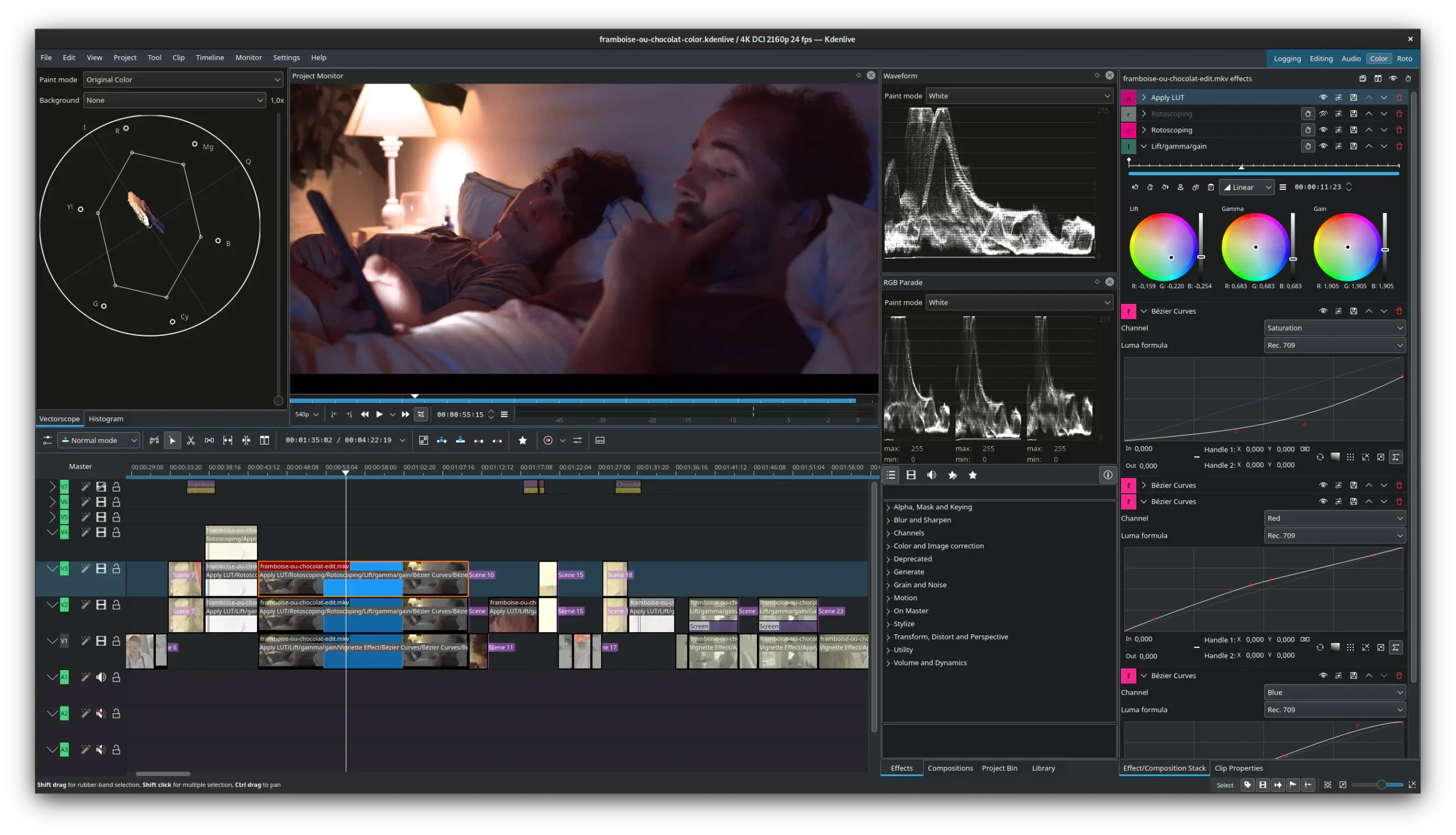
โปรแกรมตัดต่อวิดีโอฟรีมีฟังก์ชั่นให้ใช้งานได้หลากหลายอย่าง Kdenlive ก็เหมาะกับคนหาโปรแกรมตัดต่อไว้ใช้และวิธีติดตั้งโปรแกรมใน Ubuntu ก็ง่ายมาก ไม่ว่าจะเป็น AppImage จากหน้าเว็บไซต์ของ Kdenlive โดยตรงหรือจะเข้าสโตร์ของ Ubuntu และ Flatpak ก็เลือกได้ตามสะดวก แถมใช้งานได้ฟรีไม่มีค่าบริการภายหลังแน่นอน
ข้อดีของ Kdenlive ยกให้เรื่องการตัดต่อวิดีโอได้แบบ Multi-track ให้เลือกใส่ Insert และเสียงได้ตามต้องการ, รองรับไฟล์วิดีโอและเสียงหลากหลาย, มีระบบ 3-point editing ดูตัวอย่างในจอหลักและแก้ไขได้, รองรับไฟล์ SVG ในตัวและมีเอฟเฟคใช้งานหลากหลายแบบ ถ้าใครเปลี่ยนระบบปฏิบัติการมาใช้ Linux แล้วต้องตัดต่อวิดีโอก็แนะนำให้ติดตั้งโปรแกรมนี้ติดเครื่องไว้เลยจะดีสุด
Visual Studio Code
| ประเภท | Coding software |
| วิธีติดตั้ง | Terminal, Flatpak, Ubuntu Software Centre |
| ใช้ทดแทน / โปรแกรมทางเลือก | Zed, Cursor |
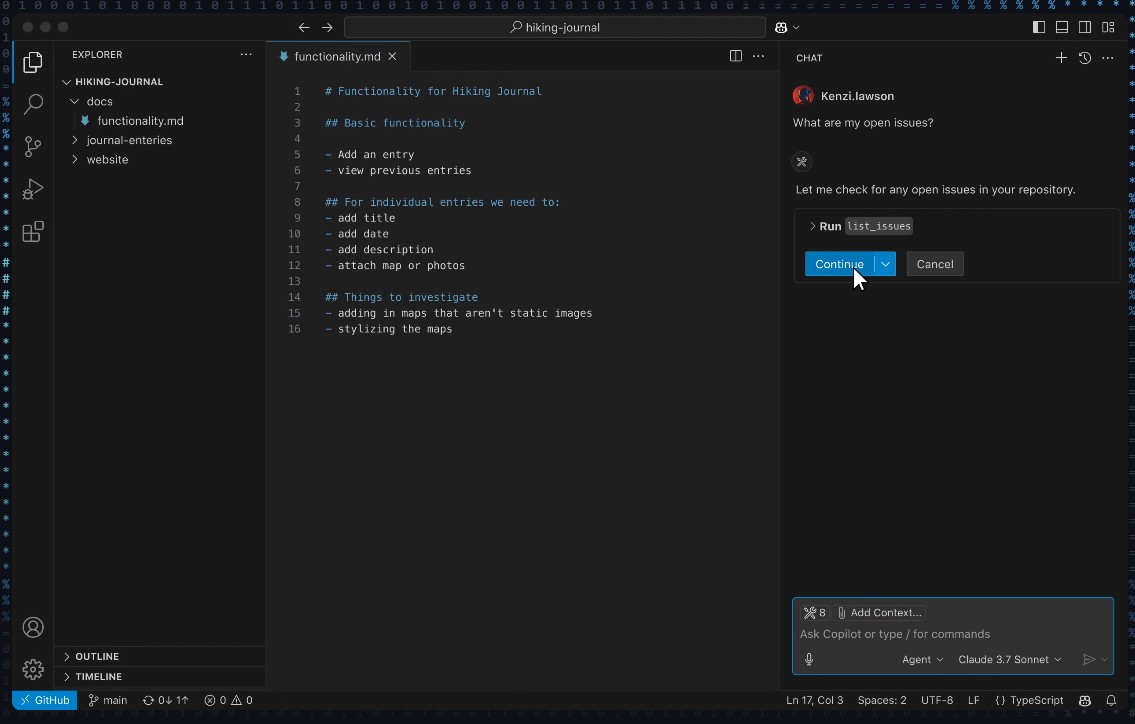
Visual Studio Code มีวิธีติดตั้งโปรแกรมใน Ubuntu แบบง่ายๆ ผ่านทางสโตร์ของ Ubuntu หรือ Flatpak ก็ได้ ถ้าใครต้องการรันผ่าน Terminal ผู้พํฒนาโปรแกรมก็มีวิธีทำแยกตาม Distro ให้พิมพ์คอมมานด์ใน Terminal ได้ โดยเวอร์ชั่นปัจจุบันนอกจากเอาไว้เขียนโค้ดตามปกติได้แล้ว ยังมีฟังก์ชั่นเรียกใช้ AI ชั้นนำอย่าง ChatGPT-5 (Preview), Claude Sonnet 4, Gemini 2.5 Pro มาช่วยเขียนโค้ดได้ รองรับ programming language ยอดนิยมหลากหลายแบบ ไม่ว่าจะ JavaScript, TypeScript, Pyhton, C#, C++, JSON, PHP ฯลฯ ในตัว จะนับเป็นโปรแกรมพื้นฐานติดเครื่องของโปรแกรมเมอร์ก็ว่าได้
OBS Studio
| ประเภท | โปรแกรมอัดวิดีโอและ Livestream |
| วิธีติดตั้ง | Terminal command, Flatpak, Ubuntu Software Centre |
| ใช้ทดแทน / โปรแกรมทางเลือก | Action!, Bandicam, Streamlabs |
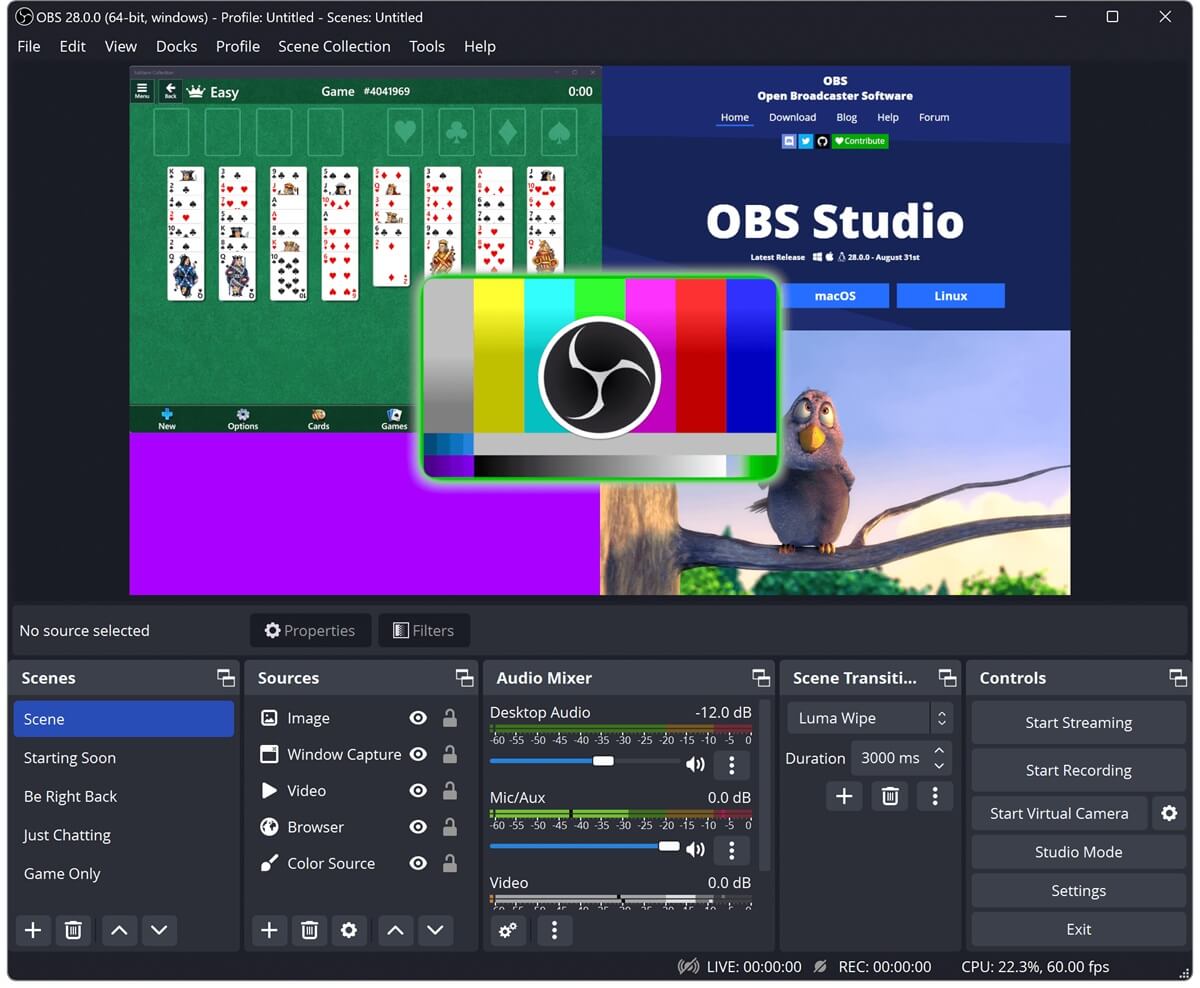
สรรพคุณของ OBS Studio ถ้าเป็นครีเอเตอร์และสตรีมเมอร์ย่อมรู้กันดีว่ามันสามารถอัดคลิปไว้ใช้งานหรือทำ Live streaming ได้หลากหลายแบบ ดึง Source เสียง, ภาพและอุปกรณ์เสริมได้หลากหลายช่องทาง แยก Preset เป็น Scenes ต่างๆ ได้ว่าจะเอาฟังก์ชั่นอะไรไว้บ้าง ซึ่งละเอียดมาก ใช้งานได้ฟรีหลากหลายระบบปฏิบัติการแถมวิธีติดตั้งโปรแกรมใน Ubuntu ก็ง่าย จะโหลดผ่านสโตร์ Ubuntu หรือ Flatpak ก็ได้ ถ้าจะทำผ่าน Terminal ก็มีคำสั่ง 2 บรรทัดเท่านั้น คือ
sudo add-apt-repository ppa:obsproject/obs-studio
ตามด้วย
sudo apt install obs-studio
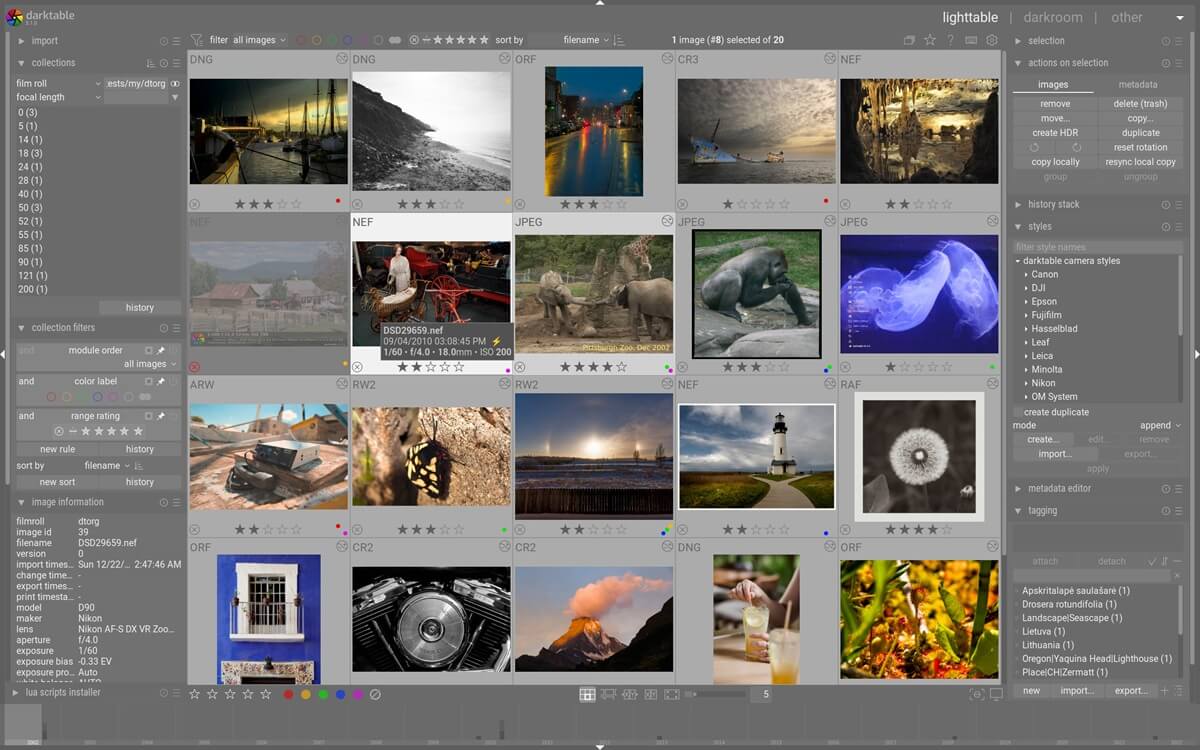
Darktable
| ประเภท | โปรแกรมแต่งภาพ |
| วิธีติดตั้ง | เว็บไซต์ darktable, Flatpak, Ubuntu Software Centre |
| ใช้ทดแทน / โปรแกรมทางเลือก | Adobe Lightroom |
Darktable นับเป็นตัวตายตัวแทนของ Adobe Lightroom ได้ถ้าย้ายมาใช้ Linux เป็น OS หลักในเครื่อง จากประสบการณ์ตรง มันสามารถดึง Library ภาพจากไดรฟ์ต่างๆ มาได้เหมือนกัน ไม่ว่าจะ Add ตามปกติหรือ Drag & Drop ลงไปก็ได้ มีตัวเลือกสำหรับแต่งภาพละเอียดมาก ไม่ว่าจะดึงแสง, เร่งลดเงา, ปรับแสงสี RGB แบบต่างๆ ฯลฯ ได้หมด ทำให้แต่งภาพได้หลากหลายโทนมาก กลับกันถ้าใครต้องการใช้ Darktable ให้คล่องและดีจะต้องทำความเข้าใจและเรียนรู้ฟังก์ชั่นกับการปรับตั้งค่าสีอีกพอควรกว่าจะใช้ได้เชี่ยวชาญ
วิธีติดตั้งโปรแกรมใน Ubuntu ไม่ได้ซับซ้อนมาก ถ้าโหลดหน้าเว็บไซต์จะได้ไฟล์ AppImage มาติดตั้ง หรือโหลดผ่าน Ubuntu Software Centre หรือ Flatpak ก็ได้เช่นกัน อย่างไรก็ตาม เวลาใช้งาน Darktable ไปสักระยะแล้วไฟล์แคชมีขนาดใหญ่ขึ้น จะเกิดปัญหาจนไม่สามารถเปิดใช้งานได้และกิน RAM ของเครื่องมากพอควร เวลา Export ภาพปริมาณมากบางครั้งเครื่องจะหน่วงจนทำงานอื่นควบคู่กันไม่ได้บ้างเช่นกัน

วิธีติดตั้งโปรแกรมใน Ubuntu ณ ตอนนี้ทั้งง่ายและมีตัวเลือกมากมายตามโจทย์การใช้งานของแต่ละคนว่าอยากใช้ทำงานอะไรบ้างก็มีให้เลือก ไม่ว่าจะโปรแกรมที่ใช้งานอยู่แล้วที่ถูกพอร์ตมาให้ใช้ใน Linux ได้ หรือใช้โปรแกรมอื่นสร้าง Compatibility layer and environment เพื่อใช้งานก็ว่าไปตามสไตล์และความสะดวกของแต่ละคน
กลับกันในยุคนี้มีโปรแกรมให้เลือกหลากหลายกว่าในอดีตมากจนมีการเปรียบเทียบว่าถ้าอยากได้โปรแกรมฟรีแล้วมีฟังก์ชั่นใกล้เคียงกับที่เคยใช้อยู่ก็หาได้ง่ายขึ้น เพียงพิมพ์ชื่อซอฟท์แวร์แล้วเพิ่มคำค้นต่อท้ายเข้าไปอย่าง alternates in linux ก็จะมีตัวเลือกให้ทดลองใช้ได้อีกมากมาย ไม่ถูกใจก็ลบอันเก่าลงอันใหม่ได้ตามชอบ ไม่ต้องจำกัดจำเจอยู่กับโปรแกรมเดิมเสมอไป ไม่แน่ว่าซอฟท์แวร์ตัวหน้าอาจจะถูกใจกว่าตัวปัจจุบันก็ได้?
Photo credits: Ubuntu (1), Ubuntu (2), Ubuntu Wikipedia, Bottle, Kdenlive, Krita, Google Chrome, Visual Studio Code, OBS Studio, darktable
บทความที่เกี่ยวข้อง