

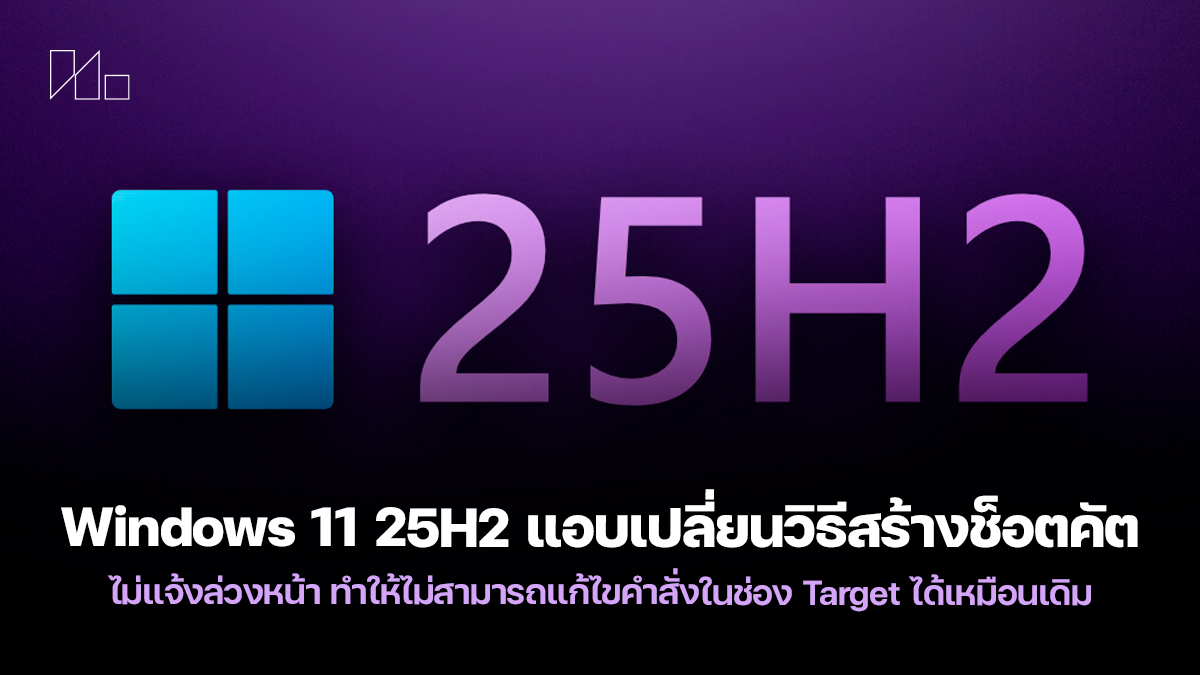
Microsoft กำลังทดสอบ Windows 11 เวอร์ชันใหม่ 25H2 ผ่าน Dev Channel โดยมีกำหนดเปิดให้ใช้งานจริงในช่วงปลายปีนี้ ซึ่งเวอร์ชันใหม่นี้มาพร้อมการปรับปรุงหลายจุด เช่น การออกแบบ Start Menu ใหม่เพื่อตอบสนองต่อเสียงสะท้อนจากผู้ใช้ แต่หนึ่งในการเปลี่ยนแปลงที่เกิดขึ้นอย่างเงียบ ๆ และอาจกระทบต่อการใช้งานของผู้ใช้สายปรับแต่งก็คือ การเปลี่ยนแปลง “วิธีการทำงานของช็อตคัตบนเดสก์ท็อป”
เปลี่ยนแปลงสำคัญในระบบช็อตคัตของ Windows 11 25H2
แม้ผู้ใช้จะยังสามารถลากแอปจาก Start Menu ไปวางบนเดสก์ท็อปเพื่อสร้างช็อตคัตได้เหมือนเดิม แต่สิ่งที่เปลี่ยนไปคือ หน้าต่าง Properties ของช็อตคัต ในเวอร์ชัน 25H2 จะไม่แสดง “Target path” หรือเส้นทางของไฟล์เต็ม ๆ ในช่อง Target อีกต่อไป
ในเวอร์ชันก่อนหน้า เช่น 24H2 ผู้ใช้สามารถคลิกขวาที่ช็อตคัต แล้วดูหรือแก้ไขค่าภายในช่อง Target ได้โดยตรง เช่น การเพิ่มคำสั่งพิเศษหรือพารามิเตอร์เสริมเพื่อปรับพฤติกรรมการเปิดแอป แต่ในเวอร์ชัน 25H2 ช่องดังกล่าวจะไม่สามารถใช้งานในลักษณะเดิมได้
ผลกระทบต่อผู้ใช้งานขั้นสูง
การเปลี่ยนแปลงนี้ส่งผลต่อผู้ใช้ที่ชอบปรับแต่งระบบ เช่น การเปิดใช้งานฟีเจอร์ลับ หรือการตั้งค่าพิเศษผ่านพารามิเตอร์ที่ใส่ในช็อตคัต ซึ่งโดยปกติแล้วจะทำผ่านช่อง Target เช่น:
explorer.exe shell:AppsFolder\SomeAppID!App /someparameter
เมื่อไม่สามารถแก้ไขผ่านช็อตคัตจาก Start Menu ได้โดยตรง ผู้ใช้จะต้องหาวิธีอื่นในการสร้างช็อตคัตให้สามารถปรับแต่งได้เหมือนเดิม
วิธีสร้างช็อตคัตแบบเดิมที่ยังปรับแต่ง Target ได้
ถึงแม้การลากแอปจาก Start Menu ไปวางบนเดสก์ท็อปจะไม่สามารถใช้ฟังก์ชัน Target ได้อีกต่อไป แต่ยังมีวิธีหนึ่งที่สามารถใช้ได้เหมือนเดิม โดยทำตามขั้นตอนดังนี้:
- เปิด Start Menu
- คลิกขวาที่แอปที่ต้องการ แล้วเลือก “Open file location”
- File Explorer จะเปิดโฟลเดอร์ที่เก็บช็อตคัตของแอปนั้นไว้
- คลิกขวาที่ไฟล์ แล้วเลือก “Show more options” (หรือกด Shift + คลิกขวา)
- เลือก Send to > Desktop (create shortcut)
- เสร็จเรียบร้อย — ช็อตคัตที่สร้างขึ้นนี้จะสามารถเข้าถึงและแก้ไขค่าในช่อง Target ได้เหมือนเดิม
การเปลี่ยนแปลงนี้เป็นบั๊กหรือความตั้งใจ?
ณ ตอนนี้ Microsoft ยังไม่ได้ออกแถลงการณ์เกี่ยวกับการเปลี่ยนแปลงนี้ ทำให้ยังไม่แน่ชัดว่านี่คือความตั้งใจในการปรับปรุงระบบ หรือเป็นเพียงบั๊กจากการทดสอบ Start Menu ใหม่เท่านั้น
อย่างไรก็ตาม มีรายงานว่า หากย้อนกลับไปใช้ Start Menu แบบเก่า (ผ่านการตั้งค่าหรือวิธีปรับแต่งบางอย่าง) จะยังสามารถใช้ช่อง Target ได้เหมือนเวอร์ชันก่อนหน้า ซึ่งอาจเป็นสัญญาณว่า Microsoft อาจยังไม่ได้ตัดสินใจขั้นสุดท้ายเกี่ยวกับฟีเจอร์นี้
สรุป
Windows 11 เวอร์ชัน 25H2 นำการเปลี่ยนแปลงใหม่ที่อาจดูเล็ก แต่ส่งผลต่อการใช้งานของผู้ใช้บางกลุ่มโดยตรง โดยเฉพาะผู้ที่ชอบปรับแต่งหรือใช้คำสั่งเสริมผ่านช็อตคัต หากคุณเป็นหนึ่งในนั้น ควรระมัดระวังและตรวจสอบวิธีการสร้างช็อตคัตให้ถูกต้องตามที่อธิบายไว้ในบทความนี้ เพื่อให้ยังสามารถใช้งานได้เต็มรูปแบบในเวอร์ชันใหม่ที่จะมาถึง
ที่มา: Neowin