




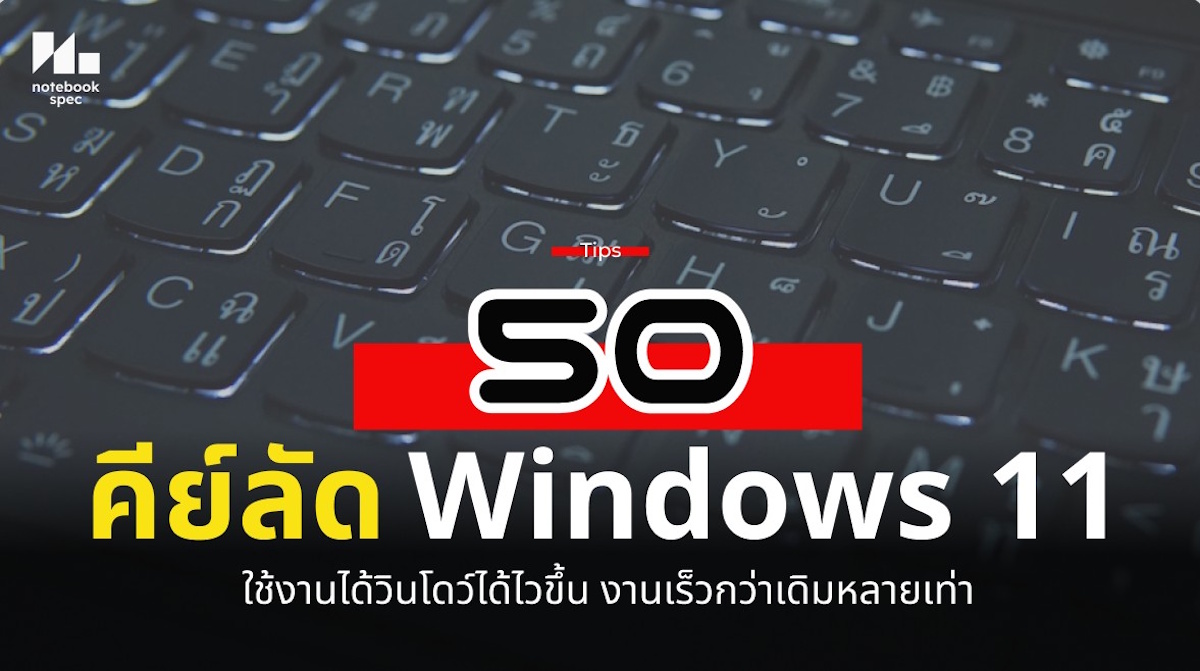
ในยุคที่ทุกวินาทีมีค่า คีย์ลัด Windows 11 เป็นสิ่งที่ทำให้การทำงานที่รวดเร็วและมีประสิทธิภาพมากยิ่งขึ้น และเป็นวิธีที่ง่ายที่สุดที่จะเปลี่ยนคุณจากผู้ใช้งานทั่วไปให้กลายเป็น “โปร” ได้ในพริบตาโดยในวันนี้เรารวบรวม “คีย์ลัด” ที่ใช้ร่วมกับ Windows 11 ที่ใช้งานได้จริงกว่า 50 คีย์ลัด อัปเดตล่าสุดสำหรับปี 2025 มาแนะนำกัน โดยคัดมาทั้งคีย์ลัดพื้นฐานที่ต้องรู้ ไปจนถึงคีย์ลัดใหม่ๆ ที่จะช่วยให้คุณจัดการหน้าต่าง, เปิดใช้งานฟีเจอร์ต่างๆ, และทำงานได้คล่องตัวยิ่งขึ้น บทความนี้จะช่วยให้คุณทำงานกับ Shortcut Windows 11 ได้เร็วขึ้นจนเพื่อนร่วมงานต้องทึ่ง!
หมวดที่ 1: คีย์ลัด Windows 11 พื้นฐานและการจัดการหน้าต่าง
เริ่มต้นด้วยกลุ่มคีย์ลัดที่ทุกคนต้องรู้และใช้บ่อยที่สุดในการทำงานประจำวัน
- Ctrl + C: คัดลอก (Copy) ข้อความ, ไฟล์, หรือโฟลเดอร์ที่เลือก
- Ctrl + X: ตัด (Cut) ข้อความ, ไฟล์, หรือโฟลเดอร์ที่เลือก (เพื่อนำไปวางที่อื่น)
- Ctrl + V: วาง (Paste) สิ่งที่คัดลอกหรือตัดมา
- Ctrl + A: เลือกทั้งหมด (Select All) ในหน้าต่างหรือเอกสารนั้นๆ
- Ctrl + Z: เลิกทำ (Undo) การกระทำล่าสุด
- Ctrl + Y: ทำซ้ำ (Redo) การกระทำที่เพิ่งเลิกทำไป
- Alt + Tab: สลับหน้าต่างโปรแกรมที่เปิดอยู่ (กด Tab ซ้ำๆ เพื่อเลือก)
- Alt + F4: ปิดหน้าต่างโปรแกรมที่ใช้งานอยู่ หรือแสดงกล่องโต้ตอบเพื่อปิดเครื่อง (หากอยู่บน Desktop)
- Win + D: แสดง/ซ่อนเดสก์ท็อป (ย่อหน้าต่างทั้งหมดลงไป)
- Win + L: ล็อกหน้าจอคอมพิวเตอร์ทันที
หมวดที่ 2: คีย์ลัด Windows 11 สำหรับฟีเจอร์ใหม่และ UI
กลุ่มคีย์ลัดที่ออกแบบมาเพื่อใช้งานกับหน้าตาและฟีเจอร์ใหม่ๆ ของ Windows 11 โดยเฉพาะ
- Win + A: เปิด Quick Settings (แผงควบคุมด่วนสำหรับ Wi-Fi, Bluetooth, ความสว่าง, เสียง)
- Win + N: เปิด Notification Center (ศูนย์การแจ้งเตือน) และปฏิทิน
- Win + W: เปิด Widgets Board (วิดเจ็ตสำหรับดูข่าวสาร, สภาพอากาศ, ตารางนัดหมาย)
- Win + Z: เปิด Snap Layouts (เมนูช่วยจัดเรียงหน้าต่างอย่างรวดเร็ว)
- Win + C: เปิด Microsoft Teams Chat (หรือ Copilot ในเวอร์ชันล่าสุด)
- Win + H: เปิดใช้งาน Voice Typing (พิมพ์ด้วยเสียง)
- Win + K: เปิดแผง Cast เพื่อเชื่อมต่อกับจอไร้สาย
- Win + I: เปิดแอปพลิเคชัน Settings (การตั้งค่า)
- Win + G: เปิด Xbox Game Bar (สำหรับบันทึกวิดีโอ, จับภาพหน้าจอ, และดูประสิทธิภาพขณะเล่นเกม)
- Win + . (จุด): เปิดหน้าต่าง Emoji, GIF, และสัญลักษณ์ต่างๆ
หมวดที่ 3: การจัดการเดสก์ท็อปและหน้าต่างขั้นสูง
ยกระดับการจัดการพื้นที่ทำงานของคุณให้เป็นระเบียบและมีประสิทธิภาพ
- Win + Tab: เปิด Task View (แสดงหน้าต่างทั้งหมดและ Virtual Desktops)
- Win + Ctrl + D: สร้าง Virtual Desktop (เดสก์ท็อปเสมือน) ใหม่
- Win + Ctrl + ลูกศรขวา/ซ้าย: สลับไปยัง Virtual Desktop ถัดไปหรือก่อนหน้า
- Win + Ctrl + F4: ปิด Virtual Desktop ที่ใช้งานอยู่
- Win + ลูกศรขึ้น: ขยายหน้าต่างให้เต็มหน้าจอ (Maximize)
- Win + ลูกศรลง: ย่อหน้าต่าง (Restore Down) หรือย่อลงไปที่ Taskbar (Minimize)
- Win + ลูกศรซ้าย/ขวา: จัดหน้าต่างไปชิดขอบซ้ายหรือขวาของหน้าจอ (Snap)
- Win + Shift + S: เปิด Snipping Tool เพื่อจับภาพหน้าจอ (สามารถเลือกได้ทั้งแบบสี่เหลี่ยม, อิสระ, หน้าต่าง, หรือเต็มจอ)
- Win + P: เปิดการตั้งค่าการแสดงผลหลายหน้าจอ (Project)
- Win + Home: ย่อหน้าต่างอื่นๆ ทั้งหมดลง ยกเว้นหน้าต่างที่กำลังใช้งานอยู่
หมวดที่ 4: คีย์ลัด Windows 11 สำหรับ File Explorer และ Taskbar
เพิ่มความเร็วในการจัดการไฟล์และโปรแกรมบน Taskbar
- Win + E: เปิด File Explorer (This PC)
- Ctrl + E หรือ Ctrl + F: ไปที่ช่องค้นหาใน File Explorer
- Ctrl + N: เปิดหน้าต่าง File Explorer ใหม่
- Ctrl + W: ปิดหน้าต่าง File Explorer ที่ใช้งานอยู่
- Ctrl + Shift + N: สร้างโฟลเดอร์ใหม่
- Alt + P: แสดง/ซ่อนหน้าต่าง Preview Pane ใน File Explorer
- Alt + Enter: เปิดหน้าต่าง Properties ของไฟล์หรือโฟลเดอร์ที่เลือก
- F2: เปลี่ยนชื่อ (Rename) ไฟล์หรือโฟลเดอร์ที่เลือก
- Win + T: เลื่อนดูไอคอนโปรแกรมบน Taskbar (กด Enter เพื่อเปิด)
- Win + [ตัวเลข 1-0]: เปิดโปรแกรมที่ปักหมุดไว้บน Taskbar ตามลำดับ
หมวดที่ 5: คีย์ลัด Windows 11 สำหรับระบบและเครื่องมือต่างๆ
เข้าถึงเครื่องมือสำคัญของระบบได้อย่างรวดเร็ว
- Win + R: เปิดหน้าต่าง Run (สำหรับพิมพ์คำสั่งต่างๆ)
- Win + X: เปิดเมนู Quick Link (หรือ Power User Menu) ซึ่งเป็นทางลัดไปยังเครื่องมือสำคัญ เช่น Device Manager, Task Manager, Disk Management
- Ctrl + Shift + Esc: เปิด Task Manager โดยตรง
- Win + Pause/Break: เปิดหน้าต่าง System > About (แสดงข้อมูลสเปกคอมพิวเตอร์)
- Win + Print Screen: จับภาพหน้าจอทั้งหมดและบันทึกเป็นไฟล์โดยอัตโนมัติในโฟลเดอร์ Pictures > Screenshots
- Ctrl + Shift + คลิกที่ไอคอนโปรแกรมบน Taskbar: เปิดโปรแกรมนั้นในฐานะ Administrator
- Ctrl + Alt + Delete: เปิดหน้าจอ Security Options (สำหรับ Lock, Switch user, Sign out, Task Manager)
- Win + V: เปิด Clipboard History (ประวัติการคัดลอก)
- Win + F: เปิด Feedback Hub (สำหรับส่งข้อเสนอแนะให้ Microsoft)
- Win + Spacebar: สลับภาษาที่ใช้ในการพิมพ์ (Input Language)
คีย์ลัดโบนัสสำหรับโปร:
- Shift + Delete: ลบไฟล์หรือโฟลเดอร์อย่างถาวร (ไม่ย้ายไปที่ Recycle Bin)
- F5 หรือ Ctrl + R: รีเฟรชหน้าต่างที่ใช้งานอยู่
- F11: เปิด/ปิดโหมดเต็มหน้าจอ (Full-screen mode) ในเบราว์เซอร์และโปรแกรมส่วนใหญ่
(FAQ) คำถามที่พบบ่อยเกี่ยวกับคีย์ลัด Windows 11
1. คีย์ลัด (Shortcut) ที่สำคัญที่สุดของ Windows 11 ที่แตกต่างจาก Windows 10 มีอะไรบ้าง?
ตอบ: Windows 11 ได้เพิ่มคีย์ลัดใหม่ๆ ที่ช่วยให้เข้าถึงฟีเจอร์หลักได้รวดเร็วขึ้น ที่สำคัญและควรจำที่สุดคือ:
- Win + W: เปิด Widgets Board (วิดเจ็ตข่าวสารและสภาพอากาศ)
- Win + A: เปิด Quick Settings (แผงควบคุม Wi-Fi, เสียง, ความสว่าง)
- Win + N: เปิด Notification Center และปฏิทิน
- Win + Z: เปิดเมนู Snap Layouts เพื่อช่วยจัดเรียงหน้าต่างอย่างรวดเร็ว
- Win + C: เปิด Microsoft Teams Chat (หรือ Copilot ในเวอร์ชันล่าสุด)
2. ฉันสามารถสร้างคีย์ลัด (Shortcut) ของตัวเองเพื่อเปิดโปรแกรมที่ใช้บ่อยได้หรือไม่?
ตอบ: ทำได้! วิธีที่ง่ายที่สุดคือ:
- ค้นหาโปรแกรมที่คุณต้องการในเมนู Start
- คลิกขวาที่โปรแกรมแล้วเลือก “Open file location”
- คุณจะเห็นไอคอน Shortcut ของโปรแกรม ให้คลิกขวาที่ไอคอนนั้นแล้วเลือก “Properties”
- ในแท็บ “Shortcut” ให้คลิกที่ช่อง “Shortcut key” แล้วกดปุ่มบนคีย์บอร์ดที่คุณต้องการตั้งเป็นคีย์ลัด (เช่น Ctrl + Alt + P)
- คลิก “OK” เพื่อบันทึก
3. ทำไมคีย์ลัดบางตัวถึงกดไม่ติด หรือทำงานไม่เหมือนเดิม?
ตอบ: ปัญหานี้อาจเกิดได้จากหลายสาเหตุ:
- โปรแกรมอื่นกำลังใช้งานคีย์ลัดนั้นอยู่: บางโปรแกรม (โดยเฉพาะโปรแกรมที่ทำงานเบื้องหลัง) อาจมีการตั้งค่าคีย์ลัดที่ซ้ำกับของ Windows
- ปัญหาไดรเวอร์คีย์บอร์ด: ลองอัปเดตไดรเวอร์คีย์บอร์ดของคุณ
- Sticky Keys หรือ Filter Keys ถูกเปิดใช้งาน: ตรวจสอบการตั้งค่าใน Settings > Accessibility > Keyboard
- ภาษาของคีย์บอร์ด: คีย์ลัดบางตัวอาจทำงานแตกต่างกันไปในเลย์เอาต์ภาษาที่ต่างกัน
4. คีย์ลัดสำหรับจับภาพหน้าจอ (Screenshot) ใน Windows 11 มีกี่แบบ และต่างกันอย่างไร?
ตอบ: Windows 11 มีวิธีจับภาพหน้าจอหลายแบบที่สะดวกมาก:
- PrtScn (Print Screen): คัดลอกภาพทั้งหน้าจอไปไว้ใน Clipboard (ต้องนำไปวางในโปรแกรมแต่งภาพเอง)
- Win + PrtScn: จับภาพทั้งหน้าจอและ บันทึกเป็นไฟล์ .png โดยอัตโนมัติ ในโฟลเดอร์ Pictures > Screenshots
- Alt + PrtScn: จับภาพเฉพาะหน้าต่างโปรแกรมที่กำลังใช้งานอยู่ (Active Window) แล้วคัดลอกไปไว้ใน Clipboard
- Win + Shift + S: วิธีที่แนะนำที่สุด! เปิดเครื่องมือ Snipping Tool ให้คุณเลือกส่วนที่ต้องการจับภาพได้ (สี่เหลี่ยม, อิสระ, หน้าต่าง, เต็มจอ) แล้วคัดลอกไปไว้ใน Clipboard พร้อมตัวเลือกให้แก้ไขภาพต่อได้ทันที
5. มีคีย์ลัดสำหรับเปิด Task Manager โดยตรงเลยหรือไม่?
ตอบ: มี! แทนที่จะกด Ctrl + Alt + Delete ซึ่งจะเปิดหน้าจอ Security Options ก่อน คุณสามารถกด Ctrl + Shift + Esc เพื่อเปิดหน้าต่าง Task Manager ขึ้นมาได้โดยตรงทันที ซึ่งเป็นวิธีที่รวดเร็วและสะดวกที่สุดสำหรับผู้ใช้งานขั้นสูงที่ต้องการจัดการโปรแกรมหรือตรวจสอบประสิทธิภาพของระบบอย่างรวดเร็ว
การเรียนรู้และนำ คีย์ลัด Windows 11 เหล่านี้ไปปรับใช้ในชีวิตประจำวัน อาจจะต้องใช้เวลาในการสร้างความคุ้นเคยในช่วงแรก แต่เมื่อคุณเริ่มจดจำและใช้งานได้อย่างคล่องแคล่วแล้ว คุณจะพบว่ามันสามารถลดขั้นตอนการใช้เมาส์ไปได้มาก ช่วยให้คุณทำงานได้รวดเร็วขึ้น, ดูเป็นมืออาชีพมากขึ้น, และมีสมาธิกับงานที่ทำอยู่ได้ดีกว่าเดิม ลองเริ่มต้นจากคีย์ลัดในหมวดที่คุณใช้งานบ่อยที่สุด แล้วค่อยๆ ขยายไปยังคีย์ลัดอื่นๆ รับรองว่าคุณจะเห็นความแตกต่างและไม่อยากกลับไปใช้งานแบบเดิมๆ อีกเลย