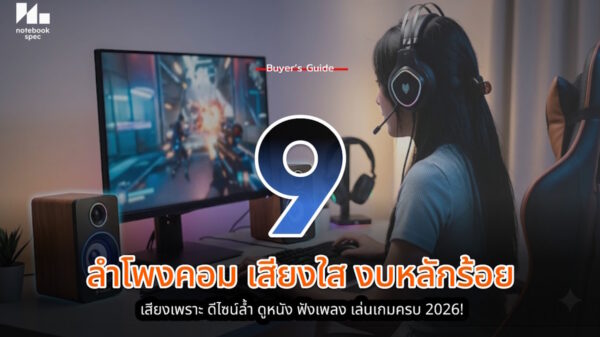





เคยไหมครับ? กำลังจะเปิดเพลงโปรดฟังเพลินๆ แล้วคอมตัวโปรดกลับมีปัญหาลำโพงคอมขึ้นมาซะอย่างนั้น อยู่ดีๆ ก็มีอาการเสียงหายดื้อๆ, เสียงแตกพร่า, หรือมีเสียงรบกวนน่ารำคาญ ปัญหาเหล่านี้ล้วนสร้างความหงุดหงิดและทำลายอรรถรสได้ไม่น้อย วันนี้เราจะมาเจาะลึก 7 ปัญหาลำโพงคอมพิวเตอร์ที่พบบ่อยที่สุด พร้อมทั้งวิเคราะห์สาเหตุและแนะนำแนวทางแก้ไขเบื้องต้นที่คุณสามารถทำได้ด้วยตัวเองฉบับปี 2025
7 ปัญหาลำโพงคอมยอดฮิต
- ปัญหา: “เสียงไม่ออกเลย”
- ปัญหา: “เสียงแตกพร่า ไม่ชัด”
- ปัญหา: “เสียงออกข้างเดียว”
- ปัญหา: “มีเสียงจี่ ตลอดเวลา”
- ปัญหา: “เสียงเบาผิดปกติ”
- ปัญหา: “เสียงดีเลย์ ไม่ตรงกับภาพ”
- ปัญหา: “คอมพิวเตอร์มองไม่เห็นลำโพง”
- 4 คำถามยอดฮิตเกี่ยวกับ “ลำโพงคอมพิวเตอร์”
- สรุปแนวทางแก้ปัญหาลำโพงคอม
1. ปัญหา: “เสียงไม่ออกเลย”

- นับว่าเป็นปัญหาคลาสสิกที่สุด ที่หลายๆ คนได้เจอคือ เมื่อเปิดไฟล์เสียงหรือวิดีโอแล้วทุกอย่างเงียบสนิท ไม่มีเสียงใดๆ เล็ดลอดออกมาจากลำโพง
- สาเหตุและแนวทางแก้ไข:
- เช็กเรื่องพื้นฐานที่สุด:
- ปิดเสียง (Mute) อยู่หรือไม่?: ตรวจสอบไอคอนรูปลำโพงที่มุมขวาล่างของหน้าจอ (Taskbar) ว่ามีเครื่องหมายกากบาทอยู่หรือไม่ หรือเผลอไปกดปุ่ม Mute บนคีย์บอร์ดหรือตัวลำโพงเองหรือเปล่า
- ระดับเสียง: ลองเพิ่มระดับเสียงทั้งใน Windows และที่ตัวลำโพง
- เปิดลำโพงหรือยัง?: สำหรับลำโพงที่มีสวิตช์เปิด-ปิดแยก หรือต้องเสียบปลั๊กไฟ ตรวจสอบให้แน่ใจว่าได้เปิดและเสียบปลั๊กเรียบร้อยแล้ว
- การเชื่อมต่อผิดพลาด:
- เสียบผิดช่อง?: ตรวจสอบว่าเสียบแจ็ค 3.5 มม. ของลำโพงเข้ากับช่องเสียบ “สีเขียว” (Line-Out) ที่ด้านหลังคอมพิวเตอร์หรือด้านข้างโน้ตบุ๊กถูกต้องหรือไม่
- สายหลวมหรือชำรุด?: ลองขยับสายหรือถอดแล้วเสียบใหม่ให้แน่นหนา ตรวจสอบสภาพสายว่ามีร่องรอยการขาดหรือหักงอหรือไม่
- ปัญหาซอฟต์แวร์:
- เลือกอุปกรณ์ Output ผิด: คลิกขวาที่ไอคอนรูปลำโพง > เลือก “Open Sound settings” > ตรวจสอบที่หัวข้อ “Output” ว่าได้เลือก “Speakers” ที่ถูกต้องหรือไม่ (บางครั้งอาจถูกสลับไปเป็นจอภาพหรือหูฟัง)
- รีสตาร์ทคอมพิวเตอร์: การรีสตาร์ทเครื่องเป็นวิธีแก้ปัญหาง่ายๆ ที่มักจะได้ผลกับความผิดพลาดชั่วคราวของซอฟต์แวร์
- เช็กเรื่องพื้นฐานที่สุด:
2. ปัญหา: “เสียงแตกพร่า ไม่ชัด”

- อาการ: เสียงที่ออกมาไม่ใสเหมือนเดิม มีอาการแตก, พร่า, หรือซ่า เหมือนลำโพงจะพัง โดยเฉพาะเมื่อเปิดเสียงดังๆ
- สาเหตุและแนวทางแก้ไข:
- เปิดเสียงดังเกินไป: การเร่ง Volume ใน Windows หรือในโปรแกรมเล่นเพลงจนสุด (เกิน 90-100%) ร่วมกับการเร่ง Volume ที่ตัวลำโพง อาจทำให้เกิดอาการ Clipping หรือเสียงแตกได้ ลองลด Volume ในซอฟต์แวร์ลงแล้วไปเพิ่มที่ตัวลำโพงแทน
- ไฟล์เสียงคุณภาพต่ำ: ลองเปิดไฟล์เสียงหรือวิดีโออื่นที่มีคุณภาพดี เพื่อทดสอบว่าปัญหาเกิดจากไฟล์ต้นทางหรือไม่
- ไดรเวอร์เสียงมีปัญหา: ลองอัปเดตไดรเวอร์เสียง (Audio Driver) ให้เป็นเวอร์ชันล่าสุด โดยเข้าไปที่เว็บไซต์ของผู้ผลิตเมนบอร์ด (สำหรับ PC) หรือผู้ผลิตโน้ตบุ๊ก
- ดอกลำโพงเสียหาย: หากลองทุกวิธีแล้วยังไม่หาย โดยเฉพาะเมื่ออาการเป็นแค่ข้างใดข้างหนึ่ง อาจเป็นไปได้ว่าดอกลำโพงเริ่มเสื่อมสภาพหรือเสียหาย ซึ่งอาจต้องส่งซ่อมหรือเปลี่ยนใหม่
- เช็คปัญหาเกี่ยวกับ Sound บน Windows 11
3. ปัญหา: “เสียงออกข้างเดียว”

- อาการ: เสียงดังแค่ลำโพงฝั่งซ้ายหรือขวาเพียงข้างเดียว
- สาเหตุและแนวทางแก้ไข:
- ตรวจสอบการเชื่อมต่อ: ปัญหานี้มักเกิดจากแจ็ค 3.5 มม. เสียบเข้าไปไม่แน่นพอ ให้ลองถอดแล้วเสียบเข้าไปใหม่ให้ดัง “คลิก”
- ตั้งค่า Balance เสียง: คลิกขวาที่ไอคอนรูปลำโพง > “Open Sound settings” > “Device properties” (ใต้หัวข้อ Output) > ตรวจสอบว่าแถบ “Left” และ “Right” balance อยู่ตรงกลางหรือไม่
- ทดสอบกับอุปกรณ์อื่น: ลองนำลำโพงไปเสียบกับโทรศัพท์มือถือหรืออุปกรณ์อื่น เพื่อตรวจสอบว่าเป็นที่ตัวลำโพงหรือคอมพิวเตอร์ หากเสียบกับมือถือแล้วยังดังข้างเดียว แสดงว่าปัญหาน่าจะอยู่ที่ตัวลำโพง (อาจจะสายภายในขาด)
- ปัญหาที่ช่องเสียบ: หากลำโพงใช้กับอุปกรณ์อื่นได้ปกติ แต่กับคอมดังข้างเดียว อาจเป็นไปได้ว่าช่องเสียบ Line-Out ของคอมพิวเตอร์มีปัญหา
4. ปัญหา: “มีเสียงจี่ ตลอดเวลา”

- อาการ: มีเสียง “จี่…เบาๆ ดังออกมาจากลำโพงตลอดเวลา แม้จะไม่ได้เปิดเสียงอะไรเลย
- สาเหตุและแนวทางแก้ไข:
- Ground Loop Interference: เป็นสาเหตุยอดนิยม เกิดจากการที่คอมพิวเตอร์และลำโพง (และอุปกรณ์ไฟฟ้าอื่นๆ) เสียบอยู่กับปลั๊กไฟที่มี Ground ไม่สมบูรณ์ ทำให้เกิดการรบกวนทางไฟฟ้า
- วิธีแก้: ลองเสียบปลั๊กคอมพิวเตอร์และลำโพงเข้ากับปลั๊กไฟคนละเต้ารับ หรือลองใช้ “Ground Loop Isolator” (อุปกรณ์เสริมหาซื้อได้ตามร้านเครื่องเสียง) มาคั่นระหว่างสายสัญญาณเสียง
- การรบกวนจากสายสัญญาณอื่น: จัดระเบียบสายไฟด้านหลังคอมพิวเตอร์ พยายามแยกสายลำโพงออกจากสายไฟหรือสาย Power Supply ให้มากที่สุด
- ปัญหาจากสายสัญญาณเสียง: ลองเปลี่ยนสายสัญญาณเสียง (สาย 3.5 มม.) เส้นใหม่ที่มีคุณภาพดีขึ้นและมีฉนวนป้องกันสัญญาณรบกวน (Shield) ที่ดี
- Ground Loop Interference: เป็นสาเหตุยอดนิยม เกิดจากการที่คอมพิวเตอร์และลำโพง (และอุปกรณ์ไฟฟ้าอื่นๆ) เสียบอยู่กับปลั๊กไฟที่มี Ground ไม่สมบูรณ์ ทำให้เกิดการรบกวนทางไฟฟ้า
5. ปัญหา: “เสียงเบาผิดปกติ”

- อาการ: ต้องเร่งเสียงใน Windows และที่ตัวลำโพงจนเกือบสุด แต่เสียงที่ได้ก็ยังเบามาก
- สาเหตุและแนวทางแก้ไข:
- ตรวจสอบ Volume Mixer: คลิกขวาที่ไอคอนรูปลำโพง > “Open Volume Mixer” > ตรวจสอบว่าระดับเสียงของแอปพลิเคชันที่คุณกำลังใช้งาน (เช่น Chrome, VLC, Spotify) ถูกปรับลดลงหรือไม่
- ตั้งค่า Enhancements: ไปที่ “Sound settings” > “Device properties” > “Additional device properties” > แท็บ “Enhancements” ลองติ๊ก “Loudness Equalization” ซึ่งจะช่วยปรับระดับเสียงให้ดังสม่ำเสมอขึ้น (บางไดรเวอร์อาจไม่มีตัวเลือกนี้)
- ปัญหาจาก Pre-amp ในตัวลำโพง: หากเป็นลำโพงที่มีวงจรขยายเสียงในตัว (Active Speaker) วงจรนั้นอาจเริ่มเสื่อมสภาพ ทำให้กำลังขยายลดลง
6. ปัญหา: “เสียงดีเลย์ ไม่ตรงกับภาพ”

- อาการ: ขณะดูวิดีโอหรือเล่นเกม เสียงพูดหรือเสียงเอฟเฟกต์มาช้าหรือเร็วกว่าภาพ
- สาเหตุและแนวทางแก้ไข:
- ปัญหาจากไดรเวอร์: เป็นสาเหตุที่พบบ่อย ลองอัปเดตทั้งไดรเวอร์เสียงและไดรเวอร์การ์ดจอ
- ปัญหาจากโปรแกรมเล่นไฟล์: หากเป็นเฉพาะตอนดูหนัง ลองใช้โปรแกรมเล่นวิดีโออื่น (เช่น VLC, MPC-HC) ซึ่งมักจะมีฟังก์ชันให้ปรับแก้ Audio-Video Sync ได้
- ปัญหาจากลำโพง Bluetooth: การเชื่อมต่อแบบไร้สายมักจะมีค่าความหน่วง (Latency) อยู่แล้ว หากเกิดปัญหานี้บ่อยๆ ลองตรวจสอบว่าไดรเวอร์ Bluetooth เป็นเวอร์ชันล่าสุดหรือไม่ หรือลองกลับไปใช้การเชื่อมต่อแบบมีสาย
- ทรัพยากรคอมพิวเตอร์ไม่พอ: หากคอมพิวเตอร์ทำงานหนักเกินไป อาจทำให้การประมวลผลภาพและเสียงไม่สัมพันธ์กัน ลองปิดโปรแกรมพื้นหลังที่ไม่จำเป็นออก
7. ปัญหา: “คอมพิวเตอร์มองไม่เห็นลำโพง”

- อาการ: เมื่อเสียบลำโพงเข้าไปแล้ว ไม่มีอะไรเกิดขึ้น ไม่มีชื่อลำโพงปรากฏในรายการอุปกรณ์ Output
- สาเหตุและแนวทางแก้ไข:
- ไดรเวอร์เสียงหายหรือเสียหายรุนแรง: นี่คือสาเหตุหลัก ลองติดตั้งไดรเวอร์เสียงใหม่ทั้งหมด โดยดาวน์โหลดจากเว็บไซต์ผู้ผลิตเมนบอร์ด/โน้ตบุ๊กโดยตรง
- Windows Services ที่เกี่ยวข้องถูกปิด: ตรวจสอบใน “Services” (พิมพ์ “services.msc” ในช่องค้นหา) ว่า “Windows Audio” และ “Windows Audio Endpoint Builder” กำลังทำงาน (Running) และตั้งค่า Startup Type เป็น “Automatic”
- ปัญหาฮาร์ดแวร์: หากลองแก้ไขด้านซอฟต์แวร์แล้วยังไม่หาย อาจเป็นไปได้ว่าชิปเสียงบนเมนบอร์ด (Onboard Audio) หรือช่องเสียบอาจเสียหาย ซึ่งอาจต้องแก้ไขโดยการซื้อการ์ดเสียง (Sound Card) มาติดตั้งเพิ่ม
4 คำถามยอดฮิตเกี่ยวกับ “ลำโพงคอมพิวเตอร์”
ไม่ว่าคุณจะเป็นเกมเมอร์, คนรักการดูหนัง, หรือคนที่ต้องใช้คอมพิวเตอร์ในการประชุมออนไลน์ “ลำโพง” ถือเป็นอุปกรณ์ชิ้นสำคัญที่ขาดไม่ได้ แต่หลายครั้งเราก็มักจะมีคำถามคาใจเกี่ยวกับการใช้งานและการเลือกซื้อ วันนี้เราได้รวบรวม 4 คำถามที่พบบ่อยที่สุดเกี่ยวกับลำโพงคอมพิวเตอร์ มาพร้อมคำตอบที่เข้าใจง่าย เพื่อให้คุณใช้งานลำโพงคู่ใจได้อย่างเต็มประสิทธิภาพยิ่งขึ้น!
1. คำถาม: ลำโพง 2.0, 2.1, และ 5.1 แตกต่างกันอย่างไร และควรเลือกแบบไหนดี?
คำตอบ: ตัวเลขเหล่านี้บ่งบอกถึง จำนวนลำโพงและซับวูฟเฟอร์ ในชุดครับ

- 2.0: คือระบบสเตอริโอพื้นฐานที่สุด ประกอบด้วยลำโพง 2 ตัว (ซ้าย-ขวา) เหมาะสำหรับการใช้งานทั่วไป, ฟังเพลง, หรือดูวิดีโอที่ไม่เน้นเสียงเบสหนักๆ เป็นพิเศษ มีขนาดกะทัดรัดและราคาประหยัด
- 2.1: คือระบบ 2.0 ที่ เพิ่มซับวูฟเฟอร์ (Subwoofer) เข้ามา 1 ตัว (เลข “.1” หมายถึงซับวูฟเฟอร์) ช่วยให้ได้เสียงเบสที่ทุ้มลึกและหนักแน่นขึ้นอย่างชัดเจน เหมาะอย่างยิ่งสำหรับการเล่นเกมและดูหนัง เพราะจะทำให้เสียงระเบิดหรือซาวด์เอฟเฟกต์ต่างๆ มีมิติและสมจริงยิ่งขึ้น เป็นตัวเลือกที่นิยมที่สุดสำหรับผู้ใช้คอมพิวเตอร์ส่วนใหญ่
- 5.1: คือระบบเสียงรอบทิศทาง (Surround Sound) ประกอบด้วยลำโพง 5 ตัว (หน้าซ้าย-ขวา, กลาง, หลังซ้าย-ขวา) และซับวูฟเฟอร์ 1 ตัว เหมาะที่สุดสำหรับคอหนังและเกมเมอร์ที่ต้องการความสมจริงขั้นสุด เพราะจะทำให้คุณได้ยินเสียงจากทุกทิศทาง เหมือนอยู่ในเหตุการณ์จริง แต่ก็ต้องใช้พื้นที่ในการจัดวางและมีราคาสูงกว่า
สรุปง่ายๆ: ถ้าใช้งานทั่วไปเลือก 2.0 / ถ้าเน้นเล่นเกม-ดูหนังและต้องการเบสแน่นๆ เลือก 2.1 / ถ้าต้องการประสบการณ์เสียงรอบทิศทางระดับโฮมเธียเตอร์ เลือก 5.1 ครับ
2. คำถาม: ทำไมลำโพงถึงมีเสียง “จี่”ตลอด แก้ไขได้อย่างไร?
คำตอบ: อาการนี้เรียกว่า “Ground Loop Interference” ซึ่งเป็นปัญหาคลาสสิกที่เกิดจากการรบกวนทางไฟฟ้า ไม่ได้แปลว่าลำโพงของคุณเสียเสมอไปครับ

- สาเหตุ: มักเกิดจากการที่คอมพิวเตอร์และลำโพงของคุณเสียบปลั๊กไฟเข้ากับเต้ารับที่อาจมีระบบกราวด์ (สายดิน) ไม่สมบูรณ์ หรือเสียบอยู่กับปลั๊กพ่วงเดียวกันหลายๆ อุปกรณ์ ทำให้เกิดการวนของกระแสไฟฟ้ารบกวนเข้ามาในสายสัญญาณเสียง
- แนวทางแก้ไขเบื้องต้น:
- แยกปลั๊ก: ลองเสียบปลั๊กของลำโพงกับเต้ารับบนผนังคนละจุดกับที่เสียบปลั๊กคอมพิวเตอร์
- จัดระเบียบสาย: พยายามแยกสายสัญญาณเสียงของลำโพง (สายแจ็ค 3.5 มม.) ให้ห่างจากสายไฟอื่นๆ โดยเฉพาะสาย Power Supply ของคอมพิวเตอร์
- เปลี่ยนสายสัญญาณ: ลองเปลี่ยนไปใช้สายสัญญาณเสียงที่มีคุณภาพดีขึ้นและมีฉนวนป้องกันการรบกวน (Shield) ที่ดี
- ใช้อุปกรณ์เสริม: หากลองทุกวิธีแล้วยังไม่หาย อาจต้องใช้อุปกรณ์ที่เรียกว่า “Ground Loop Isolator” มาต่อคั่นระหว่างคอมพิวเตอร์กับลำโพง ซึ่งจะช่วยตัดสัญญาณรบกวนนี้ออกไปได้
3. คำถาม: จำเป็นต้องซื้อ “Sound Card” (การ์ดเสียง) แยกหรือไม่? หรือใช้ Onboard ก็พอ?
คำตอบ: สำหรับผู้ใช้งานส่วนใหญ่ “เสียงออนบอร์ด” ที่ติดมากับเมนบอร์ดในปัจจุบัน เพียงพอและมีคุณภาพดีมากแล้ว ครับ

- เมื่อไหร่ที่เสียง Onboard ก็พอ?: สำหรับการใช้งานทั่วไป, ฟังเพลง, ดูหนัง, เล่นเกม, หรือแม้กระทั่งการประชุมออนไลน์ ชิปเสียงออนบอร์ดสมัยใหม่ (เช่น Realtek ALC series) ให้คุณภาพเสียงที่ดีเกินพอ มีความผิดเพี้ยนต่ำ และรองรับระบบเสียงได้หลากหลาย
- เมื่อไหร่ที่ควรพิจารณาซื้อ Sound Card แยก?:
- สำหรับนักดนตรี/นักทำเพลง: ที่ต้องการบันทึกเสียงจากเครื่องดนตรีหรือไมโครโฟนคุณภาพสูง การ์ดเสียงแยกจะมีช่องต่อเฉพาะทาง (เช่น XLR, TRS), มีภาคปรีแอมป์ที่ดีกว่า, และมีค่าความหน่วง (Latency) ที่ต่ำมาก
- สำหรับคอหูฟังระดับ Audiophile: ที่ใช้หูฟังราคาสูงซึ่งต้องการกำลังขับ (แอมป์) มากกว่าที่เสียงออนบอร์ดจะให้ได้ การ์ดเสียงแยกที่มีแอมป์ในตัวจะช่วยขับพลังของหูฟังออกมาได้อย่างเต็มที่
- เมื่อเสียงออนบอร์ดเสีย: หากชิปเสียงหรือช่องต่อบนเมนบอร์ดของคุณเสียหาย การซื้อการ์ดเสียงแยกมาติดตั้งเป็นวิธีแก้ไขที่ง่ายและคุ้มค่ากว่าการเปลี่ยนเมนบอร์ดใหม่
4. คำถาม: ลำโพง USB, ลำโพง 3.5 มม. (AUX), และลำโพง Bluetooth เลือกแบบไหนดี?
คำตอบ: แต่ละแบบมีข้อดีข้อเสียแตกต่างกัน ขึ้นอยู่กับความต้องการและลักษณะการใช้งานของคุณครับ

- ลำโพง 3.5 มม. (AUX):
- ข้อดี: เป็นมาตรฐานที่สุด, ใช้งานง่าย, ให้คุณภาพเสียงที่ดีและเสถียร, ไม่มีความหน่วง (Latency)
- ข้อเสีย: ต้องใช้สายสัญญาณเสียงและอาจต้องเสียบปลั๊กไฟแยก ทำให้มีสายระเกะระกะ
- เหมาะกับ: การใช้งานกับคอมพิวเตอร์ตั้งโต๊ะ (PC) เป็นหลัก หรือผู้ที่ต้องการคุณภาพเสียงที่ดีที่สุดและไม่กังวลเรื่องสาย
- ลำโพง USB:
- ข้อดี: สะดวกมาก! ใช้สาย USB เพียงเส้นเดียวสำหรับทั้งไฟเลี้ยงและสัญญาณเสียง ทำให้โต๊ะคอมดูสะอาดเรียบร้อย
- ข้อเสีย: คุณภาพเสียงอาจไม่สูงเท่าแบบ 3.5 มม. ในระดับราคาเดียวกัน และต้องใช้พอร์ต USB
- เหมาะกับ: การใช้งานกับโน้ตบุ๊ก, ผู้ที่ต้องการความเรียบง่าย, หรือใช้ในพื้นที่จำกัด
- ลำโพง Bluetooth:
- ข้อดี: ไร้สาย! ให้อิสระในการจัดวางสูงสุด และสามารถเชื่อมต่อกับอุปกรณ์อื่นได้หลากหลาย เช่น โทรศัพท์มือถือ, แท็บเล็ต
- ข้อเสีย: มีความหน่วงของสัญญาณ (Latency) ซึ่งอาจสังเกตเห็นได้ตอนดูหนังหรือเล่นเกม (เสียงไม่ตรงกับภาพ), คุณภาพเสียงอาจถูกบีบอัด, และต้องคอยชาร์จแบตเตอรี่ (ในรุ่นพกพา)
- เหมาะกับ: การฟังเพลงเป็นหลัก หรือผู้ที่ต้องการความคล่องตัวและไม่ต้องการให้มีสายไฟมารบกวน
Conclusion
ปัญหาลำโพงคอมพิวเตอร์ส่วนใหญ่มักเกิดจากสาเหตุที่ไม่ซับซ้อน เช่น การตั้งค่าซอฟต์แวร์, การเชื่อมต่อ, หรือไดรเวอร์ การแก้ไขปัญหาควรเริ่มต้นจากการตรวจสอบสิ่งพื้นฐานที่สุดก่อนเสมอ เช่น ระดับเสียง, การเชื่อมต่อสาย, และการเลือกอุปกรณ์ Output ที่ถูกต้อง หากยังไม่หายจึงค่อยขยับไปตรวจสอบเรื่องไดรเวอร์, การตั้งค่าขั้นสูง, และท้ายที่สุดคือปัญหาด้านฮาร์ดแวร์ การทำความเข้าใจอาการและสาเหตุของปัญหาแต่ละแบบจะช่วยให้คุณสามารถแก้ไขได้อย่างตรงจุดและรวดเร็ว ทำให้คุณกลับไปเพลิดเพลินกับเสียงจากคอมพิวเตอร์ของคุณได้อีกครั้ง