
Connect with us

Hi, what are you looking for?

Notebookspec

SOFTWARE

มาสร้าง Shortcut เพื่อ ปิด-เปิด Firewall ของ Windows 7

สำหรับ Windows 7 เมื่อทำการติดตั้งจะตั้งค่าดีฟอลต์ ให้เปิดใช้ Firewall

สำหรับ Windows 7 เมื่อทำการติดตั้งจะตั้งค่าดีฟอลต์ ให้เปิดใช้ Firewall ?ซึ่งก็เป็นสิ่งที่ดี เพราะ Firewall จะเป็นตัวกันสิ่งแปลกปลอมที่ไม่พึ่งปรารถนาที่มากับอินเตอร์เน็ตหรือโปรแกรมที่เราติดตั้งหรือมีการติดตั้งจากอินเตอร์เน็ตโดยที่เราไม่รู้? แต่บ้างครั้งเราก็จะจำเป็นต้องปรับแต่งหรือติดตั้งโปรแกรมที่เราคิดว่าปลอดภัยแล้ว แต่ Firewall จะทำงานตลอด จะไปปิดก็ได้ แต่ก็ต้องคลิกหลายคลิก เพื่อความสะดวกของเราก็สร้าง Shortcut ปิด ? เปิด ไว้เลยก็จะจะเป็นการดี

1.คลิกขวาที่ว่างๆ หน้าเดสก์ทอปเลือกคำสั่ง New > Shortcut

Advertisement

2.ที่ช่องว่าง Type the location of the item ให้พิมพ์คำสั่งลงไปดังนี้

  • กรณีต้องการปิด Firewall พิมพ์ netsh firewall set opmode disable
  • กรณีต้องการเปิด Firewall พิมพ์ netsh firewall set opmode enable

แล้วคลิก Next

firewall shortcut 01


3.ต่อมาที่ช่องว่าง Type a name for this shortcut ให้พิมพ์ชื่อของ Shortcut ลงไป

  • กรณีต้องการปิด Firewall พิมพ์ Disable Firewall
  • กรณีต้องการเปิด Firewall พิมพ์ Enable Firewall

แล้วคลิก Finish
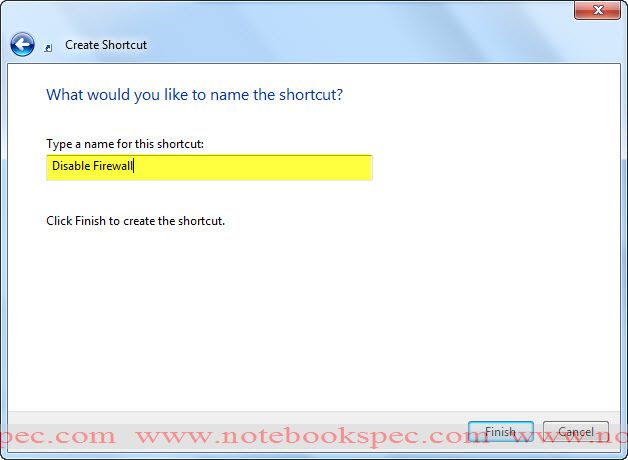
firewall shortcut 02


4.เราจะได้ Shortcut ตามที่เราต้องการ แต่ต้องปรับค่าเพิ่มเติมเล็กน้อยโดยคลิกขวาที่ไอคอน เลือกคำสั่ง Properties

5.จะมาที่หน้าต่าง Properties ของไอคอน ให้คลิกที่ Advanced
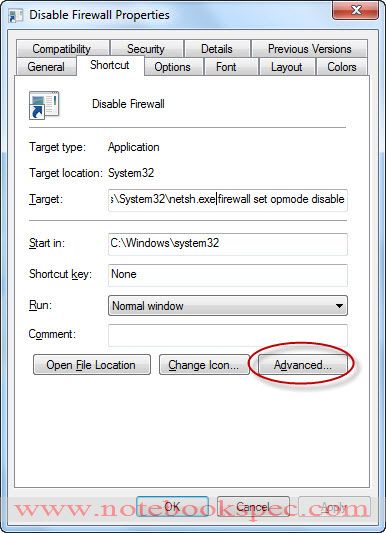
firewall shortcut 03


6.หน้าต่างต่อมาให้คลิกเครื่องหมายถูกที่ Run as administrator เพื่อเป็นการรันคำสั่งในสิทธิของ Administrator แล้วคลิก OK
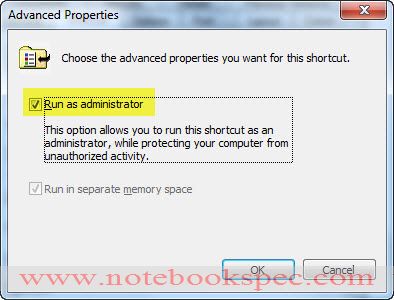
firewall shortcut 04


7.จะกลับมาที่หน้าต่าง Properties ของไอคอน ตามข้อ 5 …คราวนี้เรามาเปลี่ยนไอคอนที่สร้างมาให้สวยตามใจเรา โดยคลิกที่ Change Icon

8.ที่หน้าต่าง Change Icon ให้พิมพ์ %SystemRoot%\system32\imageres.dll จะมีไอคอนออกมาให้เลือกตามใจชอบ เลือกเสร็จแล้ว คลิก OK
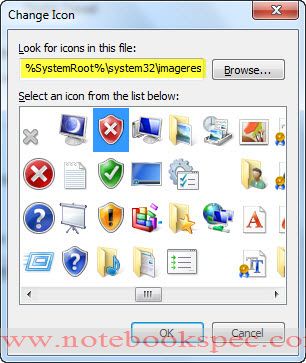
firewall shortcut 05


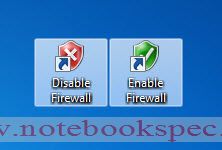
9.ไอคอนจะเปลี่ยนไปตามที่เราเลือก

firewall shortcut 06

Click to comment

บทความน่าสนใจ

How to

พูดได้ว่า Command Line ใน Ubuntu เป็นฟังก์ชั่นสำคัญที่ควรใช้งานให้เป็นหรือรู้ติดตัวเอาไว้เพื่อใช้สั่งการตัวเครื่องได้ดีและง่ายขึ้น ถึง UI ของ Ubuntu ในปัจจุบันจะใช้ง่ายกว่าเดิมแล้วก็จริง แต่บางคำสั่งก็ไม่ได้มีให้กดสั่งหรือเสียเวลาค้นตามฟังก์ชั่นต่างๆ ลึกพอควรกว่าจะเจอ โดยเฉพาะการค้นหาและอัปเดตเฟิร์มแวร์ระบบก็ต้องใช้ Terminal ถึงจะทำได้ และข้อดีของการรู้ Command Line ใช้งานบ่อยกับผลลัพธ์ว่ามันให้ผลอย่างไรจะทำให้เรารู้สิ่งที่เกิดขึ้นภายในเครื่องได้ละเอียดขึ้นแถมเอาไปใช้กับ Linux พื้นฐาน Ubuntu ตัวอื่นได้โดยไม่ต้องเรียนรู้ใหม่ให้เสียเวลา...

Tips & Tricks

ในยุคที่ทุกวินาทีมีค่า คีย์ลัด Windows 11 เป็นสิ่งที่ทำให้การทำงานที่รวดเร็วและมีประสิทธิภาพมากยิ่งขึ้น และเป็นวิธีที่ง่ายที่สุดที่จะเปลี่ยนคุณจากผู้ใช้งานทั่วไปให้กลายเป็น “โปร” ได้ในพริบตาโดยในวันนี้เรารวบรวม “คีย์ลัด” ที่ใช้ร่วมกับ Windows 11 ที่ใช้งานได้จริงกว่า 50 คีย์ลัด อัปเดตล่าสุดสำหรับปี 2025 มาแนะนำกัน โดยคัดมาทั้งคีย์ลัดพื้นฐานที่ต้องรู้ ไปจนถึงคีย์ลัดใหม่ๆ ที่จะช่วยให้คุณจัดการหน้าต่าง, เปิดใช้งานฟีเจอร์ต่างๆ, และทำงานได้คล่องตัวยิ่งขึ้น บทความนี้จะช่วยให้คุณทำงานกับ Shortcut Windows...

Mac Corner

ถ้าใช้คอมพิวเตอร์เป็นประจำ ไม่ว่าจะ Windows หรือ MacBook ทุกคนย่อมกดคีย์ลัดสั่งการให้คอมของตัวเองทำงานได้รวดเร็วยิ่งขึ้นแน่นอน ถ้าใช้คอมมานานแล้ว คีย์ลัด Mac ก็ยังใช้วิธีกดปุ่มคำสั่ง 2-3 ปุ่มรวมกัน แค่เปลี่ยนชื่อกับภาพไอคอนปุ่มคำสั่ง (Modifier) บางปุ่มให้เป็นตามแบบฉบับของ Apple เอง คนที่ย้ายจาก Windows มาใช้ macOS ก็ใช้เวลาปรับตัวเรียนรู้คีย์ลัดสักระยะก็ใช้งานได้ถนัดอย่างแน่นอน ก่อนจะเริ่มใช้งานคีย์ลัด Mac...

How to

นอกจากรู้วิธีกดติดตั้ง, เปิดและปิดโปรแกรมแล้ว Windows 11 เองก็มีคีย์ลัดวินโดว์ 11 ให้ผู้ใช้ทำงานได้สะดวกรวดเร็วยิ่งขึ้น ซึ่งนอกจากคำสั่งพื้นๆ อย่าง Copy/Paste และ Cut แล้ว ในเวอร์ชั่นล่าสุดนี้ก็มีปุ่มลัดอื่นเสริมเข้ามาให้ใช้อีกมากมายกว่า 100 คำสั่ง ซึ่งหลายคนอาจรู้สึกว่ามันเยอะเกินไปจนไม่รู้จะใช้ยังไงให้ครบทุกอย่าง ต้องทำความเข้าใจกันก่อนว่าทาง Microsoft เองใส่มาก็ไม่ใช่ว่าจะให้ผู้ใช้กดทุกคำสั่ง เพราะคีย์ลัดบางตัวก็อยู่กับโปรแกรมเฉพาะบางอย่างซึ่งเราอาจจะไม่ได้เปิดใช้บ่อยๆ และยังไม่รวมกับคำสั่งแยกเฉพาะของแต่ละโปรแกรมอีก ซึ่งเราเลือกจำเฉพาะคำสั่งใช้งานบ่อยก็เพียงพอแล้ว วิธีการกดคีย์ลัดวินโดว์...

เราใช้คุกกี้เพื่อพัฒนาประสิทธิภาพ และประสบการณ์ที่ดีในการใช้เว็บไซต์ของคุณ คุณสามารถศึกษารายละเอียดได้ที่ นโยบายความเป็นส่วนตัว

Privacy Preferences

คุณสามารถเลือกการตั้งค่าคุกกี้โดยเปิด/ปิด คุกกี้ในแต่ละประเภทได้ตามความต้องการ ยกเว้น คุกกี้ที่จำเป็น

ยอมรับทั้งหมด
Manage Consent Preferences
  • คุกกี้ที่จำเป็น
    Always Active

    ประเภทของคุกกี้มีความจำเป็นสำหรับการทำงานของเว็บไซต์ เพื่อให้คุณสามารถใช้ได้อย่างเป็นปกติ และเข้าชมเว็บไซต์ คุณไม่สามารถปิดการทำงานของคุกกี้นี้ในระบบเว็บไซต์ของเราได้

บันทึก