


Connect with us

Hi, what are you looking for?

Notebookspec

Notebook Review

Asus N53SN [แรงครบเครื่อง]

clip_image042

clip_image043

Advertisement

clip_image044

os1

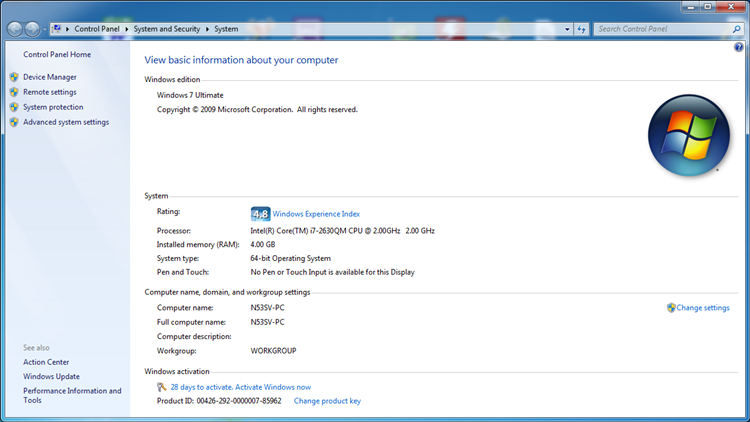
ระบบปฏิบัติการที่ให้มากับเครื่องนี้เป็น Windows 7 Ultimate 64 bit os2
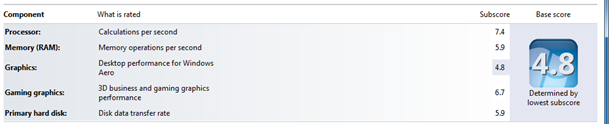
คะแนน rating ที่ได้จะเห็นได้ว่าคะแนน CPU เยอะมาก เรียกได้ว่าเยอะมาก แต่ที่ได้คะแนนรวมดูไม่สูงมากนักน่าจะมาจากระบบการ์ดจอ Nvidia optimus นี่ละครับที่ไม่สลับไปใช้การ์ดจอแยก

clip_image048

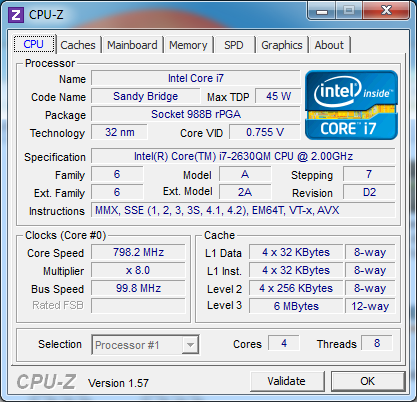
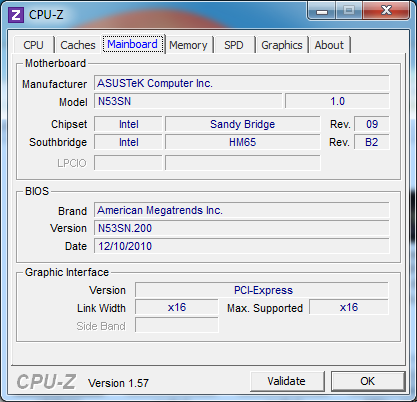
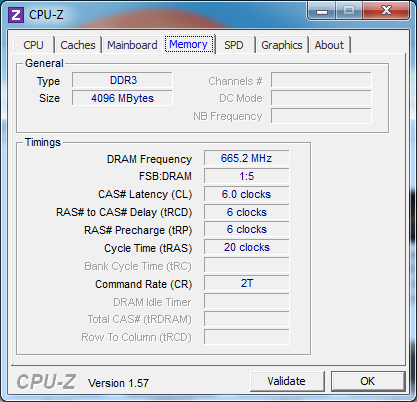
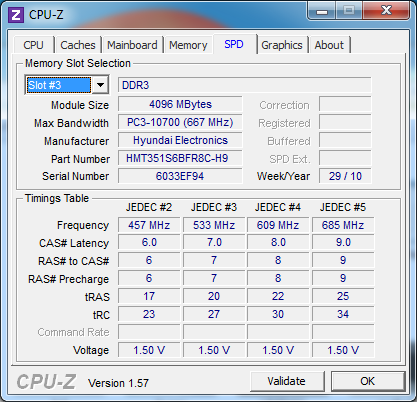
โปรแกรม CPU-Z ใช้สำหรับตรวจสอบข้อมูลรายละเอียดของ CPU ที่ติดตั้งอยู่ในเครื่อง รวมทั้ง Chipset และ RAM
cpuz1

CPU จะเป็น Intel Core i7-2630QM มีความเร็ว 2.0 GHz สามารถใช้ Turbo Boost ได้สูงถึง 2.9 GHz เป็น Core i7 gen 2 ที่นิยมใช้กันมาก ด้วยประสิทธิภาพสูงแต่ราคาไม่แพง
cpuz2

ชิปเซตที่ใช้เป็น Mobility Intel HM65 Express Chipset จัดเป็น value chipset สำหรับ CPU Core I 2nd generation
cpuz3

cpuz4

แรมที่ให้มาเป็น 4 GB DDR3 บัส 1333 แถวเดียว สามารถใส่เพิ่มได้สูงสุด 8 GB ยิ่งกว่านั้น CPU ที่เป็น sandy bridge ประเภท 4 แกนประมวลผล (รหัสจะเป็น QM) นี้สามารถรองรับแรมได้ถึงบัส 1600

clip_image054

โปรแกรม GPU-Z ใช้สำหรับตรวจสอบข้อมูลรายละเอียดของ GPU และ IGP ที่ติดตั้งอยู่ในเครื่อง ดูรายละเอียดของอุณหภูมิก็ได้ รองรับเครื่องที่มีสอง GPU ด้วย
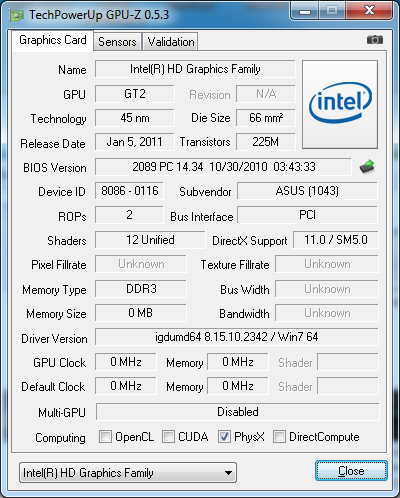
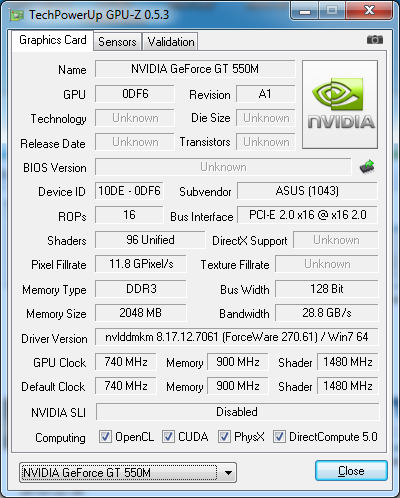
gpuz1

gpuz2

ด้วยการรองรับ Nvidia optimus ทำให้สามารถสลับการ์ดจอได้ ถ้าอยากแรงก็ GT 550M หรืออยากประหยัดพลังงานก็ HD 3000 แต่เนื่องจากโปรแกรมสลับเอง จึงยังมีปัญหาในการใช้งานบ้าง ส่วนตัวชอบสลับด้วยตัวเองมากกว่าครับ ^^

clip_image056


res

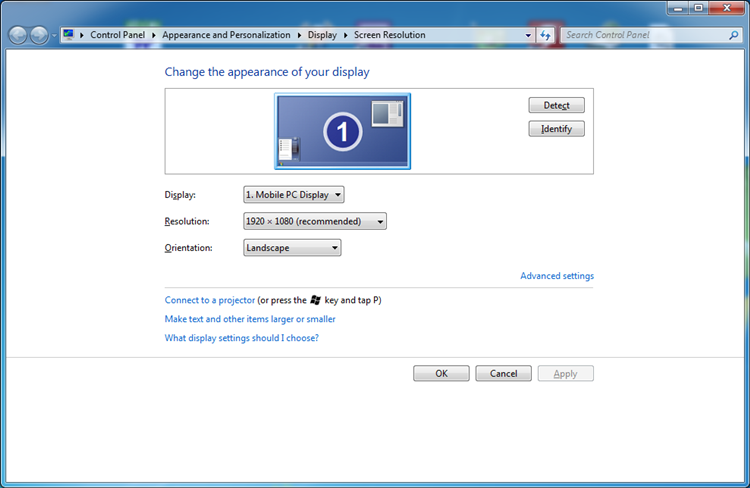
ความละเอียดปรับได้ 1920 x 1080 ก็ถือว่าสูงสุดของจอภาพโน๊ตบุ๊คในปัจจุบันแล้ว
nbs

Pages: 1 2 3 4 5

Click to comment
Advertisement

บทความน่าสนใจ

PR-News

ROG Rapture GT-BN98 Series และ ASUS ZenWiFi BN12 พร้อมวางจำหน่ายทั่วโลกในเดือนตุลาคม ASUS ตอกย้ำความเป็นผู้นำในยุคเครือข่ายยุคใหม่ ประกาศวางจำหน่าย ROG Rapture GT-BN98 Series ในเดือนตุลาคม ซึ่งถือเป็นเราเตอร์ Quad-Band WiFi 8 ตัวแรกและตัวเดียวในโลกที่จะวางจำหน่ายผ่านหน้าร้าน ณ ขณะนี้...

PR-News

ROG 20 Years of Celebrate การร่วมมือกันระหว่าง ROG และ AIS ร่วมฉลองปีพิเศษของ ROG เมื่อวันที่ 30 สิงหาคม 2569 ที่ AIS Siam โดยไฮไลท์สำคัญอยู่ที่ ชุดอุปกรณ์ ROG Edtion 20 ที่ให้แฟนๆ ROG...

Buyer's Guide

เกมมิ่งเมาส์ไร้สายกลายเป็นเกมมิ่งเกียร์มาตรฐานคู่กับเกมมิ่งคีย์บอร์ดแล้ว ปัจจุบันราคาก็ถูกลงมากจนมีเงินหลักร้อยหรือพันบาทต้นๆ ก็ซื้อมาใช้ได้แล้ว แถมเลือกวิธีเชื่อมต่อได้หลายแบบไม่ว่าจะใช้สาย USB-C ต่อใช้งานไปชาร์จไปจนเต็มแล้วถอดสายเปลี่ยนไปใช้ USB RF 2.4 GHz ไม่ให้สายมารั้งเกะกะเพื่อให้เล่นเกมสะดวกขึ้นแถมมีโหมด Bluetooth ให้ใช้เวลาทำงานเพื่อประหยัดแบตเตอรี่ยิ่งขึ้น ซึ่งนอกจากการเชื่อมต่อแล้วเกมมิ่งเมาส์ไร้สายในยุคนี้ก็แข่งกันว่าใครจะลดน้ำหนักว่าลงไปได้เบาที่สุดเพื่อให้เกมเมอร์กวาดมือง่ายแล้วแขนล้าน้อยลงด้วย ซึ่งน้ำหนักในตอนนี้เบาสุดเพียง 35 กรัม ส่วนรุ่นทั่วไปจะยืนพื้นกันช่วง 50~80 กรัม ขึ้นอยู่ว่าผู้ผลิตใช้วัสดุอะไรมาขึ้นรูปเป็นบอดี้เมาส์เช่นกัน นอกจากฟีเจอร์ของเกมมิ่งเมาส์ไร้สายจากผู้ผลิตแบรนด์ต่างๆ แล้ว หากมีโอกาสได้จับเมาส์ตัวจริงสักครั้งไม่ว่าจะในงาน...

Buyer's Guide

พอซื้อหรือ MacBook เครื่องใหม่มาแล้ว ใครๆ ก็มักคิดจะช็อปปิ้งอุปกรณ์เสริม MacBook มาใช้คู่กันก็ช่วยให้ทำงานสะดวกขึ้นแน่นอน ไม่ว่าจะตอนนั่งทำงานประจำโต๊ะแล้วพ่วงหน้าจอแยก, เมาส์และคีย์บอร์ดเข้าไปจนกลายเป็นพีซีให้ทำงานสะดวกขึ้นได้ แถมเวลาพกไปไหนก็หยิบออกมาต่อใช้เปลี่ยนให้กลายเป็นโต๊ะทำงานนอกสถานที่ได้ด้วย ซึ่งตอนนี้ก็มีผู้ผลิตหลายแบรนด์สร้างอุปกรณ์เสริมเหล่านี้ออกมาวางจำหน่ายให้ผู้ใช้เลือกซื้อได้ตามชอบแถมราคาต่อชิ้นก็ไม่กี่ร้อยหรือพันบาทก็หามาใช้ได้แล้ว ถ้าเปลี่ยนมาใช้โน้ตบุ๊ค Windows รุ่นที่มีพอร์ต USB-C Full Function หรือ Thunderbolt ก็เอามาต่อใช้ได้ไม่เสียเงินฟรีแน่นอน แถมเพิ่มความสะดวกสบายขึ้นไปอีก เหตุผลว่าทำไมควรซื้ออุปกรณ์เสริม MacBook นั่นเพราะทุกรุ่นแถมแค่สาย...

เราใช้คุกกี้เพื่อพัฒนาประสิทธิภาพ และประสบการณ์ที่ดีในการใช้เว็บไซต์ของคุณ คุณสามารถศึกษารายละเอียดได้ที่ นโยบายความเป็นส่วนตัว

Privacy Preferences

คุณสามารถเลือกการตั้งค่าคุกกี้โดยเปิด/ปิด คุกกี้ในแต่ละประเภทได้ตามความต้องการ ยกเว้น คุกกี้ที่จำเป็น

ยอมรับทั้งหมด
Manage Consent Preferences
  • คุกกี้ที่จำเป็น
    Always Active

    ประเภทของคุกกี้มีความจำเป็นสำหรับการทำงานของเว็บไซต์ เพื่อให้คุณสามารถใช้ได้อย่างเป็นปกติ และเข้าชมเว็บไซต์ คุณไม่สามารถปิดการทำงานของคุกกี้นี้ในระบบเว็บไซต์ของเราได้

บันทึก