




รวมเคล็ดลับง่ายๆ สำหรับปรับแต่ง Android ให้เร็วที่คุณเองก็ทำได้แต่อาจจะไม่เคยรู้มาก่อน รับรองว่าชีวิตของคุณจะง่ายขึ้นเยอะ
ปรับแต่ง Android ให้เร็วขึ้นนั้นหลายๆ ท่านอาจจะคิดว่าต้องใช้เวลาหรือทำยาก รวมทั้งอาจจะมีหลายๆ Facebook Page ที่แนะนำไปถึงขึ้นการ Root เครื่องเพื่อโมปรับแต่ง(ซึ่งนั่นทำให้เครื่องของท่านหมดประกันทันที) ทว่าในความเป็นจริงแล้วนั้นบนตัวระบบปฎิบัติการ Android เองนั้นก็มีวิธีการปรับแต่งต่างๆ ซ่อนอยู่มากมายที่จะช่วยให้การใช้งานต่างๆ ของท่านนั้นเร็วและดีมากขึ้นกว่าเดิมได้ ในวันนี้เราจึงขอยกเอา 20 เคล็ดลับปรับแต่ง Android ที่ทำได้ด้วยตัวคุณเองมาให้ทุกท่านได้ศึกษากัน
ก่อนอื่นที่จะเข้าสู่เคล็ดลับทั้ง 20 วิธีนั้นเราขออธิบายตัวระบบปฏิบัติการ Android ให้ทุกท่านได้รู้จักกันในเบื้องต้นก่อน โดยตัวระบบปฎิบัติการ Android นั้นเป็นระบบปฏิบัติการของผู้พัฒนายักษ์ใหญ๋อย่าง Google ที่ในปัจจุบันนั้นได้รับความนิยมใช้กันอย่างแพร่หลายด้วยสาเหตุที่ว่าตัวระบบปฏิบัติการ Android นั้นเป็นระบบปฏิบัติการแบบเปิด(Open Source) ที่อนุญาตให้ผู้พัฒนาอื่นสามารถที่จะหยิบเอาไปทำการพัฒนาต่อได้ด้วยตัวเอง(ตัวอย่างเช่น Amazon Fire OS ของ Amazon หรือ Harmony OS ของ Huawei) ทำให้เกิดความหลากหลายมากขึ้น
อย่างไรก็ตามผู้พัฒนายังคงสามารถที่จะเลือกอยู่กับ Google ได้อยู่ซึ่งทาง Google ก็จะมีการออกข้อบังคับให้ผู้ที่เลือกที่จะใช้ระบบหลักโดยรวมเป็นของ Google นั้นจะต้องใช้ระบบพื้นฐานของ Android จาก Google ทั้งหมด(โดยผู้พัฒนาจะเลี่ยงไปปรับแต่ง UI มาครอบทับตัวระบบปฏิบัติการ Android ของทาง Google แทนเช่น One UI ของ Samsung เป็นต้น) ดังนั้นแล้วหากท่านใช้สมาร์ทโฟนที่ใช้พื้นฐานระบบปฏิบัติการ Android โดยเลือกบริการของ Google มาทั้งหมดนั้นก็สามารถที่จะใช้งานเคล็ดลับทั้ง 20 วิธีที่อยู่ในบทความนี้ได้ทันที
โดยปกติแล้วระบบปฏิบัติการ Android นั้นจะมีหลักการทำงานที่คล้ายๆ กับระบบปฏิบัติการ Windows ของทาง Microsoft อยู่พอสมควร สาเหตุหลักๆ ที่ทำให้ตัวเครื่องช้าลงเลยนั้นก็จะคล้ายๆ กันคือเมื่อใช้ไปนานมากๆ จะมีการสร้างไฟล์ขยะขึ้นมาในตัวเครื่องทำให้กินพื้นที่แหล่งเก็บข้อมูลไป
นอกไปจากนั้นแล้วอีกหนึ่งจุดเด่นของระบบปฏิบัติการ Android ที่ค่อนข้างจะเหมือน Windows ก็คือการเปิดใช้งานแอปพลิเคชันพื้นหลังที่เปิดเอาไว้จริงๆ(เสมือนกับว่าเปิดหน้าต่างโปรแกรมหลายๆ หน้าต่างในระบบปฏิบัติการ Windows) ซึ่งวิธีการดังกล่าวนี้นั้นจะใช้ทำให้ผู้ใช้สามารถสลับการใช้งานแอปพลิเคชันไปมาได้อย่างรวดเร็วแต่นั่นก็แลกมากับการที่มันจะใช้พื้นที่เก็บข้อมูลสำหรับแอปพลิเคชันในหน่วยความจำค่อนข้างมาก เป็นผลทำให้สมาร์ทโฟนที่มาพร้อมกับระบบปฏิบัติการ Android ในปัจจุบันนั้นในรุ่นท๊อปๆ ก็จะมาพร้อมกับหน่วยความจำที่มากกว่าเครื่องคอมพิวเตอร์บางเครื่องแล้ว

ด้วยความที่ตัวระบบปฏิบัตการ Android เป็นไปดังที่ได้บอกเอาไว้ในตอนต้นนี้เองทำให้จริงๆ แล้วนั้นทาง Google เองได้มีการใส่ Trick ต่างๆ มากมายเอาไว้ในการใช้งานเพื่อให้ง่ายต่อการใช้งานต่างๆ มาด้วย ซึ่ง Trick ต่างๆ เหล่านี้นั้นนอกจากจะช่วยให้เราสามารถเข้าถึงการใช้งานต่างๆ ของตัวระบบได้ง่ายขึ้นกว่าเดิมแล้วมันยังเป็นการย่นระยะเวลาในการเข้าถึงการใช้งานต่างๆ ที่เป็นฟีเจอร์หลักของตัวระบบปฏิบัติการ Android อีกด้วย สำหรับ 10 เคล็ดลับที่เหลือจะมีอะไรบ้างนั้นไปติดตามกันได้เลย
- ติดตั้ง Antivirus
- Double-Tap Power Button เพื่อเปิดกล้อง
- ใช้งาน Screen Pinning
- ตั้งค่า Guest Access
- Record Screen Activity
- เปิดใช้ Developer Options
- เปิดใช้งาน Find My Device
- ใช้งาน Battery Saver Mode
- ควบคุม Smart Home ผ่านสมาร์ทโฟน
- อัปเดทสมาร์ทโฟนบ่อยๆ
11. ติดตั้ง Antivirus
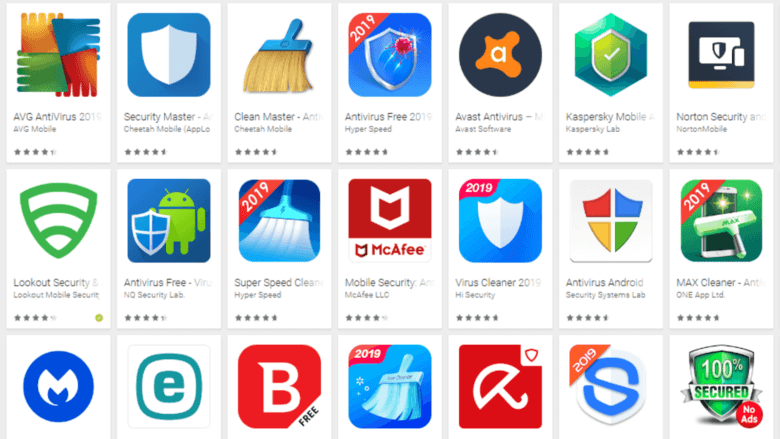
ด้วยความที่ Android เป็นระบบปฏิบัติการที่มีผู้ใช้รวมกันทั่วโลกมากกว่า 80% นั้นทำให้มันเป็นเป้าจู่โจมสำหรับผู้ไม่ประสงค์ดีที่จะโจมตีเข้ามาในระบบเพื่อทำการล้วงลึกข้อมูลของเราๆ ท่านๆ ได้(เหมือนกันกับระบบปฏิบัติการ Windows และ macOS) จริงๆ แล้วทาง Google เองนั้นก็ได้ทำการพัฒนาตัวระบบปฏิบัติการ Android ให้มาพร้อมกับอัปเดทความปลอดภัยใหม่แทบจะตลอดเวลา(โดยเฉลี่ยแล้วจะมีการปล่อยอัปเดทความปลอดภัยออกมาจากทาง Google เองไตรมาทละ 1 ครั้ง)
ทว่าปัญหาที่เกิดขึ้นนั้นก็คือผู้ผลิตส่วนใหญ่จะไม่ได้ปล่อยอัปเดทต่างๆ เหล่านั้นออกมาตาม Google ทุกๆ ครั้งไป(จะเห็นได้ว่าสมาร์ทโฟนระบบปฎิบัติการ Android ที่มาจากของทาง Google เองอย่าง Pixel จะมีปล่อยอัปเดท patch ความปลอดภัยมาให้ผู้ใช้เสมอๆ ไม่เหมือนกับผู้ผลิตรายอื่นที่จะใช้เวลานานมากถึงจะมีการปล่อยอัปเดทออกมา) เพื่อช่วยแก้ไปขปัญหาดังกล่าวนี้นั้นแอปพลิเคชัน Antivirus จึงมีความจำเป็นอย่างยิ่งสำหรับผู้ใช้ที่ต้องการทำให้สมาร์ทโฟนหรือแท็บเล็ตของตัวเองมีความปลอดภัยอยู่สม่ำเสมอ
ทั้งนี้แอปพลิเคชัน Antivirus บน Android นั้นมีหลาแอปเป็นอย่างมากซึ่งบางแอปนั้นแทนที่จะช่วยให้เราปลอดภัยใช้งานได้สะดวกขึ้นกลับกลายเป็นมารั้งทำให้เครื่องของเราหนักแทน ฉะนั้นแล้วแอปพลิเคชัน Antivirus ที่อยากแนะนำให้ใช้งานก็คือ Bitdefender Total Security, Kaspersky Security Cloud, Norton 360 Deluxe และ McAfee AntiVirus Plus เป็นต้น
12. Double-Tap Power Button เพื่อเปิดกล้อง
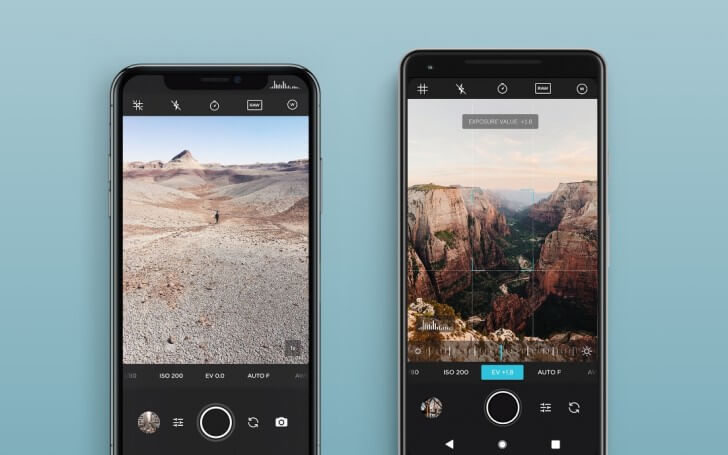
สำหรับเคล็ดลับนี้นั้นเชื่อเลยว่าหลายๆ ท่านอาจจะยังไม่รู้ นั่นก็คือนอกเหนือไปจากการที่ผู้ใช้จะสามารถเข้าถึงแอปพลิเคชันกล้องแบบทันทีทันใดได้ทางหน้าจอ Lock Screen เลยนั้น จริงๆ แล้ว Google ได้แอบใส่ฟีเจอร์สำหรับเข้าสู่แอปพลิเคชันกล้องด้วยการแตะสองครั้งที่ปุ่มเปิดเปิดแบบทันทีมาให้ด้วย
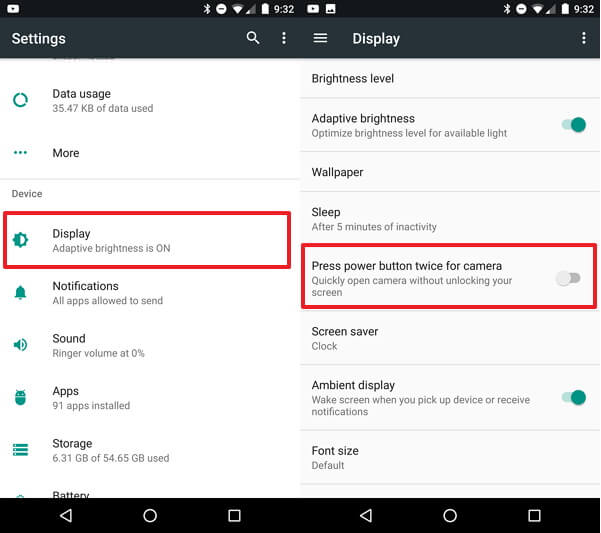
ทว่าฟีเจอร์ดังกล่าวนี้นั้นไม่ใช่ว่าสมาร์ทโฟนระบบปฎิบัติการ Android ทุกยี่ห้อจะสามารถทำได้ หากท่านต้องการใช้งานต้องลองดูในส่วนของ Settings > Display (ในสมาร์ทโฟนบางยี่ห้ออาจจะอยู่ในตัวเลือกอื่นๆ) ทั้งนี้นอกเหนือไปจากการเข้าสู่แอปพลิเคชันกล้องด้วยการแตะสองครั้งที่ปุ่มเปิดเปิดแล้วนั้น ในบางยี่ห้อยังสามารถที่จะใช้ปุ่มเพิ่มและลดเสียงสำหรับการซูมภาพ อีกทั้งยังสามารถที่จะกดที่ปุ่มเปิดปิดค้างไว้ยาวๆ เพื่อเข้าโหมดถ่ายวีดีโอได้ทันทีอีกด้วย
13. ใช้งาน Screen Pinning
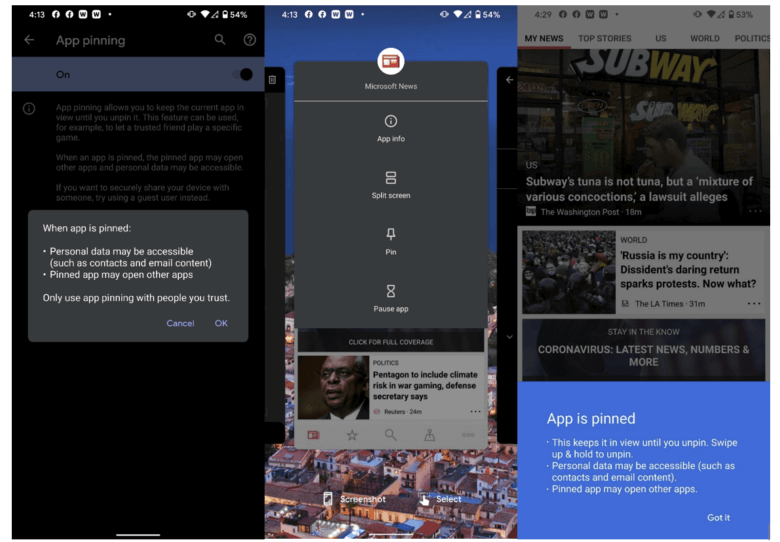
ทริคต่อมานี้นั้นเชื่อว่าหลายๆ ท่านอาจจะไม่ทราบกันกับฟีเจอร์ Screen Pinning ซึ่งมันจะทำหน้าที่ในการปักหน้าจอให้อยู่ที่แอปพลิเคชันล่าสุด(หรือที่คุณใช้อยู่) ตลอดเวลา เมื่อคุณมีความจำเป็นจะต้องสมาร์ทโฟนของคุณไปให้คนอื่นดู
โดยปกติแล้วนั้น Screen Pinning จะไม่ได้เปิดใช้งานอยู่ หากท่านต้องการเปิดการใช้งานสามารถเข้าไปได้ที่ Settings > Security และเลือกไปที่ App pinning ให้เป็นเปิด หลังจากนั้นเวลาที่ท่านต้องการจะ Pin หน้าจอให้ทำการเข้าสู่หน้า Recent App(หน้าจอที่เอาไว้ใช้สำหรับทำการปิดแอปพลิเคชันที่เปิดค้างไว้) เลือกที่ icon แอปพลิเคชัน จากนั้นเลือกคำสั่ง Pin เมื่อเลือกแล้วนั้นหน้าจอสมาร์ทโฟนจะแสดงแอปพลิเคชันที่คุณ Pin เอาไว้ตลอดเวลา โดยหากจะเปลี่ยนเป็นแอปพลิเคชันอื่นนั้นจะต้องใส่รหัส PIN สำหรับปลดล๊อคเครื่องของคุณอีกครั้ง
หมายเหตุ – จะใช้ฟีเจอร์นี้ได้สมาร์ทโฟนของคุณจะต้องทำการตั้งค่าล๊อคหน้าจอให้มีรหัสเท่านั้นเพราะรหัส Pin ที่จะใช้ในการเปลี่ยนแอปพลิเคชันจะเป็นรหัสเดียวกัน
14. ตั้งค่า Guest Access
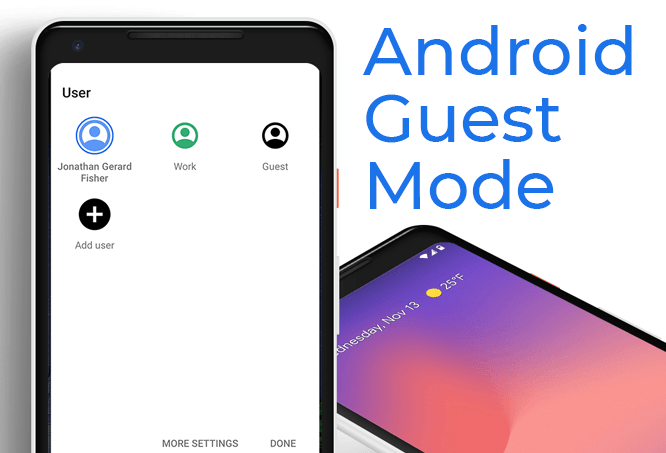
อีกหนึ่งฟีเจอร์ทางด้านการรักษาความปลอดภัยที่หลายๆ ท่านอาจจะมองข้ามไปกับ Guest Access หรือ Multiuser ที่เอาไว้สำหรับแยกผู้ใช้บนระบบปฏิบัติการ Android ซึ่งแต่ละผู้ใช้นั้นจะสามารถเข้าถึงแอปพลิเคชัน, ข้อความและไฟล์ข้อมูลต่างๆ ได้ไม่เหมือนกัน(ให้อารมณ์เดียวกับการสร้าง User หลายๆ User บน Windows) โดยการตั้งค่านั้นให้เข้าไปที่ Settings > System > Advanced > Multiple Users แล้วทำการเปิดใช้งาน
15. Record Screen Activity
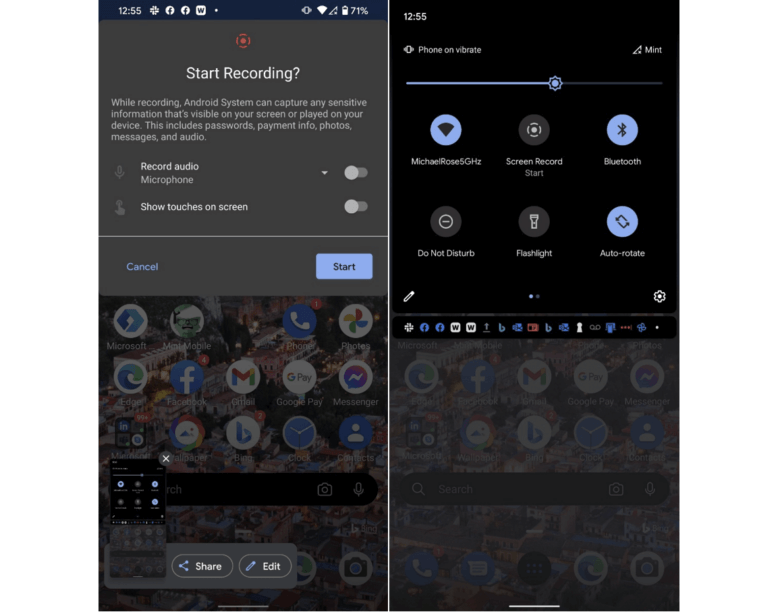
สำหรับผู้ที่ได้ใช้งาน Android 11 หรือ Android R แล้วนั้นคุณจะสามารถบันทึกวีดีโอการใช้งานหน้าจอได้โดยทันทีโดยที่ไม่ต้องโหลดแอปพลิเคชันอื่นๆ มาให้รกเครื่องกินหน่วยความจำอีกต่อไป(แต่ถ้าคุณใช้สมาร์ทโฟนยี่ห้อ Samsung, LG และ OnePlus นั้นถึงจะเป็น Android 10 ก็สามารถใช้งานฟีเจอร์นี้ได้เลย) สำหรับวิธีการใช้งานนั้นให้ทำโดยลาก Notification bar ลงมาแล้วเลือกที่ Screen Record > Start Recording ก็จะขึ้นตัวเลือกมาให้ว่าต้องการบันทึกเสียงและโชว์ลักษณะการกดหน้าจอด้วยหรือไม่ เมื่อบันทึกเสร็จก็ให้เลือก Stop แล้วไฟล์วีดีโอการใช้งานหน้าจอของคุณนั้นจะถูกบันทึกเป็นไฟล์ MP4 ซึ่งเก็บเอาไว้ใน photo gallery
16. เปิดใช้ Developer Options
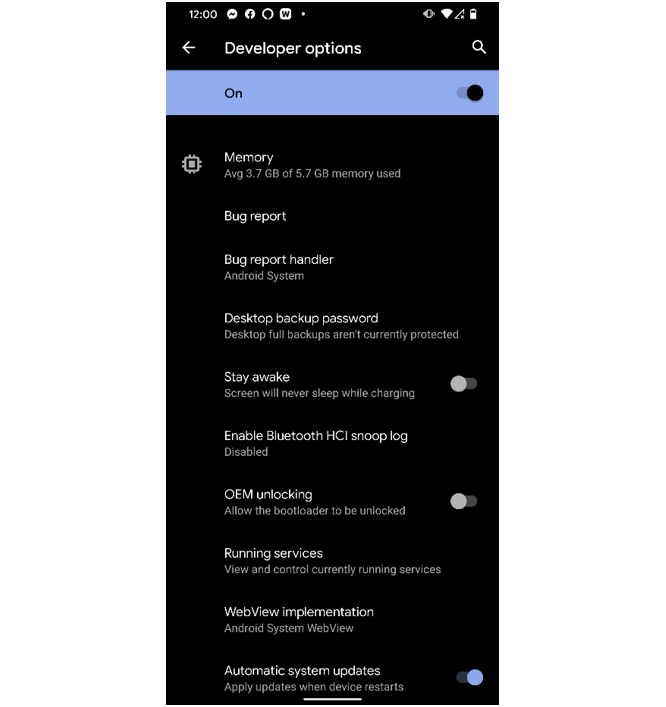
สำหรับ Developer Options เป็นฟีเจอร์ที่จุถูกซ่อนเอาไว้อยู่ โดยหากเปิดใ้ชงานนั้นจะต้องเข้าไปที่หน้า About ใน Settings จากนั้นให้จิ้มที่ Build number ติดต่อกัน 7 ครั้ง ตัวเลือก Developer Options ก็จะไปปรากฏอยู่ใน Settings > System > Advanced > Developer Options
ใน Developer Options นั้นจะมีตัวเลือกให้เราทำการเลือกได้แตกต่างกันไปตามแต่ละผู้ผลิต(แต่โดยส่วนมากแล้วจะเหมือนกัน) และมีตัวเลือกหลายๆ อย่างอยู่ในนี้ไม่ว่าจะเป็นการตั้งค่าการเชื่อมต่อผ่าน USB, ระบบเสียงของ Bluetooth ฯลฯ
17. เปิดใช้งาน Find My Device
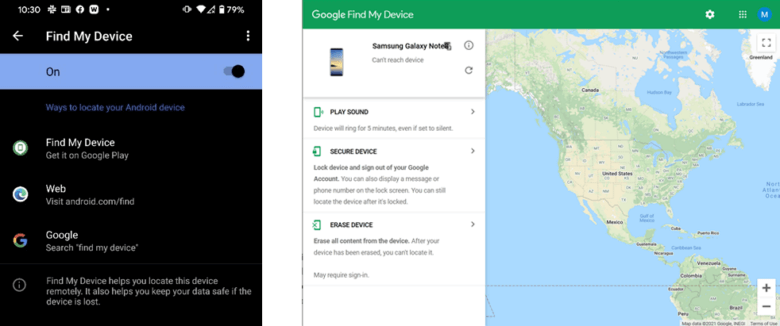
Find My Device นั้นถือว่าเป็นฟีเจอร์หนึ่งที่ Google ทำตามอย่างฟีเจอร์ของ iOS ซึ่งจะช่วยให้คุณนั้นสามารถที่จะติดตามสมาร์ทโฟนหรือแท็บเล็ตของคุณที่หายไปได้ โดยปกติแล้วนั้นฟีเจอร์ Find My Device จะเปิดใช้งานโดยปกติอยู่แล้วและมันจะเชื่อมกับบัญชี Google ของคุณ ถ้าคุณต้องการติดตามหาสมาร์ทโฟนหรือแท็บเล็ตที่หายไปของคุณสามารถเข้าไปที่ Find my Device แล้วลงชื่อเข้าใช้ด้วย Google Account เพียงเท่านี้คุณก็สามารถที่จะตามหาตัวเครื่อง สั่งล๊อคหรือล้างข้อมูลทั้งหมดของตัวเครื่องคุณได้แล้ว
18. ใช้งาน Battery Saver Mode
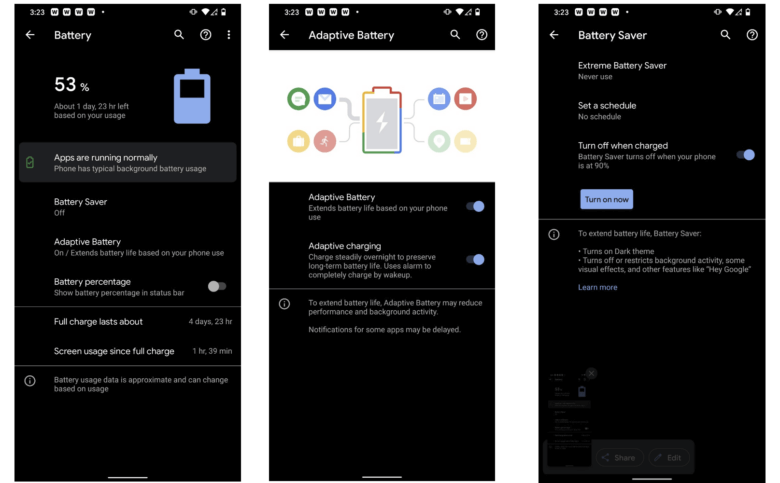
ถึงแม้ในปัจจุบันเราๆ ท่านๆ จะพก Powerbank ติดตัวเอาไว้ ทว่าในบางครั้งก็อาจจะออกจากสถานที่ปิดนานจนแบตเตอรี่สมาร์ทโฟนเกือบหมดได้ ดังนั้นเพื่อเป็นการประหยัดแบตเตอรี่สำหรับการใช้งานให้นานที่สุดเท่าที่จะทำได้นั้นคุณสามารถเข้าไปที่ตัวเลือก Settings > Battery ได้ซึ่งในการเปิดใช้ฟีเจอร์ดังกล่าวนี้นั้นจะสามารถช่วยยืดอายุการใช้งานแบตเตอรี่ของคุณให้ยาวขึ้นอีกนิดได้(ทว่าก็แลกมากับการที่หน้าจอจะสว่างน้อยลงและฟีเจอร์บางอย่างอาจจะถูกปิดไป)
19. ควบคุม Smart Home ผ่านสมาร์ทโฟน
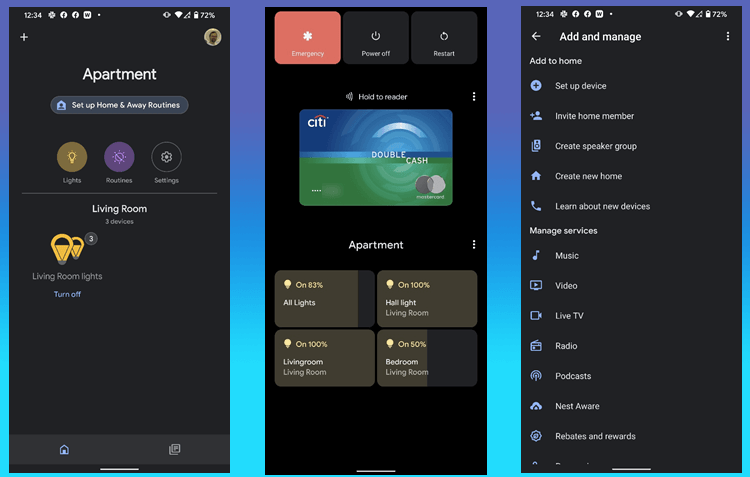
หากที่บ้านของคุณมีอุปกรณ์จำพวก Smart Home ไมว่าจะเป็น Google Nest หรือหลอดไฟอัจฉริยะที่รองรับการใช้งานกับ Google แล้วนั้น คุณสามารถที่จะใช้สมาร์ทโฟนของคุณในการเข้าถึงอุปกรณ์ต่างๆ เหล่านั้นได้ทันทีเพียงแค่กดที่ปุ่มเปิดปิดเครื่อง ทั้งนี้ในการใช้งานนั้นคุณจำเป็นที่จะต้องติดตั้งแอปพลิเคชัน Home บนสามาร์ทโฟนของคุณก่อนด้วย
20. อัปเดทสมาร์ทโฟนบ่อยๆ
แน่นอนว่าการจะทำให้สมาร์ทโฟนมาพร้อมกับฟีเจอร์ใหม่ๆ และมีความปลอดภัยตลอดเวลานั้นคงจะหนีไม่พ้นการอัปเดท Firmware บ่อยๆ อย่างไรก็ตามแต่แล้วนั้นในการอัปเดทนี้ก็ขึ้นอยู่กับผู้ผลิตสมาร์ทโฟนเองด้วยว่าจะปล่อยออกมาให้คุณบ่อยมากน้อยเพียงใด
อ่านบทความเพิ่มเติม/เนื้อหาที่เกี่ยวข้อง
- 20 เคล็ดลับปรับแต่ง Android ให้เร็ว ง่ายๆ ด้วยตัวคุณเอง ตอนที่ 1
- Youtube Download ดูออฟไลน์แบบง่าย ๆ ไม่มีเน็ตก็ดูได้ !
- 5 แอพ VPN น่าใช้งาน ปลอดภัย ไม่เสี่ยง มุดได้รัว ๆ
- ย้ายรูป IPhone ไป PC, Android, Google Drive ทำเองได้ง่าย ๆ
- โปรแกรม อัดวิดีโอหน้าจอ ฟรี! ใช้งานง่าย ไม่หนักเครื่อง
- 5 วิธี ลบไฟล์ขยะ Windows 10 ให้คอมฯ ลื่น หายหน่วง ไม่ต้องลงโปรแกรม
- วิธีดู Windows 10 แท้ และตรวจสอบประเภท Windows ด้วยวิธีง่าย ๆ