
Connect with us

Hi, what are you looking for?

Notebookspec

INTEL

Intel ออกโฆษณา 5 ตอนหยอก MacBook ด้วยอดีตนักแสดงโฆษณา Apple

เรื่องโฆษณาในวงการไอทีนั้นมักมีโฆษณาสนุก ๆ ออกมาให้เราเห็นเป็นระยะ ๆ ซึ่งเราอาจจะคุ้นกับงานแซว MacBook ของ Microsoft แต่ครั้งนี้เป็นคิวของ Intel ที่หยิบจุดเด่นของโน๊ตบุ๊คที่ติดตั้งซีพียูรุ่นใหม่มาอวดว่ามีความสามารถมากกว่า Apple MacBook รุ่นใหม่ที่ติดตั้งซีพียู Apple M1 อย่างไรบ้าง โดยให้ Justin Long อดีตนักแสดงที่เคยเล่นโฆษณาเป็นตัวแทนฝั่ง Apple ในแคมเปญ “Get a Mac” ที่เคยโด่งดังเมื่อช่วงปี 2000 นั่นเอง

multi monitor

Advertisement

โฆษณา Intel ชุดนี้เทียบจุดเด่นของโน๊ตบุ๊ค Intel กับ MacBook

intel

โฆษณาชุดนี้ของอินเทลนั้นใช้ชื่อ Justin Gets Real ซึ่งเพิ่งอัพโหลดขึ้นบน YouTube ของบริษัท เมื่อเร็ว ๆ นี้ โดยเอา MacBook ชิป M1 มาเทียบกับโน๊ตบุ๊คที่ติดตั้งซีพียูอินเทลในหลายแง่มุม ทั้งดีไซน์, การแตะหน้าจอได้ รวมไปถึงการเล่นเกม มีทั้งหมด 5 ตอน โดยในแต่ละตอนจะใช้โน๊ตบุ๊คซีพียูอินเทลต่างรุ่นกัน

ทั้ง 5 ตอนก็จะเปรียบจุดที่โน๊ตบุ๊คฝั่ง Windows ที่ใช้ซีพียูอินเทลว่าเด่นกว่าทั้งเรื่องดีไซน์และสีสันที่มีให้เลือกเยอะกว่า โดยหยอกฝั่ง Apple ว่ามีแต่ MacBook Pro สีเทามาขาย

intel ads

การพับหน้าจอกลับได้โดยเอา Lenovo Yoga Slim 9i ราคาร่วม 60,000 บาท มาเทียบกับ Macbook Pro M1 ว่าตัวโน๊ตบุ๊ค Lenovo สามารถพับจอกลับเป็นแท็บเล็ตได้เลยไม่ต้องพกอุปกรณ์เยอะหรอกนะ แต่ MacBook Pro นอกจากต้องหอบเครื่องไปแล้วต้องมี iPad กับ Apple Pencil ด้วยถ้าต้องการวาดเขียนบนหน้าจอ ยิ่งถ้าอยากตั้งเครื่องได้ก็ต้องซื้อ Type Cover มาติดตั้งอีก

ด้านของการเล่นเกมใน  Justin Gets Real ก็เอา MSI Stealth 15M ที่เป็นเกมมิ่งโน๊ตบุ๊คเครื่องบางเบามาเปรียบเทียบว่าโน๊ตบุ๊คของ Apple นั้นไม่มีใครเอามาเล่นเกมเลย และทัชสกรีนไม่ได้อีกด้วย 
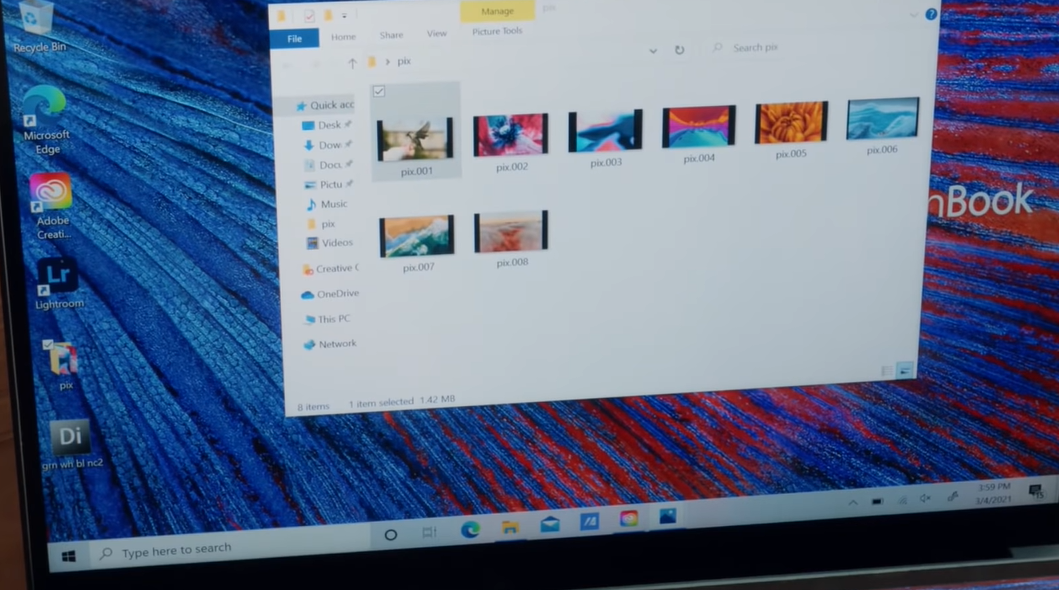
touch screen

และอีกจุดเด่นเช่นการต่อหน้าจอก็โชว์ว่าฝั่งโน๊ตบุ๊คอินเทลเองต่อจอเสริมได้เยอะกว่าเพราะตัวเครื่องมีพอร์ตหลายแบบให้ใช้โดยไม่ต้องหาซื้ออุปกรณ์เสริมมาใช้ ขณะที่ MacBook ทำได้แค่หน้าจอเดียว

แต่อันที่จริง MacBook Pro มีพอร์ต Thunderbolt อยู่ทั้งสองฝั่งของเครื่องถ้ามีจอและสายครบก็ต่อได้หรือจะเพิ่มหัวแปลงเพิ่มช่องต่อพอร์ตก็ต่อจอเพิ่มได้มากกว่า 1 จออย่างแน่นอน

ถ้าจำกันได้ Justin Long ก็เล่นโฆษณาของ Apple มาก่อนนะ (คนขวามือ)

แต่จริง ๆ แล้ว Justin Long เองหลังจากโฆษณาชุด Get a Mac เจ้าตัวก็ไปเล่นโฆษณาให้บริษัทคู่แข่งของ Apple อยู่เช่นกัน อย่างโฆษณา Huawei Mate 9 ของปี 2017 ก็เป็นผลงานของเจ้าตัวเช่นกัน

แต่อย่างไรก็ตามต้องยอมรับว่าโน๊ตบุ๊คฝั่ง Windows ที่ใช้ซีพียูอินเทลก็ชนะใจผู้ใช้เรื่องความคุ้นเคยและความสะดวกของผู้ใช้เป็นทุนมาแล้ว และเรื่องดีไซน์ก็จริงอย่างในโฆษณานี้หยิบยกมาเหมือนกัน แต่สุดท้ายแล้วเราจะเลือกซื้อเครื่องไหนมาใช้งานก็เป็นความชอบและความสะดวกส่วนบุคคล ถ้าชอบอะไรก็เลือกซื้อไปตามนั้นจะดีที่สุด

ที่มา : Macrumors

Click to comment
Advertisement

บทความน่าสนใจ

Buyer's Guide

พอซื้อหรือ MacBook เครื่องใหม่มาแล้ว ใครๆ ก็มักคิดจะช็อปปิ้งอุปกรณ์เสริม MacBook มาใช้คู่กันก็ช่วยให้ทำงานสะดวกขึ้นแน่นอน ไม่ว่าจะตอนนั่งทำงานประจำโต๊ะแล้วพ่วงหน้าจอแยก, เมาส์และคีย์บอร์ดเข้าไปจนกลายเป็นพีซีให้ทำงานสะดวกขึ้นได้ แถมเวลาพกไปไหนก็หยิบออกมาต่อใช้เปลี่ยนให้กลายเป็นโต๊ะทำงานนอกสถานที่ได้ด้วย ซึ่งตอนนี้ก็มีผู้ผลิตหลายแบรนด์สร้างอุปกรณ์เสริมเหล่านี้ออกมาวางจำหน่ายให้ผู้ใช้เลือกซื้อได้ตามชอบแถมราคาต่อชิ้นก็ไม่กี่ร้อยหรือพันบาทก็หามาใช้ได้แล้ว ถ้าเปลี่ยนมาใช้โน้ตบุ๊ค Windows รุ่นที่มีพอร์ต USB-C Full Function หรือ Thunderbolt ก็เอามาต่อใช้ได้ไม่เสียเงินฟรีแน่นอน แถมเพิ่มความสะดวกสบายขึ้นไปอีก เหตุผลว่าทำไมควรซื้ออุปกรณ์เสริม MacBook นั่นเพราะทุกรุ่นแถมแค่สาย...

รีวิว Asus

ASUS ROG Strix G18 G815LR โน้ตบุ๊คเกมมิ่งตัวแรง ใช้งานดีไม่แพ้เรือธงกับราคาเข้าถึงง่ายกว่า ฟีเจอร์มาครบพร้อมใช้อัพเกรดง่าย ใช้เป็นเครื่องหลักได้อีกหลายปี! เกมมิ่งโน้ตบุ๊คจาก ASUS ตระกูล ROG Strix ถ้ามี ROG Strix SCAR 18 G835LXG เป็นพี่ใหญ่เป็นหน้าตาของแผนกแล้ว ก็มี ASUS ROG...

Tips & Tricks

พอซื้อโน้ตบุ๊คหรือ MacBook มาใหม่ เป็นใครก็อยากใช้งานมันให้คุ้มค่าตัวแล้วหาคลิปหรือบทความทิปใช้งาน MacBook มาดูแล้วดาวน์โหลดแอพฯ ตาม ทั้งที่ macOS 26 ก็มีฟีเจอร์ให้ใช้หลายอย่าง แค่เปิดแอพฯ Settings ขึ้นมาตั้งค่านิดหน่อยก็อาจจะได้ฟีเจอร์เพียงพอใช้งานไม่ต้องโหลดแอพฯ มาเพิ่มก็ได้ และการใช้ฟีเจอร์แบบมีติดมาให้กับ macOS แล้วยังลดปัญหาจุกจิกแถมประหยัดไฟไปในตัว แล้วถ้าฟีเจอร์ตั้งต้นของระบบปฏิบัติการไม่พอใช้หรือยังไม่ตอบโจทย์แล้วจะไปดาวน์โหลดแอพฯ มาติดตั้งเพิ่มทีหลังก็ไม่มีปัญหา ทิปใช้งาน MacBook ให้สะดวก ตั้งค่าเสร็จใช้ดีกว่าเดิม!...

How to

การเลือกเกมมิ่งคีย์บอร์ดสักตัวมาใช้เล่นเกมของแต่ละคนมีความแตกต่างกันไป บางคนอาจแค่ต่อคอมใช้ได้ก็พอแล้วหรือบางคนก็ใส่ใจรายละเอียดปลีกย่อยตั้งแต่ขนาด, ฟีเจอร์, สวิตช์ รวมถึงโทนเสียงตอนกดปุ่มว่าถูกใจหรือเปล่า จนเกิดเป็นสังคม Custom keyboard แล้วพัฒนามาเป็นเกมมิ่งคีย์บอร์ดแบรนด์ทางเลือกให้เกมเมอร์ซื้อไปใช้งานกันตามชอบ แถมมีขนาดแตกต่างกันตั้งแต่ Full size ไปจนตัวตัดต่อย่อเหลือแค่ปุ่มตัวอักษรชุดหลักให้เลือกซื้อกันได้ทั่วไป นอกจากนี้ถ้าจะเลือกเกมมิ่งคีย์บอร์ดให้โดนใจก็อยากให้ใส่ใจรายละเอียดเสริมอย่างโหมดการเชื่อมต่อ, ลูกเล่นเฉพาะตัว, สวิตช์แบบต่างๆ ไปจนวิธีการปรับแต่งคำสั่งบนแป้นพิมพ์ว่าอยากใช้งานแบบไหน เรียกว่ามีรายละเอียดให้คิดอีกเพียบจนข้ามจากของใช้บนโต๊ะคอมกลายเป็นเป็นงานอดิเรกส่วนตัวได้เลย Advertisement เรื่องน่ารู้ก่อนเลือกเกมมิ่งคีย์บอร์ดมาใช้ให้โดนใจสุด! เลือกเกมมิ่งคีย์บอร์ดอย่างไรให้โดนใจพร้อมชี้เป้ารุ่นเด็ดน่าโดน! ซื้อคีย์บอร์ดใหม่ทั้งทีต้องดูเรื่องอะไรบ้างถึงจะได้รุ่นโดนใจ? เกมเมอร์และผู้ใช้ทั่วไปเวลาเลือกเกมมิ่งคีย์บอร์ดมักเริ่มจากดีไซน์สวยถูกใจหรือเป็นแบรนด์เก่าคุ้นเคยกันดียิ่งถ้าเป็นแบรนด์เดียวกับซอฟท์แวร์ตั้งค่าในเครื่องก็ยิ่งสะดวก แต่เกมมิ่งคีย์บอร์ดมีหลากหลายไซซ์ให้เลือกใช้ได้ตามชอบแถมแต่ละไซซ์ก็เหมาะกับการใช้งานและเล่นเกมต่างกันไป...

เราใช้คุกกี้เพื่อพัฒนาประสิทธิภาพ และประสบการณ์ที่ดีในการใช้เว็บไซต์ของคุณ คุณสามารถศึกษารายละเอียดได้ที่ นโยบายความเป็นส่วนตัว

Privacy Preferences

คุณสามารถเลือกการตั้งค่าคุกกี้โดยเปิด/ปิด คุกกี้ในแต่ละประเภทได้ตามความต้องการ ยกเว้น คุกกี้ที่จำเป็น

ยอมรับทั้งหมด
Manage Consent Preferences
  • คุกกี้ที่จำเป็น
    Always Active

    ประเภทของคุกกี้มีความจำเป็นสำหรับการทำงานของเว็บไซต์ เพื่อให้คุณสามารถใช้ได้อย่างเป็นปกติ และเข้าชมเว็บไซต์ คุณไม่สามารถปิดการทำงานของคุกกี้นี้ในระบบเว็บไซต์ของเราได้

บันทึก