




ถ้าคอมที่คุณใช้อยู่ มีอาการเครื่องแฮงก์ หยุด ค้างบ่อย หรือเด้งออกจากโปรแกรม หลุดจากเกม ส่วนหนึ่งอาจเกิดปัญหา คอมร้อน ซึ่งเกิดได้ทั้งซีพียูที่ทำงานแบบ Full load เช่นเดียวกับการ์ดจอ หรือแรมความเร็วสูง สิ่งเหล่านี้ล้วนแต่ส่งผลให้เกิดความผิดปกติขณะใช้งาน แต่ส่วนใหญ่จะเจอกันบ่อยที่สุดคือ ซีพียูร้อน ฮีตซิงก์ไม่สามารถระบายความร้อนได้ดีดังเดิม ซึ่งอาจมีสาเหตุจาก พัดลมหมุนช้าลง ฝุ่นเยอะ หรือเกิดการสะสมความร้อน เพราะอากาศไม่ถ่ายเท การจะไปซื้อฮีตซิงก์ใหม่ ก็เป็นทางออกที่ดี แต่ถ้าในเบื้องต้น เงินไม่ค่อยมี งบหมด พัดลมยังไม่เสีย ก็อาจจะใช้วิธีเหล่านี้ในการแก้ปัญหาได้ ในแบบ Low cost คือจ่ายน้อย แต่ได้ผล
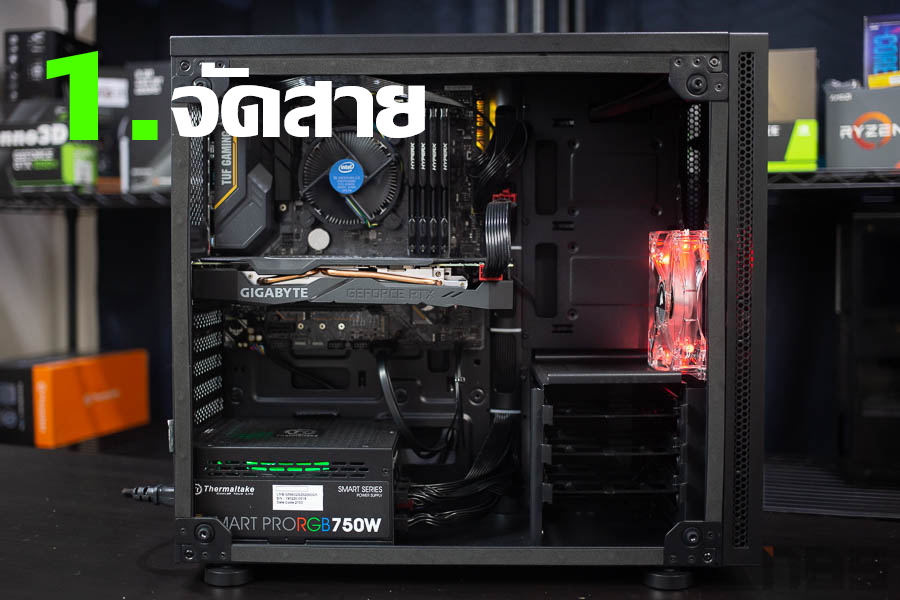
1.จัดระเบียบภายในเคสใหม่
เป็นวิธีการที่ค่อนข้างง่าย และทำกันได้เองเป็นส่วนใหญ่ สิ่งที่ต้องเตรียมมีแค่ที่รัดสายไฟหรือเคเบิลไทร์หรือถ้างบน้อยจริงๆ ก็อาจจะใช้ที่รัดสายที่มากับหูฟัง เมาส์ คีย์บอร์ดและอุปกรณ์อิเล็กทรอนิกส์อื่นๆ ความยากอยู่ที่การออกแบบเส้นทางการเดินสาย แล้วลองจัดระเบียบให้เรียบร้อย ตั้งแต่สายไฟหลักที่เข้าเมนบอร์ด ไปจนถึงสายสัญญาณ เช่น SATA cable และอื่นๆ ข้อดีของวิธีนี้คือ ทำให้ทิศทางลมเย็นสามารถวิ่งผ่านเข้าเคส ไปยังอุปกรณ์ต่างๆ และผ่านไปยังด้านหลัง ให้พัดลมด้านหลังสามารถดูอากาศร้อนได้สะดวก ไม่มีสิ่งปิดกั้นทางลม เท่านี้ก็ลดอุณหภูมิที่ทำให้ซีพียูร้อนได้แล้ว
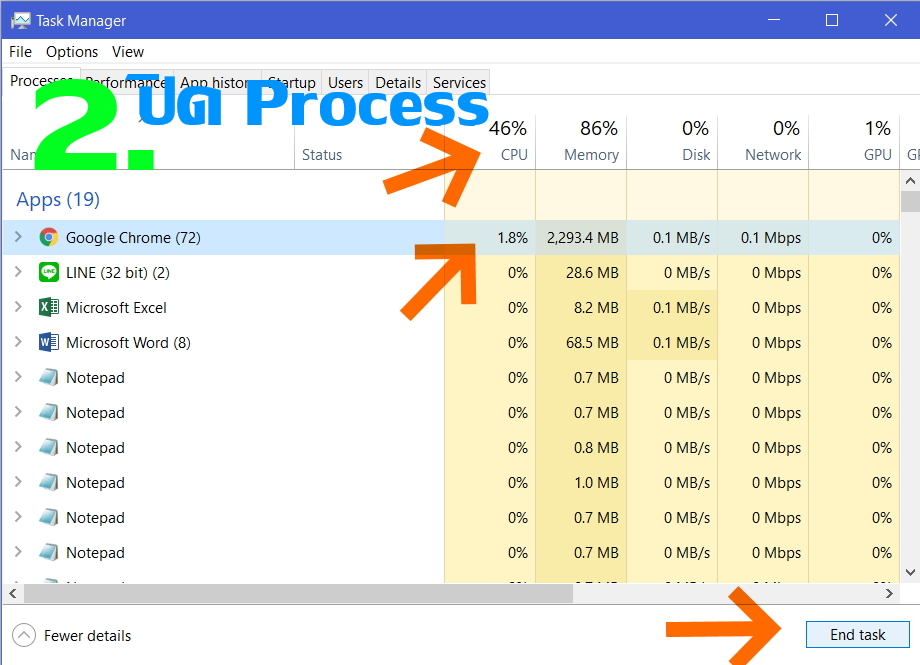
2.ปิดบรรดา Process ต่างๆ ที่ไม่จำเป็น
ถ้าซีพียูคุณร้อน จนเกิดอาการผิดปกติ กระตุก ช้า โปรแกรมค้าง อาจเกิดจากซีพียูทำงานหนักเกินไป ให้ลองเปิดดู Task Manager ด้วยการกดปุ่ม Ctrl+Alt+Del หรือ Ctrl+Shift+Esc จะปรากฏหน้าของ Task Manager ขึ้นมา แล้วดูที่แท็ป Process ในช่อง CPU ว่าทำงานหนักเกิน 95-99% หรือไม่ ซึ่งหากเป็นเช่นนั้น ให้เลือกโปรแกรมในช่อง Apps ทางด้านซ้าย ที่เราไม่ได้ใช้หรือเป็นตัวที่ทำงานหนักจนผิดปกติ ด้วยการคลิกที่ปุ่ม End Task ตามลูกศรด้านล่าง เพราะในบางครั้ง มีโปรแกรมที่รันอยู่เบื้องหลังทำงานอยู่ และไม่มีความจำเป็นต่อการทำงานในเวลานั้น ก็ส่งผลกระทบทำให้ ซีพียูร้อน ได้เช่นกัน การปิดโปรแกรมบางส่วนไป ก็ช่วยลดความร้อนได้เช่นเดียวกัน
3.ตั้งรอบการทำงานของพัดลมใหม่
ในบางครั้งการตั้งรอบพัดลมที่ไม่เหมาะสม ก็มีผลทำให้ ซีพียูร้อน ได้เช่นกัน หากคุณไม่ซีเรียสเรื่องของเสียงพัดลม ที่ทำงานรอบสูงขึ้น และอยากให้ระบายความร้อนเต็มที่ ก็สามารถตั้งค่ารอบพัดลมจากบนไบออสหรือซอฟต์แวร์ ด้วยการเข้าไปใน BIOS เมื่อบูตระบบ ให้กดปุ่ม Del แล้วเข้าไปในหน้า Settings หรือ Monitor จากนั้นไปที่ CPU Fan Settings เลือกให้พัดลมทำงานเต็มที่ Full Speed ซึ่งจะช่วยลดความร้อนให้กับซีพียูได้ตั้งแต่เริ่มต้นบูตเครื่อง อย่างไรก็ดี แต่ถ้าเสียงพัดลมนั้นกวนใจคุณมากไป ก็ให้ลองปรับรอบลดลงได้ตามความเหมาะสม
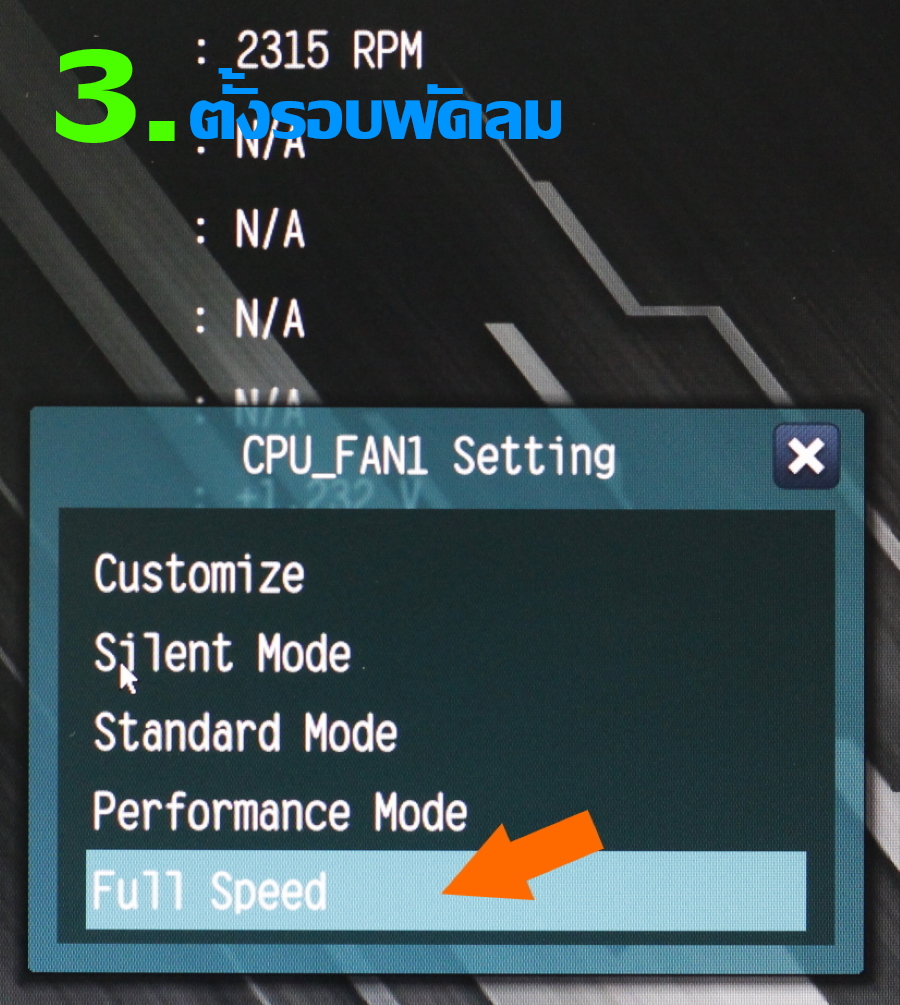
อยากรู้ว่าตั้งรอบพัดลมง่ายเพียงใด คลิ๊กไปดูได้เลย
4.เปลี่ยนซิลิโคนใหม่ให้ซีพียู
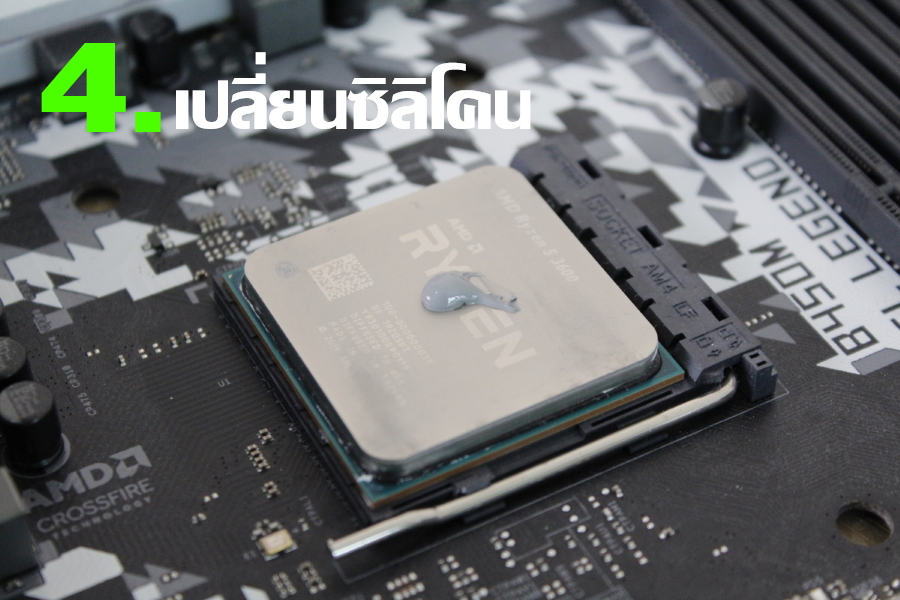
ถ้าพัดลมหรือฮีตซิงก์คุณยังดีอยู่ แต่ใช้งานมานานมาก ก็อย่าลืมเปลี่ยนซิลิโคนให้กับซีพียูใหม่ เพราะซิลิโคนหลอดหนึ่ง หลักสิบหรือหลักร้อย ตามคุณภาพ แต่ก็ช่วยประสานหน้าสัมผัสให้กับซีพียูและฮีตซิงก์ได้ดียิ่งขึ้น ซึ่งนั่นก็ทำให้การถ่ายเทความร้อนเป็นไปได้ด้วยดี วิธีการก็เพียงแกะฮีตซิงก์เดิมออก เช็ดคราบซิลิโคนเก่าออกจากหน้าสัมผัสให้สะอาด ด้วยกระดาษหรือผ้าแห้ง จากนั้นปาดหรือป้ายซิลิโคนไปบนซีพียู แล้วติดตั้งฮีตซิงก์กลับเข้าไป โดยสามารถเช็คผลความร้อนได้ที่ไบออสหรือโปรแกรมอย่าง HWMonitor
5.ถ้าไม่ไหว ติดพัดลมเพิ่ม
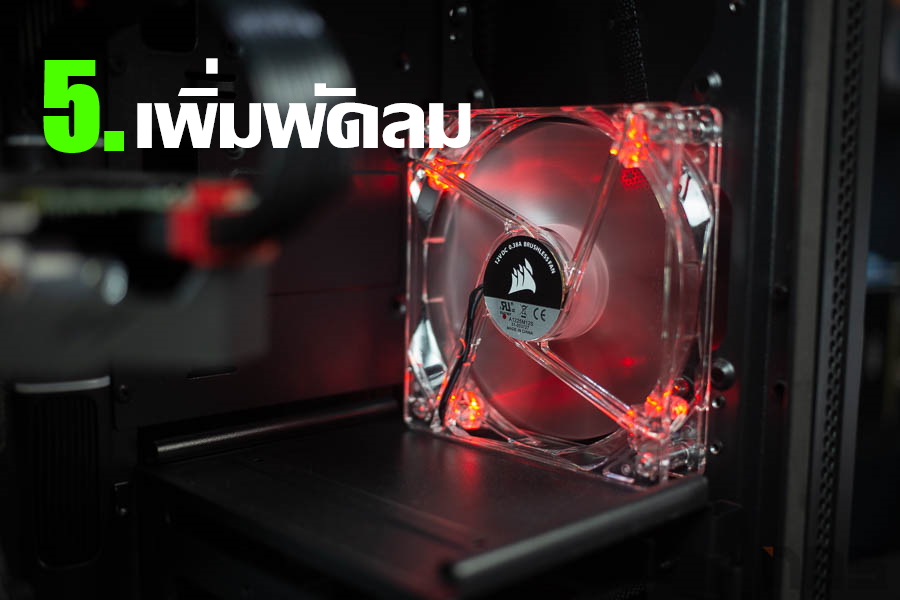
ถ้าสิ่งต่างๆ ที่แนะนำไปนั้น ทำแล้วยังไม่เห็นผล อาจลองเปลี่ยนพัดลมชุดใหม่ แทนตัวเดิม ไม่ว่าจะเป็นพัดลมของฮีตซิงก์ซีพียู กรณีที่เป็นฮีตซิงก์ซื้อแยก หรือจะเลือกซื้อฮีตซิงก์ Stock แบบเดิม ก็สามารถหาได้ในราคาระดับ 300 – 500 บาท หรือจะเปลี่ยน เพิ่มพัดลมหน้า-หลังเคสเข้าไป เพื่อให้ทิศทางและการระบายความร้อนภายในทำได้ดียิ่งขึ้นนั่นเอง
สิ่งเหล่านี้เป็นเพียงวิธีเบื้องต้น ทำกันแบบง่ายๆ ไม่ซับซ้อน นอกจากนี้ยังมีวิธีที่เรียกว่าเป็นขั้นตอนที่ยากขึ้นไปอีก เช่น การทำ Wrapping หรือขัดหน้าสัมผัส เลือกพัดลมซิงก์ใหม่ หรือการตั้งค่าในโหมด Turbo ให้สัมพันธ์กับอุณหภูมิ ก็จะเป็นขั้นต่อไปที่เราจะเอามานำเสนอกันอีกครั้งหนึ่ง ซึ่งหากคุณมีวิธีเด็ดในการลดความร้อนแล้วล่ะก็ อย่าเก็บไว้ เอามาบอกเราหรือเพื่อนๆ กันได้เลยในคอมเมนต์ด้านล่างนี้