


Connect with us

Hi, what are you looking for?

Notebookspec

Windows Zone

สร้าง Shortcut เรียก Screensaver

Screensaver เป็นสิ่งที่ผู้ใช้ Windows 7 ทราบดีอยู่แล้วใช้ทำอะไร ซึ่งปกติตัว Screensaver จะทำงานก็ต่อคุณปล่อยให้ Windows อยู่เฉยๆ ไม่มีการใช้งานหรือเคลื่อนไหวเมาส์หรือกดคีย์บอร์ด เมื่อถึงเวลาที่คุณตั้งเอาไว้ก็จะทำงาน แต่ถ้าคุณจะหยุดการทำงานชั่วคราว แต่ต้องการให้ Screensaver ทำงานทันที่โดยไม่ต้องรอให้ถึงเวลาก็ทำได้ วิธีทำไม่ยากครับ ก็ให้สร้าง Shortcut เรียกให้ทำงาน วิธีทำก็ทำตามนี้

1.คลิกขวาที่ว่างๆ บนหน้าจอ Desktop เลือกคำสั่ง New > Shortcut

Advertisement

2.ให้ใส่คำสั่งเรียก Screensaver ลงในช่องว่าง Type the location of the item: แล้วคลิก Next โดยตัว Screensaver คุณสามารถดูได้ที่ C:\Windows\System32\ ซึ่งไฟล์ของ Screensaver จะมีนามสกุลไฟล์เป็น .SCR ในที่นี่ผมใช้ Screensaver ที่ชื่อ Bubbles ก็จะได้คำสั่งดังนี้

%systemroot%\system32\Bubbles.scr /s

หรือ

C:\Windows\System32\Bubbles.scr /s
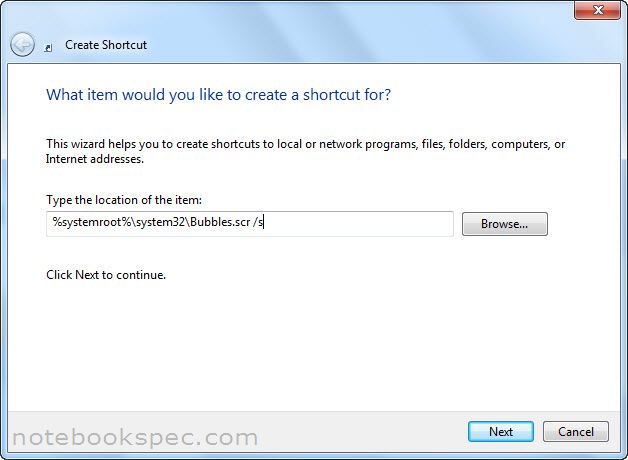
screen_sever_01

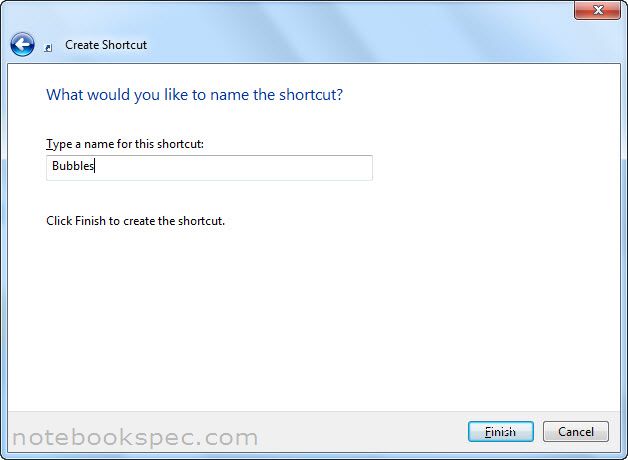
3.ตั้งชื่อ Shortcut แล้วคลิก Finish

screen_sever_02

คุณจะเห็น Shortcut อยู่ที่หน้าจอ Desktop พร้อมใช้งาน
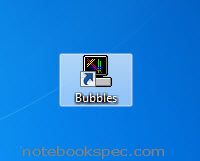
screen_sever_03

Click to comment

บทความน่าสนใจ

How to

พูดได้ว่า Command Line ใน Ubuntu เป็นฟังก์ชั่นสำคัญที่ควรใช้งานให้เป็นหรือรู้ติดตัวเอาไว้เพื่อใช้สั่งการตัวเครื่องได้ดีและง่ายขึ้น ถึง UI ของ Ubuntu ในปัจจุบันจะใช้ง่ายกว่าเดิมแล้วก็จริง แต่บางคำสั่งก็ไม่ได้มีให้กดสั่งหรือเสียเวลาค้นตามฟังก์ชั่นต่างๆ ลึกพอควรกว่าจะเจอ โดยเฉพาะการค้นหาและอัปเดตเฟิร์มแวร์ระบบก็ต้องใช้ Terminal ถึงจะทำได้ และข้อดีของการรู้ Command Line ใช้งานบ่อยกับผลลัพธ์ว่ามันให้ผลอย่างไรจะทำให้เรารู้สิ่งที่เกิดขึ้นภายในเครื่องได้ละเอียดขึ้นแถมเอาไปใช้กับ Linux พื้นฐาน Ubuntu ตัวอื่นได้โดยไม่ต้องเรียนรู้ใหม่ให้เสียเวลา...

Tips & Tricks

ในยุคที่ทุกวินาทีมีค่า คีย์ลัด Windows 11 เป็นสิ่งที่ทำให้การทำงานที่รวดเร็วและมีประสิทธิภาพมากยิ่งขึ้น และเป็นวิธีที่ง่ายที่สุดที่จะเปลี่ยนคุณจากผู้ใช้งานทั่วไปให้กลายเป็น “โปร” ได้ในพริบตาโดยในวันนี้เรารวบรวม “คีย์ลัด” ที่ใช้ร่วมกับ Windows 11 ที่ใช้งานได้จริงกว่า 50 คีย์ลัด อัปเดตล่าสุดสำหรับปี 2025 มาแนะนำกัน โดยคัดมาทั้งคีย์ลัดพื้นฐานที่ต้องรู้ ไปจนถึงคีย์ลัดใหม่ๆ ที่จะช่วยให้คุณจัดการหน้าต่าง, เปิดใช้งานฟีเจอร์ต่างๆ, และทำงานได้คล่องตัวยิ่งขึ้น บทความนี้จะช่วยให้คุณทำงานกับ Shortcut Windows...

Mac Corner

ถ้าใช้คอมพิวเตอร์เป็นประจำ ไม่ว่าจะ Windows หรือ MacBook ทุกคนย่อมกดคีย์ลัดสั่งการให้คอมของตัวเองทำงานได้รวดเร็วยิ่งขึ้นแน่นอน ถ้าใช้คอมมานานแล้ว คีย์ลัด Mac ก็ยังใช้วิธีกดปุ่มคำสั่ง 2-3 ปุ่มรวมกัน แค่เปลี่ยนชื่อกับภาพไอคอนปุ่มคำสั่ง (Modifier) บางปุ่มให้เป็นตามแบบฉบับของ Apple เอง คนที่ย้ายจาก Windows มาใช้ macOS ก็ใช้เวลาปรับตัวเรียนรู้คีย์ลัดสักระยะก็ใช้งานได้ถนัดอย่างแน่นอน ก่อนจะเริ่มใช้งานคีย์ลัด Mac...

How to

นอกจากรู้วิธีกดติดตั้ง, เปิดและปิดโปรแกรมแล้ว Windows 11 เองก็มีคีย์ลัดวินโดว์ 11 ให้ผู้ใช้ทำงานได้สะดวกรวดเร็วยิ่งขึ้น ซึ่งนอกจากคำสั่งพื้นๆ อย่าง Copy/Paste และ Cut แล้ว ในเวอร์ชั่นล่าสุดนี้ก็มีปุ่มลัดอื่นเสริมเข้ามาให้ใช้อีกมากมายกว่า 100 คำสั่ง ซึ่งหลายคนอาจรู้สึกว่ามันเยอะเกินไปจนไม่รู้จะใช้ยังไงให้ครบทุกอย่าง ต้องทำความเข้าใจกันก่อนว่าทาง Microsoft เองใส่มาก็ไม่ใช่ว่าจะให้ผู้ใช้กดทุกคำสั่ง เพราะคีย์ลัดบางตัวก็อยู่กับโปรแกรมเฉพาะบางอย่างซึ่งเราอาจจะไม่ได้เปิดใช้บ่อยๆ และยังไม่รวมกับคำสั่งแยกเฉพาะของแต่ละโปรแกรมอีก ซึ่งเราเลือกจำเฉพาะคำสั่งใช้งานบ่อยก็เพียงพอแล้ว วิธีการกดคีย์ลัดวินโดว์...

เราใช้คุกกี้เพื่อพัฒนาประสิทธิภาพ และประสบการณ์ที่ดีในการใช้เว็บไซต์ของคุณ คุณสามารถศึกษารายละเอียดได้ที่ นโยบายความเป็นส่วนตัว

Privacy Preferences

คุณสามารถเลือกการตั้งค่าคุกกี้โดยเปิด/ปิด คุกกี้ในแต่ละประเภทได้ตามความต้องการ ยกเว้น คุกกี้ที่จำเป็น

ยอมรับทั้งหมด
Manage Consent Preferences
  • คุกกี้ที่จำเป็น
    Always Active

    ประเภทของคุกกี้มีความจำเป็นสำหรับการทำงานของเว็บไซต์ เพื่อให้คุณสามารถใช้ได้อย่างเป็นปกติ และเข้าชมเว็บไซต์ คุณไม่สามารถปิดการทำงานของคุกกี้นี้ในระบบเว็บไซต์ของเราได้

บันทึก