Connect with us

Hi, what are you looking for?

Notebookspec

Notebook News

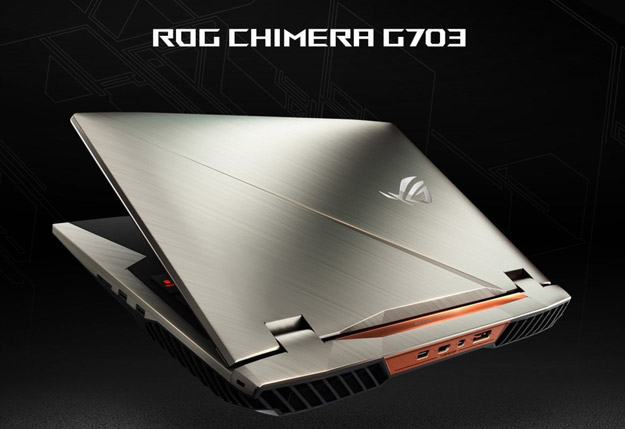
[ASUS] เปิดตัว ROG Chimera G703 – Gaming Notebook จอ 17.3 นิ้ว 144 Hz ดีไซน์สวยล้ำ สเปกตัวท็อป

ในงาน IFA 2017 นั้นทาง ASUS ได้ทำการเปิดตัวโน๊ตบุ๊คสำหรับการเล่นเกมรุ่น ROG Chimera มาพร้อมหน้าจอขนาด 17.3 นิ้วที่ refresh rate สูงถึง 144 Hz ความละเอียดระดับ 1080p รองรับเทคโนโลยี G-Sync โดยจะมาพร้อมกับ response rate ที่ 7 ms

ในงาน IFA 2017 นั้นทาง ASUS ได้ทำการเปิดตัวโน๊ตบุ๊คสำหรับการเล่นเกมรุ่น ROG Chimera มาพร้อมหน้าจอขนาด 17.3 นิ้วที่ refresh rate สูงถึง 144 Hz ความละเอียดระดับ 1080p รองรับเทคโนโลยี G-Sync โดยจะมาพร้อมกับ response rate ที่ 7 ms และมีเทคโนโลยีทางหน้าจอต่างๆ ที่เหมือนกันกับที่ทาง ASUS ใช้บนมอนิเตอร์สำหรับ PC Desktop ครับ
small rog chimera

Advertisement

ASUS ROG Chimera G703 มาพร้อมกับหน่วยประมวลผลรุ่นที่ 7 ของทาง Intel รุ่น Core i7-7820HK ที่มาพร้อมกับความเร็วสัญญาณนาฬิกาที่ผ่านการ Overclock มาแล้วที่ 4.3 GHz ชิปกราฟิกนั้นใช้ของ NVIDIA รุ่น GeForce GTX 1080 ที่มาพร้อมกับความเร็วสัญญาณนาฬิกาฐานที่ระดับ 1974 MHZ พร้อมด้วยระบบเสียงลำโพง 4 ตัวแต่ละตัวมีกำลังอยู่ที่ 10 W หรือถ้าคุณชื่นชอบการเล่นเกมผ่านหูฟัง ASUS ROG Chimera ก็ยังมาพร้อมกับ  ESS Sabre HiFi headphone DAC ที่รองรับเสียงสูงสุด 32 bits และ 384 kHz

ผู้ซื้อสามารถเลือกซื้อหน่วยความจำ(RAM) ได้สูงสุดที่ขนาด 64 GB แบบ DDR4-2800 memory ส่วนแหล่งเก็บข้อมูลนั้นสามารถที่จะเลือกได้ทั้งแบบที่เป็น M.2 NVMe SSDs ที่มีมาให้ 2 slot ทำให้สามารถต่อกันในแบบ RAID 0 ได้ รวมทั้งยังมีช่องสำหรับเชื่อมต่อแหล่งเก็บข้อมูลขนาด 2.5 นิ้วจำนวน 1 ช่องให้อีกด้วย

Asus ROG Chimera 600 02

พอร์ทการเชื่อมต่อประกอบไปด้วย USB-C ที่รองรับทั้ง USB 3.1 Gen2 และ Thunderbolt 3, Type-A USB 3.1 Gen1 จำนวน 4 พอร์ท, HDMI 2.0, DisplayPort 1.4 ตัวเครื่องนั้นมาพร้อมกับไฟส่องสว่างที่คีย์บอร์ดซึ่งผู้ใช้สามารถที่จะทำการปรับแต่ได้เอง จุดที่น่าสนใจอีกจุดคือการรองรับการเชื่อมต่อกับคอนโทรลเลอร์ของ Xbox One โดยตรง ทั้งนี้ราคาและวันวางจำหน่ายอย่างเป็นทางการยังไม่มีการเผยออกมาครับ

ที่มา : notebookcheck

Click to comment
Advertisement

บทความน่าสนใจ

PR-News

ROG 20 Years of Celebrate การร่วมมือกันระหว่าง ROG และ AIS ร่วมฉลองปีพิเศษของ ROG เมื่อวันที่ 30 สิงหาคม 2569 ที่ AIS Siam โดยไฮไลท์สำคัญอยู่ที่ ชุดอุปกรณ์ ROG Edtion 20 ที่ให้แฟนๆ ROG...

Buyer's Guide

เกมมิ่งเมาส์ไร้สายกลายเป็นเกมมิ่งเกียร์มาตรฐานคู่กับเกมมิ่งคีย์บอร์ดแล้ว ปัจจุบันราคาก็ถูกลงมากจนมีเงินหลักร้อยหรือพันบาทต้นๆ ก็ซื้อมาใช้ได้แล้ว แถมเลือกวิธีเชื่อมต่อได้หลายแบบไม่ว่าจะใช้สาย USB-C ต่อใช้งานไปชาร์จไปจนเต็มแล้วถอดสายเปลี่ยนไปใช้ USB RF 2.4 GHz ไม่ให้สายมารั้งเกะกะเพื่อให้เล่นเกมสะดวกขึ้นแถมมีโหมด Bluetooth ให้ใช้เวลาทำงานเพื่อประหยัดแบตเตอรี่ยิ่งขึ้น ซึ่งนอกจากการเชื่อมต่อแล้วเกมมิ่งเมาส์ไร้สายในยุคนี้ก็แข่งกันว่าใครจะลดน้ำหนักว่าลงไปได้เบาที่สุดเพื่อให้เกมเมอร์กวาดมือง่ายแล้วแขนล้าน้อยลงด้วย ซึ่งน้ำหนักในตอนนี้เบาสุดเพียง 35 กรัม ส่วนรุ่นทั่วไปจะยืนพื้นกันช่วง 50~80 กรัม ขึ้นอยู่ว่าผู้ผลิตใช้วัสดุอะไรมาขึ้นรูปเป็นบอดี้เมาส์เช่นกัน นอกจากฟีเจอร์ของเกมมิ่งเมาส์ไร้สายจากผู้ผลิตแบรนด์ต่างๆ แล้ว หากมีโอกาสได้จับเมาส์ตัวจริงสักครั้งไม่ว่าจะในงาน...

Buyer's Guide

เกมมิ่งโน้ตบุ๊กในยุคราคาหน่วยความจำแพงขึ้นอย่างต่อเนื่องจนราคาโน้ตบุ๊กสูงขึ้นแบบนี้ นอกจากทำให้ตัดสินใจซื้อยากแล้วยังดึงให้ราคาชิ้นส่วนต่างๆ สูงขึ้นอย่างเลี่ยงไม่ได้จนหลายคนที่จำเป็นต้องซื้อถึงกับต้องคิดก่อนจ่ายอย่างเลี่ยงไม่ได้ ซึ่งทางออกมีสองอย่างคือเลือกรุ่นสเปครองราคาเข้าถึงได้ แต่สเปคก็ยังไม่น่าประทับใจนักหรือไม่ก็ลงทุนเพิ่มเงินอีกหน่อยไปซื้อเกมมิ่งโน้ตบุ๊กรุ่นติดตั้งจีพียู NVIDIA GeForce RTX 50 Series อย่างในตอนนี้ถึงราคาจะแพงขึ้นแล้วแต่ก็ยังพอซื้อหามาเป็นเจ้าของได้อยู่เช่นกัน กลับกันบางคนอาจมองว่าถ้าราคาเกมมิ่งโน้ตบุ๊กแพงอย่างนี้ก็ประกอบพีซีสเปคเริ่มต้นมาใช้แล้วไล่อัพเกรดไปเรื่อยๆ ดีกว่า ในแง่ความคุ้มค่าระยะยาวก็ถูกต้องแต่ก็ต้องใช้พื้นที่ระดับหนึ่ง อย่างถ้าใครอยู่บ้าน, คอนโดมิเนียมหรือหอพักแล้วห้องมีขนาดเล็กยังไงโน้ตบุ๊กก็ยังกินพื้นที่น้อยกว่าแล้วยังต่อเกมมิ่งเกียร์และหน้าจอใช้เป็นคอมตั้งโต๊ะได้เหมือนกันและชิปเซ็ตของโน้ตบุ๊กในหลายปีมานี้ก็ทำงานดีขึ้นเรื่อยๆ จนไม่น้อยหน้าฝั่งพีซีแล้วด้วยซ้ำAdvertisement เรื่องควรรู้ก่อนซื้อเกมมิ่งโน้ตบุ๊กเครื่องใหม่มาใช้งาน 7 เกมมิ่งโน้ตบุ๊กน่าโดน รวมมิตรรุ่นเด็ดสเปคดีเล่นเกมลื่น 1. Lenovo LOQ...

Buyer's Guide

พอซื้อหรือ MacBook เครื่องใหม่มาแล้ว ใครๆ ก็มักคิดจะช็อปปิ้งอุปกรณ์เสริม MacBook มาใช้คู่กันก็ช่วยให้ทำงานสะดวกขึ้นแน่นอน ไม่ว่าจะตอนนั่งทำงานประจำโต๊ะแล้วพ่วงหน้าจอแยก, เมาส์และคีย์บอร์ดเข้าไปจนกลายเป็นพีซีให้ทำงานสะดวกขึ้นได้ แถมเวลาพกไปไหนก็หยิบออกมาต่อใช้เปลี่ยนให้กลายเป็นโต๊ะทำงานนอกสถานที่ได้ด้วย ซึ่งตอนนี้ก็มีผู้ผลิตหลายแบรนด์สร้างอุปกรณ์เสริมเหล่านี้ออกมาวางจำหน่ายให้ผู้ใช้เลือกซื้อได้ตามชอบแถมราคาต่อชิ้นก็ไม่กี่ร้อยหรือพันบาทก็หามาใช้ได้แล้ว ถ้าเปลี่ยนมาใช้โน้ตบุ๊ค Windows รุ่นที่มีพอร์ต USB-C Full Function หรือ Thunderbolt ก็เอามาต่อใช้ได้ไม่เสียเงินฟรีแน่นอน แถมเพิ่มความสะดวกสบายขึ้นไปอีก เหตุผลว่าทำไมควรซื้ออุปกรณ์เสริม MacBook นั่นเพราะทุกรุ่นแถมแค่สาย...

เราใช้คุกกี้เพื่อพัฒนาประสิทธิภาพ และประสบการณ์ที่ดีในการใช้เว็บไซต์ของคุณ คุณสามารถศึกษารายละเอียดได้ที่ นโยบายความเป็นส่วนตัว

Privacy Preferences

คุณสามารถเลือกการตั้งค่าคุกกี้โดยเปิด/ปิด คุกกี้ในแต่ละประเภทได้ตามความต้องการ ยกเว้น คุกกี้ที่จำเป็น

ยอมรับทั้งหมด
Manage Consent Preferences
  • คุกกี้ที่จำเป็น
    Always Active

    ประเภทของคุกกี้มีความจำเป็นสำหรับการทำงานของเว็บไซต์ เพื่อให้คุณสามารถใช้ได้อย่างเป็นปกติ และเข้าชมเว็บไซต์ คุณไม่สามารถปิดการทำงานของคุกกี้นี้ในระบบเว็บไซต์ของเราได้

บันทึก