



Connect with us

Hi, what are you looking for?

Notebookspec

Tips & Tricks

[Chrome Tips] Disable ปิดการทำงานเบื้องหลังที่อยู่ใน Google Chrome

เป็นเรื่องที่หลายคนที่ใช้ Chrome มักจะพบกันบ่อยก็คือ การบริโภคทรัพยากรมากขึ้น ในกรณีที่เปิดใช้งานหน้าแท็ปจำนวนมาก ซึ่งบางครั้งส่งผลไปยังประสิทธิภาพการทำงานโดยรวม

เป็นเรื่องที่หลายคนที่ใช้ Chrome มักจะพบกันบ่อยก็คือ การบริโภคทรัพยากรมากขึ้น ในกรณีที่เปิดใช้งานหน้าแท็ปจำนวนมาก ซึ่งบางครั้งส่งผลไปยังประสิทธิภาพการทำงานโดยรวม โดยเฉพาะคนที่มีอุปกรณ์ที่ไม่รวดเร็วนักหรือสเปกไม่แรงมาก จะต้องคิดทบทวนก่อนจะเปิดแท็ปใหม่บน Chrome นั่นก็เพราะการออกแบบที่ให้ผู้ใช้สามารถจัดการและมีฟีเจอร์ที่อำนวยความสะดวกกับผู้ใช้มาก จึงดูเหมือนว่ายิ่งเปิดใช้ก็จะยิ่งช้าลง
google_chrome_logo-600

Advertisement

ซึ่งโดยปกติค่าเริ่มต้นในการใช้งาน Chrome จะมีแอพพลิเคชั่นและส่วนขยาย (Extension) ที่ช่วยเพิ่มการทำงานให้กับระบบ และบางส่วนก็ทำงานอยู่เบื้องหลัง เพื่อช่วยในการปรับปรุง แก้ไขและแจ้งเตือน ก็ถือว่ามีประโยชน์อย่างมากในการใช้งาน

ไม่ว่าจะเป็น การเตือนบน Facebook หรือมีอีเมล์ใหม่ใน Gmail ก็ตาม สิ่งเหล่านี้ ล้วนแต่ส่งผลให้มีการใช้ทรัพยากรของเครื่องมากยิ่งขึ้น ในครั้งนี้เราจึงนำเสนอวิธีในการหยุดการทำงานของแอพในเบื้องหลังของ Chrome มาให้ตัดสินใจ

ด้วยวิธีการนี้มีทั้งข้อดีและข้อเสีย จึงควรพิจารณาก่อนตัดสินใจแก้ไข เพื่อให้สามารถใช้งานได้ตามปกติ ในส่วนของข้อดีของการปิดการทำงานเบื้องหลังของ Chrome ก็คือ เวลาที่คุณติดตั้ง Extension หรือใช้บริการในเว็บที่มีการอัพเดตอย่างต่อเนื่อง การทำงานในเบื้องหลังก็จะช่วยอัพเดตและแจ้งเตือน

แม้ในขณะที่ Chrome ปิดการทำงาน จึงช่วยให้ได้รับการปรับปรุงการทำงานอย่างเหมาะสม หากคุณต้องการระบบแจ้งเตือนเหล่านี้ ก็คงจะต้องเปิดให้ทำงานกันต่อไป แต่ถ้าคิดว่าไม่ได้จำเป็นขนาดนั้น การปิดก็ช่วยลดภาระในการทำงานของระบบลง แต่ก็ต้องยอมรับว่าการอัพเดตเหล่านั้น อาจมีความสำคัญในบางครั้ง

HP EliteDisplay E272q + HP ProDesk 400 G2 Review-5

ข้อเสียของการไม่ปิดก็มีอยู่ เช่นการใช้ทรัพยากรเครื่องเพิ่มมากขึ้น บางอย่างเช่นการเล่นเกม อาจจะต้องเรียกใช้ทรัพยากรเครื่องอย่างหนักหน่วง เมื่อต้องถูกแบ่งบางส่วนไป ก็อาจจะลดทอนการเล่นเกมของคุณลงได้ เช่นเดียวกับการแจ้งเตือน ที่บางคนอาจจะมองว่าน่ารำคาญ โดยเฉพาะบางคนที่ต้องเปิดคอมออกสื่อบ่อยๆ การปิดการออนไลน์ น่าจะช่วยให้เกิดความเป็นส่วนตัวมากขึ้น การปิดการทำงานเบื้องหลังนี้ อาจจะเหมาะสมมากกว่า

ส่วนวิธีการ Disable ปิดการทำงานเบื้องหลังที่อยู่ใน Google Chrome
stop-google-chrome-running-background (1)
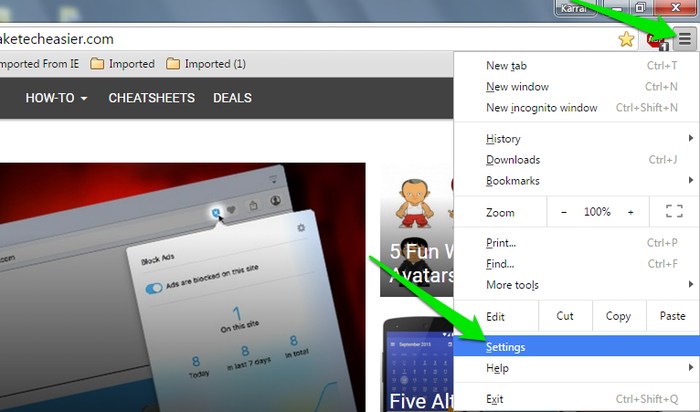
1.ให้คลิกที่เมนูบน Chrome แล้วเลือก Settings
stop-google-chrome-running-background (2)
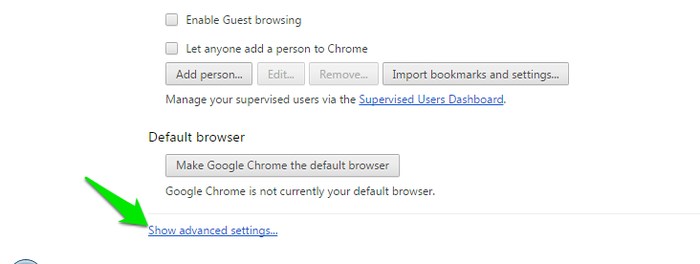
2.เลื่อนลงมาด้านล่าง แล้วคลิกที่ Show advanced settings

stop-google-chrome-running-background (3)
3.เลื่อนลงมาด้านล่างของหน้าต่าง ไปยังออพชั่นที่เป็น Uncheck หรือเอาเครื่องหมายหน้า “Continue running background apps when Google Chrome is closed” ในหัวข้อ System ออก

ด้วยขั้นตอนที่ไม่ซับซ้อนนี้ ก็จะหยุดการทำงานของแอพที่รันอยู่เบื้องหลังของ Google Chrome และออกจากการทำงาน เมื่อคุณคลิกที่ปุ่มปิดโปรแกรม แต่ถ้าหลังจากนั้น คุณต้องการจะให้ระบบการเตือนต่างๆ กลับมาเหมือนเดิม ก็ให้ไปที่ Settings แล้วเปิดการทำงานของฟีเจอร์ดังกล่าวอีกครั้ง

ที่มา:maketecheasier

Click to comment
Advertisement

บทความน่าสนใจ

IT NEWS

Google ปล่อยอัปเดตความปลอดภัยแบบฉุกเฉินให้กับเบราว์เซอร์ Chrome หลังตรวจพบว่าช่องโหว่ใหม่ล่าสุดถูกใช้โจมตีจริงบนอินเทอร์เน็ต โดยช่องโหว่นี้มีรหัส CVE-2025-13223 และถือเป็น Zero-day ตัวที่ 7 ของปี 2025 แล้วที่บริษัทต้องเร่งแพตช์ให้ทันทีเพื่อป้องกันการโจมตีแบบเจาะจงเป้าหมาย ช่องโหว่นี้เกิดจากอะไร? Google ระบุว่า ช่องโหว่ CVE-2025-13223 เป็นปัญหา Type Confusion ใน V8 JavaScript...

IT NEWS

ช่องโหว่ Chrome Zero-Day ถูกใช้ในปฏิบัติการ ForumTroll นักวิจัยจาก Kaspersky เปิดเผยว่าช่องโหว่ Zero-Day บน Google Chrome (CVE-2025-2783) ถูกใช้จริงในปฏิบัติการไซเบอร์ชื่อ “Operation ForumTroll” ที่เริ่มต้นเมื่อช่วงต้นปี 2025 โดยมีเป้าหมายเป็นองค์กรในรัสเซีย เช่น สื่อ มหาวิทยาลัย หน่วยงานวิจัย สถาบันการเงิน...

IT NEWS

ตอนนี้ผู้ใช้ Chrome ควรรีบอัปเดตเบราว์เซอร์ของตนด่วน หลังจาก Google ประกาศพบช่องโหว่ Zero-Day ที่กำลังถูกใช้โจมตีจริง และได้ปล่อยแพตช์แก้ไขเป็นที่เรียบร้อยแล้ว นี่ถือเป็นครั้งที่ 6 ของปี 2025 ที่ Chrome ถูกพบการเจาะระบบลักษณะนี้Advertisement รายละเอียดช่องโหว่ที่พบ Google เปิดเผยว่า ช่องโหว่นี้มีรหัสอ้างอิง CVE-2025-10585 และมีต้นตอมาจากปัญหา Type Confusion...

IT NEWS

Google ได้ปล่อย Chrome 140 อัปเดตล่าสุดเพื่อแก้ไขช่องโหว่ความปลอดภัยหลายรายการ โดยผู้ใช้บน Windows และ macOS จะได้รับเวอร์ชัน 140.0.7339.80/81 ขณะที่ผู้ใช้ Linux ได้รับเวอร์ชัน 140.0.7339.80 ส่วนบน Android และ iOS ก็ได้รับอัปเดตเวอร์ชันใหม่เช่นกัน เพื่ออุดช่องโหว่เดียวกันที่พบในเวอร์ชันเดสก์ท็อปAdvertisement รายละเอียดช่องโหว่ที่ถูกแก้ไข จากข้อมูลในบล็อก Chrome...

เราใช้คุกกี้เพื่อพัฒนาประสิทธิภาพ และประสบการณ์ที่ดีในการใช้เว็บไซต์ของคุณ คุณสามารถศึกษารายละเอียดได้ที่ นโยบายความเป็นส่วนตัว

Privacy Preferences

คุณสามารถเลือกการตั้งค่าคุกกี้โดยเปิด/ปิด คุกกี้ในแต่ละประเภทได้ตามความต้องการ ยกเว้น คุกกี้ที่จำเป็น

ยอมรับทั้งหมด
Manage Consent Preferences
  • คุกกี้ที่จำเป็น
    Always Active

    ประเภทของคุกกี้มีความจำเป็นสำหรับการทำงานของเว็บไซต์ เพื่อให้คุณสามารถใช้ได้อย่างเป็นปกติ และเข้าชมเว็บไซต์ คุณไม่สามารถปิดการทำงานของคุกกี้นี้ในระบบเว็บไซต์ของเราได้

บันทึก