Connect with us

Hi, what are you looking for?

Notebookspec

Notebook News

Logitech เปิดตัว Wireless Desktop MK700 ยกเซ็ต สุดยอดระบบการควบคุมเพียงสัมผัส

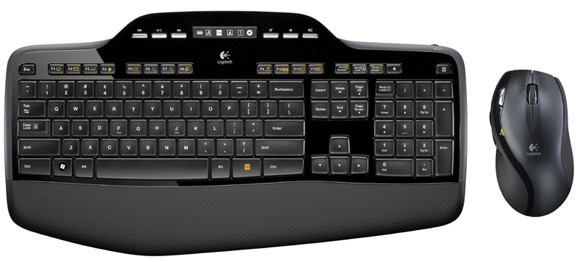
ถ้าคุณเป็นคนที่ใช้เวลาส่วนใหญ่อยู่กับคอมพิวเตอร์ และกำลังมองหาสิ่งที่ช่วยอำนวยความสะดวกและมีประสิทธิภาพ คุณควรลองใช้เจ้า Logitech Desktop MK700 แบบไร้สาย ซึ่งมาเป็นเซ็ตทั้งเม้าส์และคีบอร์ด
mk700_logitech_small

ถ้าคุณเป็นคนที่ใช้เวลาส่วนใหญ่อยู่กับคอมพิวเตอร์ และกำลังมองหาสิ่งที่ช่วยอำนวยความสะดวกและมีประสิทธิภาพ คุณควรลองใช้เจ้า Logitech Desktop MK700 แบบไร้สาย ซึ่งมาเป็นเซ็ตทั้งเม้าส์และคีบอร์ด

MK 700 คีบอร์ดได้ใช้เทคโนโลยีสุดทันสมัยด้วยปุ่มแบบ Incurve เรียกได้ว่าเป็นเปลสำหรับนิ้วท่านเลยก็ว่าได้ โดยทำให้นิ้วเราสามารถวางได้สะดวกสบายมากยิ่งขึ้น อันนี้สุดยอดเกินบรรยาย รวมไปถึงจอ LCD พิเศษที่รวมอยู่ในตัวด้านบน ใช้งานด้วยระบบสัมผัส ไว้สำหรับควมคุมปุ่มฟังก์ชั่นการทำงานที่สำคัญต่างๆ เช่น

Advertisement

1. Battery status
2. Caps lock
3. FN
4. Scroll lock
5. Num lock
6. Mute

ส่วน MK 700 เม้าท์นั้นมีรูปร่างดูธรรมชาติ และมี scroll เม้าท์ซึ่งสามารถเลือกได้ระหว่าง Hyper-fast หรือ Ratchet-Mode

ทั้งสองตัวนี้ขับเคลื่อนด้วยประสิทธิภาพเทคโนโลยีขั้นสูงถึง 2.4 GHz ซึ่งสามารถกำจัดดีเลย์ต่างๆบนการใช้งาน และยังมี Battery สุดพิเศษ ที่สามารถใช้งานได้ยาวนานถึง 3 ปีสำหรับคีบอร์ดและ 1 ปีสำหรับเม้าท์ ทำให้้หมดห่วงเรื่องปัญหาการใช้งานรวมถึงเรื่อง Battery อย่างสมบูรณ์ เชื่อมต่อสะดวกด้วย USB ราคา 99.99 เหรียญ คงเปิดตัวภายในเดือนนี้

System Requirements
– Windows-based PC with Windows? XP, Windows Vista? or Windows? 7
– USB port? CD-ROM drive? Internet connection for software driver download
Product Specifications
– Dimensions (L x W x H):
– Keyboard: 461.3 x 243.3 x 34.1 millimeters
– Mouse: 125.5 x 69 x 41.5 millimeters
– Weight:
– Keyboard (with 2 AA batteries): 890 grams
– Mouse (with 2 AA batteries): 159 grams

Warranty
– 5-year limited warranty

ที่มา : Blog.Logitech

Click to comment
Advertisement

บทความน่าสนใจ

Buyer's Guide

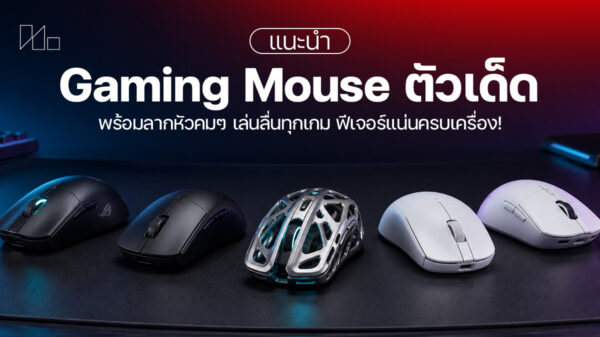
เกมมิ่งเมาส์ไร้สายกลายเป็นเกมมิ่งเกียร์มาตรฐานคู่กับเกมมิ่งคีย์บอร์ดแล้ว ปัจจุบันราคาก็ถูกลงมากจนมีเงินหลักร้อยหรือพันบาทต้นๆ ก็ซื้อมาใช้ได้แล้ว แถมเลือกวิธีเชื่อมต่อได้หลายแบบไม่ว่าจะใช้สาย USB-C ต่อใช้งานไปชาร์จไปจนเต็มแล้วถอดสายเปลี่ยนไปใช้ USB RF 2.4 GHz ไม่ให้สายมารั้งเกะกะเพื่อให้เล่นเกมสะดวกขึ้นแถมมีโหมด Bluetooth ให้ใช้เวลาทำงานเพื่อประหยัดแบตเตอรี่ยิ่งขึ้น ซึ่งนอกจากการเชื่อมต่อแล้วเกมมิ่งเมาส์ไร้สายในยุคนี้ก็แข่งกันว่าใครจะลดน้ำหนักว่าลงไปได้เบาที่สุดเพื่อให้เกมเมอร์กวาดมือง่ายแล้วแขนล้าน้อยลงด้วย ซึ่งน้ำหนักในตอนนี้เบาสุดเพียง 35 กรัม ส่วนรุ่นทั่วไปจะยืนพื้นกันช่วง 50~80 กรัม ขึ้นอยู่ว่าผู้ผลิตใช้วัสดุอะไรมาขึ้นรูปเป็นบอดี้เมาส์เช่นกัน นอกจากฟีเจอร์ของเกมมิ่งเมาส์ไร้สายจากผู้ผลิตแบรนด์ต่างๆ แล้ว หากมีโอกาสได้จับเมาส์ตัวจริงสักครั้งไม่ว่าจะในงาน...

Buyer's Guide

พอซื้อหรือ MacBook เครื่องใหม่มาแล้ว ใครๆ ก็มักคิดจะช็อปปิ้งอุปกรณ์เสริม MacBook มาใช้คู่กันก็ช่วยให้ทำงานสะดวกขึ้นแน่นอน ไม่ว่าจะตอนนั่งทำงานประจำโต๊ะแล้วพ่วงหน้าจอแยก, เมาส์และคีย์บอร์ดเข้าไปจนกลายเป็นพีซีให้ทำงานสะดวกขึ้นได้ แถมเวลาพกไปไหนก็หยิบออกมาต่อใช้เปลี่ยนให้กลายเป็นโต๊ะทำงานนอกสถานที่ได้ด้วย ซึ่งตอนนี้ก็มีผู้ผลิตหลายแบรนด์สร้างอุปกรณ์เสริมเหล่านี้ออกมาวางจำหน่ายให้ผู้ใช้เลือกซื้อได้ตามชอบแถมราคาต่อชิ้นก็ไม่กี่ร้อยหรือพันบาทก็หามาใช้ได้แล้ว ถ้าเปลี่ยนมาใช้โน้ตบุ๊ค Windows รุ่นที่มีพอร์ต USB-C Full Function หรือ Thunderbolt ก็เอามาต่อใช้ได้ไม่เสียเงินฟรีแน่นอน แถมเพิ่มความสะดวกสบายขึ้นไปอีก เหตุผลว่าทำไมควรซื้ออุปกรณ์เสริม MacBook นั่นเพราะทุกรุ่นแถมแค่สาย...

Tips & Tricks

พอซื้อโน้ตบุ๊คหรือ MacBook มาใหม่ เป็นใครก็อยากใช้งานมันให้คุ้มค่าตัวแล้วหาคลิปหรือบทความทิปใช้งาน MacBook มาดูแล้วดาวน์โหลดแอพฯ ตาม ทั้งที่ macOS 26 ก็มีฟีเจอร์ให้ใช้หลายอย่าง แค่เปิดแอพฯ Settings ขึ้นมาตั้งค่านิดหน่อยก็อาจจะได้ฟีเจอร์เพียงพอใช้งานไม่ต้องโหลดแอพฯ มาเพิ่มก็ได้ และการใช้ฟีเจอร์แบบมีติดมาให้กับ macOS แล้วยังลดปัญหาจุกจิกแถมประหยัดไฟไปในตัว แล้วถ้าฟีเจอร์ตั้งต้นของระบบปฏิบัติการไม่พอใช้หรือยังไม่ตอบโจทย์แล้วจะไปดาวน์โหลดแอพฯ มาติดตั้งเพิ่มทีหลังก็ไม่มีปัญหา ทิปใช้งาน MacBook ให้สะดวก ตั้งค่าเสร็จใช้ดีกว่าเดิม!...

How to

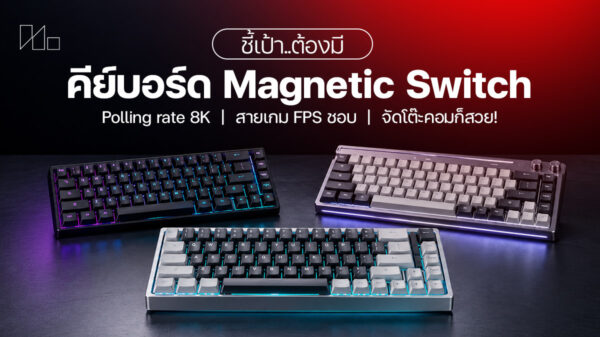
การเลือกเกมมิ่งคีย์บอร์ดสักตัวมาใช้เล่นเกมของแต่ละคนมีความแตกต่างกันไป บางคนอาจแค่ต่อคอมใช้ได้ก็พอแล้วหรือบางคนก็ใส่ใจรายละเอียดปลีกย่อยตั้งแต่ขนาด, ฟีเจอร์, สวิตช์ รวมถึงโทนเสียงตอนกดปุ่มว่าถูกใจหรือเปล่า จนเกิดเป็นสังคม Custom keyboard แล้วพัฒนามาเป็นเกมมิ่งคีย์บอร์ดแบรนด์ทางเลือกให้เกมเมอร์ซื้อไปใช้งานกันตามชอบ แถมมีขนาดแตกต่างกันตั้งแต่ Full size ไปจนตัวตัดต่อย่อเหลือแค่ปุ่มตัวอักษรชุดหลักให้เลือกซื้อกันได้ทั่วไป นอกจากนี้ถ้าจะเลือกเกมมิ่งคีย์บอร์ดให้โดนใจก็อยากให้ใส่ใจรายละเอียดเสริมอย่างโหมดการเชื่อมต่อ, ลูกเล่นเฉพาะตัว, สวิตช์แบบต่างๆ ไปจนวิธีการปรับแต่งคำสั่งบนแป้นพิมพ์ว่าอยากใช้งานแบบไหน เรียกว่ามีรายละเอียดให้คิดอีกเพียบจนข้ามจากของใช้บนโต๊ะคอมกลายเป็นเป็นงานอดิเรกส่วนตัวได้เลยAdvertisement เรื่องน่ารู้ก่อนเลือกเกมมิ่งคีย์บอร์ดมาใช้ให้โดนใจสุด! เลือกเกมมิ่งคีย์บอร์ดอย่างไรให้โดนใจพร้อมชี้เป้ารุ่นเด็ดน่าโดน! ซื้อคีย์บอร์ดใหม่ทั้งทีต้องดูเรื่องอะไรบ้างถึงจะได้รุ่นโดนใจ? เกมเมอร์และผู้ใช้ทั่วไปเวลาเลือกเกมมิ่งคีย์บอร์ดมักเริ่มจากดีไซน์สวยถูกใจหรือเป็นแบรนด์เก่าคุ้นเคยกันดียิ่งถ้าเป็นแบรนด์เดียวกับซอฟท์แวร์ตั้งค่าในเครื่องก็ยิ่งสะดวก แต่เกมมิ่งคีย์บอร์ดมีหลากหลายไซซ์ให้เลือกใช้ได้ตามชอบแถมแต่ละไซซ์ก็เหมาะกับการใช้งานและเล่นเกมต่างกันไป ซึ่งถ้าแยกตามขนาดจะเป็นดังนี้...

เราใช้คุกกี้เพื่อพัฒนาประสิทธิภาพ และประสบการณ์ที่ดีในการใช้เว็บไซต์ของคุณ คุณสามารถศึกษารายละเอียดได้ที่ นโยบายความเป็นส่วนตัว

Privacy Preferences

คุณสามารถเลือกการตั้งค่าคุกกี้โดยเปิด/ปิด คุกกี้ในแต่ละประเภทได้ตามความต้องการ ยกเว้น คุกกี้ที่จำเป็น

ยอมรับทั้งหมด
Manage Consent Preferences
  • คุกกี้ที่จำเป็น
    Always Active

    ประเภทของคุกกี้มีความจำเป็นสำหรับการทำงานของเว็บไซต์ เพื่อให้คุณสามารถใช้ได้อย่างเป็นปกติ และเข้าชมเว็บไซต์ คุณไม่สามารถปิดการทำงานของคุกกี้นี้ในระบบเว็บไซต์ของเราได้

บันทึก