
Connect with us

Hi, what are you looking for?

Notebookspec

Other News

ลือ!!! Xiaomi อาจจะขอยืมเทคโนโลยี 3D Touch จาก Apple มาใช้งานกับสมาร์ทโฟนของตัวเอง

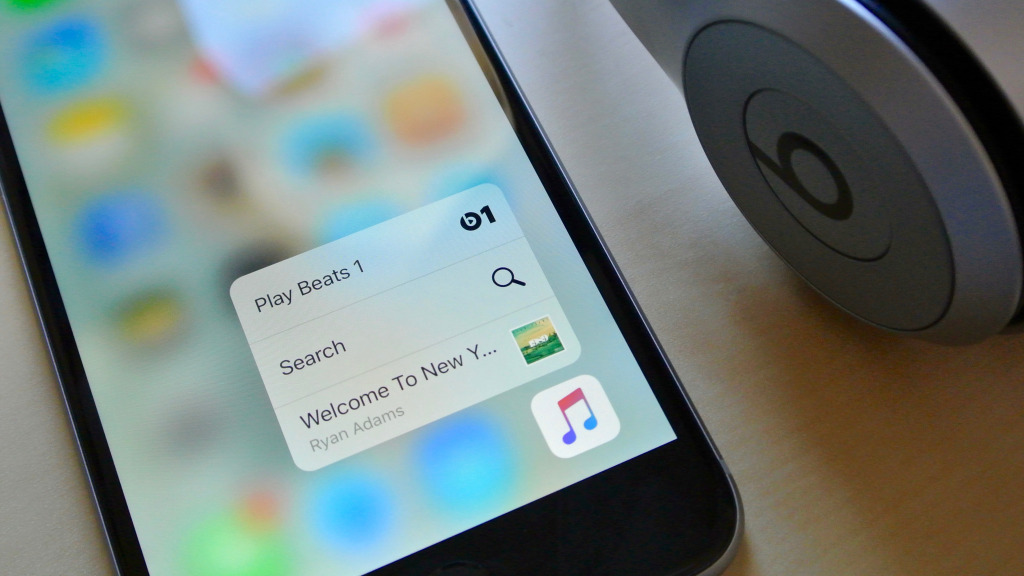
หลังจากที่ Apple เปิดตัวเทคโนโลยีการสัมผัสหน้าจอแบบใหม่อย่าง 3D Touch ไปกับอุปกรณ์รุ่นใหม่อย่าง iPhone 6s/6s Plus นั้น มีกระแสตอบรับกับเทคโนโลยีนี้ในหลายๆ ทางมากเลยทีเดียวครับ

หลังจากที่ Apple เปิดตัวเทคโนโลยีการสัมผัสหน้าจอแบบใหม่อย่าง 3D Touch ไปกับอุปกรณ์รุ่นใหม่อย่าง iPhone 6s/6s Plus นั้น มีกระแสตอบรับกับเทคโนโลยีนี้ในหลายๆ ทางมากเลยทีเดียวครับ ส่วนหนึ่งนั้นก็ได้บอกเอาไว้ว่าเทคโนโลยี 3D Touch อาจจะยังไม่ใช่เทคโนโลยีที่เราจะได้เห็นการใช้งานแบบเต็มรูปแบบในช่วงเวลาอนาคตอันใกล้นี้ ทว่าก็ปฎิเสธไม่ได้ครับว่าเทคโนโลยี 3D Touch ของ Apple นั้นได้ก้าวเข้ามาเป็นมาตรฐานใหม่ของวงการเทคโนโลยีไปเรียบร้อยแล้ว
3d-touch-beats-1 600

Advertisement

ล่าสุดนั้นได้มีข่าวออกมาจากแหล่งข้อมูลในประเทศจีนครับว่า Xiaomi ผู้ผลิตชื่อดังของประเทศจีน(ที่ตอนนี้ยอดขายในประเทศจีนดันตกไปเป็นอันดับที่ 2 รองจาก Huawei แล้ว) อาจจะใช้เทคโนโลยี 3D Touch นี้กับสมาร์ทโฟนในอนาคตของตัวเองเหมือนกัน ทว่าแหล่งข้อมูลที่ปล่อยข่าวออกมานั้นก็ไม่ได้ให้ข้อมูลไว้ชัดเจนครับว่า Xiaomi จะมีการนำเทคโนโลยีแบบ 3D Touch มาใช้ในรูปแบบใด จะเป็นการซื้อลิขสิทธ์มาจาก Apple หรือว่าสร้างสิทธิบัตรของตัวเองที่คล้ายๆ กันออกมาก็ไม่สามารถทราบได้ครับ

อีกความเป็นไปได้หนึ่งก็คือ Xiaomi อาจจะนำเอาเทคโนโลยีของ Synaptics อย่าง “ClearForce” มาใช้ก็เป็นได้ครับ เพราะ Xiaomi เองนั้นก็มีความสัมพันธ์ที่ดีกับ Synaptics มาก่อนจากการที่ใช้ Synaptics ClearPad S3708 capacitive touch controller บนสมาร์ทโฟนในรุ่น Xiaomi Mi4c ที่ผ่านมา และ Xiaomi เองนั้นก็ไม่ได้เป็นบริษัทเดียวที่มีข่าวลือในทำนองแบบนี้ออกมาครับเพราะทาง Samsung เองก็มีข่าวลือว่าจะใช้เทคโนโลยีแบบคล้ายๆ กับ 3D Touch กับสมาร์ทโฟนระดับเรือธงรุ่นต่อไปของตัวเองอย่าง Galaxy S7 เช่นเดียวกัน งานนี้คงต้องรอติดตามดูกันยาวครับ

หมายเหตุ – สามารถติดตามข้อมูลเทคโนโลยีของ Synaptics ได้จากข่าว Synaptics Pressure-sensitive Touchscreen สำหรับสมาร์ทโฟน เหมือน 3D Touch ของ iPhone 6s ครับ

ที่มา : clutofandroid

Click to comment
Advertisement

บทความน่าสนใจ

Buyer's Guide

เมื่อ Apple ไม่ได้แถมหัวชาร์จไอโฟนมาให้กับ iPhone แล้วแถมแต่สายชาร์จ USB-C to C มาเพียงเส้นเดียวทำให้ผู้ใช้ต้องเสียเงินซื้ออะแดปเตอร์เพิ่มโดยปริยาย ซึ่งหลายคนอาจเลือกหัวชาร์จ 20W ราคา 790 บาทมาใช้เพื่อความสบายใจก็ดี แต่ก็ไม่จำเป็นเสมอไปเพราะในยุคนี้ด้วยจำนวนเงินเท่ากันก็หาซื้ออะแดปเตอร์ชาร์จเร็วจากผู้ผลิตแบรนด์อื่นได้หลายสเปค ถ้าเพิ่มเงินไปอีกหน่อยก็ได้กำลังไฟสูงขึ้นพอให้ใช้ชาร์จอุปกรณ์ชิ้นอื่นไปพร้อมกันได้ ยิ่งถ้าใครมีอุปกรณ์ Apple ชิ้นอื่นด้วยยิ่งน่าซื้อหัวชาร์จไอโฟนดีๆ กับสาย USB-C เผื่อไว้สักเส้นสองเส้นก็จะดีมาก เรื่องควรทราบก่อนซื้อหัวชาร์จไอโฟนและ MacBook...

Buyer's Guide

พอซื้อหรือ MacBook เครื่องใหม่มาแล้ว ใครๆ ก็มักคิดจะช็อปปิ้งอุปกรณ์เสริม MacBook มาใช้คู่กันก็ช่วยให้ทำงานสะดวกขึ้นแน่นอน ไม่ว่าจะตอนนั่งทำงานประจำโต๊ะแล้วพ่วงหน้าจอแยก, เมาส์และคีย์บอร์ดเข้าไปจนกลายเป็นพีซีให้ทำงานสะดวกขึ้นได้ แถมเวลาพกไปไหนก็หยิบออกมาต่อใช้เปลี่ยนให้กลายเป็นโต๊ะทำงานนอกสถานที่ได้ด้วย ซึ่งตอนนี้ก็มีผู้ผลิตหลายแบรนด์สร้างอุปกรณ์เสริมเหล่านี้ออกมาวางจำหน่ายให้ผู้ใช้เลือกซื้อได้ตามชอบแถมราคาต่อชิ้นก็ไม่กี่ร้อยหรือพันบาทก็หามาใช้ได้แล้ว ถ้าเปลี่ยนมาใช้โน้ตบุ๊ค Windows รุ่นที่มีพอร์ต USB-C Full Function หรือ Thunderbolt ก็เอามาต่อใช้ได้ไม่เสียเงินฟรีแน่นอน แถมเพิ่มความสะดวกสบายขึ้นไปอีก เหตุผลว่าทำไมควรซื้ออุปกรณ์เสริม MacBook นั่นเพราะทุกรุ่นแถมแค่สาย...

Buyer's Guide

แท็บเล็ตราคาถูกในปัจจุบันหาซื้อง่ายมากและสมาร์ทโฟนชั้นนำเจ้าต่างๆ ก็มีกลุ่มสินค้านี้ให้เลือกซื้อมากมาย เลือกได้ว่าจะเอารุ่นหน้าจอเล็กใหญ่และหน่วยความจำเท่าใด จะซื้อรุ่น Wi-Fi ธรรมดาหรือให้ต่อเน็ต 4G LTE ใช้โทรศัพท์ได้ไหมก็มีเหมือนกัน ส่วนขนาดก็มีตั้งแต่ไซซ์เล็กพกง่ายเท่ากับหนังสือพ็อคเก็ตบุ๊คเล่มหนึ่งไปจนหน้าจอใหญ่ดูซีรีส์ถนัดสายตาก็ได้ เวลาทำงานก็ใช้ทำงานได้โดยเฉพาะใครที่อัดคลิปหรือทำ Podcast ก็ใช้อ่านสคริปท์หรือเปิดสไลด์นำเสนอสะดวกขึ้นไม่ต้องใช้กระดาษให้สิ้นเปลืองโดยไม่จำเป็น นอกจากนี้ยังใช้เป็นแท็บเล็ตเล่นเกมทั่วไปฆ่าเวลาได้ระดับหนึ่ง หากใครเล่นเกมฆ่าเวลาจะตอบโจทย์มาก เรื่องควรรู้ก่อนซื้อแท็บเล็ตราคาถูกสักเครื่อง 6 แท็บเล็ตราคาถูกน่าใช้ ราคาเป็นมิตรกับกระเป๋าเงิน! 1. HONOR Pad X7 LTE...

Tips & Tricks

พอซื้อโน้ตบุ๊คหรือ MacBook มาใหม่ เป็นใครก็อยากใช้งานมันให้คุ้มค่าตัวแล้วหาคลิปหรือบทความทิปใช้งาน MacBook มาดูแล้วดาวน์โหลดแอพฯ ตาม ทั้งที่ macOS 26 ก็มีฟีเจอร์ให้ใช้หลายอย่าง แค่เปิดแอพฯ Settings ขึ้นมาตั้งค่านิดหน่อยก็อาจจะได้ฟีเจอร์เพียงพอใช้งานไม่ต้องโหลดแอพฯ มาเพิ่มก็ได้ และการใช้ฟีเจอร์แบบมีติดมาให้กับ macOS แล้วยังลดปัญหาจุกจิกแถมประหยัดไฟไปในตัว แล้วถ้าฟีเจอร์ตั้งต้นของระบบปฏิบัติการไม่พอใช้หรือยังไม่ตอบโจทย์แล้วจะไปดาวน์โหลดแอพฯ มาติดตั้งเพิ่มทีหลังก็ไม่มีปัญหา ทิปใช้งาน MacBook ให้สะดวก ตั้งค่าเสร็จใช้ดีกว่าเดิม!...

เราใช้คุกกี้เพื่อพัฒนาประสิทธิภาพ และประสบการณ์ที่ดีในการใช้เว็บไซต์ของคุณ คุณสามารถศึกษารายละเอียดได้ที่ นโยบายความเป็นส่วนตัว

Privacy Preferences

คุณสามารถเลือกการตั้งค่าคุกกี้โดยเปิด/ปิด คุกกี้ในแต่ละประเภทได้ตามความต้องการ ยกเว้น คุกกี้ที่จำเป็น

ยอมรับทั้งหมด
Manage Consent Preferences
  • คุกกี้ที่จำเป็น
    Always Active

    ประเภทของคุกกี้มีความจำเป็นสำหรับการทำงานของเว็บไซต์ เพื่อให้คุณสามารถใช้ได้อย่างเป็นปกติ และเข้าชมเว็บไซต์ คุณไม่สามารถปิดการทำงานของคุกกี้นี้ในระบบเว็บไซต์ของเราได้

บันทึก