
Connect with us

Hi, what are you looking for?

Notebookspec

Mac Corner

คลิป YouTube เผยคลิปที่นำเอา iPhone 6s และ 6s Plus ไปทดสอบแช่น้ำ จะเป็นอย่างไรมาดูกัน

หนึ่งในฟีเจอร์ที่ Apple ไม่ได้ระบุไว้เลยว่า iPhone 6s และ 6s Plus นั้นมีก็คือความสามารถในการป้องกันน้ำได้ครับ ซึ่งฟีเจอร์นี้นี่เองที่ทำให้ผู้ใช้สามารถโฟนระดับสูงของ Android บางยี่ห้อก็ได้มาบอกว่า Apple

หนึ่งในฟีเจอร์ที่ Apple ไม่ได้ระบุไว้เลยว่า iPhone 6s และ 6s Plus นั้นมีก็คือความสามารถในการป้องกันน้ำได้ครับ ซึ่งฟีเจอร์นี้นี่เองที่ทำให้ผู้ใช้สามารถโฟนระดับสูงของ Android บางยี่ห้อก็ได้มาบอกว่า Apple นั้นล้าหลัง เพราะไม่ว่าจะกี่รุ่นๆ ต่อกี่รุ่นที่ออกมานั้นสมาร์ทโฟนของ Apple ก็ไม่สามารถที่จะกันน้ำได้อย่างจริงจังสักที(หรือไม่ได้เป็นฟีเจอร์หลักที่ถูกนำมาชูจุดเด่นในการขาย) ทว่าต่อให้ Apple ไม่บอกเอาไว้ว่า iPhone 6s และ 6s Plus นั้นไม่มีฟีเจอร์กันน้ำอย่างไร ก็ไม่สามารถสงสัยความใคร่รู้ของชายนาม Zach Straley ผู้ให้บริการช่องสื่อบน YouTube ได้ครับ
apple_iphone 6s waterproof test 600

Advertisement

หลังจากวันที่ 25 กันยายนที่ผ่านมานั้นทาง Zach Straley ก็เลยจำนำเอา iPhone 6s และ 6s Plus มาทดสอบแช่ลงไปในน้ำพร้อมทั้งอัดคลิปและปล่อยลงบนช่อง YouTube ของเขาเพื่อให้เราได้เห็นกันจะๆ ตาไปเลยครับว่า iPhone 6s และ 6s Plus จะสามารถเอาชีวิตรอดหากลงไปแช่ในน้ำได้หรือไม่อย่างไร ว่าแล้วก็ไปชมคลิปกันได้เลยครับ

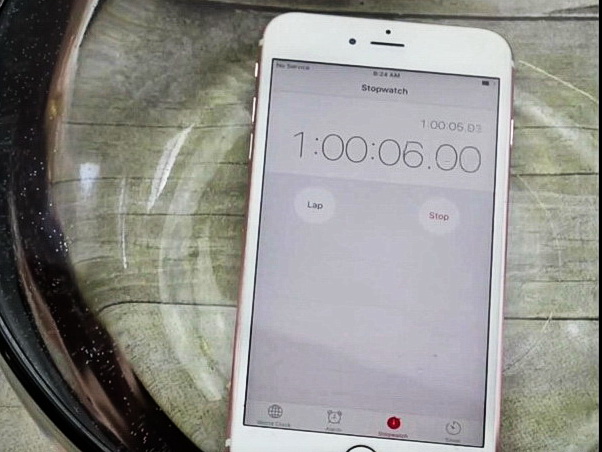
จากคลิปนั้น Zach Straley ได้ทำการแช่ iPhone 6s และ 6s Plus ลงในน้ำเป็นระยะเวลาทั้งหมด 30 นาทีแล้วเอาขึ้นมาให้เราดูพบว่าตัวเครื่องยังสามารถที่จะใช้งานคือปาดเลื่อนไปมาได้ตามปกติ หลังจากนั้นเขาก็เอาตัวเครื่องลงไปเชื่อต่ออีก 15 นาทีรวมเป็นแช่ไปแล้ว 45 นาที กลับมาทดสอบอีกครั้งพบว่าก็ยังสามารถใช้งานได้ดีอยู่แล้วก็เอาลงไปแช่ต่ออีก 15 นาทีรวมเป็นแช่ทั้งหมด 1 ชั่วโมง เอาขึ้นมาก็จัดการเช็ดตัว iPhone 6s และ 6s Plus ด้วยผ้าขนหนูเล็กน้อย ผมว่าการใช้งานยังสามารถทำได้อย่างปกติทั้งกล้อง, ปุ่มโฮม , 3D Touch ครับ

ทั้งนี้ถึงแม้ว่า Apple จะไม่ได้นำเอาฟีเจอร์เรื่องความสามารถในการกันนำมาพูดเป็นจุดขายเหมือนกับสมาร์ทโฟน Android บางยี่ห้อ ทว่าทาง Apple ก็ได้ยืนยันครับว่า iPhone 6s และ 6s Plus นั้นสามารถที่จะกันน้ำได้จริงโดยสามารถที่จะใช้งานในน้ำช่วงอุณหภูมิ 0 – 35 องศาเซลเซียส ที่ช่วงความชื้น 5 – 95 % และจะใช้งานได้ดีในช่วง 3000 m เหนือระดับน้ำทะเลครับ

หมายเหตุ – อย่างไรก็ตาม Apple ก็ยังได้ระบุเตือนเอาไว้ด้วยครับว่าไม่ควรจะนำเอา iPhone 6s และ 6s Plus ไปแช่น้ำแล้วใช้งาน เพราะถ้าเกิดปัญหาขึ้นกับอุปกรณ์ภายในจะหมดประกันทันที และในคลิปของคุณ Zach Straley นั้นก็เผยให้เห็นแค่การใช้งานด้านกล้อง, ปุ่มโฮม , 3D Touch เท่านั้นแต่ฟีเจอร์อื่นๆ อย่างการใช้โทรศัพท์, ช่องเชื่อมต่อ Lighting ฯลฯ จะใช้งานเหมือนเดิมหรือไม่ก็ไม่ได้กล่าวไว้ ดังนั้นแล้วเพื่อให้ดีที่สุดก็ไม่ควรจะเอาสมาร์ทโฟนไปแช่ในน้ำเล่นๆ ครับ

ที่มา : notebookcheck

Click to comment
Advertisement

บทความน่าสนใจ

Buyer's Guide

เมื่อ Apple ไม่ได้แถมหัวชาร์จไอโฟนมาให้กับ iPhone แล้วแถมแต่สายชาร์จ USB-C to C มาเพียงเส้นเดียวทำให้ผู้ใช้ต้องเสียเงินซื้ออะแดปเตอร์เพิ่มโดยปริยาย ซึ่งหลายคนอาจเลือกหัวชาร์จ 20W ราคา 790 บาทมาใช้เพื่อความสบายใจก็ดี แต่ก็ไม่จำเป็นเสมอไปเพราะในยุคนี้ด้วยจำนวนเงินเท่ากันก็หาซื้ออะแดปเตอร์ชาร์จเร็วจากผู้ผลิตแบรนด์อื่นได้หลายสเปค ถ้าเพิ่มเงินไปอีกหน่อยก็ได้กำลังไฟสูงขึ้นพอให้ใช้ชาร์จอุปกรณ์ชิ้นอื่นไปพร้อมกันได้ ยิ่งถ้าใครมีอุปกรณ์ Apple ชิ้นอื่นด้วยยิ่งน่าซื้อหัวชาร์จไอโฟนดีๆ กับสาย USB-C เผื่อไว้สักเส้นสองเส้นก็จะดีมาก เรื่องควรทราบก่อนซื้อหัวชาร์จไอโฟนและ MacBook...

Buyer's Guide

พอซื้อหรือ MacBook เครื่องใหม่มาแล้ว ใครๆ ก็มักคิดจะช็อปปิ้งอุปกรณ์เสริม MacBook มาใช้คู่กันก็ช่วยให้ทำงานสะดวกขึ้นแน่นอน ไม่ว่าจะตอนนั่งทำงานประจำโต๊ะแล้วพ่วงหน้าจอแยก, เมาส์และคีย์บอร์ดเข้าไปจนกลายเป็นพีซีให้ทำงานสะดวกขึ้นได้ แถมเวลาพกไปไหนก็หยิบออกมาต่อใช้เปลี่ยนให้กลายเป็นโต๊ะทำงานนอกสถานที่ได้ด้วย ซึ่งตอนนี้ก็มีผู้ผลิตหลายแบรนด์สร้างอุปกรณ์เสริมเหล่านี้ออกมาวางจำหน่ายให้ผู้ใช้เลือกซื้อได้ตามชอบแถมราคาต่อชิ้นก็ไม่กี่ร้อยหรือพันบาทก็หามาใช้ได้แล้ว ถ้าเปลี่ยนมาใช้โน้ตบุ๊ค Windows รุ่นที่มีพอร์ต USB-C Full Function หรือ Thunderbolt ก็เอามาต่อใช้ได้ไม่เสียเงินฟรีแน่นอน แถมเพิ่มความสะดวกสบายขึ้นไปอีก เหตุผลว่าทำไมควรซื้ออุปกรณ์เสริม MacBook นั่นเพราะทุกรุ่นแถมแค่สาย...

Tips & Tricks

พอซื้อโน้ตบุ๊คหรือ MacBook มาใหม่ เป็นใครก็อยากใช้งานมันให้คุ้มค่าตัวแล้วหาคลิปหรือบทความทิปใช้งาน MacBook มาดูแล้วดาวน์โหลดแอพฯ ตาม ทั้งที่ macOS 26 ก็มีฟีเจอร์ให้ใช้หลายอย่าง แค่เปิดแอพฯ Settings ขึ้นมาตั้งค่านิดหน่อยก็อาจจะได้ฟีเจอร์เพียงพอใช้งานไม่ต้องโหลดแอพฯ มาเพิ่มก็ได้ และการใช้ฟีเจอร์แบบมีติดมาให้กับ macOS แล้วยังลดปัญหาจุกจิกแถมประหยัดไฟไปในตัว แล้วถ้าฟีเจอร์ตั้งต้นของระบบปฏิบัติการไม่พอใช้หรือยังไม่ตอบโจทย์แล้วจะไปดาวน์โหลดแอพฯ มาติดตั้งเพิ่มทีหลังก็ไม่มีปัญหา ทิปใช้งาน MacBook ให้สะดวก ตั้งค่าเสร็จใช้ดีกว่าเดิม!...

Buyer's Guide

ปัจจุบัน MacBook ราคาเข้าถึงง่ายขึ้นและแบ่งซีรีส์กับกลุ่มผู้ใช้กันชัดเจน อย่าง Neo ก็ราคาไม่แพงใช้ทำงานทั่วไปได้ดี ส่วนรุ่นยอดนิยมอย่าง Air ก็มีสมรรถนะสูงขึ้นจนใช้ทำงานแต่งภาพตัดต่อคลิปได้ ด้านมืออาชีพและงานโปรดักชั่นก็มีรุ่น Pro ให้เลือกใช้งาน ทำให้ผู้ใช้ตัดสินใจได้ว่าควรซื้อ MacBook ราคาเท่าไหร่รุ่นไหนมาใช้งานดีจนบางคนกลับคิดว่าโน้ตบุ๊ค Windows จากบริษัทชั้นนำเจ้าต่างๆ คงจะหารุ่นมาเทียบกันยากและชิงส่วนแบ่งการตลาดมาได้แน่นอน ในความเป็นจริงไม่ใช่ว่าทุกคนจะชอบหรือถนัดระบบปฏิบัติการ macOS เสมอไป แถมบริษัทผู้ผลิตโน้ตบุ๊คแต่ละเจ้าก็มีโน้ตบุ๊คขายหลากหลายซีรีส์แถมสเปคเทียบกับ MacBook ราคาต่างๆ...

เราใช้คุกกี้เพื่อพัฒนาประสิทธิภาพ และประสบการณ์ที่ดีในการใช้เว็บไซต์ของคุณ คุณสามารถศึกษารายละเอียดได้ที่ นโยบายความเป็นส่วนตัว

Privacy Preferences

คุณสามารถเลือกการตั้งค่าคุกกี้โดยเปิด/ปิด คุกกี้ในแต่ละประเภทได้ตามความต้องการ ยกเว้น คุกกี้ที่จำเป็น

ยอมรับทั้งหมด
Manage Consent Preferences
  • คุกกี้ที่จำเป็น
    Always Active

    ประเภทของคุกกี้มีความจำเป็นสำหรับการทำงานของเว็บไซต์ เพื่อให้คุณสามารถใช้ได้อย่างเป็นปกติ และเข้าชมเว็บไซต์ คุณไม่สามารถปิดการทำงานของคุกกี้นี้ในระบบเว็บไซต์ของเราได้

บันทึก