

Connect with us

Hi, what are you looking for?

Notebookspec

Mac Corner

เผยคลิปที่ทำการทดสอบการขูดหน้าจอ Apple Watch เวอร์ชัน Sport ซึ่งใช้กระจกหน้าจอแบบ “Ion-X”

เป็นเรื่องเป็นราวกันมาพอสมควรครับกับ Apple Watch ที่ได้มีการวางจำหน่ายอย่างเป็นทางการไปเรียบร้อยแล้ว โดยถึงแม้ว่าจะสามารถทำยอดจองไปได้อย่างงดงามในวันแรกที่เปิดให้จองที่สหรัฐอเมริกา

เป็นเรื่องเป็นราวกันมาพอสมควรครับกับ Apple Watch ที่ได้มีการวางจำหน่ายอย่างเป็นทางการไปเรียบร้อยแล้ว โดยถึงแม้ว่าจะสามารถทำยอดจองไปได้อย่างงดงามในวันแรกที่เปิดให้จองที่สหรัฐอเมริกา แต่ทว่าในการใช้งานจริงนั้นกับ Apple Watch รุ่น Sport ซึ่งมีราคาถูกกว่ารุ่นอื่นๆ นั้นผู้ใช้กับพบปัญหาเรื่องตัวหน้าจอและกรอบข้างมีรอยขีดข่วนอย่างรวดเร็วครับ(สำหรับบางรายที่ได้ Apple Watch ไปครองแล้ว)
apple watch ionxx_600

Advertisement

ไม่เหมือนกับรุ่น “Watch Edition” ที่ใช้กระจกหน้าจอเป็น sapphire ครับแต่กับเวอร์ชัน “Sport” นั้นจะใช้วัสดุอย่างอื่นมาทำกระจกซึ่งทาง Apple เรียกว่า “Ion-X” และทาง Apple ก็ไม่เคยลงลึกถึงสเปคให้ได้รู้กันสักเท่าไรว่าเจ้า “Ion-X” นี่คืออะไรมาจากไหนครับ อย่างไรก็ตามผู้เชี่ยวชาญหลายคนคาดว่า “Ion-X” นั้นน่าจะเป็นกระจก Gorilla Glass ที่ถูกนำมารีแบรนด์ใหม่ครับ การทดสอบจะเป็นอย่างไรนั้นไปชมคลิปนี้เลยครับ

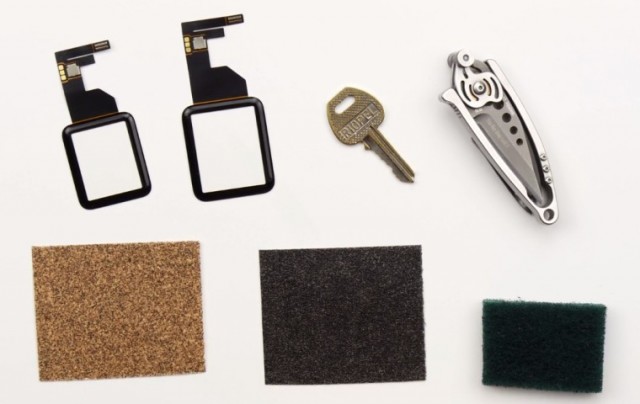
จากคลิปนั้นจะเห็นได้ว่า “Ion-X” นั้นสามารถที่จะผ่านการทดสอบขีดข่วนไปได้หลายการทดสอบตัวอย่างเช่นการขีดข่วนจากมีดแหลม หรือ ลูกกุญแจ ฯลฯ แต่ทว่าเมื่อมาถึงกระดาษทรายนั้นเจ้ากระจก “Ion-X” นั้นกลับไม่สามารถที่จะผ่านการทดสอบไปได้ครับโดยพบว่าเกิดรอยขีดข่วนขึ้นบนตัวกระจก แต่อย่างน้อยก็คงไม่มีใครเอากระดาษทรายไปถูบน Apple Watch เล่นๆ เป็นแน่แท้ครับ

หมายเหตุ – ท่านใดที่สนใจอยากได้ Apple Watch มาไว้ในครอบครองตอนนี้ก็สามารถสั่งจองได้ครับ แต่ตามข่าวแล้วกว่าจะได้มาครองจริงๆ นั้นก็คงเป็นช่วงเดือนมิถุนายนเลยครับ

ที่มา : neowin

Click to comment
Advertisement

บทความน่าสนใจ

Buyer's Guide

เมื่อ Apple ไม่ได้แถมหัวชาร์จไอโฟนมาให้กับ iPhone แล้วแถมแต่สายชาร์จ USB-C to C มาเพียงเส้นเดียวทำให้ผู้ใช้ต้องเสียเงินซื้ออะแดปเตอร์เพิ่มโดยปริยาย ซึ่งหลายคนอาจเลือกหัวชาร์จ 20W ราคา 790 บาทมาใช้เพื่อความสบายใจก็ดี แต่ก็ไม่จำเป็นเสมอไปเพราะในยุคนี้ด้วยจำนวนเงินเท่ากันก็หาซื้ออะแดปเตอร์ชาร์จเร็วจากผู้ผลิตแบรนด์อื่นได้หลายสเปค ถ้าเพิ่มเงินไปอีกหน่อยก็ได้กำลังไฟสูงขึ้นพอให้ใช้ชาร์จอุปกรณ์ชิ้นอื่นไปพร้อมกันได้ ยิ่งถ้าใครมีอุปกรณ์ Apple ชิ้นอื่นด้วยยิ่งน่าซื้อหัวชาร์จไอโฟนดีๆ กับสาย USB-C เผื่อไว้สักเส้นสองเส้นก็จะดีมาก เรื่องควรทราบก่อนซื้อหัวชาร์จไอโฟนและ MacBook...

Buyer's Guide

พอซื้อหรือ MacBook เครื่องใหม่มาแล้ว ใครๆ ก็มักคิดจะช็อปปิ้งอุปกรณ์เสริม MacBook มาใช้คู่กันก็ช่วยให้ทำงานสะดวกขึ้นแน่นอน ไม่ว่าจะตอนนั่งทำงานประจำโต๊ะแล้วพ่วงหน้าจอแยก, เมาส์และคีย์บอร์ดเข้าไปจนกลายเป็นพีซีให้ทำงานสะดวกขึ้นได้ แถมเวลาพกไปไหนก็หยิบออกมาต่อใช้เปลี่ยนให้กลายเป็นโต๊ะทำงานนอกสถานที่ได้ด้วย ซึ่งตอนนี้ก็มีผู้ผลิตหลายแบรนด์สร้างอุปกรณ์เสริมเหล่านี้ออกมาวางจำหน่ายให้ผู้ใช้เลือกซื้อได้ตามชอบแถมราคาต่อชิ้นก็ไม่กี่ร้อยหรือพันบาทก็หามาใช้ได้แล้ว ถ้าเปลี่ยนมาใช้โน้ตบุ๊ค Windows รุ่นที่มีพอร์ต USB-C Full Function หรือ Thunderbolt ก็เอามาต่อใช้ได้ไม่เสียเงินฟรีแน่นอน แถมเพิ่มความสะดวกสบายขึ้นไปอีก เหตุผลว่าทำไมควรซื้ออุปกรณ์เสริม MacBook นั่นเพราะทุกรุ่นแถมแค่สาย...

Buyer's Guide

ยุคนี้ Smartwatch ไม่ได้เป็นเพียงแค่อุปกรณ์บอกเวลาหรือติดตามการออกกำลังกายเท่านั้น แต่ยังกลายเป็นเครื่องประดับชิ้นสำคัญที่ช่วยเสริมลุคให้ดูทันสมัยและมีสไตล์ขึ้นอย่างเห็นได้ชัด ในงบประมาณที่สบายกระเป๋าเพียงไม่เกิน 5,000 บาท คุณก็สามารถจับจองนาฬิกาสุขภาพระดับพรีเมียม ที่มีโหมดออกกำลังกายหลากหลาย พร้อมเซนเซอร์ตรวจวัดสุขภาพทั้งชีพจร ระดับออกซิเจนในเลือด และการนอนหลับได้อย่างแม่นยำตลอด 24 ชั่วโมง ด้วยน้ำหนักที่เบาและการออกแบบตามหลักสรีรศาสตร์ ทำให้สวมใส่สบายตลอดทั้งวันไม่ว่าจะออกกำลังกายหรือทำงาน มาร่วมค้นหารุ่นเด็ดที่จะเข้ามาเป็นเพื่อนคู่ใจเรือนใหม่ ให้คุณแลดูดีมีสไตล์พร้อมดูแลสุขภาพได้รอบด้านไปพร้อมกัน 7 Smartwatch สวยทันสมัย ไม่เกิน 5000 บาท...

Tips & Tricks

พอซื้อโน้ตบุ๊คหรือ MacBook มาใหม่ เป็นใครก็อยากใช้งานมันให้คุ้มค่าตัวแล้วหาคลิปหรือบทความทิปใช้งาน MacBook มาดูแล้วดาวน์โหลดแอพฯ ตาม ทั้งที่ macOS 26 ก็มีฟีเจอร์ให้ใช้หลายอย่าง แค่เปิดแอพฯ Settings ขึ้นมาตั้งค่านิดหน่อยก็อาจจะได้ฟีเจอร์เพียงพอใช้งานไม่ต้องโหลดแอพฯ มาเพิ่มก็ได้ และการใช้ฟีเจอร์แบบมีติดมาให้กับ macOS แล้วยังลดปัญหาจุกจิกแถมประหยัดไฟไปในตัว แล้วถ้าฟีเจอร์ตั้งต้นของระบบปฏิบัติการไม่พอใช้หรือยังไม่ตอบโจทย์แล้วจะไปดาวน์โหลดแอพฯ มาติดตั้งเพิ่มทีหลังก็ไม่มีปัญหา ทิปใช้งาน MacBook ให้สะดวก ตั้งค่าเสร็จใช้ดีกว่าเดิม!...

เราใช้คุกกี้เพื่อพัฒนาประสิทธิภาพ และประสบการณ์ที่ดีในการใช้เว็บไซต์ของคุณ คุณสามารถศึกษารายละเอียดได้ที่ นโยบายความเป็นส่วนตัว

Privacy Preferences

คุณสามารถเลือกการตั้งค่าคุกกี้โดยเปิด/ปิด คุกกี้ในแต่ละประเภทได้ตามความต้องการ ยกเว้น คุกกี้ที่จำเป็น

ยอมรับทั้งหมด
Manage Consent Preferences
  • คุกกี้ที่จำเป็น
    Always Active

    ประเภทของคุกกี้มีความจำเป็นสำหรับการทำงานของเว็บไซต์ เพื่อให้คุณสามารถใช้ได้อย่างเป็นปกติ และเข้าชมเว็บไซต์ คุณไม่สามารถปิดการทำงานของคุกกี้นี้ในระบบเว็บไซต์ของเราได้

บันทึก