



Connect with us

Hi, what are you looking for?

Notebookspec

PR-News

Eco mode ปรินต์งานสบาย ประหยัดหมึกและเงินในกระเป๋า

เรื่องของการประหยัดก็ถือเป็นอีกปัจจัยหนึ่งที่สำคัญของการใช้งานเครื่องพรินเตอร์ ไม่ว่าจะเป็นพรินเตอร์ที่ใช้ภายในบ้านหรือสำนักงานก็ตาม ทำให้ในปัจจุบันมีพรินเตอร์หลายรุ่น ที่ให้ความสำคัญในเรื่องของการพิมพ์แบบประหยัด

เรื่องของการประหยัดก็ถือเป็นอีกปัจจัยหนึ่งที่สำคัญของการใช้งานเครื่องพรินเตอร์ ไม่ว่าจะเป็นพรินเตอร์ที่ใช้ภายในบ้านหรือสำนักงานก็ตาม ทำให้ในปัจจุบันมีพรินเตอร์หลายรุ่น ที่ให้ความสำคัญในเรื่องของการพิมพ์แบบประหยัด ทั้งในส่วนของการประหยัดไฟ ประหยัดหมึกหรือประหยัดกระดาษ ที่ส่งผลช่วยให้ประหยัดเงินในกระเป๋าอีกทางหนึ่งด้วย ซึ่งเราที่เป็นผู้ใช้เองก็ต้องเรียนรู้ เพื่อที่จะได้ใช้งานได้สะดวกยิ่งขึ้น แต่จะใช้งานอย่างไร จะช่วยประหยัดสิ่งใดได้บ้างนั้น ต้องมาดูในรายละเอียดกัน
hp-2side-eco (1)

Advertisement

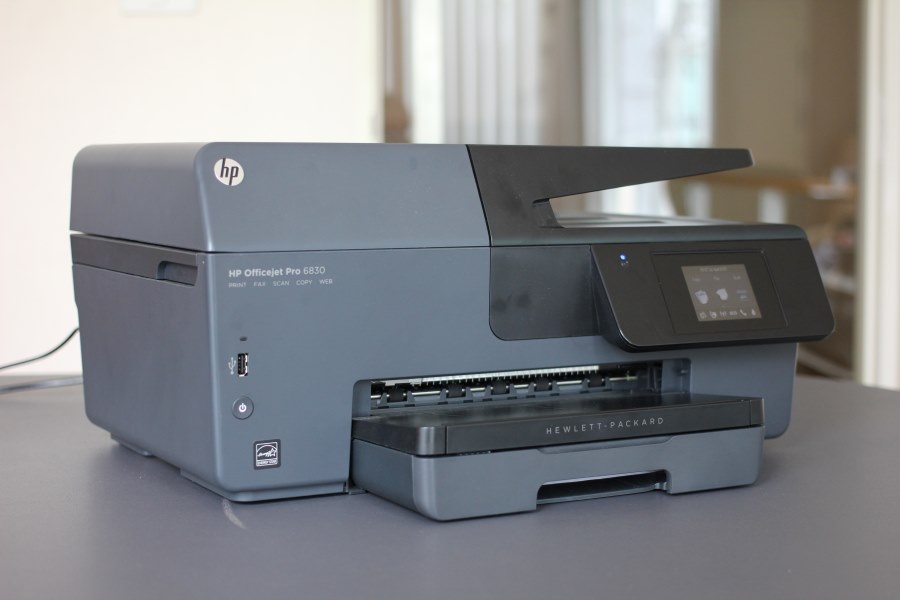
โดยในครั้งนี้มีพรินเตอร์ HP Officejet 6830 ที่มีโหมด eco มาเป็นตัวอย่างในการใช้งาน ด้วยการตั้งค่าผ่านหน้าจอพาแนลหน้าเครื่องได้ทันที ด้วยพาแนลขนาดใหญ่ ก็ช่วยให้การเลือกตั้งค่าทำได้ง่ายขึ้น ที่สำคัญยังพรีวิวภาพได้อีกด้วย แต่มาลองดูหน้าจอในโหมด eco กันก่อนว่าจะสามารถปรับแต่งอย่างไรได้บ้าง
hp-2side-eco (3)

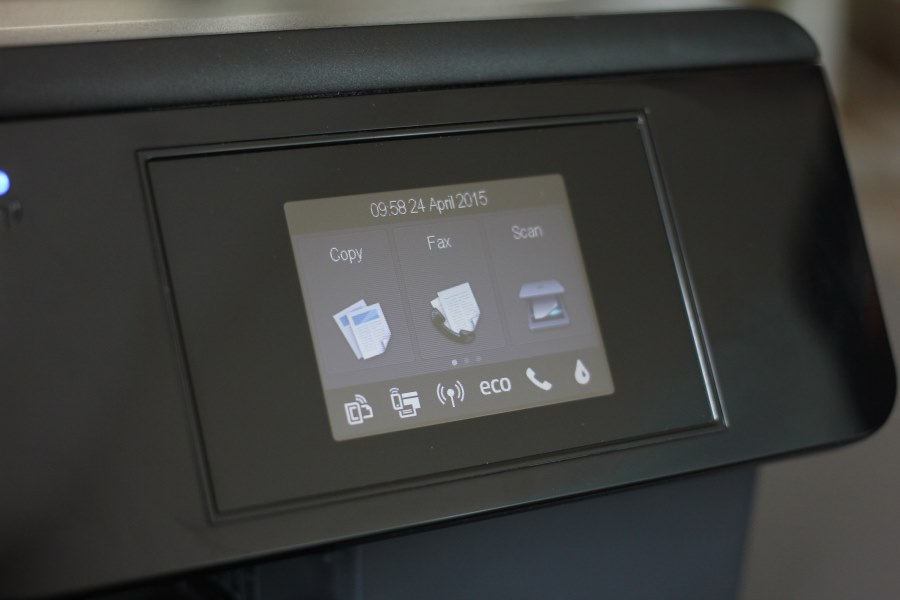
ขั้นแรกเมื่อเปิดเครื่องพรินเตอร์ขึ้นมาแล้ว หน้าจอจะปรากฏฟังก์ชั่นการทำงาน ไม่ว่าจะเป็น Copy, Fax, Scan, HP Printables, Photo และ Setup
hp-2side-eco (4)

แถบด้านล่างของหน้าจอ จะปรากฏไอคอนต่างๆ ขึ้นมากมาย หนึ่งในนั้นคือ eco ให้แตะที่ไอคอนดังกล่าวนี้
hp-2side-eco (5)

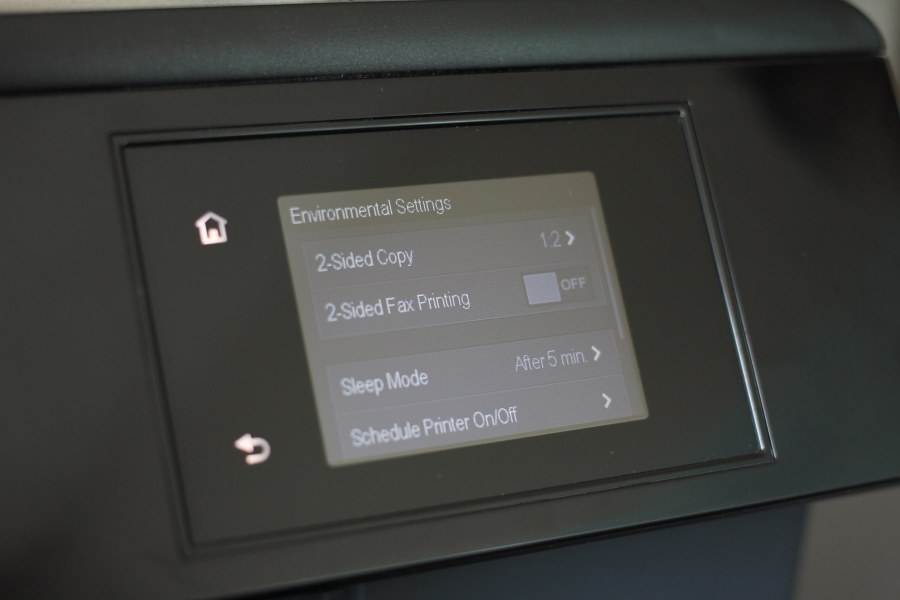
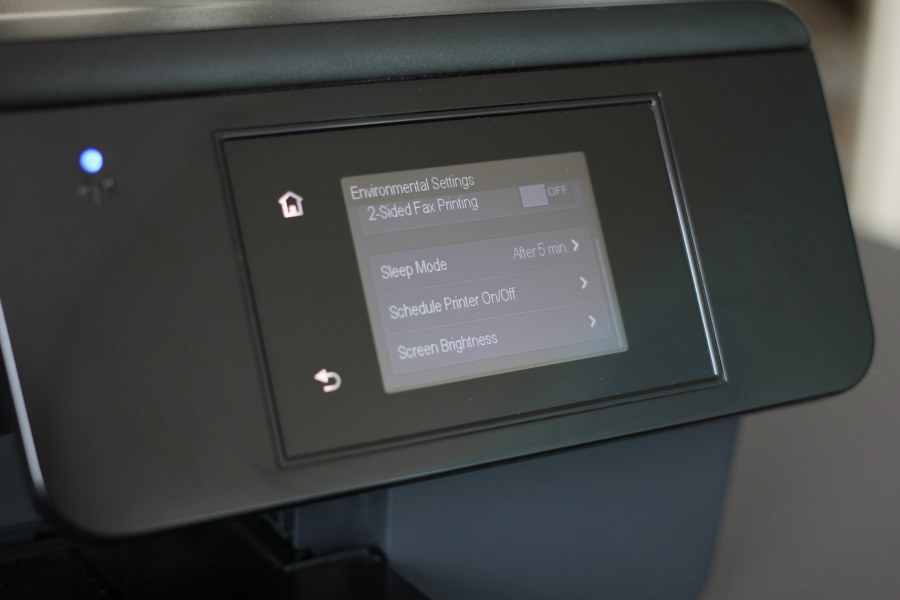
ในหน้านี้จะแสดงถึง Environmental Settings ซึ่งประกอบไปด้วย

  • 2-Sided Copy : ปรินต์ 2 หน้าในแผ่นเดียว
  • 2-Sided Fax Printing : แฟกซ์ 2 หน้าในแผ่นเดียว
  • Sleep mode : ตั้งค่า Sleep ของเครื่อง
  • Schedule Printer On/Off : ตั้งเปิด-ปิดเครื่อง
  • Screen Brightness : ปรับความสว่างหน้าจอ

ทีนี้ลองมาทดลองด้วยการสั่งการทำงานในโหมด eco กับรูปแบบของ 2-side copy สำหรับการพิมพ์งาน 2 หน้าในแผ่นเดียว ตัวอย่างเช่น จากเอกสารงานจำนวน 2 หน้า
hp-2side-eco (8)

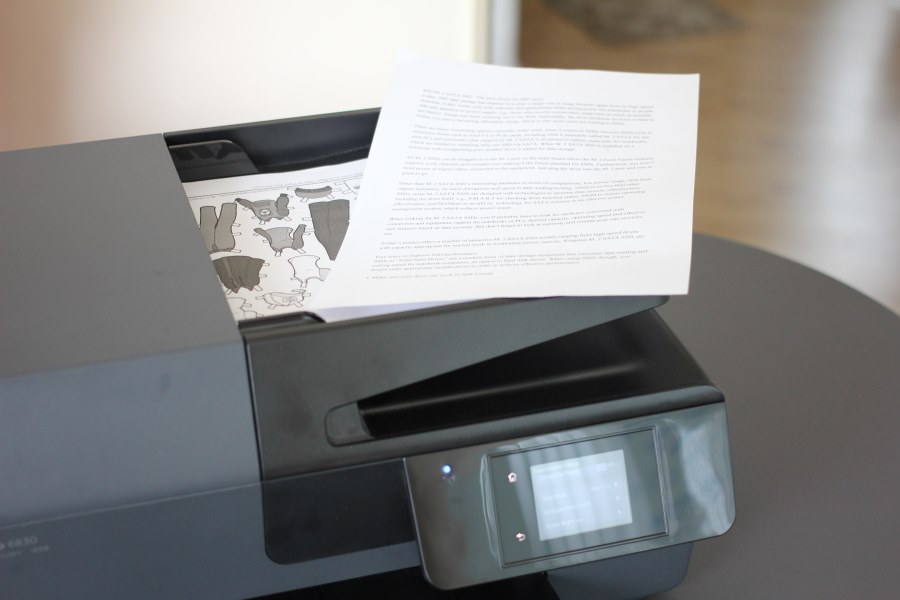
เริ่มต้นที่เปิดเครื่องพิมพ์ขึ้นมาก่อน จากนั้นใส่เอกสารที่ต้องการพิมพ์ลงไปในถาดด้านบนของเครื่อง
hp-2side-eco (6)

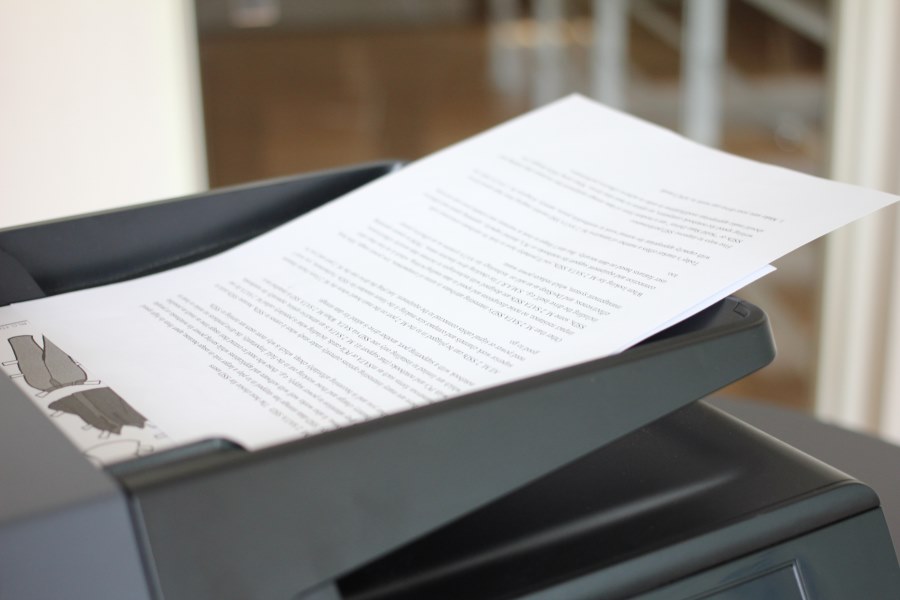
เมื่อระบบทำการตรวจสอบว่ามีเอกสารต้นฉบับวางอยู่ในถาดเครื่องและพร้อมทำการปรินต์ ให้แตะไปที่ Copy บนหน้าจอ
hp-2side-eco (9)

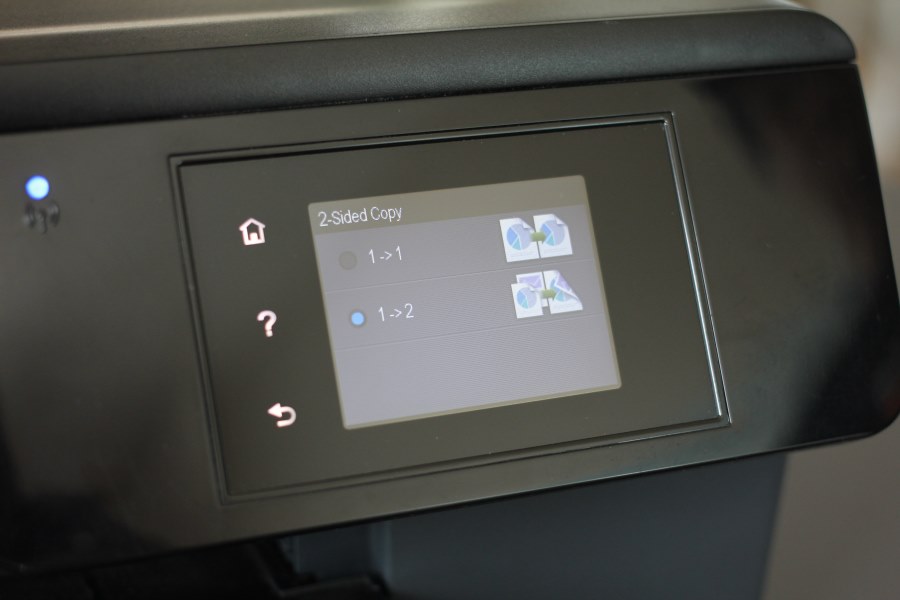
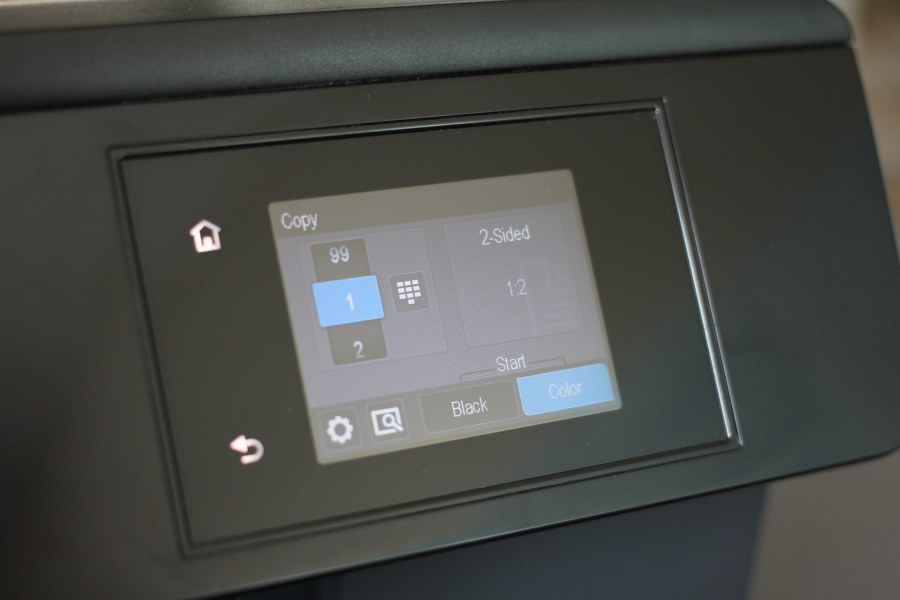
แตะไปแถบด้านขวา ที่บอกการทำงานเป็น 2-sided ซึ่งเดิมจะเป็น 1:1 ให้เลือกเป็น 1:2 แทน
hp-2side-eco (11)

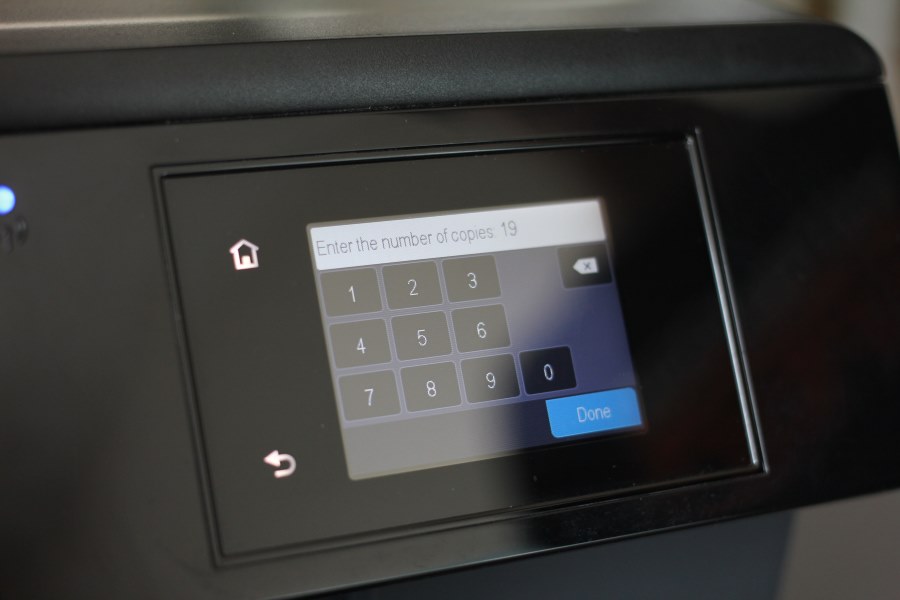
ด้านซ้ายเลือกจำนวนที่ต้องการ Copy ให้เลือกตัวเลขจำนวนลงไปตามต้องการ
hp-2side-eco (12)

จากนั้นเข้าสู่กระบวนการ Copy ด้วยการแตะเลือกที่ การพิมพ์แบบดำหรือสี

hp-2side-eco (8)

เมื่อแตะเลือกแล้ว พรินเตอร์จะพร้อมทำงานในทันที โดยจะเริ่มปรินต์เมื่อมีการสแกนแผ่นแรกเสร็จ จากนั้นก็จะดึงกระดาษ เพื่อเริ่มพิมพ์ เมื่อสแกนแผ่นที่ 2 เสร็จเรียบร้อย

เพียงเท่านี้เราก็จะได้เอกสารที่พิมพ์ 2 หน้าในหนึ่งแผ่น แบบง่ายๆ โดยไม่ต้องไปกลับกระดาษให้ยุ่งยาก รวมถึงช่วยประหยัดกระดาษไปในตัวอีกด้วย นอกจากนี้ในการปรับโหมดอื่นๆ ก็ยังช่วยให้เราสามารถประหยัดพลังงานของเครื่องได้อีกทางหนึ่งด้วย


Click to comment
Advertisement

Trending Post

บทความน่าสนใจ

PR-News

HP Imagine 2026: เอชพีตอกย้ำความเป็นผู้นำด้านความปลอดภัยในอนาคตของการทำงาน เปิดตัว HP TPM Guard โซลูชันใหม่เพื่อป้องกันการโจมตีทางกายภาพที่มุ่งขโมยข้อมูลจากพีซี ไฮไลต์ข่าว กรุงเทพฯ ประเทศไทย, 8 เมษายน 2569 – ภายในงาน HP Imagine 2026 เอชพีได้เปิดตัว HP TPM Guard โซลูชันฮาร์ดแวร์รายแรกที่สามารถยับยั้งการโจมตีผ่าน Physical TPM Bus ได้สำเร็จ และทำให้โน้ตบุ๊กสำหรับธุรกิจของเอชพีกลายเป็นโน้ตบุ๊กเครื่องแรกของโลกที่สามารถป้องกันการโจมตีจากการเข้าถึงเครื่องโดยตรง ซึ่งเคยเป็นช่องโหว่ที่สามารถเจาะระบบการเข้ารหัสดิสก์ด้วย BitLocker ได้  นอกจากนี้ เอชพียังประกาศยกระดับพอร์ตโฟลิโอความปลอดภัยของพีซีภายใต้ HP Wolf Security  พร้อมขยายการรองรับระบบความปลอดภัยแบบทนทานต่อคอมพิวเตอร์ควอนตัม (Quantum resistant security) ไปยังเครื่องพิมพ์ HP ในวงกว้างยิ่งขึ้น...

PR-News

ไฮไลต์สำคัญ กรุงเทพฯ ประเทศไทย, 2เมษายน 2569 – ในงาน HP Imagine 2026 บริษัท เอชพี อิงค์ (NYSE: HPQ) ได้ประกาศเปิดตัวอุปกรณ์ที่ขับเคลื่อนด้วย AI นวัตกรรมด้านความปลอดภัย และโซลูชันเวิร์กโฟลว์อัจฉริยะรุ่นใหม่ ที่ออกแบบมาเพื่อช่วยให้องค์กรและผู้ใช้งานสามารถเติบโตและประสบความสำเร็จในอนาคตของโลกการทำงานที่ขับเคลื่อนด้วย AI เสริมพลังให้ผู้คนทำงานได้อย่างเต็มศักยภาพ แม้การเปลี่ยนผ่านสู่ดิจิทัลจะเกิดขึ้นอย่างรวดเร็ว แต่ความท้าทายในการทำงานยังคงมีอยู่ จากรายงาน Work Relationship Index 2025 ของ HP พบว่า มีพนักงานเพียง 20% เท่านั้นที่มีความสัมพันธ์ที่ดีต่อการทำงาน และ 22% ต้องเผชิญกับปัญหาด้านเทคโนโลยีเป็นประจำทุกเดือน ซึ่งส่งผลกระทบต่อสมาธิในการทำงาน เทคโนโลยีที่เหมาะสมสามารถเปลี่ยนแปลงสิ่งนี้ได้Advertisement...

Buyer's Guide

ยุคนี้หลายคนอาจคิดว่าเครื่องปริ้น WiFi ไม่ได้สำคัญขนาดนั้นแล้ว ยุคนี้เขาหันมาใช้ไฟล์ PDF หรือแคปจอมาใช้กันทั้งนั้น ซึ่งในมุมผู้ใช้ทั่วไปก็ใช่แต่ถ้าเป็นบริษัทห้างร้านยังไงก็ต้องมีติดไว้สักเครื่องเพื่อทำสำเนาเอกสาร ไม่ว่าจะเพื่อวางบิล, ส่งราชการ, ออกใบกำกับภาษี ฯลฯ ก็ตาม หรือถ้าเป็นคนทั่วไปถ้ามีติดบ้านสักเครื่องก็เอาไว้ใช้ถ่ายหรือสแกนเอกสารเป็นไฟล์ PDF ได้ และถ้าใครต้องเดินทางต่างประเทศเป็นระยะๆ นอกจากมีไฟล์เก็บไว้ในมือถือหรือแท็บเล็ตไว้ใช้เผื่อสะดวก การมีตั๋วเครื่องบิน, เอกสารยืนยันการจองที่พักและเอกสารสำคัญใส่แฟ้มติดตัวไว้หน่อยก็อุ่นใจกว่าแน่นอน เรื่องราคาและฟังก์ชั่นของเครื่องปริ้นจากแบรนด์ชั้นนำในปัจจุบันราคาก็ถูกลงมาก ถ้าคิดจะซื้อแค่เอาไว้ติดบ้านเผื่อใช้แค่มีเงินสักสองสามพันบาทก็พอแล้วแต่จะยังใช้ระบบตลับหมึกเหมือนเดิม ถ้าเพิ่มเงินไปสัก 4~5 พันบาท...

IT NEWS

ช่วงปลายเดือนกุมภาพันธ์ 2026 มีข่าวและการแชร์ต่อกันค่อนข้างแรงว่า Microsoft กำลังจะ “เลิกซัพพอร์ต” ไดรเวอร์เครื่องพิมพ์รุ่นเก่าบน Windows 11 โดยอ้างอิงข้อความจากหน้า Windows Roadmap ที่ระบุทำนองว่า ตั้งแต่มกราคม 2026 เป็นต้นไป Windows จะไม่รองรับไดรเวอร์แบบ V3 และ V4 แล้ว พอประโยคมันชวนเข้าใจไปทางเดียว คนจำนวนมากก็เลยตีความต่อทันทีว่า...

เราใช้คุกกี้เพื่อพัฒนาประสิทธิภาพ และประสบการณ์ที่ดีในการใช้เว็บไซต์ของคุณ คุณสามารถศึกษารายละเอียดได้ที่ นโยบายความเป็นส่วนตัว

Privacy Preferences

คุณสามารถเลือกการตั้งค่าคุกกี้โดยเปิด/ปิด คุกกี้ในแต่ละประเภทได้ตามความต้องการ ยกเว้น คุกกี้ที่จำเป็น

ยอมรับทั้งหมด
Manage Consent Preferences
  • คุกกี้ที่จำเป็น
    Always Active

    ประเภทของคุกกี้มีความจำเป็นสำหรับการทำงานของเว็บไซต์ เพื่อให้คุณสามารถใช้ได้อย่างเป็นปกติ และเข้าชมเว็บไซต์ คุณไม่สามารถปิดการทำงานของคุกกี้นี้ในระบบเว็บไซต์ของเราได้

บันทึก