


Connect with us

Hi, what are you looking for?

Notebookspec

Buyer's Guide

ระบายความร้อนโน๊ตบุ๊คสุดแรง แบบชิลๆไปกับ NBS

ชุดที่ 2 อาจจะมีผลกับการรับประกันในบางยี่ห้อ เพราะต้องถอดวัสดุบางส่วนออกมา และในบางรุ่นอาจจะไม่สามารถถอดอะไรมาเลยด้วยซ้ำ

clip_image008

Advertisement
  1. เปิดฝาออกมาปัดฝุ่นซะบ้าง ? เครื่องใช้งานไปสักพักก็มักจะมีฝุ่นเข้ามาเกาะที่พัดลมระบายความร้อน และตามช่องระบายความร้อน เมื่อเริ่มเห็นว่ามีฝุ่นมาเกาะแล้ว การเปิดฝาปิดใต้ท้องเครื่องออกมาปัดฝุ่น โดยอุปกรณ์ที่แนะนำ เช่น แปรงสีฟัน แปรงทาสีใหม่ๆ ด้วยขนที่ไม่แข็งจนเกินไปจะไม่ส่งผลต่ออุปกรณ์ หรือลูกยางที่ช่างกล้องมักจะใช้เป่าฝุ่นก็ใช้ดีเหมือนกันนะครับ

    clip_image010

  2. ซิลิโคนเทพช่วยคุณได้ ? วิธีการนี้อาจจะต้องมีฝีมือนิดนึงนะครับ เพราะต้องถอดพวกฮีตซิงค์ระบายความร้อนของซีพียูการ์ดจอออกมา เพื่อเปลี่ยนซิลิโคนเก่าออก และนำซิลิโคนใหม่ติดตั้งเข้าไปแทน ซิลิโคนที่ขอแนะนำก็คือ MX-3 เพราะได้ชื่อว่าเป็นซิลิโคนที่ดีที่สุดในตอนนี้ อาจจะแพงสักหน่อย แต่ก็คุ้มค่าครับ ด้วยเป็นซิลิโคนชั้นจะนำความร้อนได้เป็นอย่างดีกว่าซิลิโคนซึ่งติดมากับเครื่อง (ใครเล่นเครื่อง PC จะรู้เลยว่าซิลิโคนนั้นสำคัญแค่ไหน) เพราะนอกจากจะนำความร้อนได้ดีแล้ว ยังเป็นเหมือนตัวประสานระหว่างตัวชิปกับซีพียู, การ์ดจอกับฮิตซิงค์ให้ช่วยระบายความร้อนได้ดีขึ้น
    a. ถอดแบตเตอรี่ออกก่อน เพื่อป้องกันเครื่องช็อตจากน็อตที่อาจจะหลุดไปในเครื่อง
    b. ถอดฝาปิดใต้เครื่องออกมาก่อน
    c. ถอดพัดลม/ฮีตซิงค์ออกมา โดยดูตำแหน่งน็อตให้ดี และระวังเรื่องของน็อตที่ถอดออกมาจะตกไปในเมนบอร์ดของเครื่อง และอย่าลืมถอดสายไฟของพัดลมออกมาด้วยนะครับ
    d. ทำความสะอาดซิลิโคนเก่าออก ทั้งที่ตัวฮีตซิงค์และบริเวณชิปของซีพียูการ์ดจอ และชิปเซ็ต โดยใช้กระดาษชำระหรือสำลีก้าน (ไม้ปั่นหู) เช็ดเบาๆ แต่ให้สะอาด อย่าให้เหลือซิลิโคนเก่าอยู่
    e. ใช้แปรงปัดหรือลูกยางเป่าบริเวณฟินระบายความร้อน เพื่อให้ลมเดินทางสะดวก
    f. หยดซิลิโคนใหม่ลงไปบริเวณกลางชิปของซีพียู/การ์ดจอ ปริมาณไม่มากเกินไป เพราะมันจะเลอะข้างชิป และไม่น้อยเกินไป เอาให้เวลากดฮีตซิงค์ลงไปแล้วกระจายตัวเต็มชิปพอดี
    g. ติดตั้งฮีตซิงค์/พัดลม กลับไปที่เดิมสังเกตซิลิโคนว่ากระจายเต็มชิปพอดีหรือไม่ แล้วไขน็อตให้แน่นพอประมาณ เสียบสายพัดลมการ์ดจอ
    h. ตรวจสอบความเรียบร้อยว่าน็อตครบดีแล้ว พัดลมต่อสายหรือยัง มีอะไรติดค้างที่เมนบอร์ดหรือไม่ แล้วปิดฝาเครื่องเป็นอันเสร็จสิ้น


Pages: 1 2

Click to comment
Advertisement

บทความน่าสนใจ

Buyer's Guide

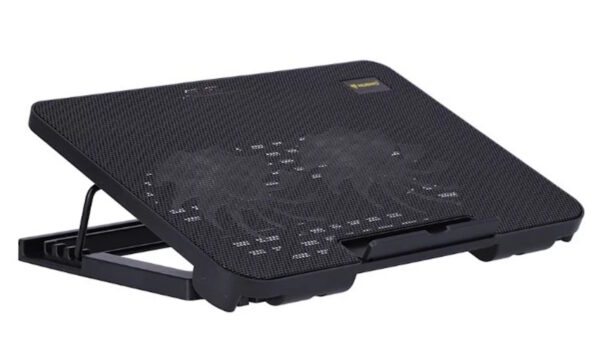
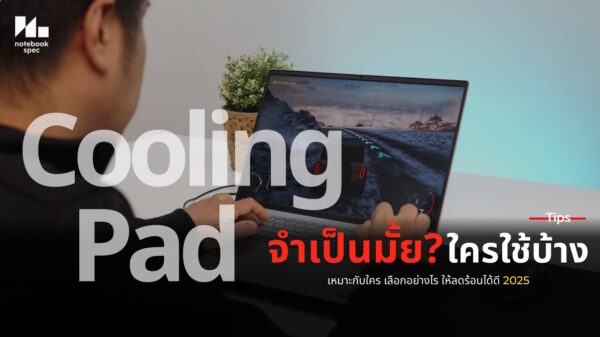
Cooling Pad เป็นอุปกรณ์เสริมที่ช่วยลดความร้อนที่เกิดจากการใช้งานโน๊ตบุ๊ตอย่างหนักหน่วงและต่อเนื่อง ไม่ว่าจะเป็นการตัดต่อวิดีโอ เล่นเกม หรือแม้แต่ประชุมออนไลน์ยาวๆ อาจทำให้โน๊ตบุ๊คทำงานช้า ประสิทธิภาพลดลง รวมไปถึงส่งผลให้ฮาร์ดแวร์เสื่อมสภาพได้ในระยะยาว แต่การเลือกใช้ก็มีปัจจัยหลายอย่าง ที่จะต้องนำมาใช้ในการพิจารณา ในบทความนี้มีวิธีง่ายๆ ให้คุณเลือกมาใช้งานได้ตรงความต้องการของคุณมากที่สุด ทำไมต้องใช้? อาการที่ทำให้ใช้ลดอายุการใช้งานของโน๊ตบุ๊ค รวมถึงความผิดปกติที่มักเจอกันบ่อย นั่นคือ โน๊ตบุ๊คร้อนจัด เนื่องจากการทำงานหนัก โหลดหนักจนเกิดความร้อนสะสม ระบายอากาศไม่ทัน จนพัดลมหมุนด้วยรอบสูงสุด เพื่อเร่งการระบายความร้อน ซึ่งหลายครั้งก็ทำให้เกิดเสียงดัง...

IT NEWS

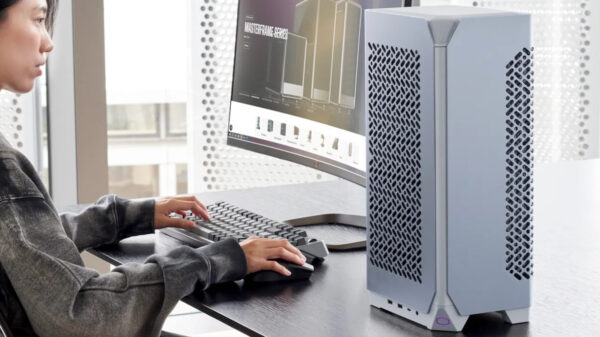
Cooler Master NCORE 100 AIR เคสไซส์เล็ก Mini-ITX สำหรับประกอบคอมขนาดกระทัดรัด ประหยัดพื้นที่ แต่ใส่การ์ดจอขนาดใหญ่ตัวท็อปขนาด 3 สล็อตได้อีกด้วย Cooler Master NCORE 100 AIR เป็นเคสคอมในรูปแบบ Mini-ITX แนวตั้ง กับรูปลักษณ์ทาวเวอร์ แต่จะมีลักษณะที่ Slim กระทัดรัดมากขึ้น...

Buyer's Guide

ไม่ว่าจะคอมทำงานหรือเกมมิ่ง จอคอม 24 นิ้ว เป็นขนาดที่หลายคนเลือกซื้อมาใช้ เพราะได้ภาพคมชัดดีและมีความละเอียด 1080p ยืนพื้นมาให้ จึงได้ภาพคมชัดพอใช้ทำงานได้ดีไม่มัวหรือแตกแถมใช้สเปคคอมไม่เยอะมาก ถ้าอิงกับการสำรวจสเปคคอมของ Steam แล้ว เกมเมอร์ก็ยังนิยมหน้าจอ Full HD อยู่ไม่เสื่อมคลายเพราะกินสเปคเครื่องไม่มาก ขอแค่การ์ดจออยู่ในระดับกลางราคาหลักหมื่นบาทไม่เกี่ยงจะค่ายแดงหรือเขียวก็ตั้งค่ากราฟิคเอาไว้ระดับสูงสุดแล้วเล่นเกมได้สบายๆ ไม่ต้องเปลืองเงินเกินจำเป็นนัก หากจำกันได้เมื่อ 3~4 ปีก่อน จอคอม 24 นิ้วจะมีราคายืนพื้นอยู่ช่วง...

Accessories review

PROMATE PrimeBase-C 9-in-1 จัดโต๊ะคอมสวย เพิ่มพอร์ต ต่ออุปกรณ์ได้เยอะ วางโน๊ตบุ๊ค ปรับได้ทุกองศา ลดร้อนเร็ว PROMATE PrimeBase-C 9-in-1 ที่วางโน๊ตบุ๊คปรับระดับได้ พร้อมเป็น Hub ต่อพ่วงอุปกรณ์ได้ในตัว ช่วยระบายความร้อนได้ดี แถมยังปรับองศา ให้เหมาะกับสรีระในการใช้งาน เพิ่มความสะดวก ด้วยพอร์ตจำนวนมาก USB, HDMI, Media...

เราใช้คุกกี้เพื่อพัฒนาประสิทธิภาพ และประสบการณ์ที่ดีในการใช้เว็บไซต์ของคุณ คุณสามารถศึกษารายละเอียดได้ที่ นโยบายความเป็นส่วนตัว

Privacy Preferences

คุณสามารถเลือกการตั้งค่าคุกกี้โดยเปิด/ปิด คุกกี้ในแต่ละประเภทได้ตามความต้องการ ยกเว้น คุกกี้ที่จำเป็น

ยอมรับทั้งหมด
Manage Consent Preferences
  • คุกกี้ที่จำเป็น
    Always Active

    ประเภทของคุกกี้มีความจำเป็นสำหรับการทำงานของเว็บไซต์ เพื่อให้คุณสามารถใช้ได้อย่างเป็นปกติ และเข้าชมเว็บไซต์ คุณไม่สามารถปิดการทำงานของคุกกี้นี้ในระบบเว็บไซต์ของเราได้

บันทึก