


Connect with us

Hi, what are you looking for?

Notebookspec

Tips & Tricks

วิธีเรียกใช้งาน XP Mode ใน Windows 7

สวัสดีชาว Notebook Spec ทุกท่านหลังจากที่ทุกท่านได้สัมผัสกับ Windows 7 กันแล้วผมคิดว่ามันยังมีฟังก์ชั่นของ Windows 7 อยู่อีก 1 ตัวที่มันไม่ได้ติดตั้งมาให้ตั้งแต่แรก ซึ่งเราจำเป็นที่จะติดตั้งด้วยตนเองครับนั่นคือโปรแกรม XP Mode เป็นโปรแกรมที่จำลอง Windows XP ให้รันบน Windows 7 ขณะที่ Windows 7 ยังคงทำงานอยู่ Microsoft ได้ออกแบบฟังก์ชั่นนี้เพื่อให้ตอบโจทย์ลูกค้าที่ใช้ผลิตภัณฑ์ Windows 7 แต่ยังคงมี Software ที่ไม่สามารถรันบน Windows 7 ได้อาทิเช่น Software เฉพาะทาง หรือ โปรแกรมอเนกประสงค์ต่าง ๆ ซึ่งตัว XP Mode นี้สามารถตอบโปรแกรมเหล่านี้ได้ มาดูวิธีการติดตั้งและใช้งานกันเลยครับ

สรรพคุณของเครื่อง

Advertisement

ตัว Windows จะต้องเป็นแบบ Professional, Enterprise, Ultimate เท่านั้น รูปแบบอื่นไม่สามารถติดตั้งตัว XP Mode ได้

คุณสามารถ Download XP Mode ได้ที่นี่

http://www.microsoft.com/windows/virtual-pc/download.aspx

ขั้นตอนการ Download XP Mode มีดังนี้
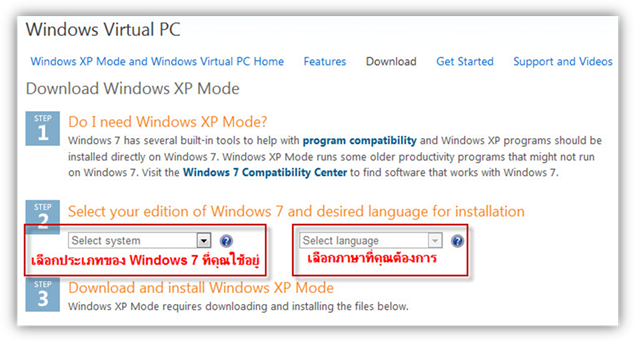
image001

เลือกให้ตรงกับประเภท Windows 7 ที่คุณใช้งานอยู่
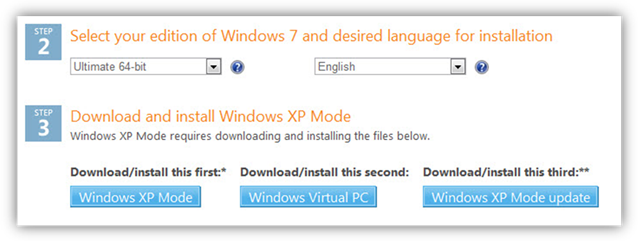
image003

ยกตัวอย่าง ผมได้ทำการเลือกเป็นแบบ Ultimate 64Bit จากนั้นก็จะมีปุ่มให้คุณโหลดแสดงขึ้นมาตามลำดับให้คุณทำการโหลดทั้ง 3 ปุ่มที่แสดงโชว์ขึ้นมา จากนั้นให้คุณนำไฟล์ที่รอการติดตั้งนำไปไว้ใน folderเดียวกัน

ขั้นตอนการติดตั้ง XP Mode

image005

ให้คุณสังเกตว่าทางเว็บของ Microsoft ได้บอกวิธีการลงอย่างคร่าวๆมาให้แล้ว สังเกตได้จากข้อความที่อยู่เหนือจากปุ่มโหลดของแต่ล่ะปุ่มครับให้คุณลงตามลำดับที่ทางเว็บได้บอกไว้เพื่อความปลอดภัยของการติดตั้ง XP Mode

1. Windows XP Mode

2. Windows Virtual PC

3. Windows XP Mode update

หลังจากได้ทำการติดตั้งตัว XP Mode เป็นที่เรียบร้อยแล้วคุณก็ได้โปรแกรม XP Mode ดังต่อไปนี้
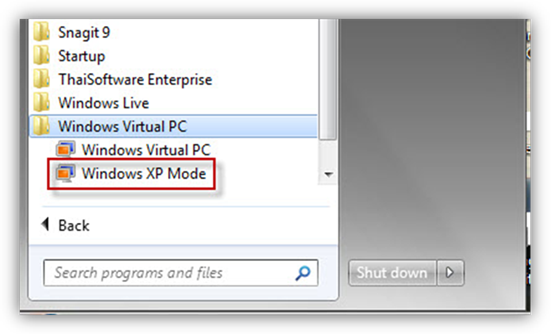
image007

โปรแกรม XP Mode จะอยู่ใน Start Manu > Windows Virtual PC > Windows XP Mode จากนั้นให้คุณกดโปรแกรมขึ้นมาได้เลย
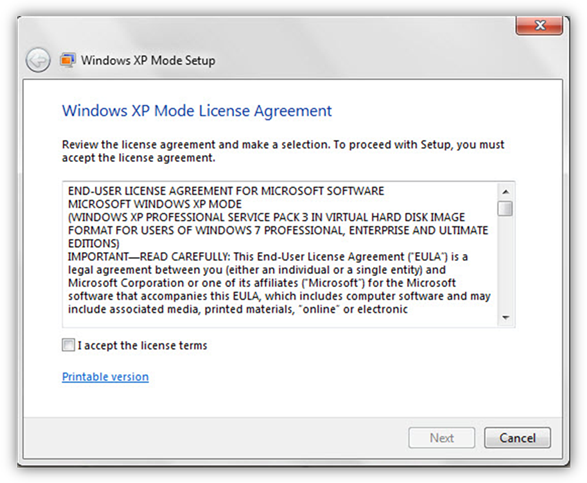
image009

หลังจากเปิดโปรแกรมขึ้นจะมีหน้าต่างข้อความแบบแสดงขึ้นมาให้คุณติ๊กไปที่ I accept เพื่อยอมรับข้อตกลงทั้งหมดจากนั้นให้คุณกด Next
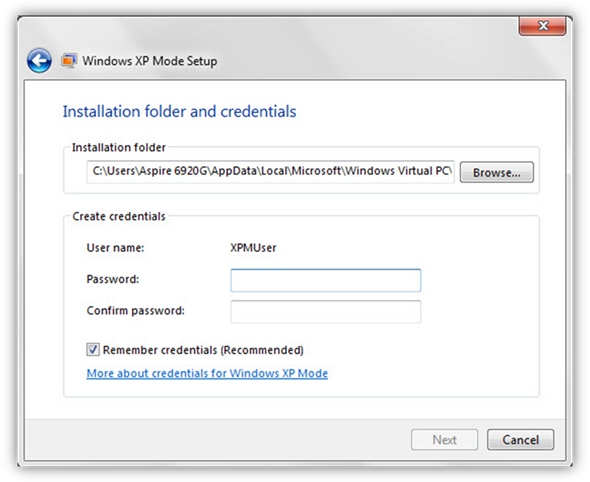
image011

ให้คุณทำการตั้งค่า Password ของ XP Mode ถ้าไม่มีการตั้งรหัสผ่านก็จะไม่สามารถผ่านขั้นตอนนี้ไปได้ครับ
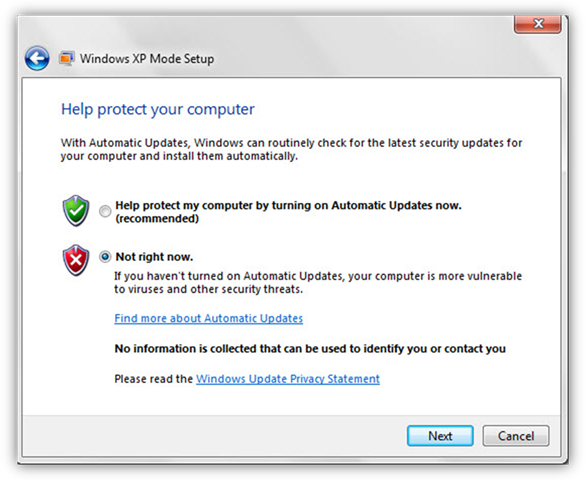
image013มาถึงหน้าต่างนี้ก็จะมีคำถาม ถามคุณว่าจะตั้งค่าให้ระบบ XP Mode ทำการ Update หรือไม่ หลังจากเลือกเรียบร้อยให้คุณกด Next
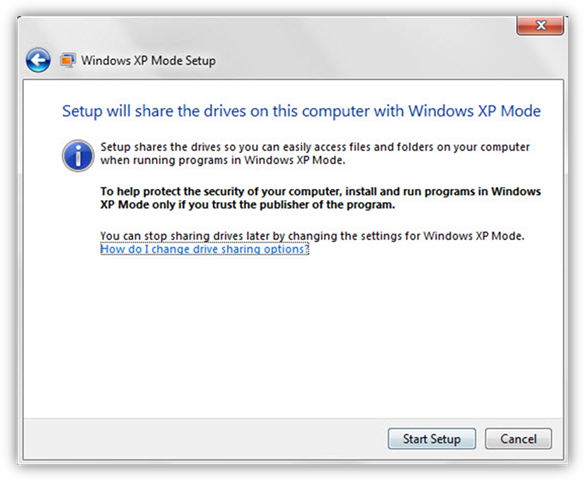
image015

เสร็จเรียบร้อยสำหรับการตั้งค่าเบื้องต้นของ XP Mode ทั้งหมด ให้คุณกดปุ่ม Start Setup เพื่อทำการติดตั้งระบบ XP Mode ลงบน Hard Disk ของคุณimage017
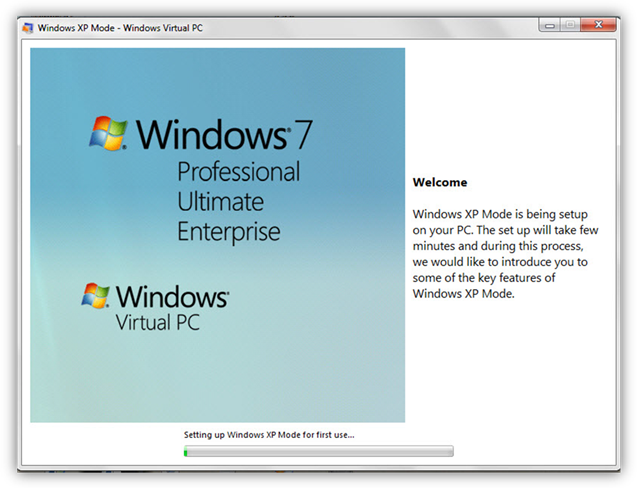
ระบบกำลังดำเนินการติดตั้งimage019

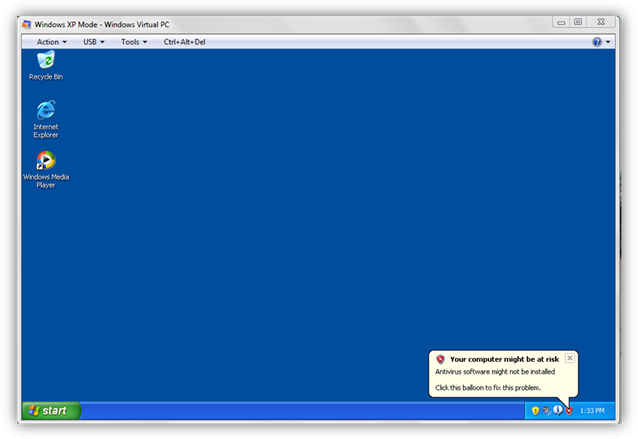
หลังจากติดตั้งระบบเรียบร้อยแล้ว เราก็จะได้โหมดฟังก์ชั่น XP Mode ของ Windows 7 มาช่วยในการทำงานของทุกท่านครับ…ขอบคุณครับ

By : Vampires101
Editor : Dong

Click to comment

บทความน่าสนใจ

CONTENT

ในที่สุดก็ถึงเวลาที่ Microsoft ระบุไว้ว่าจะยุติการสนับสนุนทางเทคนิคหลาย ๆ ด้านให้กับ Windows 10 ซึ่งเป็นระบบปฏิบัติการที่ยังคงได้รับความนิยมทั้งในกลุ่มของผู้ใช้งานตามบ้านทั่วไปและในภาคธุรกิจอยู่ โดยหลัก ๆ แล้วก็จะเป็นการปิดอัปเดตแพตช์ความปลอดภัย ปิดการอัปเดตฟีเจอร์ใหม่ ซึ่งถ้าลูกค้ายังต้องการใช้งานต่อไปก็ยังคงใช้ได้ แต่อาจจะมีความเสี่ยงในแง่ของความปลอดภัยสูงขึ้นกว่าก่อนหน้านี้ อีกนัยหนึ่งก็คือเพื่อผลักดันให้ลูกค้าเปลี่ยนมาใช้ Windows 11 แทน ทำให้หลายฝ่ายที่กังวลในแง่ของความปลอดภัย หรือมีแผนจะซื้อโน้ตบุ๊กเครื่องใหม่พอดี ก็อาจจะกำลังมองหาเครื่องที่มาพร้อม Windows 11 หรือรองรับการใช้งานได้เต็ม...

CONTENT

เหลืออีกไม่กี่วันก็จะถึงช่วงปีใหม่กันแล้ว ซึ่งหลายท่านก็อาจต้องเตรียมหาซื้อของขวัญเพื่อมอบให้กับคนสำคัญ โดยหนึ่งในประเภทของขวัญที่ได้รับความนิยมในปัจจุบันก็คือสินค้าไอที เนื่องจากมันแทบจะกลายเป็นของจำเป็นสำหรับชีวิตประจำวัน ทั้งในเวลาว่างและเวลาทำงาน ซึ่งถ้าพูดถึงในแง่การทำงานด้วย โน้ตบุ๊กเองก็ยังเป็นของจำเป็นสำหรับหลายท่านอยู่ เพราะบางงานก็ไม่สามารถทำบนมือถือได้จริง ๆ จะให้ซื้อคอมเดสก์ท็อปเครื่องใหญ่ก็อาจไม่สะดวกกับการใช้งาน เพราะต้องมีหน้าจอ คีย์บอร์ดและเมาส์พ่วงไปด้วยเสมอ ทำให้โน้ตบุ๊กยังคงเป็นคอมพิวเตอร์ประเภทที่ยังจำเป็นสำหรับการใช้งานอยู่ โดยในบทความนี้จะมาแนะนำวิธีการเลือกซื้อโน้ตบุ๊ก AMD ตามงบประมาณ

CONTENT

ในยุคนี้ AI ถือเป็นเทรนด์ที่กำลังได้รับความนิยมทั้งในกลุ่มของผู้ใช้งานทั่วไป ที่มีการนำมาใช้อย่างหลากหลาย อาทิ เจ็นภาพขึ้นมาจากข้อความ จากภาพที่มีอยู่ ใช้ช่วยแต่งข้อความ คิดโครงเนื้อหาคอนเทนต์ เป็นต้น ไปจนถึงกลุ่มผู้ที่ต้องการนำ AI มาช่วยเสริมประสิทธิภาพการทำงาน ใช้กับงานที่มีความซับซ้อน เช่น ใช้ช่วยในการเขียนโค้ดโปรแกรม ใช้การสร้างโมเดล AI เพื่อตอบสนองการใช้งานเฉพาะทาง ใช้เพิ่มประสิทธิภาพให้กับระบบ ทำให้การเลือกซื้อโน้ตบุ๊ก หลายท่านก็อาจจะต้องมองหาเครื่องที่ใช้งาน AI ได้ดี...

CONTENT

หากต้องการเลือกซื้อโน้ตบุ๊กสำหรับใช้ทำงานทั่วไป ในปัจจุบันมักจะสื่อถึงโน้ตบุ๊กรุ่นราคาไม่สูงมาก รองรับการใช้ทำงานเอกสารผ่านโปรแกรมที่คุ้นเคยกันดีอย่างชุด Microsoft Office หรือที่เป็นบริการออนไลน์ซึ่งมีการเปลี่ยนชื่อเป็น Microsoft 365 ไปจนถึงการทำงานผ่านโปรแกรมแบบ web-based ที่เรียกใช้งานผ่านเว็บเบราเซอร์ ซึ่งส่วนมากแล้วจะไม่ได้ต้องการประสิทธิภาพเครื่องในระดับที่สูงมากนัก ซึ่งจะมีแต่เพียงเว็บเบราเซอร์เท่านั้นที่จะกินทรัพยากรเครื่องเยอะนิดนึง โดยเฉพาะแรม ซึ่งในบทความนี้เราจะมาแนะนำโน้ตบุ๊ก AMD บางเบาสำหรับการใช้งานออฟฟิศ ใช้งานทั่วไปในราคาไม่เกิน 15,000 บาท ซึ่งถ้างานที่ใช้เป็นแบบข้างต้น หรือจะซื้อเครื่องเข้าออฟฟิศเพื่อใช้งานพื้นฐาน รับรองว่าแต่ละรุ่นในบทความนี้สามารถใช้งานได้แน่นอน ประสิทธิภาพที่จะได้Advertisement...

เราใช้คุกกี้เพื่อพัฒนาประสิทธิภาพ และประสบการณ์ที่ดีในการใช้เว็บไซต์ของคุณ คุณสามารถศึกษารายละเอียดได้ที่ นโยบายความเป็นส่วนตัว

Privacy Preferences

คุณสามารถเลือกการตั้งค่าคุกกี้โดยเปิด/ปิด คุกกี้ในแต่ละประเภทได้ตามความต้องการ ยกเว้น คุกกี้ที่จำเป็น

ยอมรับทั้งหมด
Manage Consent Preferences
  • คุกกี้ที่จำเป็น
    Always Active

    ประเภทของคุกกี้มีความจำเป็นสำหรับการทำงานของเว็บไซต์ เพื่อให้คุณสามารถใช้ได้อย่างเป็นปกติ และเข้าชมเว็บไซต์ คุณไม่สามารถปิดการทำงานของคุกกี้นี้ในระบบเว็บไซต์ของเราได้

บันทึก