



Connect with us

Hi, what are you looking for?

Notebookspec

Mac Corner

ขั้นตอนวิธีการ Reset : PRAM, NVRAM, SMC บนเครื่อง iMac และ MacBook

เชื่อได้ว่าเพื่อนๆ หลายคนที่ใช้งาน Mac ได้ไม่นานอาจจะประสบพบเจอปัญหาให้ปวดหัวกันอยู่บ้าง ซึ่งในบางกรณีเราอาจจะใช้ทักษะการใช้งาน Windows แก้ไขได้อยู่ แต่บางอย่างนั้นเป็นเรื่องเฉพาะของ Mac จริงๆ

เชื่อได้ว่าเพื่อนๆ หลายคนที่ใช้งาน Mac ได้ไม่นานอาจจะประสบพบเจอปัญหาให้ปวดหัวกันอยู่บ้าง ซึ่งในบางกรณีเราอาจจะใช้ทักษะการใช้งาน Windows แก้ไขได้อยู่ แต่บางอย่างนั้นเป็นเรื่องเฉพาะของ Mac จริงๆ ในบทความนี้เราก็เลยจะมาแนะนำขั้นตอนวีธีการ Reset : PRAM, NVRAM, PRAM, NVRAM บนเครื่อง iMac และ MacBook กันนะครับ เชื่อได้ว่าหลายๆ คนอาจจะไม่ค่อยคุ้นหูกันซักเท่าไหร่ แต่เดี๋ยวเรามาทำความเข้าใจกัน

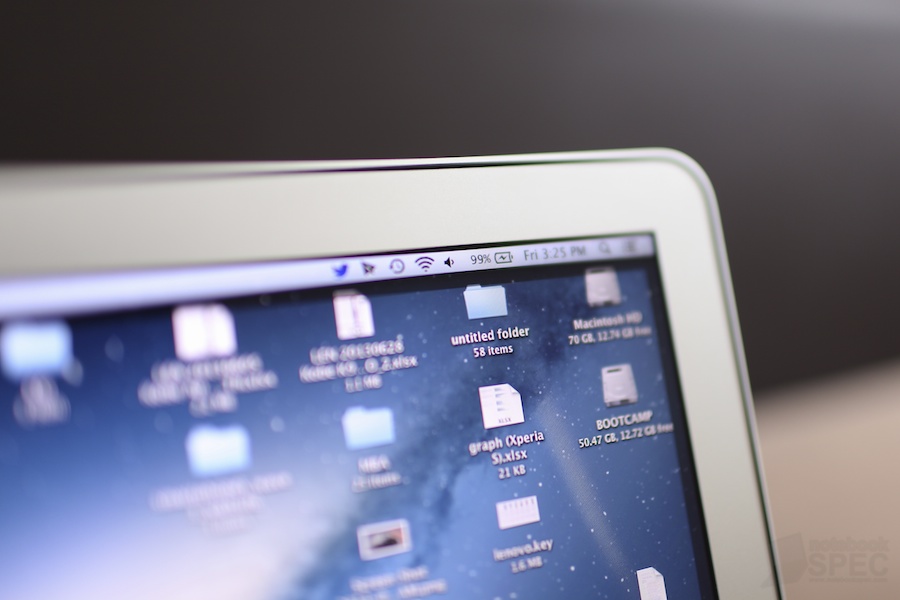
MacBook Air 2013 Review 040

Advertisement

PRAM, NVRAM คือ

สำหรับ PRAM และ NVRAM จัดได้ว่าเป็นหน่วยความจำพิเศษที่ใช้เก็บการตั้งค่าบางอย่างของเครื่อง Mac ไว้ อาทิ
  • ระดับเสียงลำโพง
  • ความละเอียดหน้าจอ
  • Start Up Disk
  • ข้อมูล Kernel panic ล่าสุดที่เก็บไว้ ถ้ามี
  • Disk caches
  • Ram disks
  • Virtual Memory หรือ swap
  • การตั้งค่าหน้าจอ Resolution, refresh rate
  • Time zone
  • ความเร็วของ Mouse หรือ Trackpad
  • โซนของ DVD

แน่นอนว่าถ้าเราทำการ Reset PRAM, NVRAM ทุกอย่างที่ตั้งค่าเอาไว้หายก่อนหน้าหมดก็จะถูกเคลียร์ทั้งหมด รวมไปถึงปัญหาที่เกิดขึ้นก่อนหน้านี้ก็จะหายไปด้วย

* ความหมายโดยละเอียดของ PRAM : ความจำขนาดเล็กของเครื่อง Mac ซึ่งเรียกว่า “หน่วยความจำการเข้าถึงแบบสุ่มของพารามิเตอร์” หรือ PRAM จะเก็บการตั้งค่าบางชุดไว้ในตำแหน่งที่ OS X สามารถเข้าถึงได้อย่างรวดเร็ว การตั้งค่าเฉพาะที่จัดเก็บจะขึ้นอยู่กับประเภทของ Mac ของคุณและประเภทของอุปกรณ์ที่เชื่อมต่อ การตั้งค่ารวมถึงดิสก์เริ่มต้นระบบของคุณที่มีการเลือก ความละเอียดของการแสดงผล ระดับเสียงลำโพง และข้อมูลอื่น ๆ

** ความหมายโดยละเอียดของ NVRAM : หน่วยความจำขนาดเล็กของเครื่อง Mac ที่เรียกว่า “non-volatile random-access memory” หรือ NVRAM จะจัดเก็บการตั้งค่าบางอย่างไว้ในตำแหน่งที่ตั้งที่ OS X สามารถเข้าถึงได้อย่างรวดเร็ว การตั้งค่าที่ถูกจัดเก็บไว้ใน NVRAM นั้นจะขึ้นอยู่กับประเภทของ Mac ที่คุณใช้งานอยู่ รวมถึงประเภทของอุปกรณ์ที่เชื่อมต่ออยู่

ขั้นตอนวิธีการ Reset : PRAM, NVRAM

  1. ปิดเครื่อง Mac ด้วยการ Shut Down ให้เรียบร้อย
  2. กดเปิดเครื่องใหม่
  3. กดปุ่มเหล่านี้พร้อมกัน Command + Option + P + R (หรือจะกดเรียงไปตามลำดับก็ได้แต่ต้องกดให้เสร็จก่อนที่หน้าจอเครื่องจะติด)
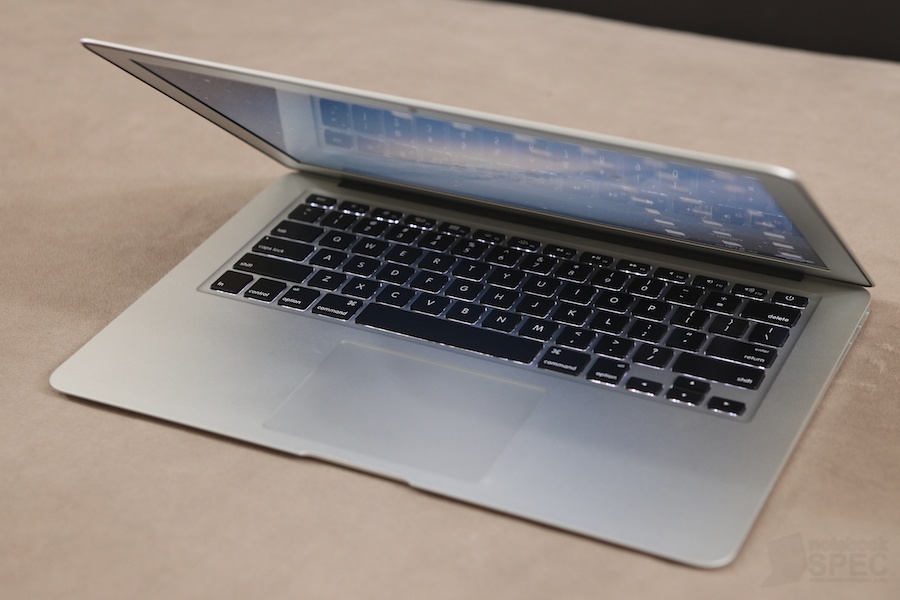
โดยเครื่องจะเปิดและรีสตาร์ทเอง กดค้างไว้ให้เครื่องรีสตาร์ทสัก 3 ครั้ง เสร็จแล้วปล่อยนิ้ว จากนั้นก็เปิดเครื่องตามปกติ ซึ่งปัญหาที่เกี่ยวข้องก่อนหน้า ก็จะได้ถูกจัดการให้เรียบร้อยแล้ว
MacBook Air 2013 Review 013

SMC คือ

สำหรับ SMC ในเครื่อง Mac ของเราก็คือ System Management Controller โดยแปลง่ายๆ ก็คือระบบควบคุมการทำงานของอุปกรณ์ต่างๆ ที่ตรงส่วนนี้เราจะไว้แก้ปัญหากรณีที่ Reset : PRAM, NVRAM แล้วยังไม่หาย ซึ่งหลักๆ แล้วการ Reset : SMC จะเกี่ยวข้องในเรื่องของ

  • พัดลมทำงานผิดปกติ
  • ไฟต่างๆ ทำงานผิดปกติ เช่น ไฟคีย์บอร์ดไม่สว่าง ไฟหน้าจอ ไฟเช็คสถานะแบตเตอร์รี่ ไฟสถานะหน้าเครื่อง (ไฟ Sleep)
  • เปิดปิดเครื่องไม่ได้ เครื่องปิดเอง พักเครื่องเอง Sleep เครื่องเอง เปิดไม่ได้ เสียบแบตแล้วไฟชาร์ทไม่ขึ้น
  • โปรแกรมเปิดปิดช้า เครื่องทำงานช้าผิดปกติ
  • เปิด Target Display ไม่ได้ หรือทำงานไม่ถูกต้อง
  • ต่อจอนอกแล้วภาพไม่ขึ้น
  • กราฟิกการ์ดทำงานไม่เต็มประสิทธิภาพ
  • หรือผิดอาการอื่นๆ ที่ไม่น่าจะเกิดขึ้นบนเครื่อง Mac ของเรา
แน่นอนว่าปัญหาหรืออาการเหล่านี้ต้องจัดการด้วย Reset : SMC โดยมีขั้นตอนวีธีการแตกต่างกันไป ดังนี้

Reset : SMC


สำหรับ MacBook รุ่นเก่าๆ ที่สามารถถอดแบตเตอรี่ออกได้
  1. ปิดเครื่อง
  2. ถอดปลั๊ก
  3. ถอดแบตออก
  4. กดปุ่ม Power ค้างไว้ 5 วิ แล้วปล่อย
  5. ใส่แบตกลับเข้าที่ เสียบปลั๊ก
  6. เปิดเครื่อง
สำหรับ MacBook รุ่นใหม่ๆ อย่าง MacBook Air, MacBook Pro ที่ถอดแบตเตอรี่ออกไม่ได้
  1. ปิดเครื่อง
  2. ถอดปลั๊ก แล้วเสียบปลั๊กกลับเข้าไปใหม่
  3. กดปุ่มเหล่านี้พร้อมกัน Shift+Control+Option (ด้านซ้าย) +ปุ่ม Power กดค้างไว้ 20 วินาที
  4. ปล่อยทุกปุ่มพร้อมกัน
  5. เปิดเครื่อง
สำหรับ Mac ตั้งโต๊ะ อาทิ iMac, Mac mini, Mac Pro
  1. ปิดเครื่อง
  2. ถอดปลั๊ก
  3. กดปุ่ม Power ค้างไว้ 5 วิ แล้วปล่อย
  4. เปิดเครื่อง
อย่างไรก็ตามการ Reset : PRAM, NVRAM, SMC บนเครื่อง iMac และ MacBook ที่ได้เสนอไปนั้นถือได้ว่าเป็นท่าไม้ตายสำหรับผู้ใช้งานอย่างเราๆ แล้วนะครับ ซึ่งกรณีถ้าทำแล้วยังไม่หายจากอาการหรือปัญหาข้างต้น ก็แนะนำว่าให้ไปส่งเคลมหรือซ่อมที่ศูนย์ Apple Care หรือร้านผู้ที่ชำนาญการเลยจะดีกว่า เพราะนั่นแสดงว่าเครื่อง Mac ของเราอาการหนักพอตัวแล้วครับ
MacBook Air 2013 Review 043
ที่มา : Apple
Click to comment

บทความน่าสนใจ

IT NEWS

อัปเดตดีลล่าสุด Apple ยืนยันซื้อ QAI จริง มูลค่าประเมินระดับ “หมื่นล้านบาท” Apple ยืนยันกับ Reuters ว่าได้เข้าซื้อกิจการ QAI (Q.ai) สตาร์ทอัพจากอิสราเอล ที่ทำเทคโนโลยี AI ด้านเสียง และการรู้จำคำพูด โดย Apple ไม่ได้เปิดเงื่อนไขทางการเงินอย่างเป็นทางการ แต่แหล่งข่าวประเมินมูลค่าดีลไว้ราว 1.6 พันล้านดอลลาร์...

IT NEWS

ทำไม Apple เริ่มโดนบีบจาก memory และชิปขั้นสูง วันที่ 30 มกราคม 2026 หลัง Apple เพิ่งสรุปการประกาศผลประกอบการ ไตรมาส 1 ปีงบประมาณ 2026 (ช่วงวันหยุดปลายปี) ประเด็นที่ถูกจับตาไม่ใช่แค่ยอดขาย iPhone ที่แรง แต่คือ “แรงกดดันฝั่งซัพพลาย” ที่เริ่มชัดขึ้น—โดยเฉพาะ ชิ้นส่วนตระกูล...

Special Story

iPad อายุ 16 ปีแล้ว และ “อิทธิพล” ของมันยังเห็นได้ชัดจนถึงวันนี้ เมื่อวานนี้ (27 มกราคม 2026) เป็นวันครบรอบ 16 ปี นับจากวันที่ Apple เปิดตัว Original iPad ครั้งแรกในปี 2010 ซึ่งกลายเป็นหมุดหมายสำคัญของวงการอุปกรณ์พกพา เพราะมันทำให้ “แท็บเล็ต”...

IT NEWS

Apple อาจใช้เวลาจัดส่งรุ่นที่เลือกสเปก RAM สูง ๆ นานขึ้นในช่วงนี้ แต่รายงานมองว่าเรื่องดังกล่าวยังไม่ใช่หลักฐานยืนยันว่า MacBook Pro ที่มาพร้อมชิป M5 Pro และ M5 Max ใกล้เปิดตัวแบบ “กำลังจะมาในไม่กี่วัน” อย่างที่หลายคนคาดกัน รายงานระบุว่า แม้ก่อนหน้านี้จะมีการคาดการณ์ว่า Apple อาจรีเฟรช MacBook Pro...

เราใช้คุกกี้เพื่อพัฒนาประสิทธิภาพ และประสบการณ์ที่ดีในการใช้เว็บไซต์ของคุณ คุณสามารถศึกษารายละเอียดได้ที่ นโยบายความเป็นส่วนตัว

Privacy Preferences

คุณสามารถเลือกการตั้งค่าคุกกี้โดยเปิด/ปิด คุกกี้ในแต่ละประเภทได้ตามความต้องการ ยกเว้น คุกกี้ที่จำเป็น

ยอมรับทั้งหมด
Manage Consent Preferences
  • คุกกี้ที่จำเป็น
    Always Active

    ประเภทของคุกกี้มีความจำเป็นสำหรับการทำงานของเว็บไซต์ เพื่อให้คุณสามารถใช้ได้อย่างเป็นปกติ และเข้าชมเว็บไซต์ คุณไม่สามารถปิดการทำงานของคุกกี้นี้ในระบบเว็บไซต์ของเราได้

บันทึก