

การสร้างงานจากโปรแกรมสำนักงานและปรินต์งานจากเครื่องพรินเตอร์ เป็นสิ่งที่คู่กัน ไม่ว่าจะเป็นการทำงานพื้นฐานในบ้าน สำนักงานหรือสถานศึกษา ส่วนใหญ่ก็ต้องอาศัยการส่งงานด้วยเอกสารปรินต์ทั้งนั้น แต่ในการทำงาน นอกจากงานพิมพ์ที่เป็นตัวอักษรทั่วไปแล้ว ยังมีเรื่องของตารางและกราฟฟิกเข้ามาเกี่ยวข้องด้วย ซึ่งบางครั้งการปรินต์งานก็อาจจะไม่ได้ราบเรียบตามปกติ แต่มีอาการบิดเบี้ยวของเอกสารที่ปรินต์ออกมาด้วย อย่างเช่น ตารางเบี้ยว บรรทัดไม่ตรงหรือวงกลมไม่กลมอย่างที่วาดเอาไว้ แบบนี้ก็ต้องมาหาสาเหตุกัน
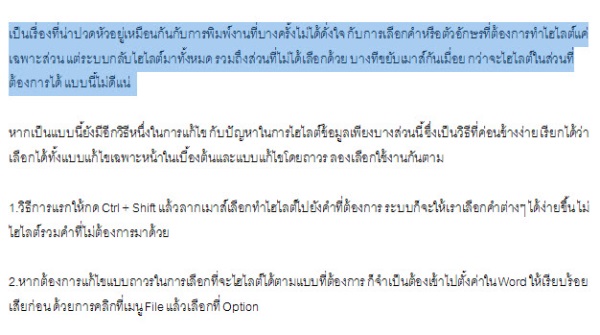
ตรวจเช็คต้นแบบในไฟล์ที่สร้างไว้ ไม่ว่าจะเป็นตาราง รูปกราฟฟิกหรืออื่นๆ ว่ามีการออกแบบได้ถูกต้องได้สัดส่วนตามปกติหรือไม่ เพราะบางครั้งการสร้างโครงสร้างกราฟฟิกขึ้นมา ไม่ว่าจะเป็นสี่เหลี่ยม วงกลมหรือตารางที่แก้ไข อาจจะต้องปรับให้อยู่ในสัดส่วนที่ถูกต้อง เนื่องจากบางทีวงกลม ก็กลายเป็นวงรีหรือสี่เหลี่ยมเส้นด้านข้างทำไว้ไม่ตรง ก็มีผลทำให้เมื่อปรินต์ออกมาผิดสัดส่วนหรือเบี้ยวไปก็เป็นได้ ดังนั้นก็ต้องเริ่มแก้ไขในจุดนี้ก่อน
การทำตารางและรูปวงกลมให้ได้รูปแบบที่ตรงไม่เสียสัดส่วน ก็ไม่ได้ยากแต่อย่างใด เพียงแต่ต้องใส่รายละเอียดเข้าไปในรูปนั้นๆ อย่างเช่น
การทำรูปวงกลม เมื่อสร้าง Object ที่เป็นรูปวงกลมขึ้นมาแล้ว หากไม่แน่ใจว่ารูปที่ได้นั้น มีทรงกลมเท่ากันหรือไม่ ให้คลิกไปที่รูปทรงกลมนั้น แล้วเลื่อนเมาส์ไปยังแถบริบบอนขวามือของหน้าจอในส่วนของ Size หรือขนาด แล้วใส่ตัวเลขลงไปในขนาดยาวและสูงเข้าไปให้เท่ากัน

เส้นตรงทั้งในแนวนอนและแนวตั้ง หากต้องการให้เส้นอยู่ในระนาบที่ตรง ไม่เอียงหรือบิดเบี้ยว ให้กด Shift ค้างไว้ขณะที่ลากเส้น ก็จะทำให้เส้นที่ได้นั้นตรงตามต้องการ เมื่อปรินต์ออกมาก็จะได้แนวของเส้นตรงกับที่พรีวิวภาพตามปกติ
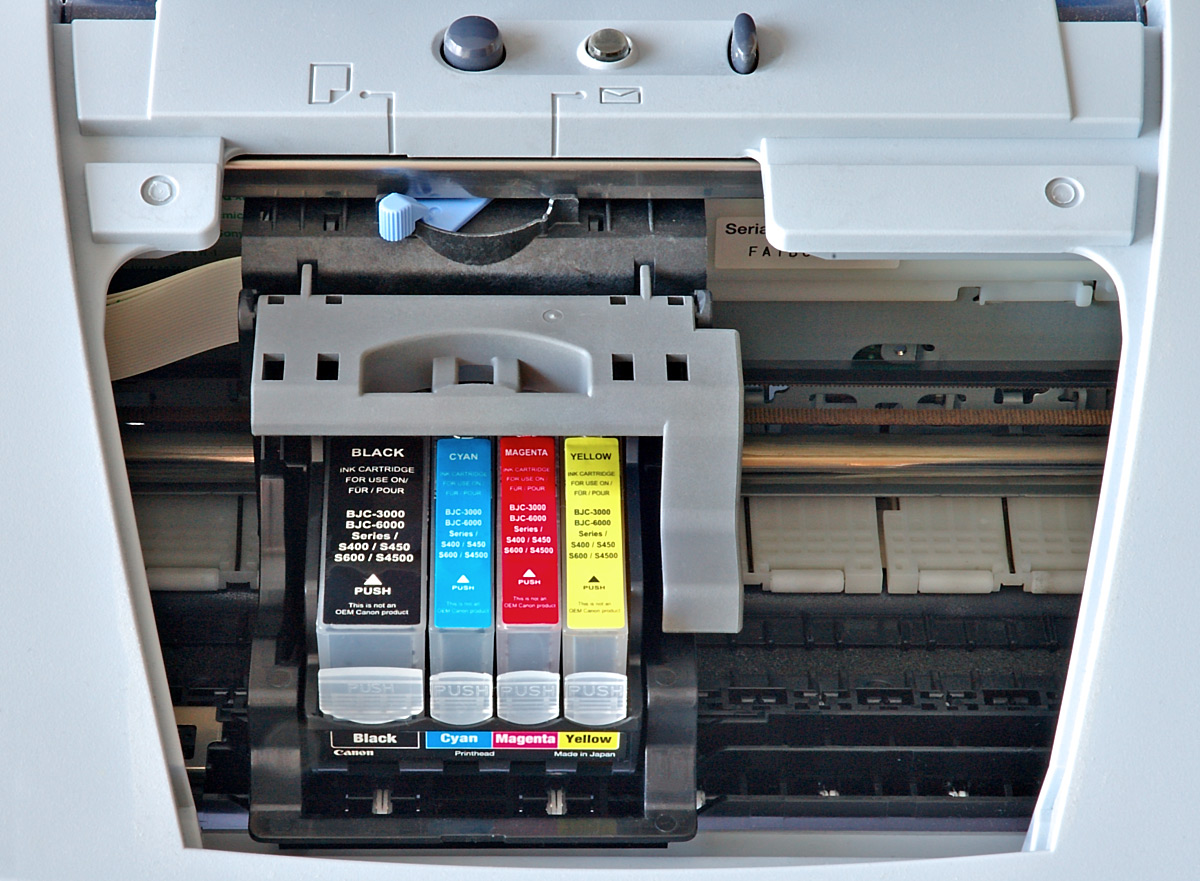
เช็คความผิดปกติที่พรินเตอร์ ในกรณีที่พิมพ์ออกมาแล้ว ภาพหรือตัวอักษรออกมาเอียง ให้ตรวจเช็คการดึงกระดาษขอพรินเตอร์ว่าลูกกลิ้งดึงกระดาษ หมุนตามปกติหรือไม่ ซึ่งบางครั้งเมื่อมีการปรินต์อย่างต่อเนื่องหลายแผ่น ก็ส่งผลให้มีความผิดปกติในการดึงกระดาษได้เช่นกัน รวมถึงการใช้กระดาษที่นอกเหนือไปจากที่กำหนดไว้ ก็ทำให้เกิดอาการดังกล่าวนี้ได้ด้วย ซึ่งหากเกิดอาการดังกล่าวขึ้น ก็คงต้องทำความสะอาดลูกกลิ้งหรือส่งซ่อมให้กลับเหมือนเดิม เพราะมีแนวโน้มที่จะทำให้กระดาษติดในเครื่องได้ในอนาคต
อีกแนวทางหนึ่ง อาจจะใช้โปรแกรมที่เป็นยูทิลิตี้ ซึ่งมีอยู่ในไดรเวอร์พรินเตอร์บางรุ่น มาเป็นเครื่องมือในการแก้ไขปัญหาได้ เช่นฟังก์ชัน Roller Cleaning ที่อยู่ในพรินเตอร์ Canon ในการทำความสะอาดตัว Roller ให้มีการดูดกระดาษให้ไหลลื่นขึ้น โดยการเข้าไปยัง Control Panel แล้วเลือกที่ Printer จากนั้นไปยัง Properties แล้วพรินเตอร์ที่เราต้องการแก้ไขนั่นเอง
ทั้งหมดนี้เป็นวิธีการพื้นฐานในการแก้ไขการปรินต์เอกสาร ออกมาแล้วเบี้ยว ด้วยการจัดการที่ง่ายและทำได้ด้วยตัวเอง