

Connect with us

Hi, what are you looking for?

Notebookspec

Other News

Opera 15 เว็บบราวเซอร์ชื่อดังเวอร์ชั่นใหม่ มาพร้อมระบบแสดงหน้าเว็บ Chromium

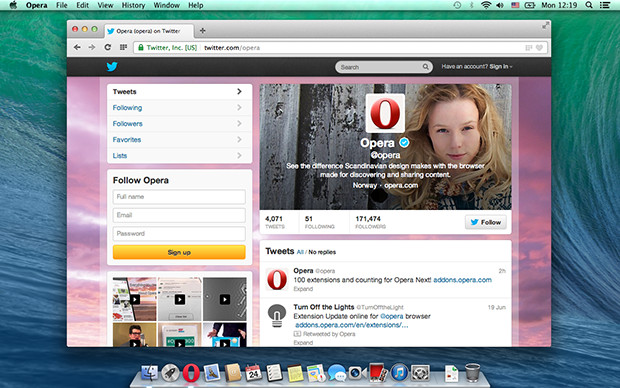
ใครที่เป็นแฟนโปรแกรมสำหรับท่องเว็บสุดฮิตจากแถบ Scandinavian อย่าง Opera มาวันนี้ก็ได้เปิดตัวเวอร์ชั่นใหม่ออกมาอีกแล้ว สำหรับทั้งระบบ Windows และ Mac มาพร้อมกับหน้าตาแบบใหม่หมดจดเลยทีเดียว รวมไปถึงฟีเจอร์ใหม่ๆด้วยเช่นกัน

เริ่มจากฟีเจอร์แรก คือ Speed Dial ที่จะช่วยให้การเข้าหน้าเว็บโปรดประจำ ทำได้ง่ายดายขึ้น โดยจะมีปุ่มให้เราได้เห็นและกดชัดเจนที่หน้าแรก เมื่อทำการเปิดตัวโปรแกรมขึ้นมา แต่นอกเหนือไปจากนั้น ก็ยังสามารถที่จะลากรายการแต่ละอัน มาวางซ้อนทับกันเพื่อจัดกลุ่มได้ด้วย อย่างเช่น กลุ่มเว็บไซต์เกี่ยวกับโรงแรม หรือเว็บไซต์แนวไอเดียต่างๆ ตามที่ต้องการได้เลย และยังมาพร้อมกับฟังชั่นในการค้นหารูปแบบใหม่ด้วย
Advertisement

new look

ตามมาด้วยอีกหนึ่งฟีเจอร์ ที่มีชื่อว่า Stash สำหรับใครก็ตาม ที่ต้องเปิดข้อมูลเทียบกันบนหน้าเว็บบ่อยๆ ยกตัวอย่างเช่นข้อมูลโรงแรม, ภาพต่างๆ หรือเที่ยวบิน มันก็จะช่วยให้เป็นไปได้ง่ายขึ้น ไม่ต้องค่อยมาเปิดหน้าเว็บแล้วจำเอาไว้ จากนั้นก็สลับไปเปรียบเทียบกับอีกหน้านึงให้ยุ่งยาก ตัวเครื่องมือ Stash นี้ จะให้คุณสามารถถ่ายภาพหรือเซฟข้อมูลหน้าเว็บเอาไว้ แล้วก็สามารถที่ปรับขนาดหน้าเว็บที่เซฟไว้นี้ เพื่อไล่ดูเนื้อหาได้ ช่วยให้การตัดสินเลือกสิ่งต่างๆ เป็นไปได้ง่ายดายขึ้น
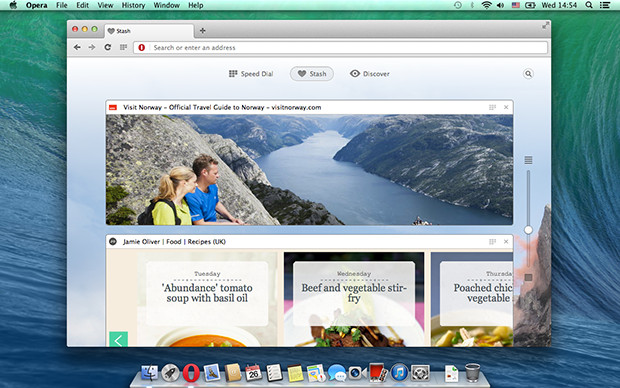
stash

และระบบในการแสดงภาพหน้าเว็บของ Opera เวอร์ชั่นนี้ ก็มาพร้อมกับ engine Chromium ที่ช่วยให้สามารถเข้าถึงเว็บไซต์ทุกเว็บได้อย่างรวดเร็วภายกระพริบตาเดียว และยังมอบประสบการณ์ในการท่องเว็บที่ลื่นไหลไม่ติดขัด

ฟีเจอร์ Discovery จาก Opera ก็เป็นการนำเสนอเนื้อหาให้เราจากสถานที่หรือประเภทเนื้อที่เราเลือกเอาไว้มาให้แบบอัตโนมัติ ไม่ต้องมานั่งเลือกหาเอาเอง ว่าจะเข้าดูเนื้อหาแบบไหนยังไง โดยทั้งหมดทำได้จากที่เดียวเลย ตัวอย่างเช่นเข้าดูสูตรอาหารที่น่าสนใจ หรือสถานที่ท่องเที่ยว หรือสแกนเนื้อหาพาดหัวที่กำลังเป็นที่พูดถึงในประเทศของคุณเอง
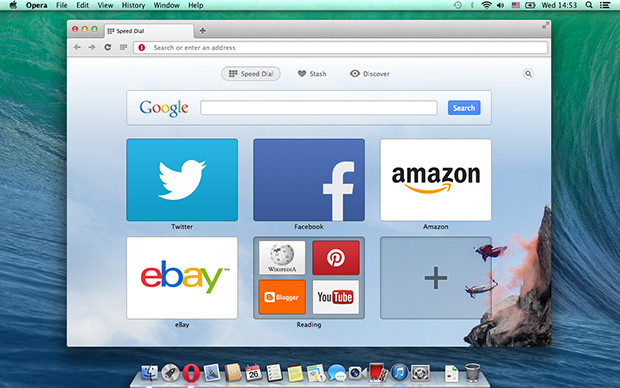
revamped speed dial

ปิดท้ายด้วยโหมด Off-Road ที่จะช่วยเปลี่ยนการเข้าชมเว็บไซต์ ทำได้รวดเร็วขึ้น ด้วยเทคนิคการบีบอัดข้อมูลหน้าเว็บที่เป็นเอกลักษณ์ ทำให้การโหลดหน้าเว็บทำได้เร็วขึ้นกว่าเดิม แม้แต่ในสภาวะการเชื่อมต่อที่ค่อนข้างแย่

ที่มา: TechPowerUp

Click to comment
Advertisement

บทความน่าสนใจ

How to

การเลือกเกมมิ่งคีย์บอร์ดสักตัวมาใช้เล่นเกมของแต่ละคนมีความแตกต่างกันไป บางคนอาจแค่ต่อคอมใช้ได้ก็พอแล้วหรือบางคนก็ใส่ใจรายละเอียดปลีกย่อยตั้งแต่ขนาด, ฟีเจอร์, สวิตช์ รวมถึงโทนเสียงตอนกดปุ่มว่าถูกใจหรือเปล่า จนเกิดเป็นสังคม Custom keyboard แล้วพัฒนามาเป็นเกมมิ่งคีย์บอร์ดแบรนด์ทางเลือกให้เกมเมอร์ซื้อไปใช้งานกันตามชอบ แถมมีขนาดแตกต่างกันตั้งแต่ Full size ไปจนตัวตัดต่อย่อเหลือแค่ปุ่มตัวอักษรชุดหลักให้เลือกซื้อกันได้ทั่วไป นอกจากนี้ถ้าจะเลือกเกมมิ่งคีย์บอร์ดให้โดนใจก็อยากให้ใส่ใจรายละเอียดเสริมอย่างโหมดการเชื่อมต่อ, ลูกเล่นเฉพาะตัว, สวิตช์แบบต่างๆ ไปจนวิธีการปรับแต่งคำสั่งบนแป้นพิมพ์ว่าอยากใช้งานแบบไหน เรียกว่ามีรายละเอียดให้คิดอีกเพียบจนข้ามจากของใช้บนโต๊ะคอมกลายเป็นเป็นงานอดิเรกส่วนตัวได้เลยAdvertisement เรื่องน่ารู้ก่อนเลือกเกมมิ่งคีย์บอร์ดมาใช้ให้โดนใจสุด! เลือกเกมมิ่งคีย์บอร์ดอย่างไรให้โดนใจพร้อมชี้เป้ารุ่นเด็ดน่าโดน! ซื้อคีย์บอร์ดใหม่ทั้งทีต้องดูเรื่องอะไรบ้างถึงจะได้รุ่นโดนใจ? เกมเมอร์และผู้ใช้ทั่วไปเวลาเลือกเกมมิ่งคีย์บอร์ดมักเริ่มจากดีไซน์สวยถูกใจหรือเป็นแบรนด์เก่าคุ้นเคยกันดียิ่งถ้าเป็นแบรนด์เดียวกับซอฟท์แวร์ตั้งค่าในเครื่องก็ยิ่งสะดวก แต่เกมมิ่งคีย์บอร์ดมีหลากหลายไซซ์ให้เลือกใช้ได้ตามชอบแถมแต่ละไซซ์ก็เหมาะกับการใช้งานและเล่นเกมต่างกันไป ซึ่งถ้าแยกตามขนาดจะเป็นดังนี้...

Tips & Tricks

Google Chrome ยังคงเป็นเบราว์เซอร์ยอดนิยมในใจใครหลายคนบน Windows 11 ด้วยส่วนแบ่งตลาดกว่า 65% ทั่วโลก แต่รู้หรือไม่ว่ามีทิปส์ลับๆ ที่ช่วยให้ Chrome ทำงานได้เร็วกว่าเดิม ลดการใช้แรมได้ถึง 40% และจัดการแท็บได้แบบมือโปร? วันนี้เรามี 20 ทิปส์เด็ดที่เหมาะสำหรับผู้ใช้ Windows 11 ไม่ว่าจะเป็นมือใหม่หรือโปรแกรมเมอร์ที่ต้องการบูสต์ productivity ทิปส์เหล่านี้ครอบคลุมตั้งแต่การจัดระเบียบแท็บไปจนถึงฟีเจอร์ AI...

How to

ไม่ว่าจะระบบปฏิบัติการไหนก็ต้องมีโปรแกรมเอาไว้ทำงานทั้งนั้น รวมถึง Ubuntu Linux ซึ่งได้รับความสนใจมากขึ้นเรื่อยๆ และวิธีติดตั้งโปรแกรมใน Ubuntu ในปัจจุบันก็สะดวกกว่าในอดีตมากจนแทบไม่ต่างจากระบบปฏิบัติการยอดนิยมตัวอื่นเลย แถมมีให้เลือกดาวน์โหลดไปใช้ได้หลากหลายอย่าง ตั้งแต่เบราเซอร์, โปรแกรมทำงานเอกสาร, แต่งภาพ, ตัดต่อวิดีโอ ไปจนเขียนและคอมไพล์โปรแกรมให้นำไปติดตั้งได้ตามต้องการ ผ่านทาง App Center เหมือนกับ Microsoft Store ของ Windows 11 หรือ...

How to

หนึ่งในปัญหายอดนิยมเวลามีคอมพิวเตอร์ Windows สักเครื่อง คือโน๊ตบุ๊คต่อ WiFi ไม่ได้ คอมพิวเตอร์ต่อเน็ตไม่ติด ซึ่งปัญหานี้มีโอกาสเกิดขึ้นได้หลากหลายทางมาก ตั้งแต่ฮาร์ดแวร์, ซอฟท์แวร์ไปจนเครือข่ายมีปัญหาเองก็ได้ทั้งนั้น แต่ทุกปัญหาย่อมมีทางออกและวิธีแก้ไขทั้งนั้น ถ้าสันนิษฐานได้ว่าปัญหาน่าจะมาจากจุด A, B หรือ C แล้ว ก็แก้ปัญหาได้ในเวลาไม่นาน แถมวิธีทำก็ง่ายมากและทำตามขั้นตอนในบทความนี้ได้ง่ายๆ ก่อนส่งให้ศูนย์บริการรับผิดชอบต่อได้ด้วย วิธีเช็คและแก้ปัญหาโน๊ตบุ๊คต่อ WiFi ไม่ได้ ถ้าต่ออินเทอร์เน็ตใช้งานไม่ได้...

เราใช้คุกกี้เพื่อพัฒนาประสิทธิภาพ และประสบการณ์ที่ดีในการใช้เว็บไซต์ของคุณ คุณสามารถศึกษารายละเอียดได้ที่ นโยบายความเป็นส่วนตัว

Privacy Preferences

คุณสามารถเลือกการตั้งค่าคุกกี้โดยเปิด/ปิด คุกกี้ในแต่ละประเภทได้ตามความต้องการ ยกเว้น คุกกี้ที่จำเป็น

ยอมรับทั้งหมด
Manage Consent Preferences
  • คุกกี้ที่จำเป็น
    Always Active

    ประเภทของคุกกี้มีความจำเป็นสำหรับการทำงานของเว็บไซต์ เพื่อให้คุณสามารถใช้ได้อย่างเป็นปกติ และเข้าชมเว็บไซต์ คุณไม่สามารถปิดการทำงานของคุกกี้นี้ในระบบเว็บไซต์ของเราได้

บันทึก