
Connect with us

Hi, what are you looking for?

Notebookspec

Mac Corner

สิทธิบัตร Apple รวมสองพอร์ตใช้บ่อยบนโน๊ตบุ๊ค USB และการ์ด SD เป็นหนึ่งเดียว

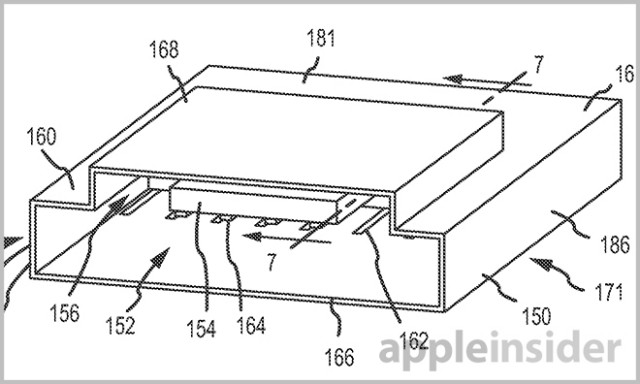
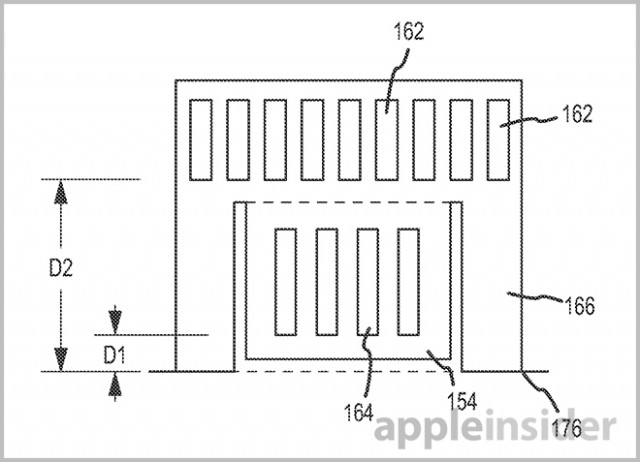
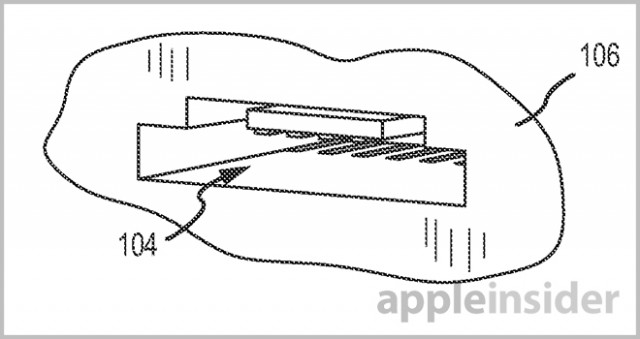
แน่นอนว่าโลกที่ยังไม่หยุดหมุน มนุษย์บนโลกนี้ก็ยังคงต้องดิ้นรนและคิดหาหนทางกันต่อไป นั่นก็รวมไปถึงบริษัทยักษ์ใหญ่อย่าง Apple ที่แม้ว่าจะมีผลิตภัณฑ์ล้ำหน้ามากมายหลากหลายตัวอยู่แล้ว แต่ก็ไม่ได้แปลว่าบริษัทจะสามารถหยุดคิดค้นพัฒนาอะไรใหม่ๆได้ และสิทธิบัตรล่าสุด ที่มีข้อมูลมาจากหน่วยงานสิทธิบัตรและเครื่องหมายการค้าของสหรัฐอเมริกา นั่นก็คือการคิดค้นช่องต่อแบบใหม่ ที่จะรวมพอร์ต 2 แบบมาตรฐาน ที่มีอยู่บนเครื่อง MacBook ของ Apple เข้าด้วยกันเป็นช่องเดียว
13.06.27 Port 1

Advertisement

ช่องที่ว่านี้ ก็คือ USB และช่องอ่านการ์ด SD นั่นเอง เท่าที่เคยเห็นมาก่อนหน้านี้นั้น ก็จะมีช่อง eSATA ที่เคยฮิตใช้งานกันอยู่ในเครื่องโน๊ตบุ๊คบางรุ่นบางยี่ห้อ โดยในตัวช่องสามารถรองรับกับหัว USB ได้ด้วยในช่องเดียวกันเลย แต่กับช่องอ่าการ์ด SD และ USB นั้น ยังไม่เคยเห็นมาก่อน ซึ่งแน่นอนว่าหากทำออกมาจริง มันก็จะเข้ามาช่วยในเรื่องของดีไซน์ตัวเครื่อง ให้สามารถรองรับการเชื่อมต่อต่างๆได้ โดยที่ไม่จำเป็นต้องใช้ตัวเครื่องมากเหมือนเดิม

ยอกตัวอย่างเช่น เราอาจจะได้เห็นเครื่อง MacBook Air ขนาด 11 นิ้ว ที่มีช่องใหม่ที่ว่านี้ ทำให้รองรับการเสียบการ์ด SD ได้โดยตรงที่ตัวเครื่องเลย ไม่จำเป็นต้องใช้ Card Reader แบบแยกภายนอกเหมือนอย่างในปัจจุบัน หรือในเครื่องรุ่นอื่นๆของ MacBook ก็อาจจะเปลี่ยนพื้นที่ของช่องเสียบการ์ด SD ไปเป็นพอร์ตอื่นๆทดแทนให้ใช้งานเพิ่มมากขึ้นได้ เป็นต้น
13.06.27 Port 2

แม้ว่าเราจะได้เห็นว่าทุกวันนี้ ก็มีช่องอ่านการ์ดที่เป็นแบบ All-in-one มากมายหลากหลายรูปแบบ ไม่ว่าจะเป็น 3-in-1 หรือ 8-in-1 ก็ตาม แต่ก็มักจะเป็นในรูปแบบของการอ่านการ์ดชนิดต่างๆ ไม่ได้เป็นการรองรับกับการเสียบสายเหมือนสิทธิบัตรใบนี้

แต่ก็ยังไม่มีข้อมูลยืนยันที่แน่ชัดออกมาแต่อย่างใด ว่า Apple จะนำเอาเทคโนโลยีตัวนี้ ออกมาใช้ในผลิตภัณฑ์จริงของตัวเองเมื่อไหร่ แต่ก็หวังว่าน่าจะได้เห็นกันเร็วๆ เพราะก็ถือว่าเป็นเทคโนโลยีที่น่าจะช่วยให้การใช้งานสะดวกสบายขึ้น ในเครื่องขนาดเล็กๆทั้งหลาย
13.06.27 Port 3

ที่มา: Apple Insider

Click to comment
Advertisement

บทความน่าสนใจ

Buyer's Guide

เมื่อ Apple ไม่ได้แถมหัวชาร์จไอโฟนมาให้กับ iPhone แล้วแถมแต่สายชาร์จ USB-C to C มาเพียงเส้นเดียวทำให้ผู้ใช้ต้องเสียเงินซื้ออะแดปเตอร์เพิ่มโดยปริยาย ซึ่งหลายคนอาจเลือกหัวชาร์จ 20W ราคา 790 บาทมาใช้เพื่อความสบายใจก็ดี แต่ก็ไม่จำเป็นเสมอไปเพราะในยุคนี้ด้วยจำนวนเงินเท่ากันก็หาซื้ออะแดปเตอร์ชาร์จเร็วจากผู้ผลิตแบรนด์อื่นได้หลายสเปค ถ้าเพิ่มเงินไปอีกหน่อยก็ได้กำลังไฟสูงขึ้นพอให้ใช้ชาร์จอุปกรณ์ชิ้นอื่นไปพร้อมกันได้ ยิ่งถ้าใครมีอุปกรณ์ Apple ชิ้นอื่นด้วยยิ่งน่าซื้อหัวชาร์จไอโฟนดีๆ กับสาย USB-C เผื่อไว้สักเส้นสองเส้นก็จะดีมาก เรื่องควรทราบก่อนซื้อหัวชาร์จไอโฟนและ MacBook...

Buyer's Guide

พอซื้อหรือ MacBook เครื่องใหม่มาแล้ว ใครๆ ก็มักคิดจะช็อปปิ้งอุปกรณ์เสริม MacBook มาใช้คู่กันก็ช่วยให้ทำงานสะดวกขึ้นแน่นอน ไม่ว่าจะตอนนั่งทำงานประจำโต๊ะแล้วพ่วงหน้าจอแยก, เมาส์และคีย์บอร์ดเข้าไปจนกลายเป็นพีซีให้ทำงานสะดวกขึ้นได้ แถมเวลาพกไปไหนก็หยิบออกมาต่อใช้เปลี่ยนให้กลายเป็นโต๊ะทำงานนอกสถานที่ได้ด้วย ซึ่งตอนนี้ก็มีผู้ผลิตหลายแบรนด์สร้างอุปกรณ์เสริมเหล่านี้ออกมาวางจำหน่ายให้ผู้ใช้เลือกซื้อได้ตามชอบแถมราคาต่อชิ้นก็ไม่กี่ร้อยหรือพันบาทก็หามาใช้ได้แล้ว ถ้าเปลี่ยนมาใช้โน้ตบุ๊ค Windows รุ่นที่มีพอร์ต USB-C Full Function หรือ Thunderbolt ก็เอามาต่อใช้ได้ไม่เสียเงินฟรีแน่นอน แถมเพิ่มความสะดวกสบายขึ้นไปอีก เหตุผลว่าทำไมควรซื้ออุปกรณ์เสริม MacBook นั่นเพราะทุกรุ่นแถมแค่สาย...

Tips & Tricks

พอซื้อโน้ตบุ๊คหรือ MacBook มาใหม่ เป็นใครก็อยากใช้งานมันให้คุ้มค่าตัวแล้วหาคลิปหรือบทความทิปใช้งาน MacBook มาดูแล้วดาวน์โหลดแอพฯ ตาม ทั้งที่ macOS 26 ก็มีฟีเจอร์ให้ใช้หลายอย่าง แค่เปิดแอพฯ Settings ขึ้นมาตั้งค่านิดหน่อยก็อาจจะได้ฟีเจอร์เพียงพอใช้งานไม่ต้องโหลดแอพฯ มาเพิ่มก็ได้ และการใช้ฟีเจอร์แบบมีติดมาให้กับ macOS แล้วยังลดปัญหาจุกจิกแถมประหยัดไฟไปในตัว แล้วถ้าฟีเจอร์ตั้งต้นของระบบปฏิบัติการไม่พอใช้หรือยังไม่ตอบโจทย์แล้วจะไปดาวน์โหลดแอพฯ มาติดตั้งเพิ่มทีหลังก็ไม่มีปัญหา ทิปใช้งาน MacBook ให้สะดวก ตั้งค่าเสร็จใช้ดีกว่าเดิม!...

How to

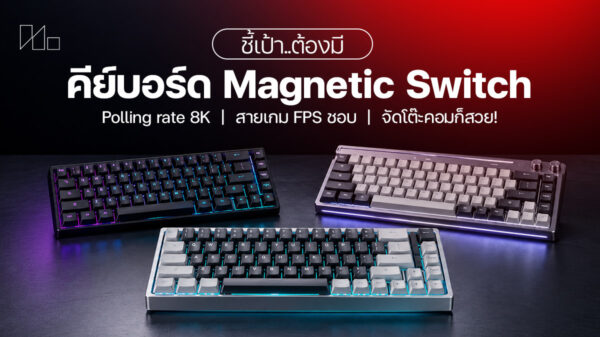
การเลือกเกมมิ่งคีย์บอร์ดสักตัวมาใช้เล่นเกมของแต่ละคนมีความแตกต่างกันไป บางคนอาจแค่ต่อคอมใช้ได้ก็พอแล้วหรือบางคนก็ใส่ใจรายละเอียดปลีกย่อยตั้งแต่ขนาด, ฟีเจอร์, สวิตช์ รวมถึงโทนเสียงตอนกดปุ่มว่าถูกใจหรือเปล่า จนเกิดเป็นสังคม Custom keyboard แล้วพัฒนามาเป็นเกมมิ่งคีย์บอร์ดแบรนด์ทางเลือกให้เกมเมอร์ซื้อไปใช้งานกันตามชอบ แถมมีขนาดแตกต่างกันตั้งแต่ Full size ไปจนตัวตัดต่อย่อเหลือแค่ปุ่มตัวอักษรชุดหลักให้เลือกซื้อกันได้ทั่วไป นอกจากนี้ถ้าจะเลือกเกมมิ่งคีย์บอร์ดให้โดนใจก็อยากให้ใส่ใจรายละเอียดเสริมอย่างโหมดการเชื่อมต่อ, ลูกเล่นเฉพาะตัว, สวิตช์แบบต่างๆ ไปจนวิธีการปรับแต่งคำสั่งบนแป้นพิมพ์ว่าอยากใช้งานแบบไหน เรียกว่ามีรายละเอียดให้คิดอีกเพียบจนข้ามจากของใช้บนโต๊ะคอมกลายเป็นเป็นงานอดิเรกส่วนตัวได้เลยAdvertisement เรื่องน่ารู้ก่อนเลือกเกมมิ่งคีย์บอร์ดมาใช้ให้โดนใจสุด! เลือกเกมมิ่งคีย์บอร์ดอย่างไรให้โดนใจพร้อมชี้เป้ารุ่นเด็ดน่าโดน! ซื้อคีย์บอร์ดใหม่ทั้งทีต้องดูเรื่องอะไรบ้างถึงจะได้รุ่นโดนใจ? เกมเมอร์และผู้ใช้ทั่วไปเวลาเลือกเกมมิ่งคีย์บอร์ดมักเริ่มจากดีไซน์สวยถูกใจหรือเป็นแบรนด์เก่าคุ้นเคยกันดียิ่งถ้าเป็นแบรนด์เดียวกับซอฟท์แวร์ตั้งค่าในเครื่องก็ยิ่งสะดวก แต่เกมมิ่งคีย์บอร์ดมีหลากหลายไซซ์ให้เลือกใช้ได้ตามชอบแถมแต่ละไซซ์ก็เหมาะกับการใช้งานและเล่นเกมต่างกันไป ซึ่งถ้าแยกตามขนาดจะเป็นดังนี้...

เราใช้คุกกี้เพื่อพัฒนาประสิทธิภาพ และประสบการณ์ที่ดีในการใช้เว็บไซต์ของคุณ คุณสามารถศึกษารายละเอียดได้ที่ นโยบายความเป็นส่วนตัว

Privacy Preferences

คุณสามารถเลือกการตั้งค่าคุกกี้โดยเปิด/ปิด คุกกี้ในแต่ละประเภทได้ตามความต้องการ ยกเว้น คุกกี้ที่จำเป็น

ยอมรับทั้งหมด
Manage Consent Preferences
  • คุกกี้ที่จำเป็น
    Always Active

    ประเภทของคุกกี้มีความจำเป็นสำหรับการทำงานของเว็บไซต์ เพื่อให้คุณสามารถใช้ได้อย่างเป็นปกติ และเข้าชมเว็บไซต์ คุณไม่สามารถปิดการทำงานของคุกกี้นี้ในระบบเว็บไซต์ของเราได้

บันทึก