

ครั้งนี้ N4G เราก็ยังมีการรีวิว accessory อยู่เหมือนเคยนะครับ ถึงแม้จะห่างหายไปพักนึง ช่วงนี้ก็จะเริ่มมีของเข้ามามากขึ้นละครับ รอติดตามรีวิวจากเราได้เลย
ส่วนในครั้งนี้ของที่เข้ามาให้เรารีวิวก็คือ Logitech Wireless Headset H760 หรือเรียกง่ายๆว่าชุดหูฟังไร้สายนั่นเอง จะเป็นอย่างไร เราไปดูรูปกันเลยดีกว่า

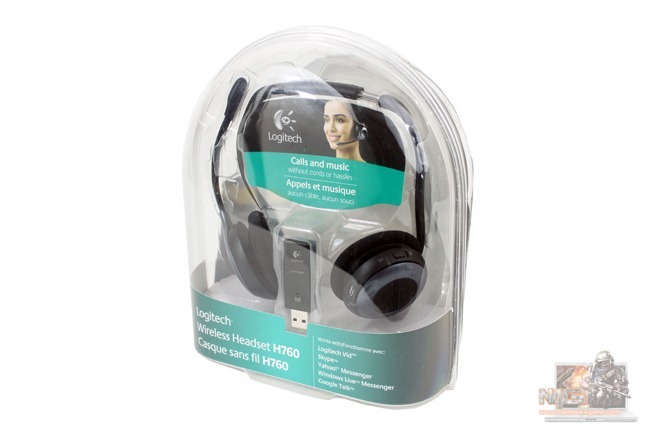
ตัวแพ็คเกจก็เป็นรูปแบบเดิมของทาง Logitech ครับ เห็นตัวหูฟังชัดเจนดี พลาสติกมีความแข็งพอประมาณ
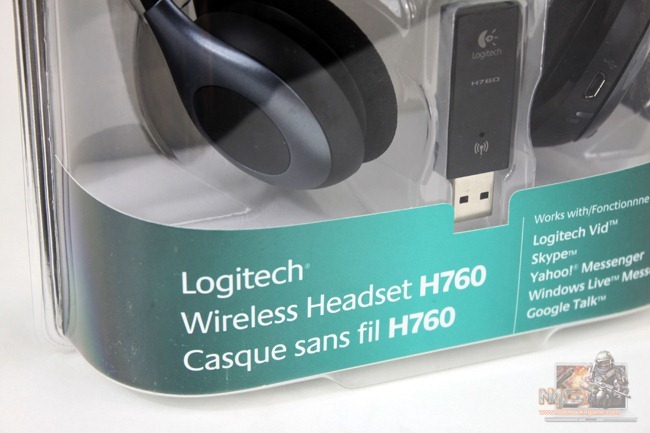
มาดูชื่อรุ่นกันให้ชัดเจนเลย ว่ามันคือ H760 จริงๆ ส่วนด้านข้างนั้นก็มีรายชื่อของโปรแกรมดังๆที่ H760 รองรับครับ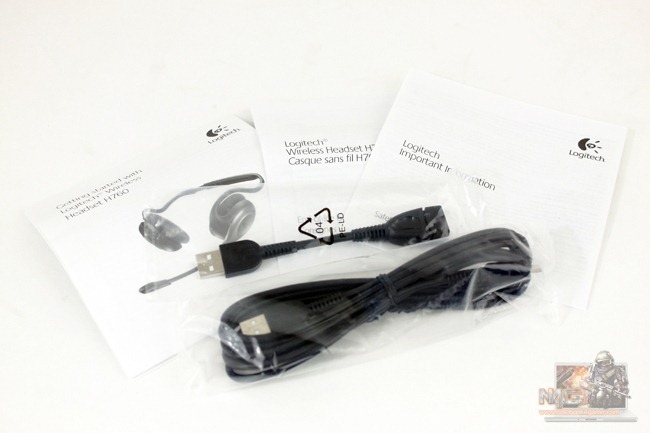
ก่อนจะไปดูตัวหูฟัง มาดูอุปกรณ์ที่แถมมาให้ในกล่องก่อนครับ ก็ได้แก่คู่มือ เอกสารการรับประกัน สายต่อความยาวของพอร์ต USB (สายบน) และสาย mini-USB สำหรับชาร์จไฟให้ตัวหูฟังครับ
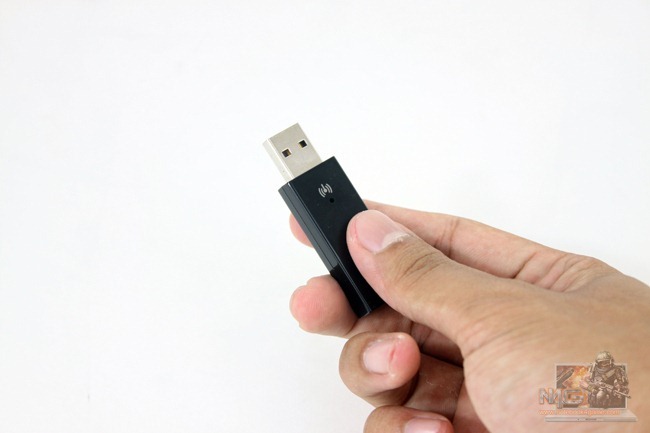
แท่งที่อยู่ในมือนี้ก็คือแท่ง USB ที่ใช้สำหรับรับส่งสัญญาณระหว่างคอมพิวเตอร์กับหูฟัง การใช้งานก็ไม่ยากครับ เพียงแค่เสียบเข้ากับเครื่องคอม รอซักพักก็สามารถใช้ได้ทันที ซึ่งง่ายแต่จะไม่สามารถใช้งานได้อย่างเต็มที่ครับ เดี๋ยวผมจะมาพูดถึงภายหลังว่ามันเป็นอย่างไร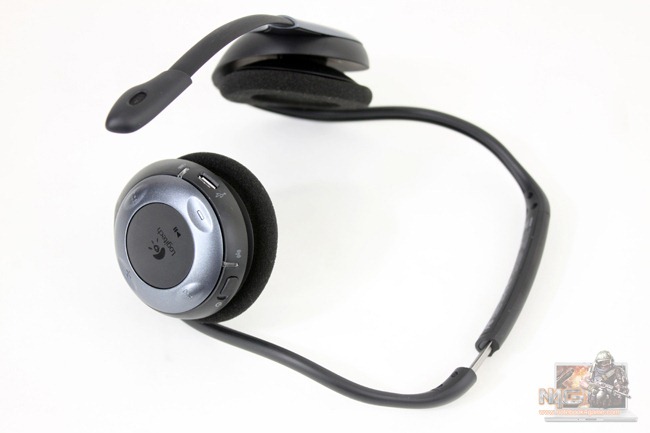
มาดูที่ตัวหูฟังกันบ้าง ดีไซน์นี้ออกแบบมาสำหรับให้ใส่คาดโดยที่ตัวก้านนั้นคล้องอยู่ด้านหลังศีรษะครับ ซึ่งเมื่อทดลองใส่แล้วอาจจะรู้สึกแปลกๆนิดนึง แต่ซักพักก็ชินครับ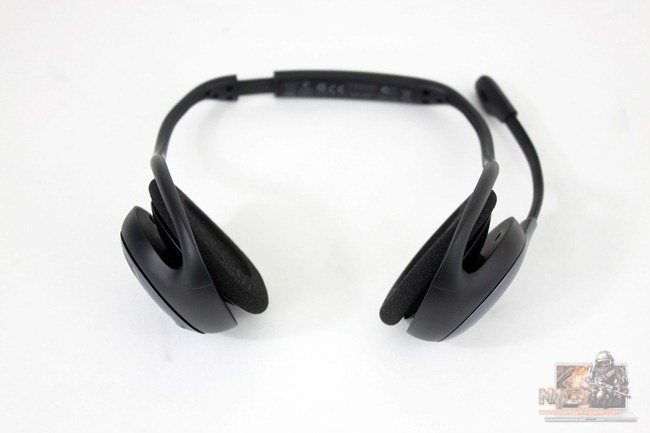
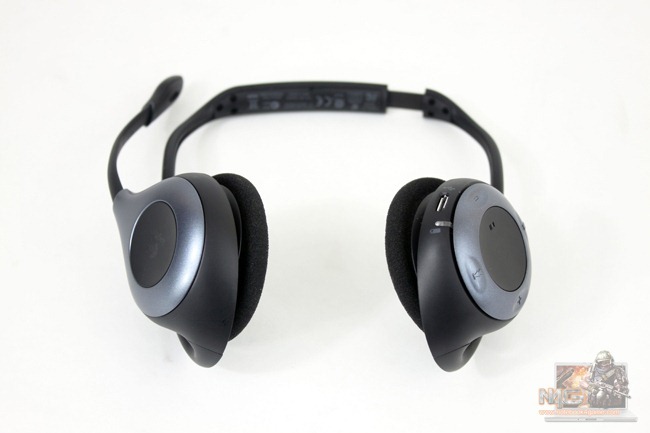 ลักษณะของหูฟังออกแบบมาบังคับให้ใส่ได้ทางเดียวครับเนื่องด้วยไมค์และก้านที่จะพาดเกี่ยวหลังใบหูนั่นเอง ที่จะบังคับด้านของการใส่ให้ถูกต้อง
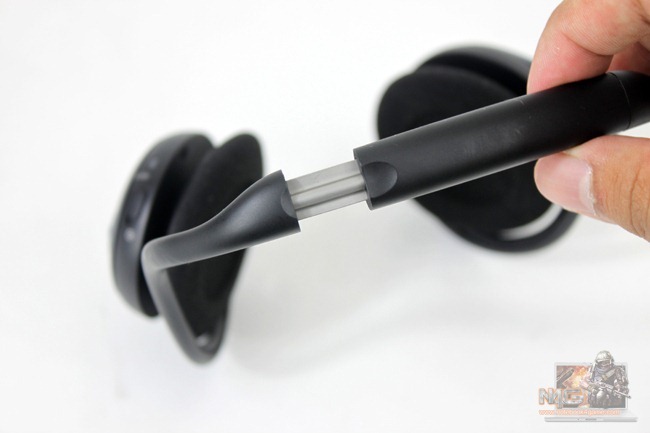
ส่วนที่เป็นสีเทาในรูปนี้เป็นก้านโลหะภายในครับ แสดงว่าต้องแข็งแรงพอสมควรเลยทีเดียว นอกจากนั้น พลาสติกที่ส่วนนี้ยังสามารถดึงออกหรือดันเข้าไปเพื่อปรับความกว้างของตัวก้านหูฟังได้ เพื่อปรับให้เข้ากับศีรษะของแต่ละคนได้ครับ
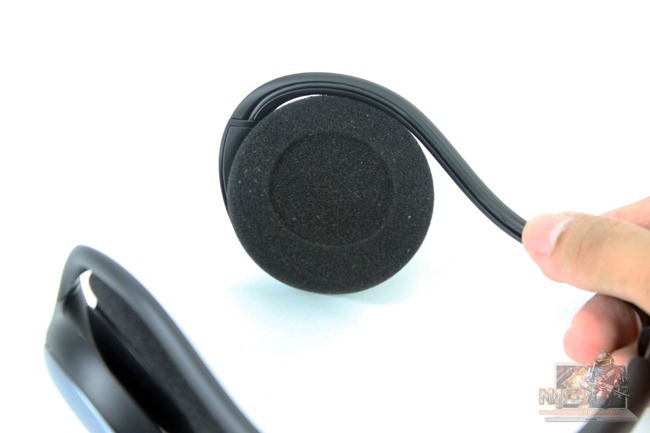
ฟองน้ำของตัวหูฟังนิ่ม สวมใส่ได้สบายเลยละครับ ไม่ค่อยจะบีบหัวเท่าไรด้วย
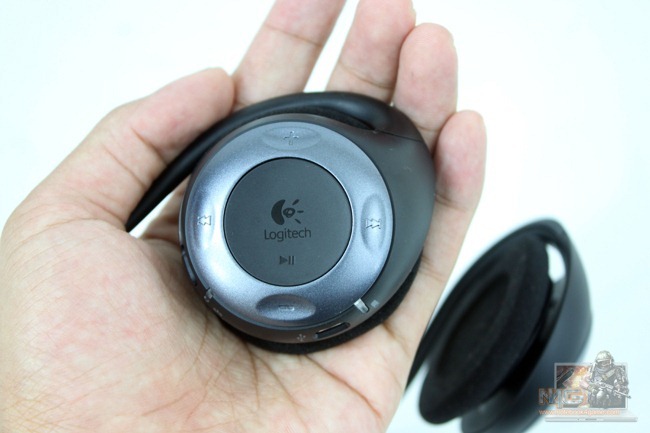
มาดูกันที่ด้านขวากันก่อนครับทางฝั่งนี้จะมีส่วนของการควบคุมการเล่นไฟล์มัลติมีเดียอยู่ ซึ่งโปรแกรมที่สามารถใช้ได้ก็เยอะแยะมากมายเลยครับ อย่างเช่น Windows Media Player, iTunes, Foobar, VLC เรียกได้ว่าโปรแกรมที่เรารู้จัก สามารถใช้ได้หมดเลยทีเดียว
โดยปุ่มที่ใช้ในการควบคุมมีด้วยกัน 5 ปุ่ม ดังนี้
– ซ้ายสุดสำหรับถอยไปเพลงก่อนหน้านี้
– ขวาสุดสำหรับเลื่อนไปเพลงถัดไป
– บนสำหรับเพิ่มเสียง
– ล่างสำหรับลดเสียง
– ปุ่มกลางสำหรับสลับกันระหว่าง play / pause
ในการใช้งาน ถ้าไม่โหลด driver จากเว็บ Logitech มาติดตั้งในเครื่อง ก็จะไม่สามารถใช้งานปุ่มในขณะที่โปรแกรมอยู่ในสถานะ background ได้ นั่นคือเราจะต้องเปิดหน้าต่างของโปรแกรมนั้นไว้ตลอดเวลานั่นเอง แต่ถ้าติดตั้ง driver แล้ว ก็สามารถใช้งานปุ่มได้ตลอดครับ
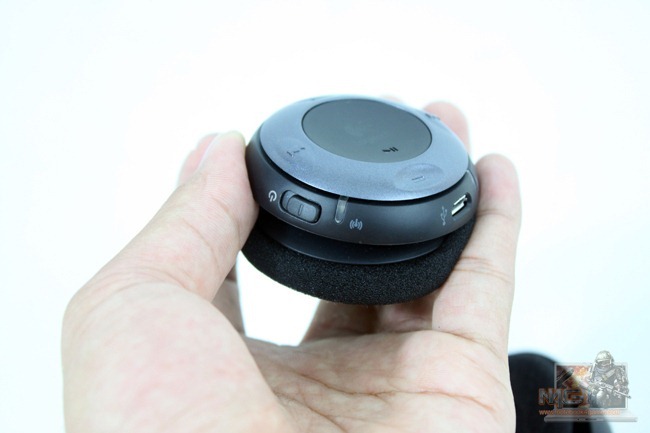
นอกจากนี้ ยังมีส่วนควบคุมที่สำคัญอื่นอีก อย่างสวิตช์ที่เห็นในรูปนี้ก็คือสวิตช์เปิด-ปิดหูฟังครับ ถัดมาเป็นไฟแสดงการเชื่อมต่อ โดยถ้าไม่มีการเชื่อมต่อก็จะเป็นไฟกระพริบตลอดเวลา แต่ถ้ามีการเชื่อมต่อแล้ว ไฟก็จะติดนิ่งครับ
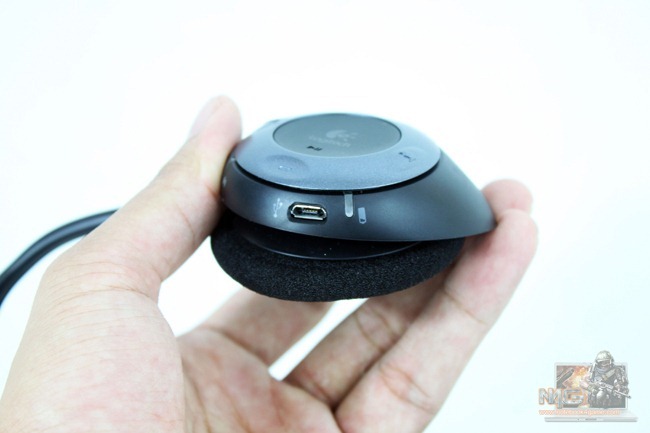
เลื่อนมาอีกนิดก็จะเป็นพอร์ต mini-USB สำหรับใช้ในการชาร์จไฟหูฟังจากตัวเครื่อง ถัดมาทางขวาจะเป็นไฟแสดงสถานะของแบตเตอรี่ ซึ่งปกติจะเป็นสีเขียวเหลือง แต่ถ้าใกล้หมดก็จะเป็นสีแดงครับ
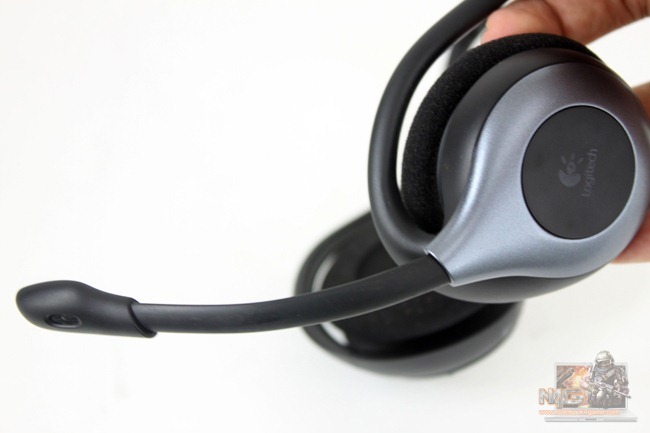
ส่วนทางฝั่งซ้ายจะมีส่วนที่สำคัญก็คือก้านไมโครโฟนที่สามารถหมุนตำแหน่งได้ โดยเมื่อหมุนจากตำแหน่งเริ่มต้นลงมาก็จะมีเสียง ?ติ๊ด? ให้เราได้ยินด้วยครับ ซึ่งเสียงนั้นจะเป็นเสียงที่บ่งบอกสถานะการทำงานของไมค์ว่ากำลังเปิดการทำงานหรือกำลังปิดการทำงาน โดยถ้าหมุนไมค์ลงมาหาปากก็จะเป็นการเปิด แต่ถ้าหมุนจากปากไปหาตำแหน่งเดิมก็จะเป็นการปิดครับ
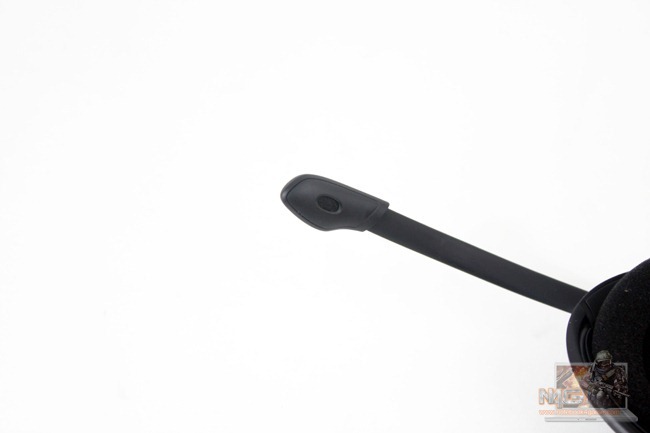
มาดูไมค์กันชัดๆครับ การรับเสียงถือว่าทำได้ค่อนข้างดีเลยทีเดียว เนื่องด้วยตำแหน่งเมื่อหมุนลงมานั้นจะอยู่ใกล้ปากพอสมควรเลย

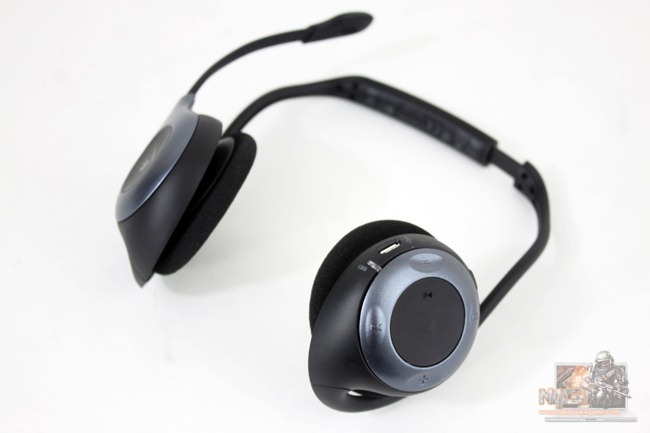 เมื่อได้ทดสอบการใช้งานแล้ว พบว่าน่าพอใจเลยทีเดียวครับกับคุณภาพของเสียงที่ได้ โดยเฉพาะเสียงกลางอย่างเช่นเสียงพูด หรือเสียงคำร้องในเพลงที่ให้ออกมาได้ดีทีเดียว การใช้ฟังเพลงก็สามารถทำได้ค่อนข้างดีครับ แต่จะมีจุดที่น่าสังเกตนิดนึงก็คือการใช้งานปุ่มฟังก์ชันที่บางครั้งอาจจะตอบสนองได้ไม่ทันใจนัก กดแล้วอาจต้องรอซักนิดนึงถึงจะทำตามคำสั่งครับ การสวมใส่ก็ไม่ยากลำบากอะไรครับ โดยรวมแล้วถือว่าน่าพอใจเลยครับสำหรับ Logitech Wireless Headset H760 แต่ถ้าดุตามค่าตัวในเว็บ Logitech ซึ่งอยู่ที่ $99.99 (ประมาณ 3,200 บาท) แล้วละก็ อาจจะต้องคิดซักสองสามตลบก่อนซื้อนะครับ เนื่องด้วยราคาที่สูงใช่เล่นเลยทีเดียว ^__^
ขอขอบคุณ Logitech Thailand ด้วยครับ