
Connect with us

Hi, what are you looking for?

Notebookspec

Accessories review

OptiBay Slim สำหรับ MacBook Pro หรือโน๊ตบุ๊คบางเบา

สวัสดีครับเพื่อนๆ ชาว NotebookSpec หลังจากบทความ Drive Bay คราวก่อน

เว็บไซต์จำหน่ายโน๊ตบุ๊คและสินค้าออนไลน์อย่าง Pantip Hot Sale ได้จัดโปรโมชั่นพิเศษกับ บริการรับเปลี่ยน OptiBay แบบฟรีๆ เมื่อซื้อฮาร์ดดิสก์ SSD พร้อมกับ Bay จากทางร้าน โดยในส่วนของ OptiBay หรือ Drive Bay ทาง?Pantip Hot Sale ก็มีจำหน่ายเช่นกันทั้งแบบปกติและแบบบางพิเศษ ซึ่งได้ทำการส่งให้เว็บไซต์ notebookspec ทดสอบใช้งานกันครับ

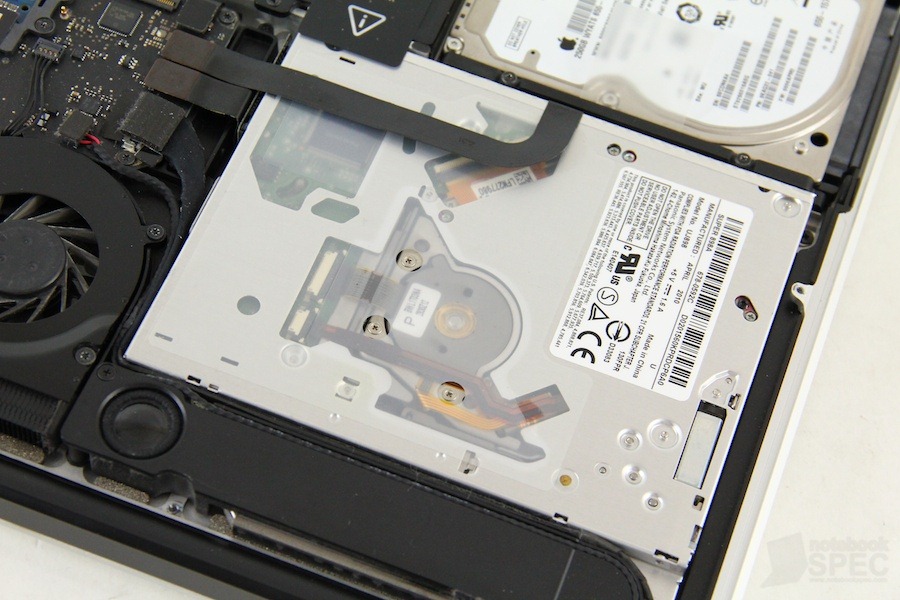
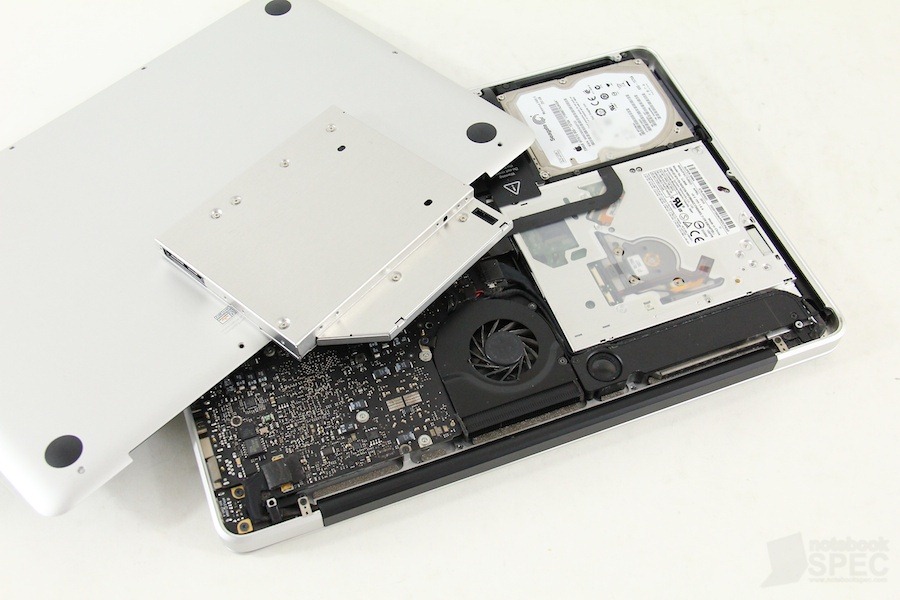
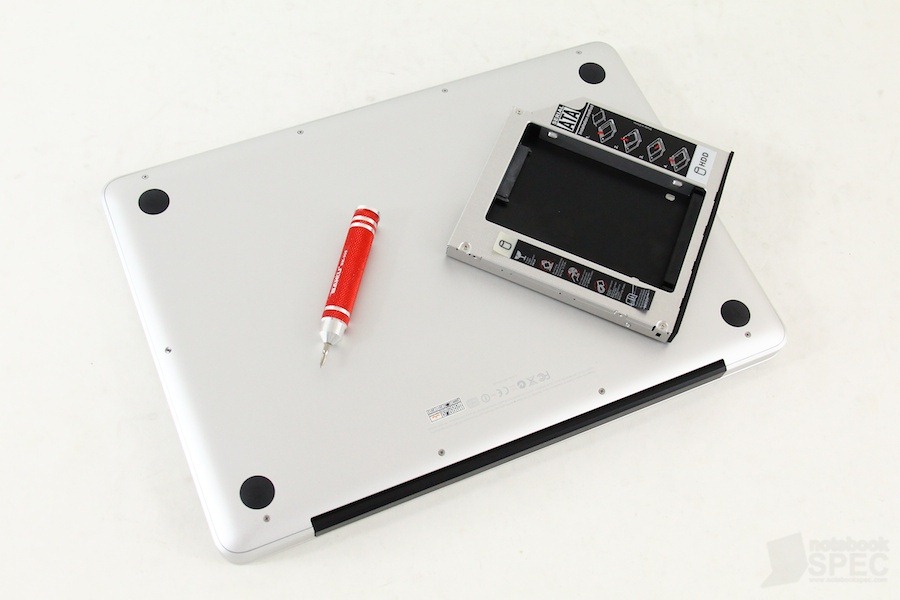
สวัสดีครับเพื่อนๆ ชาว NotebookSpec หลังจากบทความ Drive Bay คราวก่อนออกไปได้รับกระแสตอบรับดีมากและวันนี้ทางเราอยากจะแนะนำ Bay อีกหนึ่งรุ่น เป็นแบบ Slim หรือเรียกว่า OptiBay สำหรับเปลี่ยนใส่แทน Drive DVD ในเครื่อง MacBook Pro ขนาด 13 นิ้ว, 15 นิ้ว ครับ ลักษณะต่างๆ จะเหมือนกับรุ่นก่อนทุกประการ เพียงแต่ตัว OptiBay แบบ Slim นั้นมีขนาดที่บางกว่าจะมีความสูงอยู่ที่ 9.5 มิลลิเมตรเท่านั้น ซึ่งรุ่นปกติทั่วไปจะอยู่ที่ 12.7 มิลลิเมตรครับ ส่วนความกว้าง 128 มิลลิเมตร และความยาว 129 มิลลิเมตรเท่ากัน รองรับฮาร์ดดิสก์ขนาด 2.5 นิ้ว รูปแบบการทำงาน SATA มาดูลักษณะ และตำแหน่งสำหรับใส่ภายในตัวเครื่องของ MacBook Pro กันครับ
Advertisement

Opti Bay 005

Opti Bay 004Opti Bay 007

ทำไมถึงต้องเปลี่ยน OptiBay ???

1. Drive DVD ที่แทบไม่ได้ใช้งานเลย หรือ ใช้น้อยมากจนคิดว่าไม่จำเป็น หาอะไรมาเปลี่ยนจะมีประโยชน์มากกว่า

2. อยากอัพเกรดเครื่องใส่ฮาร์ดดิสก์แบบ SSD แต่ด้วยที่ราคาที่สูงกับความจุที่น้อยทำให้พื้นที่ในการเก็บข้อมูลเพิ่มเติมไม่พอ เพราะตัวเครื่อง MacBook Pro มีช่องสำหรับใส่ฮาร์ดดิสก์เพียงช่องเดียว และการเปลี่ยน OptiBay จึงเป็นทางเลือกที่ดีที่สุดในการเพิ่มความจุให้กับ MacBook Pro ของเราครับ เพราะจะไม่ต้องลำบากพกพา External ฮาร์ดดิสก์ และเมื่อใส่เข้าไปแล้วจะเปรียบเสมือนฮาร์ดดิสก์ที่ติดมากับเครื่องเลยครับ

3. เพื่อนๆ สามารถถอดใส่ฮาร์ดดิสก์แบบ SSD เป็นฮาร์ดดิสก์หลักในเครื่อง ทำให้เครื่องของเพื่อนๆ เร็วแรงไม่เป็นรอง Mac รุ่นที่ใส่ SSD มาอย่างพวก MacBook Air, MacBook Pro Retina และที่เด็ดกว่านั้นคือ เรายังสามารถใส่ฮาร์ดดิสก์ธรรมดาไว้เก็บข้อมูลแทน Drive DVD ด้วย OptiBay ของเราอีกด้วยครับ ( แจ่มจริงๆ )

อุปกรณ์หลัก

1. ตัวเครื่อง MacBook Pro ขนาด 13 นิ้ว, 15 นิ้ว
2. Optibay ขนาด 9.5 มิลลิเมตร ความกว้าง 128 มิลลิเมตร ความยาว 129 มิลลิเมตร
3. ฮาร์ดดิสก์ที่เราจะใส่เข้าไปแทน Drive DVD
4. ไขควง

เมื่อเราถอดฝาหลังของเครื่อง MacBook Pro ออกมาให้สังเกตุที่มุมขวาล่างข้างๆ พัดลมระบายอากาศติดๆ กับฮาร์ดดิสก์จะเห็นตัว Drive DVD อยู่ ขั้นตอนในการทำนั้นให้ถอด Drive DVD ออกมาก่อน (ควรศึกษาให้ละเอียดก่อนถอดเปลี่ยนด้วยตัวเอง) หลังจากนั้นก็เอา ฮาร์ดดิสก์ใส่เข้าไปใน OptiBay แล้วใส่ลงไปแทน Drive DVD ได้เลยครับ ง่ายๆ แค่นี้เองครับ เพื่อนๆ คงทำกันเองได้เลยไม่ยาก ซึ่งสามารถศึกษาวิธีอย่างละเอียดได้ที่?freemac.net

หาซื้อได้ที่:?Pantiphotsale.com เลยครับ <<<

?* การใส่ OptiBay เพื่อใส่ SSD หรือฮาร์ดดิสก์เพิ่มทำให้ตัวเครื่องใช้พลังงานมากขึ้นกว่าเดิม โดยเฉพาะอย่างยิ่งถ้าใส่ฮาร์ดดิสก์สองลูก จะยิ่งใช้พลังงานกว่าเดิมมาก

Click to comment
Advertisement

Trending Post

บทความน่าสนใจ

Buyer's Guide

โน้ตบุ๊กทำงานกราฟิกกับเกมมิ่งโน้ตบุ๊กถึงจะมีสเปคใกล้เคียงและใช้ทำงานแทนกันได้แทบจะไม่ต่างกันแล้วก็ตาม แต่ในรายละเอียดจะเห็นว่าโน้ตบุ๊กกลุ่มนี้มีรายละเอียดเฉพาะตัวอยู่พอควร เช่น ถ้าต่างมีขอบเขตสีหน้าจอกว้างเหมือนกันก็จะได้การการันตี PANTONE Validated หรือ Calman verified เพิ่มมาเพื่อการันตีว่าสีสันบนหน้าจอแม่นยำ ด้านจีพียูใช้ NVIDIA GeForce RTX 50 series เหมือนกันแต่ใช้ไดรเวอร์ NVIDIA Studio drivers รุ่นปรับแต่งและทดสอบให้เข้ากับซอฟท์แวร์ทำงานชั้นนำได้เสถียรแล้ว ยังได้ฟีเจอร์เฉพาะตัวเพิ่มเข้ามาเพื่ออำนวยความสะดวกให้ทำงานสะดวกขึ้นด้วย อย่างไรก็ตามโน้ตบุ๊กทำงานกราฟิกนั้นเป็นโน้ตบุ๊กเฉพาะกลุ่มและจัดเป็นกลุ่มพรีเมียม ดังนั้นราคาก็จะสูงกว่าเกมมิ่งโน้ตบุ๊กพอสมควร...

Buyer's Guide

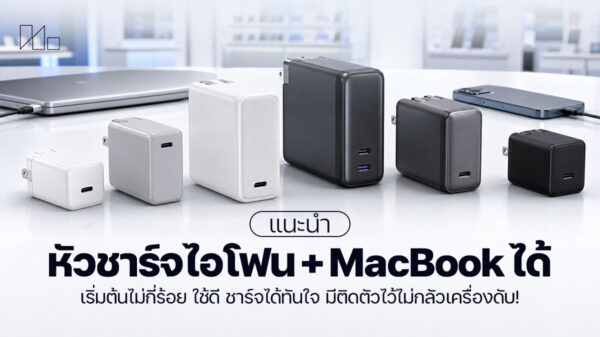
เมื่อ Apple ไม่ได้แถมหัวชาร์จไอโฟนมาให้กับ iPhone แล้วแถมแต่สายชาร์จ USB-C to C มาเพียงเส้นเดียวทำให้ผู้ใช้ต้องเสียเงินซื้ออะแดปเตอร์เพิ่มโดยปริยาย ซึ่งหลายคนอาจเลือกหัวชาร์จ 20W ราคา 790 บาทมาใช้เพื่อความสบายใจก็ดี แต่ก็ไม่จำเป็นเสมอไปเพราะในยุคนี้ด้วยจำนวนเงินเท่ากันก็หาซื้ออะแดปเตอร์ชาร์จเร็วจากผู้ผลิตแบรนด์อื่นได้หลายสเปค ถ้าเพิ่มเงินไปอีกหน่อยก็ได้กำลังไฟสูงขึ้นพอให้ใช้ชาร์จอุปกรณ์ชิ้นอื่นไปพร้อมกันได้ ยิ่งถ้าใครมีอุปกรณ์ Apple ชิ้นอื่นด้วยยิ่งน่าซื้อหัวชาร์จไอโฟนดีๆ กับสาย USB-C เผื่อไว้สักเส้นสองเส้นก็จะดีมาก เรื่องควรทราบก่อนซื้อหัวชาร์จไอโฟนและ MacBook...

Buyer's Guide

พอซื้อหรือ MacBook เครื่องใหม่มาแล้ว ใครๆ ก็มักคิดจะช็อปปิ้งอุปกรณ์เสริม MacBook มาใช้คู่กันก็ช่วยให้ทำงานสะดวกขึ้นแน่นอน ไม่ว่าจะตอนนั่งทำงานประจำโต๊ะแล้วพ่วงหน้าจอแยก, เมาส์และคีย์บอร์ดเข้าไปจนกลายเป็นพีซีให้ทำงานสะดวกขึ้นได้ แถมเวลาพกไปไหนก็หยิบออกมาต่อใช้เปลี่ยนให้กลายเป็นโต๊ะทำงานนอกสถานที่ได้ด้วย ซึ่งตอนนี้ก็มีผู้ผลิตหลายแบรนด์สร้างอุปกรณ์เสริมเหล่านี้ออกมาวางจำหน่ายให้ผู้ใช้เลือกซื้อได้ตามชอบแถมราคาต่อชิ้นก็ไม่กี่ร้อยหรือพันบาทก็หามาใช้ได้แล้ว ถ้าเปลี่ยนมาใช้โน้ตบุ๊ค Windows รุ่นที่มีพอร์ต USB-C Full Function หรือ Thunderbolt ก็เอามาต่อใช้ได้ไม่เสียเงินฟรีแน่นอน แถมเพิ่มความสะดวกสบายขึ้นไปอีก เหตุผลว่าทำไมควรซื้ออุปกรณ์เสริม MacBook นั่นเพราะทุกรุ่นแถมแค่สาย...

Tips & Tricks

พอซื้อโน้ตบุ๊คหรือ MacBook มาใหม่ เป็นใครก็อยากใช้งานมันให้คุ้มค่าตัวแล้วหาคลิปหรือบทความทิปใช้งาน MacBook มาดูแล้วดาวน์โหลดแอพฯ ตาม ทั้งที่ macOS 26 ก็มีฟีเจอร์ให้ใช้หลายอย่าง แค่เปิดแอพฯ Settings ขึ้นมาตั้งค่านิดหน่อยก็อาจจะได้ฟีเจอร์เพียงพอใช้งานไม่ต้องโหลดแอพฯ มาเพิ่มก็ได้ และการใช้ฟีเจอร์แบบมีติดมาให้กับ macOS แล้วยังลดปัญหาจุกจิกแถมประหยัดไฟไปในตัว แล้วถ้าฟีเจอร์ตั้งต้นของระบบปฏิบัติการไม่พอใช้หรือยังไม่ตอบโจทย์แล้วจะไปดาวน์โหลดแอพฯ มาติดตั้งเพิ่มทีหลังก็ไม่มีปัญหา ทิปใช้งาน MacBook ให้สะดวก ตั้งค่าเสร็จใช้ดีกว่าเดิม!...

เราใช้คุกกี้เพื่อพัฒนาประสิทธิภาพ และประสบการณ์ที่ดีในการใช้เว็บไซต์ของคุณ คุณสามารถศึกษารายละเอียดได้ที่ นโยบายความเป็นส่วนตัว

Privacy Preferences

คุณสามารถเลือกการตั้งค่าคุกกี้โดยเปิด/ปิด คุกกี้ในแต่ละประเภทได้ตามความต้องการ ยกเว้น คุกกี้ที่จำเป็น

ยอมรับทั้งหมด
Manage Consent Preferences
  • คุกกี้ที่จำเป็น
    Always Active

    ประเภทของคุกกี้มีความจำเป็นสำหรับการทำงานของเว็บไซต์ เพื่อให้คุณสามารถใช้ได้อย่างเป็นปกติ และเข้าชมเว็บไซต์ คุณไม่สามารถปิดการทำงานของคุกกี้นี้ในระบบเว็บไซต์ของเราได้

บันทึก