


Connect with us

Hi, what are you looking for?

Notebookspec

Tips & Tricks

ปรับค่าเวลาการแสดง Pop-up ของ Mouse ใน Windows 7

โดยปกติในการใช้งานเมาส์กับ Windows 7 เราจะสังเกตุได้ว่า

โดยปกติในการใช้งานเมาส์กับ Windows 7 เราจะสังเกตุได้ว่า ?เมื่อเวลาที่เอาเมาส์พอยท์ไปอยู่เหนือตำแหน่งไฟล์หรือส่วนต่างๆ ของ Windows สักครู่ระบบจะแสดง Pop-up รายละเอียดของไฟล์นั้นหรือไม่ก็เป็นทูลทิป (ToolTip) ในส่วนต่างๆของ Windows ซึ่งจะกินระยะเวลาหนึ่งที่จะแสดง Pop-up ขึ้นมา ตัว Windows 7 มีความยืดยุ่นที่เปิดโอกาสในผู้ใช้สามารถปรับค่าเวลาในการแสดง Pop-up ให้ช้าหรือเร็วได้

ถ้าท่านผู้ใช้จะทดลองเอาไปปรับแต่งดูบ้างก็สามารถทำได้ดังนี้

Advertisement

1.พิมพ์ regedit ลงในช่องว่าง Search ของ Start Menuแล้วกดคีย์ Enter

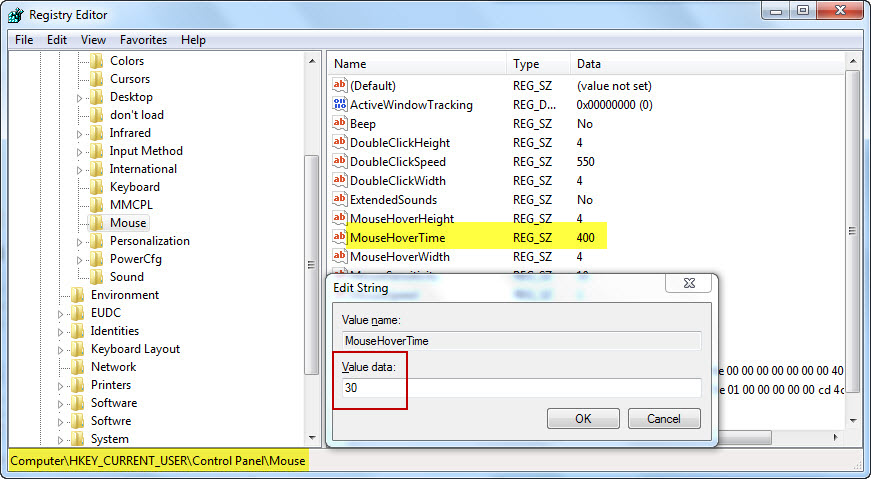
2.ที่หน้าต่าง Registry Editor? ให้คลิกไปตามคีย์ย่อยทางช่องด้านซ้าย

HKEY_CURRENT_USER > Control Panel > Mouse
Pop up delay 01

3.แล้วมาดูที่หน้าต่างช่องด้านขวา ให้หาคีย์ MouseHoverTime ดับเบิลคลิกที่ คีย์นี้เพื่อปรับค่าเวลาให้แสดง Pop-up ให้เร็วขึ้น

4.ที่หน้าต่าง Edit String ให้เปลี่ยนที่ Value data จาก 400 ที่เป็นค่าดีฟอลต์ของ Windows 7 เป็น 30 (ค่าที่สามารถปรับเปลี่ยนได้จาก 0 ถึง 4000 โดยคิดเป็น milliseconds) ?แล้วคลิก OK

5.ปิด regedit แล้ว Log off และ Log on หนึ่งครั้งเพื่อให้การปรับค่าเป็นผล

Click to comment

บทความน่าสนใจ

CONTENT

ในยุคที่การทำงานแบบไฮบริดและต้องการความคล่องตัวเมาส์ บลูทูธได้กลายเป็นไอเทมคู่ใจที่ขาดไม่ได้ ด้วยความสะดวกสบายเป็นเมาส์ไร้สายที่ไม่ต้องมีสายมาเกะกะและไม่ต้องใช้พอร์ต USB สำหรับตัวรับสัญญาณ ทำให้โต๊ะทำงานของเราสะอาดเรียบร้อยและพร้อมใช้งานกับอุปกรณ์ได้หลากหลาย วันนี้เราได้รวบรวม 10 เมาส์บลูทูธคุณภาพดี ดีไซน์สวย ในราคาเบาๆ ไม่เกิน 800 บาท ที่สามารถหาไปใช้งานกันได้บนหน้าร้านออนไลน์ในช่วงกลางปี 2568 นี้ 10 เมาส์บลูทูธสุดคุ้ม งบไม่เกิน 800 บาท 1. Logitech Pebble Mouse...

CONTENT

มาดูวิธีการปรับค่า DPI ของเมาส์แบบละเอียดยิ่งกว่าที่เราจะสามารถทำการปรับบนตัวเมาส์ที่กำหนดเป็นค่าเฉพาะที่เมาส์บังคับไว้บน Windows 11 กัน วิธีเปลี่ยน DPI ของเมาส์ใน Windows 11 วิธีเปลี่ยน DPI ของเมาส์ในเกม วิธีเปลี่ยน DPI ของเมาส์ด้วยซอฟต์แวร์ของผู้พัฒนารายอื่น Advertisement

Buyer's Guide

เมาส์ทำงานใครว่าไม่สำคัญ ใครเป็น Office Syndrome ควรเปลี่ยนด่วน! เรื่องสุขภาพร่างกายกับอุปกรณ์คอมพิวเตอร์อย่างเมาส์ทำงานในตอนแรกหลายคนอาจคิดว่ามันห่างเหินกันมากจนไม่น่าเกี่ยวข้องกันได้ แต่ในยุคนี้เมื่อคนทำงานตัวเป็นเกลียวหัวเป็นน็อตจน Office Syndrome ถูกเลื่อนขั้นมาเป็นโรคยอดฮิตแล้ว นอกจากออกกำลังกายก็ต้องใส่ใจเรื่องอุปกรณ์ทำงานประจำตัวอย่างเมาส์ด้วย ถ้าเลือกเมาส์ดีถูกหลักสรีรศาสตร์นอกจากจะป้องกันยังบรรเทาอาการ Office Syndrome ที่เป็นอยู่ได้ด้วย แม้ราคาสูงแต่ก็เป็นการลงทุนในระยะยาวที่ดี 8 เมาส์ทำงานคุณภาพ บอกลาออฟฟิศซินโดรม ฟีเจอร์อย่างเยอะ ใช้งานอย่างลื่น!! นอกจากเมาส์เกมมิ่งบนโต๊ะคอมเล่นเกมที่บ้านแล้ว ชีวิตวันทำงานก็ต้องมีเมาส์ทำงานดีๆ เอาไว้ใช้สักตัวให้ทำงานได้สะดวกสบายยิ่งขึ้นและลดโอกาสเกิด...

Buyer's Guide

แนะนำเมาส์บลูทูธ iPad น่าใช้งาน เชื่อมต่อง่าย ราคาเริ่มต้นหลักร้อย อัปเดต 2023 iPad ในปัจจุบันนั้น มีฟีเจอร์ที่รองรับการทำงานร่วมกับเมาส์ทั้งแบบมีสายและไร้สาย ซึ่งช่วยให้การทำงานหรือการใช้งานต่างๆ นั้น สะดวกและง่ายดายมากยิ่งขึ้น อีกทั้งเมาส์ไร้สายอย่างเมาส์แบบบลูทูธนั้นก็มีหลากหลายแบบให้เลือกซื้อมาใช้งาน ทีมงาน NotebookSPEC ก็อยากมาแนะนำเมาส์บลูทูธ iPad เชื่อมต่อง่าย ใช้งานได้จริง ราคาเริ่มต้นแค่หลักร้อย สลับอุปกรณ์ก็ง่าย ทั้งยังสามารถปรับความเร็วเมาส์ได้อีกด้วย คุ้มค่า...

เราใช้คุกกี้เพื่อพัฒนาประสิทธิภาพ และประสบการณ์ที่ดีในการใช้เว็บไซต์ของคุณ คุณสามารถศึกษารายละเอียดได้ที่ นโยบายความเป็นส่วนตัว

Privacy Preferences

คุณสามารถเลือกการตั้งค่าคุกกี้โดยเปิด/ปิด คุกกี้ในแต่ละประเภทได้ตามความต้องการ ยกเว้น คุกกี้ที่จำเป็น

ยอมรับทั้งหมด
Manage Consent Preferences
  • คุกกี้ที่จำเป็น
    Always Active

    ประเภทของคุกกี้มีความจำเป็นสำหรับการทำงานของเว็บไซต์ เพื่อให้คุณสามารถใช้ได้อย่างเป็นปกติ และเข้าชมเว็บไซต์ คุณไม่สามารถปิดการทำงานของคุกกี้นี้ในระบบเว็บไซต์ของเราได้

บันทึก