


Connect with us

Hi, what are you looking for?

Notebookspec

Tips & Tricks

ลง Windows จากแฟลชไดรฟ์ผ่าน Windows 7 USB DVD Download Tool

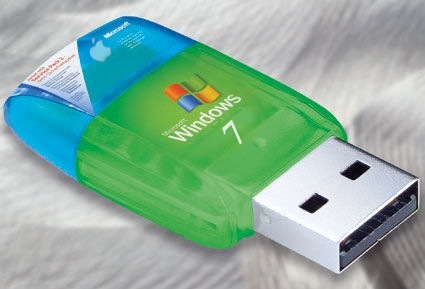
วันนี้เราจะมาแนะนำวิธีการสร้างตัวระบบในการ ลง Windows 7 ด้วยแฟลชไดรฟ์กัน โดยจะใช้โปรแกรมสำเร็จรูปจากทาง Microsoft เองเลย

วันนี้เราจะมาแนะนำวิธีการสร้างตัวระบบในการ ลง Windows 7 ด้วยแฟลชไดรฟ์กัน โดยจะใช้โปรแกรมสำเร็จรูปจากทาง Microsoft เองเลย กับโปรแกรมที่มีชื่อว่า Windows 7 USB/DVD Download Tool สำหรับท่านที่รู้แล้วก็อาจจะผ่านกันไปเลยก็ได้ อันนี้ไว้สำหรับมือใหม่หัดทำหรือคนที่อยากลง Windows ในเครื่องเน็ตบุ๊ก โดยที่ไม่ต้องต่อเครื่องอ่านซีดีเพิ่มเติมให้วุ่นวาย เอาล่ะเรามาเริ่มกันเลยดีกว่า
Advertisement

Windows 7 USB

อย่างแรกเราก็ต้องหาแฟลชไดรฟ์ขนาด 4 GB เป็นอย่างต่ำ จะเอาความเร็วสูงหรือไม่สูงก็แล้วแต่ท่านว่าจะซื้อมาใช้กันหรือไม่ หลังจากที่เราหาแฟลชไดรฟ์มาได้แล้วก็ทำการเก็บข้อมูลทั้งหมดที่มีแยกออกมาซะ เพราะเดี๋ยวเราจะต้องฟอร์แมตแฟลชไดรฟ์ใหม่


อย่างที่สองที่เราจะต้องมีก็คือแผ่นติดตั้ง Microsoft Windows 7 ซึ่งเราจะต้องมาแปลงเป็นไฟล์ .ISO ให้เรียบร้อยก่อน หรือถ้าใครมีแบบ .ISO อยู่แล้วก็เอามาใช้ได้ทันที


อย่างที่สามคือพระเอกของเรา Windows 7 USB/DVD Download Tool สามารถดาวน์โหลดได้ “ที่นี่”
– สำหรับคนที่ยังใช้ Microsoft Windows XP อยู่จะต้องลง Microsoft .NET Framework 2.0 และ Microsoft Image Mastering API v2 เพิ่มเติมก่อนติดตั้งโปรแกรม โดยสามารถกดดาวน์โหลดได้จากชื่อโปรแกรมทั้งสองครับ


หลังจากเรามีของทุกอย่างพร้อมแล้วก็มาทำการฟอร์แมตแฟลชไดรฟ์ของเรากัน บางไดรฟ์อาจจะฟอร์แมตเป็น NTFS ก็ได้เช่นกัน

01 ลง Windows จากแฟลชไดรว์ผ่าน Windows 7 USB DVD Download Tool

หลังจากฟอร์แมตเรียบร้อยก็ติดตั้งโปรแกรมตามขั้นตอน และเปิดโปรแกรมขึ้นมาจะเห็นหน้าตาแบบนี้ โปรแกรมจะทำการถามตำแหน่งไฟล์ .ISO ของแผ่น Microsoft Windows 7 ของเรา ถ้าหากเราไม่มีเป็นไฟล์ ก็สามารถทำได้จากโปรแกรมเขียนแผ่นทั่วไปในเครื่องครับ จัดการระบุตำแหน่งและคลิกที่ปุ่ม Next เบาๆ ครับ

02 ลง Windows จากแฟลชไดรว์ผ่าน Windows 7 USB DVD Download Tool

หน้าถัดไปโปรแกรมจะถามเราว่าต้องการให้โปรแกรมเขียนไฟล์ไปที่ไหน แฟลชไดรฟ์หรือแผ่นดีวีดี ในที่นี้เราจะเลือก “USB Device” ครับ
03 ลง Windows จากแฟลชไดรว์ผ่าน Windows 7 USB DVD Download Tool

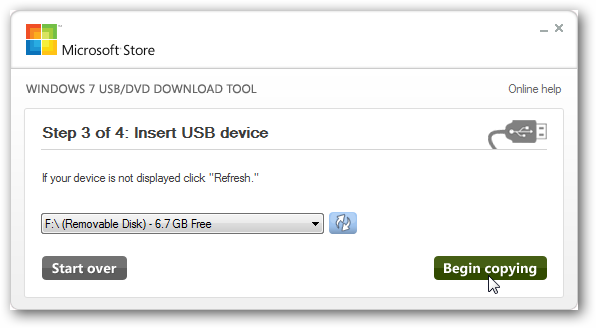
โปรแกรมจะทำการแสดงรายชื่อไดรว์ที่มีในเครื่อง ให้เราเลือกไปที่แฟลชไดรฟ์ของเราครับ ถ้าหาไม่เจอลองกดปุ่มลูกศรหมุนๆ ดู จากนั้นคลิก “Next” เบาๆ อีกที
04 ลง Windows จากแฟลชไดรว์ผ่าน Windows 7 USB DVD Download Tool

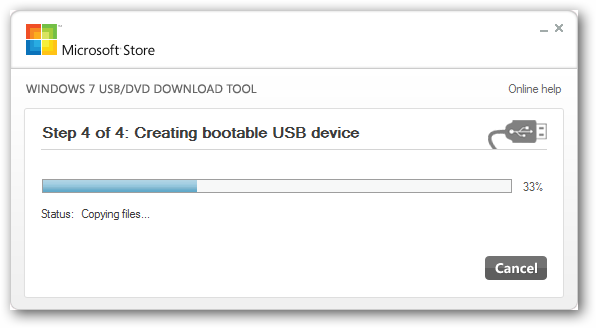
คราวนี้โปรแกรมจะเริ่มทำการคัดลอกไฟล์แล้วครับ ก็ไปหาข้าวกิน หรือทำอย่างอื่นไปก่อน
05 ลง Windows จากแฟลชไดรว์ผ่าน Windows 7 USB DVD Download Tool

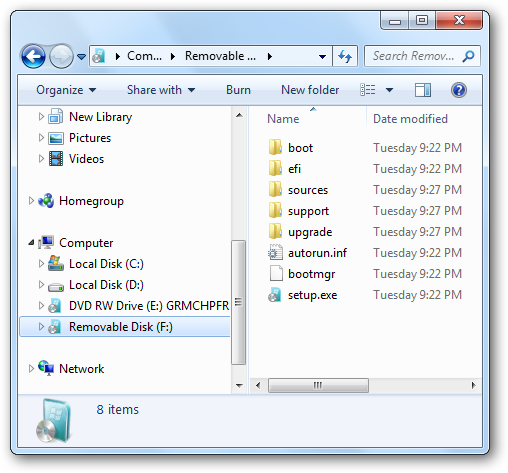
หลังจากที่โปรแกรมทำการคัดลอกไฟล์เสร็จแล้ว พอเราเข้าไปดูในแฟลชไดรฟ์ของเรา เราก็จะเห็นไฟล์ติดตั้งอยู่ในไดรฟ์เรียบร้อย แค่นี้ก็สามารถเอาไปใช้กับเน็ตบุ๊กได้แล้วครับ


Click to comment
Advertisement

บทความน่าสนใจ

IT NEWS

ในช่วงต้นเดือนมีนาคม 2026 มีประเด็นหนึ่งที่ถูกพูดถึงมากในฝั่งเกมคอนโซล หลังมีการหยิบคำขอสิทธิบัตรของ Microsoft ขึ้นมาพูดถึงอีกครั้ง โดยใจความสำคัญคือแนวคิดของระบบ AI ที่จะเข้ามาช่วยผู้เล่นเวลาติดด่าน ติดบอส หรือผ่านฉากบางช่วงไม่ได้ จนต้องหยุดเล่นแล้วออกไปหาแนวทางจากข้างนอก ประเด็นนี้น่าสนใจตรงที่สิทธิบัตรดังกล่าวไม่ได้พูดถึงแค่การให้คำแนะนำบนหน้าจอแบบเดิม แต่เป็นการออกแบบระบบที่ให้ “ผู้ช่วย” เข้ามารับช่วงการควบคุมเกมได้ชั่วคราว ซึ่งผู้ช่วยคนนั้นอาจเป็นผู้เล่นจริงที่ได้รับอนุญาตไว้ก่อน หรืออาจเป็น AI ก็ได้ แนวคิดนี้จึงทำให้หลายคนมองว่า Microsoft กำลังลองคิดไกลกว่าระบบ hint...

IT NEWS

ในช่วงที่ผู้ใช้พีซีจำนวนมากยังปรับตัวกับข้อกำหนดของ Windows 11 ไม่ทัน ข่าวลือชุดใหม่เกี่ยวกับ Windows 12 ก็เริ่มกลับมาร้อนอีกครั้ง โดยรายงานล่าสุดจาก PCWorld ซึ่งถูกสื่ออื่นอย่าง Notebookcheck นำไปขยายต่อ ระบุว่า Windows 12 มีโอกาสเปิดตัวในช่วงปลายปี 2026 และจุดเปลี่ยนสำคัญอาจไม่ใช่แค่หน้าตาใหม่หรือฟีเจอร์เพิ่มขึ้นเท่านั้น แต่คือการผลัก AI ให้กลายเป็น “แกนหลัก” ของระบบมากกว่าที่เคยเห็นใน...

IT NEWS

ใครที่กำลังรอให้ Windows 11 เปิดใช้ Smart App Control ได้แบบไม่ต้องลงระบบใหม่ ตอนนี้คงต้องรอต่อไปอีกสักพัก เพราะ Microsoft ยืนยันแล้วว่าแนวทางดังกล่าวยังไม่ถูกปล่อยให้ผู้ใช้ทั่วไปใช้งานจริงในตอนนี้ ประเด็นนี้กลายเป็นเรื่องที่หลายคนสับสนพอสมควร เพราะก่อนหน้านี้ Microsoft เคยทดสอบการเปลี่ยนแปลงที่ทำให้ผู้ใช้สามารถเปิดหรือปิด Smart App Control ได้โดยไม่ต้องทำการติดตั้งระบบใหม่ หรือที่หลายคนเรียกกันว่า clean install แต่ล่าสุดรายละเอียดดังกล่าวถูกถอดออกจากเอกสารอัปเดตอย่างเป็นทางการแล้ว...

IT NEWS

Windows 11 กำลังได้อัปเดตด้านเสียงที่มีประโยชน์มากขึ้นสำหรับคนที่ชอบดูหนัง ฟังเพลง หรือใช้งานร่วมกันบนเครื่องเดียว เพราะ Microsoft กำลังปรับปรุงฟีเจอร์ Shared Audio ให้ใช้งานสะดวกกว่าเดิม จุดสำคัญของรอบนี้คือผู้ใช้แต่ละคนสามารถปรับระดับเสียงของหูฟังตัวเองได้แยกกันแล้ว ไม่ต้องใช้ความดังเท่ากันทั้งสองฝั่งเหมือนช่วงแรกที่เริ่มเปิดทดสอบ ฟีเจอร์แบบนี้หลายคนน่าจะคุ้นจากฝั่งแท็บเล็ตหรืออุปกรณ์พกพาอยู่แล้ว แต่พอมาอยู่บน Windows 11 มันก็มีประโยชน์ในชีวิตจริงไม่แพ้กัน ไม่ว่าจะเป็นการนั่งดูหนังกับเพื่อนบนโน้ตบุ๊กเครื่องเดียว ฟังเพลงด้วยกันโดยไม่ต้องเปิดลำโพง หรือใช้งานในที่ที่ไม่อยากรบกวนคนรอบข้าง จุดนี้ทำให้เห็นว่า Microsoft กำลังค่อย...

เราใช้คุกกี้เพื่อพัฒนาประสิทธิภาพ และประสบการณ์ที่ดีในการใช้เว็บไซต์ของคุณ คุณสามารถศึกษารายละเอียดได้ที่ นโยบายความเป็นส่วนตัว

Privacy Preferences

คุณสามารถเลือกการตั้งค่าคุกกี้โดยเปิด/ปิด คุกกี้ในแต่ละประเภทได้ตามความต้องการ ยกเว้น คุกกี้ที่จำเป็น

ยอมรับทั้งหมด
Manage Consent Preferences
  • คุกกี้ที่จำเป็น
    Always Active

    ประเภทของคุกกี้มีความจำเป็นสำหรับการทำงานของเว็บไซต์ เพื่อให้คุณสามารถใช้ได้อย่างเป็นปกติ และเข้าชมเว็บไซต์ คุณไม่สามารถปิดการทำงานของคุกกี้นี้ในระบบเว็บไซต์ของเราได้

บันทึก