Connect with us

Hi, what are you looking for?

Notebookspec

SOFTWARE

สร้างเมนูริบบอนส่วนตัวไว้ใช้ใน Word 2010

Ribbon Menu เป็นสิ่งใหม่สำหรับชุด Microsoft Office ตั้งแต่เวอร์ชัน 2007 มาถึง 2010 ก็มีมาด้วย แต่ก็เพิ่มความสามารถอย่างอื่นเข้าไปอีก หนึ่งในนั้นก็คือการให้ผู้ใช้สามารถสร้างเมนูริบบอนส่วนตัวใช้ได้เอง เพื่อความสะดวกของผู้ใช้ที่จะรวมคำสั่งที่ตัวเองใช้บ่อยๆ ไว้ในจุดเดียว

ในที่นี่ผมจะแนะนำการทำเมนูริบบอนใน Microsoft Word 2010 โดยขั้นตอนการสร้างเมนูส่วนตัวไว้ใช้มีดังนี้

Advertisement

1.เปิด Word 2010 ขึ้นมา แล้วคลิกที่เมนู File เลือกคำสั่ง Options

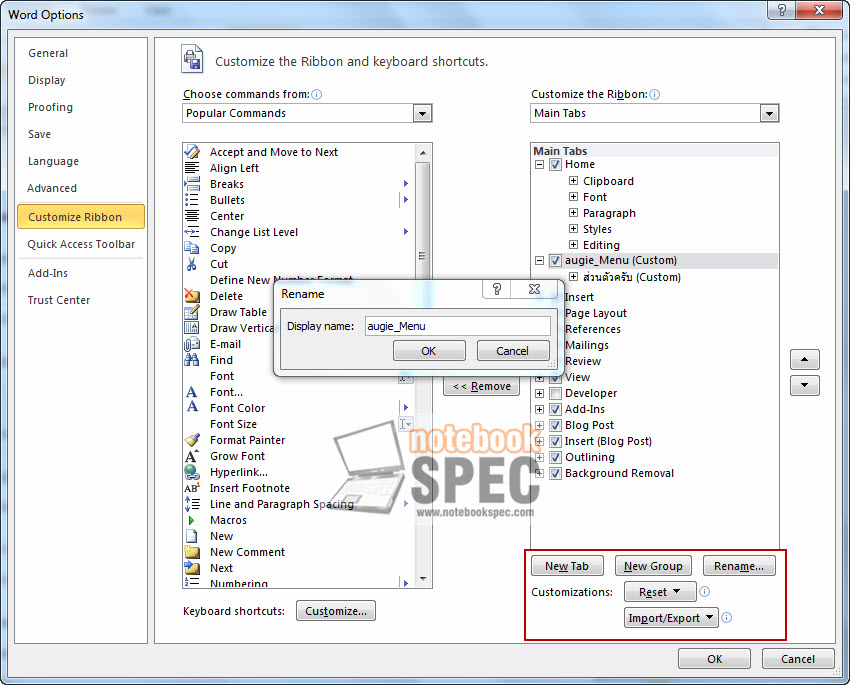
2.คลิกเลือก Customize Ribbon จะมีหน้าต่างซึ่งจะแบ่งออกเป็น ?2 ส่วน แสดงออกมา โดยหน้าต่างช่องด้านซ้ายก็คือเครื่องมือหรือคำสั่งที่มีใน Word ทั้งหมด ส่วนด้านขวาคือ เมนูคำสั่งที่ใช้อยู่ในปัจจุบัน

3.ทำการสร้างเมนูส่วนตัวโดยคลิกที่ปุ่ม New Tab เมื่อคลิกแล้วจะเห็นรายการ New Tab (Custom) ที่ช่องหน้าต่างด้านขวา คลิกปุ่ม Rename? เพื่อตั้งชื่อตามแต่คุณ
ribbon_01

4.ใน New Tab ที่คุณได้มาจะเห็นว่ามีเมนูย่อย New Group ให้คลิกที่ทำ Highlight ที่นี่ (ที่ New Group สามารถเปลี่ยนชื่อได้ ด้วยวิธีการเดียวกันกับข้อ 3 )

5.ให้เลือกคำสั่งที่จะบรรจุใน New Tab โดยคลิกเลือกจากรายการทางหน้าต่างช่องด้านซ้าย แล้วคลิดปุ่ม Add (ตรงกลางของหน้าต่างทั้ง 2) คำสั่งที่เลือกจะมาอยู่หน้าต่างด้านขวาที่ New Group (เมนูย่อยของ New Tap)
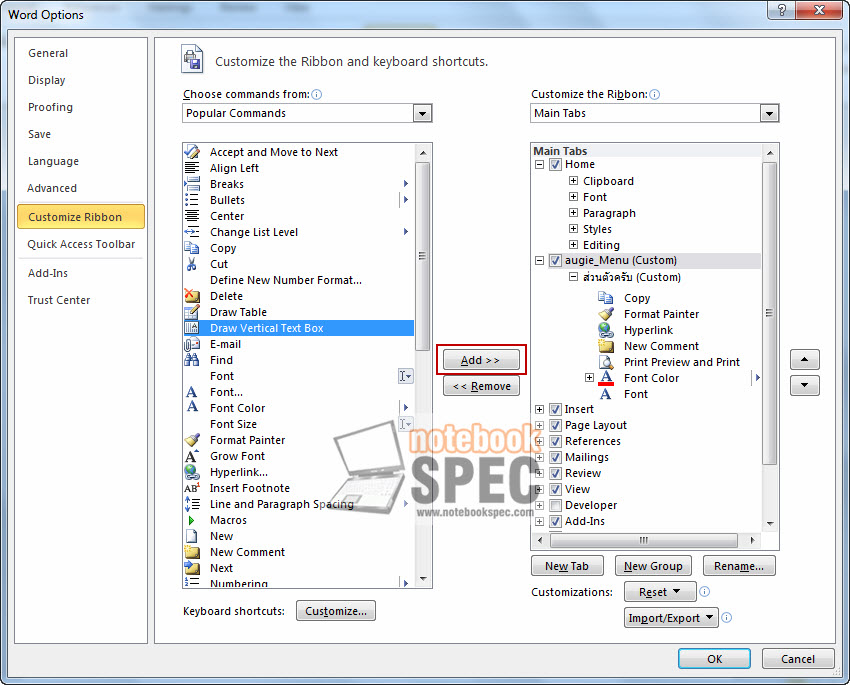
ribbon_02

6.เมื่อเลือกคำสั่งได้เรียบร้อยแล้วก็คลิกปุ่ม OK

7.กลับมาที่หน้าต่างของ Word 2010 คุณก็จะได้ เมนูริบบอนส่วนตัวในแบบฉบับของคุณ
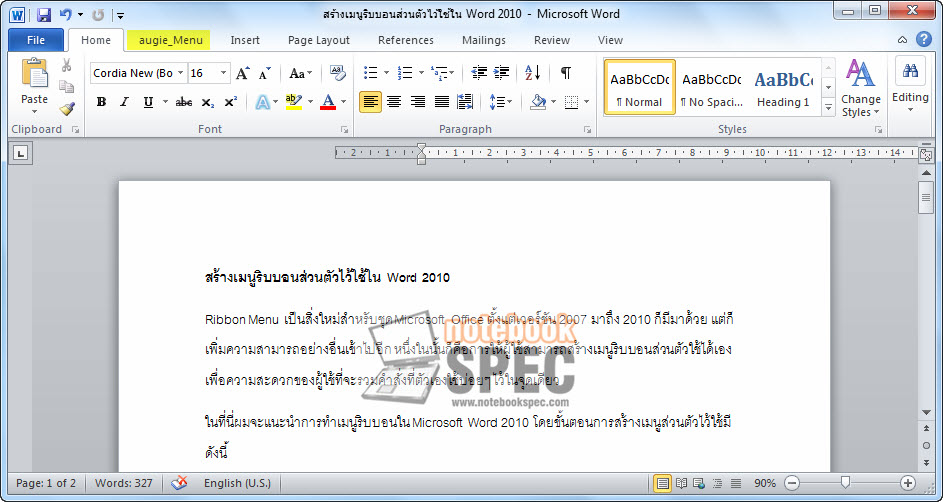
ribbon__03

ribbon_04

ในกรณีที่จะยกเลิกเมนูริบบอนที่สร้างขี้นมาก็ทำได้โดยทำตามขั้นตอนสร้าง เพียงแต่ให้คลิกที่ปุ่ม Reset เมนูก็จกลับมาเป็นแบบเดิมๆ ของ Word 2010


Click to comment
Advertisement

บทความน่าสนใจ

รีวิว MSI

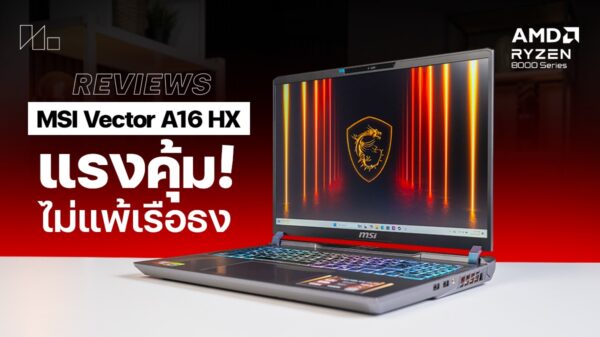
MSI Vector A16 HX A8W เกมมิ่งโน๊ตบุ๊คโคตรแรงค่าตัว 65,990 บาท ตีตั๋วเด็กเอาใจเกมเมอร์สายคุ้ม! หัวใจ Ryzen 9 8940HX กับ GeForce RTX 5070 Ti ถ้า MSI Titan คือเกมมิ่งโน๊ตบุ๊คระดับเรือธงพร้อมดีไซน์และฟีเจอร์ใหม่อลังการ มี MSI...

รีวิว MSI

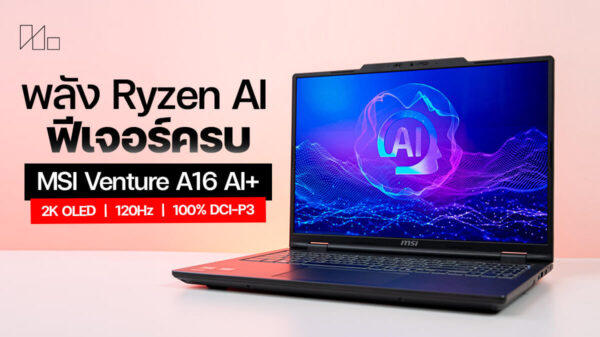
MSI Venture A16 AI+ A3HM โน๊ตบุ๊คทำงานตัวคุ้มครบเครื่อง สแกนหน้ามี USB-C Full Function พร้อมใช้ ได้จอ OLED สีสวยลื่นไหลในงบ 39,990 บาท!! ถ้าถามถึงโน๊ตบุ๊คทำงานของ MSI ว่ามีรุ่นไหนบ้าง ใครๆ ก็จะคิดถึง Modern Series แล้วข้ามไป...

Buyer's Guide

ถ้าพูดถึงโน๊ตบุ๊คประสิทธิภาพสูง นอกจากเกมมิ่งโน๊ตบุ๊คซึ่งเกมเมอร์เลือกซื้อหามาใช้กันอยู่แล้ว ก็มีโน๊ตบุ๊คครีเอเตอร์รวมอยู่ในนั้นเป็นอีกหมวดหมู่เฉพาะเพื่อคนทำงานกราฟิครูปแบบต่างๆ ทั้งปั้นโมเดล 3D, แต่งภาพไปจนตัดต่อวิดีโอทำคอนเทนต์ต่างๆ ก็ได้ ซึ่งทั้งสองซีรีส์นี้ใช้งานแทนกันได้ แต่จุดเด่นของโน๊ตบุ๊คครีเอเตอร์อย่างแรก คือขอบเขตสีหน้าจอกว้างเหมือนกันแต่จะได้รับการรับรองเพิ่มเติมอย่าง PANTONE Validated, Calman verified ว่าสีสันบนหน้าจอเที่ยงตรงสมจริง มีฟีเจอร์เฉพาะตัวเพิ่มเข้ามาตามแต่ผู้ผลิตจะติดเสริมมาให้ใช้ทำงานได้สะดวกยิ่งขึ้น ซึ่งเกมมิ่งโน๊ตบุ๊คเพียงไม่กี่รุ่นเท่านั้นถึงจะได้รับการการันตีเช่นนี้และมีฟังก์ชั่นพิเศษบางอย่างเพิ่มเข้ามาให้ใช้ทำงานได้สะดวกขึ้นด้วย จุดเด่นของโน๊ตบุ๊คครีเอเตอร์เป็นอย่างไรแล้วโน๊ตบุ๊คเกมมิ่งใช้ได้ไหม? 6 โน๊ตบุ๊คครีเอเตอร์ตัวแรง ท้าชนทุกงาน ทุกโปรเจคลุยได้ไหลลื่น! 1. Gigabyte...

PR-News

กรุงเทพฯ – บริษัท เอเซอร์ คอมพิวเตอร์ จำกัด จับมือ “Butterbear” ขวัญใจสายคิวท์แห่งยุค เปิดตัว  แล็ปท็อปรุ่นลิมิเต็ดอิดิชัน “Acer x Butterbear Aspire Lite 15 Limited edition” ที่สะท้อนการผสมผสานระหว่างเทคโนโลยีล้ำสมัยกับดีไซน์ที่เปี่ยมด้วยความอบอุ่นหัวใจ นายเจฟ ลี กรรมการผู้จัดการ ประจำประเทศไทย...

เราใช้คุกกี้เพื่อพัฒนาประสิทธิภาพ และประสบการณ์ที่ดีในการใช้เว็บไซต์ของคุณ คุณสามารถศึกษารายละเอียดได้ที่ นโยบายความเป็นส่วนตัว

Privacy Preferences

คุณสามารถเลือกการตั้งค่าคุกกี้โดยเปิด/ปิด คุกกี้ในแต่ละประเภทได้ตามความต้องการ ยกเว้น คุกกี้ที่จำเป็น

ยอมรับทั้งหมด
Manage Consent Preferences
  • คุกกี้ที่จำเป็น
    Always Active

    ประเภทของคุกกี้มีความจำเป็นสำหรับการทำงานของเว็บไซต์ เพื่อให้คุณสามารถใช้ได้อย่างเป็นปกติ และเข้าชมเว็บไซต์ คุณไม่สามารถปิดการทำงานของคุกกี้นี้ในระบบเว็บไซต์ของเราได้

บันทึก