

Connect with us

Hi, what are you looking for?

Notebookspec

Tips & Tricks

ลง Windows จากแฟลชไดรฟ์ผ่าน Windows 7 USB DVD Download Tool

วันนี้เราจะมาแนะนำวิธีการสร้างตัวระบบในการ ลง Windows 7 ด้วยแฟลชไดรฟ์กัน โดยจะใช้โปรแกรมสำเร็จรูปจากทาง Microsoft เองเลย

วันนี้เราจะมาแนะนำวิธีการสร้างตัวระบบในการ ลง Windows 7 ด้วยแฟลชไดรฟ์กัน โดยจะใช้โปรแกรมสำเร็จรูปจากทาง Microsoft เองเลย กับโปรแกรมที่มีชื่อว่า Windows 7 USB/DVD Download Tool สำหรับท่านที่รู้แล้วก็อาจจะผ่านกันไปเลยก็ได้ อันนี้ไว้สำหรับมือใหม่หัดทำหรือคนที่อยากลง Windows ในเครื่องเน็ตบุ๊ก โดยที่ไม่ต้องต่อเครื่องอ่านซีดีเพิ่มเติมให้วุ่นวาย เอาล่ะเรามาเริ่มกันเลยดีกว่า
Advertisement

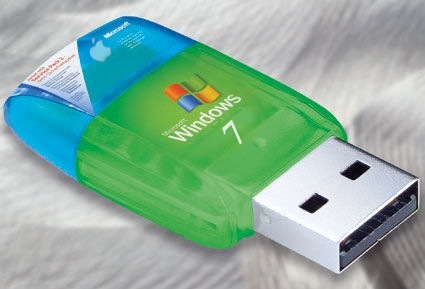
Windows 7 USB

อย่างแรกเราก็ต้องหาแฟลชไดรฟ์ขนาด 4 GB เป็นอย่างต่ำ จะเอาความเร็วสูงหรือไม่สูงก็แล้วแต่ท่านว่าจะซื้อมาใช้กันหรือไม่ หลังจากที่เราหาแฟลชไดรฟ์มาได้แล้วก็ทำการเก็บข้อมูลทั้งหมดที่มีแยกออกมาซะ เพราะเดี๋ยวเราจะต้องฟอร์แมตแฟลชไดรฟ์ใหม่


อย่างที่สองที่เราจะต้องมีก็คือแผ่นติดตั้ง Microsoft Windows 7 ซึ่งเราจะต้องมาแปลงเป็นไฟล์ .ISO ให้เรียบร้อยก่อน หรือถ้าใครมีแบบ .ISO อยู่แล้วก็เอามาใช้ได้ทันที


อย่างที่สามคือพระเอกของเรา Windows 7 USB/DVD Download Tool สามารถดาวน์โหลดได้ “ที่นี่”
– สำหรับคนที่ยังใช้ Microsoft Windows XP อยู่จะต้องลง Microsoft .NET Framework 2.0 และ Microsoft Image Mastering API v2 เพิ่มเติมก่อนติดตั้งโปรแกรม โดยสามารถกดดาวน์โหลดได้จากชื่อโปรแกรมทั้งสองครับ


หลังจากเรามีของทุกอย่างพร้อมแล้วก็มาทำการฟอร์แมตแฟลชไดรฟ์ของเรากัน บางไดรฟ์อาจจะฟอร์แมตเป็น NTFS ก็ได้เช่นกัน

01 ลง Windows จากแฟลชไดรว์ผ่าน Windows 7 USB DVD Download Tool

หลังจากฟอร์แมตเรียบร้อยก็ติดตั้งโปรแกรมตามขั้นตอน และเปิดโปรแกรมขึ้นมาจะเห็นหน้าตาแบบนี้ โปรแกรมจะทำการถามตำแหน่งไฟล์ .ISO ของแผ่น Microsoft Windows 7 ของเรา ถ้าหากเราไม่มีเป็นไฟล์ ก็สามารถทำได้จากโปรแกรมเขียนแผ่นทั่วไปในเครื่องครับ จัดการระบุตำแหน่งและคลิกที่ปุ่ม Next เบาๆ ครับ

02 ลง Windows จากแฟลชไดรว์ผ่าน Windows 7 USB DVD Download Tool

หน้าถัดไปโปรแกรมจะถามเราว่าต้องการให้โปรแกรมเขียนไฟล์ไปที่ไหน แฟลชไดรฟ์หรือแผ่นดีวีดี ในที่นี้เราจะเลือก “USB Device” ครับ
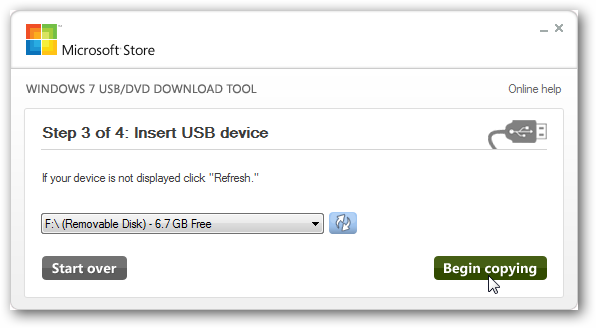
03 ลง Windows จากแฟลชไดรว์ผ่าน Windows 7 USB DVD Download Tool

โปรแกรมจะทำการแสดงรายชื่อไดรว์ที่มีในเครื่อง ให้เราเลือกไปที่แฟลชไดรฟ์ของเราครับ ถ้าหาไม่เจอลองกดปุ่มลูกศรหมุนๆ ดู จากนั้นคลิก “Next” เบาๆ อีกที
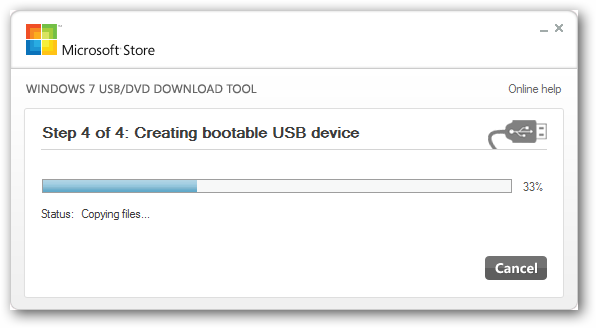
04 ลง Windows จากแฟลชไดรว์ผ่าน Windows 7 USB DVD Download Tool

คราวนี้โปรแกรมจะเริ่มทำการคัดลอกไฟล์แล้วครับ ก็ไปหาข้าวกิน หรือทำอย่างอื่นไปก่อน
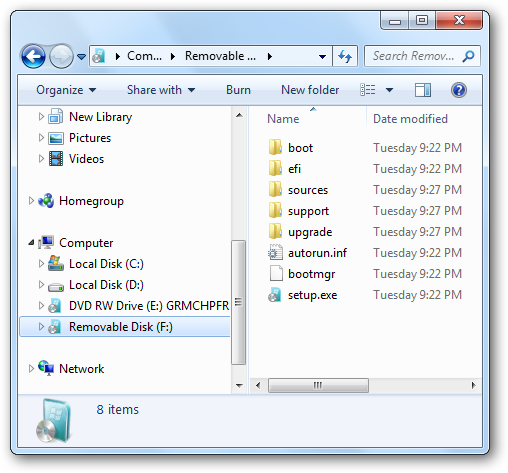
05 ลง Windows จากแฟลชไดรว์ผ่าน Windows 7 USB DVD Download Tool

หลังจากที่โปรแกรมทำการคัดลอกไฟล์เสร็จแล้ว พอเราเข้าไปดูในแฟลชไดรฟ์ของเรา เราก็จะเห็นไฟล์ติดตั้งอยู่ในไดรฟ์เรียบร้อย แค่นี้ก็สามารถเอาไปใช้กับเน็ตบุ๊กได้แล้วครับ


Click to comment
Advertisement

บทความน่าสนใจ

IT NEWS

Project Helix กำลังกลายเป็นชื่อที่เกมเมอร์พูดถึงกันอีกครั้งในช่วงต้นเดือนมีนาคม 2026 หลัง Asha Sharma ซีอีโอฝ่ายเกมของ Microsoft ออกมายืนยันว่า นี่คือโค้ดเนมของ Xbox รุ่นถัดไป และเครื่องใหม่นี้จะถูกออกแบบให้เล่นได้ทั้งเกม Xbox และเกม PC แต่สิ่งที่น่าสนใจกว่าตัวชื่อ คือ Project Helix ไม่ได้เป็นแนวคิดที่เพิ่งเกิดขึ้นในปีนี้ เพราะถ้าย้อนกลับไปดูข้อมูลเก่า จะพบว่า...

IT NEWS

ในช่วงต้นเดือนมีนาคม 2026 มีประเด็นหนึ่งที่ถูกพูดถึงมากในฝั่งเกมคอนโซล หลังมีการหยิบคำขอสิทธิบัตรของ Microsoft ขึ้นมาพูดถึงอีกครั้ง โดยใจความสำคัญคือแนวคิดของระบบ AI ที่จะเข้ามาช่วยผู้เล่นเวลาติดด่าน ติดบอส หรือผ่านฉากบางช่วงไม่ได้ จนต้องหยุดเล่นแล้วออกไปหาแนวทางจากข้างนอก ประเด็นนี้น่าสนใจตรงที่สิทธิบัตรดังกล่าวไม่ได้พูดถึงแค่การให้คำแนะนำบนหน้าจอแบบเดิม แต่เป็นการออกแบบระบบที่ให้ “ผู้ช่วย” เข้ามารับช่วงการควบคุมเกมได้ชั่วคราว ซึ่งผู้ช่วยคนนั้นอาจเป็นผู้เล่นจริงที่ได้รับอนุญาตไว้ก่อน หรืออาจเป็น AI ก็ได้ แนวคิดนี้จึงทำให้หลายคนมองว่า Microsoft กำลังลองคิดไกลกว่าระบบ hint...

IT NEWS

ในช่วงที่ผู้ใช้พีซีจำนวนมากยังปรับตัวกับข้อกำหนดของ Windows 11 ไม่ทัน ข่าวลือชุดใหม่เกี่ยวกับ Windows 12 ก็เริ่มกลับมาร้อนอีกครั้ง โดยรายงานล่าสุดจาก PCWorld ซึ่งถูกสื่ออื่นอย่าง Notebookcheck นำไปขยายต่อ ระบุว่า Windows 12 มีโอกาสเปิดตัวในช่วงปลายปี 2026 และจุดเปลี่ยนสำคัญอาจไม่ใช่แค่หน้าตาใหม่หรือฟีเจอร์เพิ่มขึ้นเท่านั้น แต่คือการผลัก AI ให้กลายเป็น “แกนหลัก” ของระบบมากกว่าที่เคยเห็นใน...

IT NEWS

ใครที่กำลังรอให้ Windows 11 เปิดใช้ Smart App Control ได้แบบไม่ต้องลงระบบใหม่ ตอนนี้คงต้องรอต่อไปอีกสักพัก เพราะ Microsoft ยืนยันแล้วว่าแนวทางดังกล่าวยังไม่ถูกปล่อยให้ผู้ใช้ทั่วไปใช้งานจริงในตอนนี้ ประเด็นนี้กลายเป็นเรื่องที่หลายคนสับสนพอสมควร เพราะก่อนหน้านี้ Microsoft เคยทดสอบการเปลี่ยนแปลงที่ทำให้ผู้ใช้สามารถเปิดหรือปิด Smart App Control ได้โดยไม่ต้องทำการติดตั้งระบบใหม่ หรือที่หลายคนเรียกกันว่า clean install แต่ล่าสุดรายละเอียดดังกล่าวถูกถอดออกจากเอกสารอัปเดตอย่างเป็นทางการแล้ว...

เราใช้คุกกี้เพื่อพัฒนาประสิทธิภาพ และประสบการณ์ที่ดีในการใช้เว็บไซต์ของคุณ คุณสามารถศึกษารายละเอียดได้ที่ นโยบายความเป็นส่วนตัว

Privacy Preferences

คุณสามารถเลือกการตั้งค่าคุกกี้โดยเปิด/ปิด คุกกี้ในแต่ละประเภทได้ตามความต้องการ ยกเว้น คุกกี้ที่จำเป็น

ยอมรับทั้งหมด
Manage Consent Preferences
  • คุกกี้ที่จำเป็น
    Always Active

    ประเภทของคุกกี้มีความจำเป็นสำหรับการทำงานของเว็บไซต์ เพื่อให้คุณสามารถใช้ได้อย่างเป็นปกติ และเข้าชมเว็บไซต์ คุณไม่สามารถปิดการทำงานของคุกกี้นี้ในระบบเว็บไซต์ของเราได้

บันทึก